
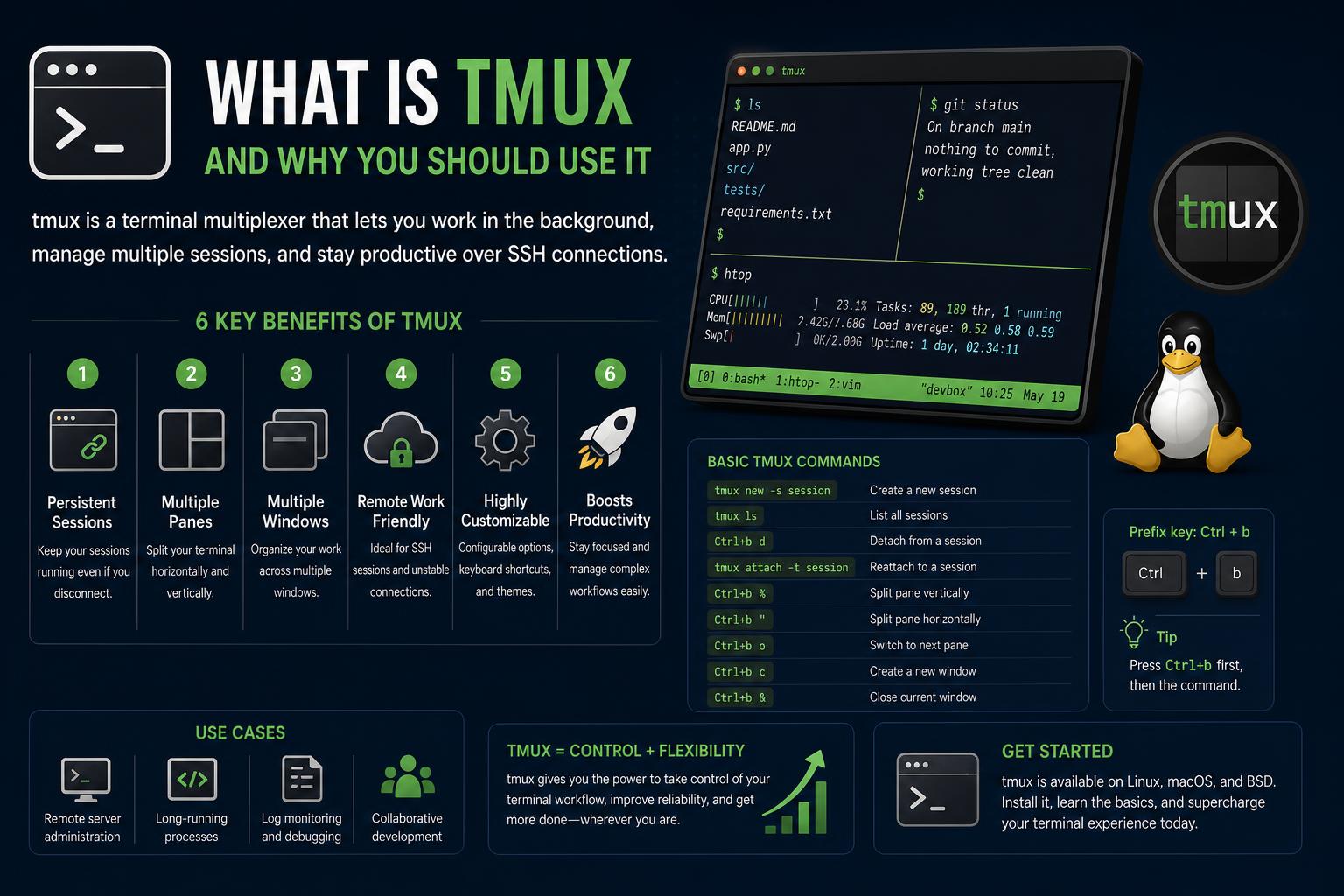
- tmux ermöglicht das gleichzeitige Ausführen, Aufteilen und Verwalten mehrerer Terminal-Sitzungen in einem einzigen Fenster und bietet somit Flexibilität für Entwicklungs-, Systemadministrations- und Remote-Arbeitsszenarien.
- Die Kernkonzepte von tmux – Sitzungen, Fenster und Bereiche – bieten eine leistungsstarke Organisationsstruktur, die die Produktivität und die Anpassung des Arbeitsablaufs weit über die Möglichkeiten von Standard-Terminalanwendungen hinaus verbessert.
- tmux-Sitzungen bleiben auch nach dem Trennen oder Verlust der Verbindung bestehen und ermöglichen so sichere und nahtlose SSH-Workflows sowie anspruchsvolles Multitasking, sowohl lokal als auch remote.
- Umfassende Konfigurationsmöglichkeiten, Skripte, Plugins und Tastenkombinationen ermöglichen es den Benutzern, tmux an persönliche und berufliche Bedürfnisse anzupassen, es in Tools wie Vim zu integrieren, Arbeitsabläufe für mehrere Projekte zu erstellen und die Effizienz der Kommandozeile zu steigern.
Wenn Sie jemals mit viel zu vielen Terminalfenstern jongliert, verzweifelt versucht haben, beim SSH-Zugriff auf einen entfernten Rechner nicht den Überblick zu verlieren, oder sich gewünscht haben, Ihre Kommandozeilen-Workflows wären etwas übersichtlicher wie in einer gut organisierten Kommandozentrale, könnte ein Tool namens tmux Ihr Leben verändern. Für Gelegenheitsentwickler und fortgeschrittene Kommandozeilen-Nutzer ist tmux das Schweizer Taschenmesser, das Sie sich immer gewünscht haben: Es ermöglicht Ihnen, mehrere Terminalumgebungen zu öffnen, zu verwalten, aufzuteilen und beizubehalten – kein Chaos, nur Produktivität. Aber was ist tmux eigentlich? Was kann es Ihnen bieten, wenn Sie seine Besonderheiten und Stärken nutzen?
Stellen Sie sich vor: Sie sind voll in Ihre Arbeit vertieft, Tabs sind überall geöffnet, SSH-Verbindungen stehen, Prozesse laufen, vielleicht noch eine Vim-Session und ein Shell-Skript. Plötzlich bricht Ihre Internetverbindung ab, Sie wechseln den Computer oder verlieren einfach den Überblick über all die offenen Fenster. Mit tmux schützen Sie Ihre laufenden Prozesse nicht nur vor solchen Problemen, sondern können Ihr Terminal auch wie Puzzleteile aufteilen, flexibel zwischen Arbeitsbereichen wechseln und nahtlos weiterarbeiten – unabhängig von Ihrem Rechner oder Terminalemulator. Ob Sie sich gerade erst mit Terminal-Multiplexern vertraut machen oder bereits tmux für fortgeschrittene Szenarien skripten: Dieser Leitfaden hilft Ihnen, das Beste aus jedem Tastendruck herauszuholen.
Was ist tmux? Terminal-Multiplexer verstehen
tmux (kurz für „Terminal-Multiplexer“) ist ein Programm, mit dem Sie mehrere unabhängige Terminal-Sitzungen in einem einzigen Fenster oder über eine Remote-Verbindung ausführen und steuern können. Weitere Informationen zur optimalen Nutzung von tmux in fortgeschrittenen Umgebungen finden Sie in dieser Ressource (https://www.ikkaro.net/android-17-linux-terminal/).
Warum ist tmux so beliebt? Die praktischen Gründe sind vielfältig:
- Gleichzeitige Arbeitsumgebungen: Sie können hier einen Editor, dort Protokolle und in einem Bereich laufende Server haben, während Sie in einem anderen die Leistung überwachen.
- Beharrlichkeit: Prozesse laufen weiter, selbst wenn Ihr Terminal geschlossen oder die Verbindung getrennt wird oder Sie den Arbeitsplatz verlassen. Sie können gehen und später genau dort weitermachen, wo Sie aufgehört haben.
- Heimarbeit: Insbesondere bei SSH schützt tmux Ihre Arbeit vor dem Verlust, falls die Netzwerkverbindung abbricht, indem es die Sitzungen auf dem Server aufrechterhält.
- Anpassung: Tmux ist hochgradig anpassbar und bietet umfangreiche Konfigurationsmöglichkeiten, Skriptfunktionen sowie Plugins, wodurch es in vielen Toolkits von fortgeschrittenen Benutzern zu einem festen Bestandteil geworden ist.
Kurz gesagt, tmux ermöglicht nicht nur das Aufteilen eines Terminals, sondern sorgt für Ordnung, Komfort und eine leistungsstarke Organisationsstruktur in Ihrer Arbeit und verwandelt eine einfache Shell in eine Art robuste Desktop-Umgebung für die Kommandozeile. Wenn Sie GNU Screen kennen , werden Sie feststellen, dass tmux auf ähnlichen Ideen basiert, jedoch mit saubererem, modernerem Code und besserer Erweiterbarkeit.
Grundlegende Konzepte: Sitzungen, Fenster und Bereiche
Um tmux wirklich zu verstehen, müssen Sie drei Schlüsselkonzepte begreifen: Sitzungen, Fenster und Bereiche. Sobald Sie diese beherrschen, können Sie im Handumdrehen benutzerdefinierte Terminal-Arbeitsbereiche erstellen.
Fachsitzungen
Eine Session ist Ihr übergeordneter Container in tmux. Bei jedem Start von tmux wird eine neue Session erstellt. Sessions können verschiedene Projekte, Remote-Verbindungen oder Workflows repräsentieren. Sie können mehrere Sessions im Hintergrund ausführen, die jeweils von der Außenwelt getrennt sind, bis Sie sich mit einer verbinden (oder zu ihr wechseln).
- Session = Sammlung von Fenstern und ihren Bereichen.
- Sie bleiben aktiv (und laufen weiter), selbst wenn Sie die Verbindung trennen oder das Terminal schließen.
- Anschließend können Sie sich von überall aus wieder mit jeder beliebigen Sitzung verbinden – es ist, als würden Sie Ihren gesamten CLI-Arbeitsbereich zwischen Geräten oder Terminals teleportieren.
In diesen Terminal-Anleitungen erfahren Sie, wie Sie tmux und andere Befehle optimal nutzen, um Ihren Arbeitsablauf zu verbessern.
Windows
Innerhalb jeder Sitzung organisiert tmux Ihre Arbeit mithilfe von Fenstern. Jedes Fenster funktioniert wie ein Vollbild-Terminal, das in Bereiche unterteilt werden kann. Sie können zwischen den Fenstern wechseln, sie benennen (z. B. „Deployment“, „Logs“, „Editor“) und sie als separate Arbeitsbereiche innerhalb Ihrer Sitzung verwenden.
- Fenster = Gruppierung eines oder mehrerer Bereiche, die eine Aufgabe oder einen Teilbereich Ihres Projekts darstellen.
- Das Wechseln zwischen Fenstern erfolgt sofort und der Inhalt bleibt aktiv – wenn Sie einen Build laufen lassen, läuft er weiter, während Sie in einem anderen Fenster arbeiten.
- Windows verfügt über Indizes (nummeriert oder optional mit benutzerdefinierten Namen), die Sie für Verknüpfungen und die Navigation verwenden können.
-Paneele
Mit Fenstern wird Multitasking erst möglich. Innerhalb eines Fensters können Sie die Ansicht in mehrere Bereiche unterteilen, von denen jeder sein eigenes Programm, seinen eigenen Befehl oder seine eigene Shell ausführt. Sie können diese Bereiche horizontal oder vertikal aufteilen, verschieben, ihre Größe ändern und bei Bedarf sogar die Eingaben synchronisieren.
- Pane = ein einzelnes Terminal, das innerhalb eines Fensters einer bestimmten Sitzung ausgeführt wird.
- Sie können geteilt, in ihrer Größe verändert, vergrößert/verkleinert und unabhängig voneinander verschoben werden.
- Sie können mit jedem Fenster so interagieren, als wäre es ein eigenes Terminal.
Der Clou? Sie funktionieren alle zusammen: Sie können eine Sitzung für die Arbeit haben, mit mehreren Fenstern für Projekte oder Aufgaben, und jedes Fenster ist je nach Ihrem Arbeitsablauf in Bereiche unterteilt.
Praxisbeispiele: Warum tmux so großartig ist
1. Fernentwicklung und SSH
Eine der größten Stärken von tmux ist seine Ausfallsicherheit in Remote-Umgebungen. Stellen Sie sich vor, Sie sind per SSH mit einem Remote-Server verbunden und führen dort langlaufende Prozesse oder Builds aus. Ohne tmux würde ein Verbindungsabbruch wahrscheinlich zu Datenverlust oder Unterbrechungen führen. Mit tmux trennen Sie einfach die Verbindung und können sich später (sogar Tage später) wieder verbinden und genau dort weitermachen, wo Sie aufgehört haben – Ihre Prozesse laufen ohne Unterbrechung weiter.
2. Verwaltung mehrerer Projekte und Arbeitsabläufe
tmux eignet sich hervorragend für Entwickler, die viele Projekte gleichzeitig betreuen, jedes mit eigenem Verzeichnis, eigenen Abhängigkeiten und laufenden Prozessen. Beispielsweise können Sie eine Sitzung namens „Client A“ erstellen, mit Fenstern für „Frontend“, „Backend“, „Datenbank“ und „Logs“. Jedes Fenster lässt sich in Bereiche mit Editoren, Tests und Konsolenausgabe unterteilen. Müssen Sie zu „Client B“ wechseln? Trennen Sie die Verbindung und verbinden Sie sich mit der nächsten Sitzung.
3. Gleichzeitige Werkzeuge, Editoren und Monitore
tmux verwandelt Ihre Shell in ein Produktivitäts-Cockpit. Vielleicht möchten Sie gleichzeitig Logdateien einsehen, Live-Befehle ausführen, einen Kubernetes-Cluster überwachen und Code bearbeiten. Mit tmux können Sie die Fenster beliebig aufteilen und jedes so unabhängig wie gewünscht gestalten. Häufige Nutzer erstellen benutzerdefinierte Layouts, die ihren Arbeitsablauf widerspiegeln – Editor in einem Fenster, Serverausgabe in einem anderen, Deployment-Tools in einem dritten.
4. Teams, Paarprogrammierung und Lehre
Da tmux mehrere Clients gleichzeitig in einer Sitzung verbinden kann, eignet es sich ideal für Pair Programming. Zwei oder mehr Personen können sich mit derselben tmux-Sitzung verbinden, live zusammenarbeiten und die Aktionen der anderen in Echtzeit sehen – perfekt für Remote-Code-Reviews, Debugging oder das Vermitteln von CLI-Konzepten.
Erste Schritte: Installation und erste Schritte
Wie installiert man tmux?
tmux funktioniert auf nahezu jedem Unix-ähnlichen Betriebssystem – Linux, macOS, *BSD und sogar unter Windows über WSL oder Cygwin. Auf den meisten Linux-Distributionen können Sie es direkt über Ihren Paketmanager installieren:
- Debian / Ubuntu:
sudo apt install tmux - Fedora/Red Hat:
sudo dnf install tmux - Arch Linux:
sudo pacman -S tmux - macOS (mit Homebrew):
brew install tmux
Möchten Sie die Installation überprüfen? Typ tmux -V um die installierte Version anzuzeigen.
Starten einer tmux-Sitzung
Um Ihre erste tmux-Sitzung zu starten, führen Sie einfach den Befehl 'tmux' aus:
tmuxSie befinden sich nun in einer Standardsitzung (oft Sitzung 0 genannt), wobei Ihr erstes Fenster und Ihr erstes Fensterfeld als Ihre gewohnte Shell-Umgebung fungieren. Sie können nun wie gewohnt Befehle ausführen.
Abnehmen und Wiederanbringen
Der wahre Wert von tmux zeigt sich erst, wenn man die Verbindung zur Sitzung trennt und später wieder zu ihr zurückkehrt. Zum Trennen verwenden Sie den Präfixschlüssel (standardmäßig Ctrl+b, manchmal auch als „tmux leader“ bezeichnet) gefolgt von d:
Ctrl+b dIhre tmux-Sitzung läuft jetzt im Hintergrund – sicher und wartet auf Ihre Rückkehr.
Um die Verbindung wiederherzustellen, listen Sie die verfügbaren Sitzungen auf:
tmux lsDann mit:
tmux attach -t session_number_or_nameWenn Sie nur eine Sitzung haben, tmux attach oder tmux a reicht.
Ihre Arbeit organisieren: Sitzungen, Fenster und Bereiche im Detail
Sitzungen erstellen und verwalten
Sie können eine neue Sitzung (mit einem benutzerdefinierten Namen) wie folgt erstellen:
tmux new -s my_sessionListe alle aktuellen Sitzungen auf:
tmux lsAn eine bestimmte Sitzung anhängen:
tmux attach -t my_sessionEine Sitzung beenden (von außerhalb oder innerhalb von tmux):
tmux kill-session -t my_sessionErstellen Sie ein neues Fenster:
Ctrl+b cZwischen Fenstern wechseln:
Ctrl+b n # Next window Ctrl+b p # Previous windowNach Nummer umschalten:
Ctrl+b 0 # Window 0 Ctrl+b 1 # Window 1 ... up to 9Benennen Sie ein Fenster um, um die Verwaltung zu vereinfachen:
Ctrl+b ,Bereiche: Aufteilen und Verwalten Ihrer Ansicht
Das aktuelle Fenster vertikal teilen (rechter Bereich):
Ctrl+b %Horizontal teilen (siehe untenstehendes Fenster):
Ctrl+b "Wechseln Sie zwischen den Fenstern (mit den Pfeiltasten oder hjkl):
Ctrl+b (Arrow) or Ctrl+b h/j/k/lFenster tauschen oder verschieben:
- Zum vorherigen Bereich wechseln:
Ctrl+b o - Fenster drehen:
Ctrl+b Ctrl+o - Fenster nach links/rechts verschieben:
Ctrl+b {undCtrl+b } - Aktuellen Bereich schließen:
Ctrl+b x
Fenster dynamisch in der Größe anpassen mit Ctrl+b zusammen mit den Pfeiltasten (für Feineinstellungen):
- Kleiner Schritt:
Ctrl+b Ctrl+arrow - Großer Schritt:
Ctrl+b Alt+arrow
Um einen Bereich auf Vollbild zu vergrößern und ihn das gesamte Fenster ausfüllen zu lassen:
Ctrl+b zPraktische Werte: Tastenkombinationen von tmux
Die Stärke von tmux liegt in der schnellen Navigation und Steuerung per Tastenkombination. Hier sind die, die Sie täglich verwenden werden:
- tmux starten:
tmux - Sitzung trennen:
Ctrl+b d - Sitzungen auflisten:
tmux ls - Verbindung zu einer Sitzung herstellen:
tmux attach -t session_name - Neues Fenster:
Ctrl+b c - Nächstes/Vorheriges Fenster:
Ctrl+b n/Ctrl+b p - Fenster umbenennen:
Ctrl+b , - Fenster vertikal/horizontal teilen:
Ctrl+b %/Ctrl+b " - Zwischen den Bereichen navigieren:
Ctrl+b arrowsorCtrl+b h/j/k/l - Fenster/Bereich schließen:
Ctrl+b x/Ctrl+b & - Bereich vergrößern:
Ctrl+b z - Alle Tastenkombinationen anzeigen:
Ctrl+b ?
Eine vollständige Referenz finden Sie im Handbuch oder im offiziellen tmux-Wiki.
Statusleiste und visuelle Anpassung
Die Benutzeroberfläche von tmux ist mehr als nur funktional – sie wurde entwickelt, um Ihnen auf einen Blick Kontext zu liefern und Ihnen über die Statusleiste einen schnellen Zugriff auf Ihre Arbeitsbereiche zu ermöglichen.
Die Statuszeile
Standardmäßig zeigt tmux eine Statusleiste am unteren Rand des Terminals an. Die Statuszeile zeigt Ihre Sitzung, Fensternamen und -indizes, das aktive Fenster (normalerweise hervorgehoben) sowie nützliche Systeminformationen (Host, Uhrzeit, Datum).
- Auf der linken Seite wird die zugehörige Sitzung angezeigt (z. B. ”).
- Im Zentrum werden alle Fensternamen, ihre Indizes und das aktive Fenster angezeigt.
- Auf der rechten Seite werden der aktuelle Host, die Uhrzeit und das Datum angezeigt.
Anpassen der Statusleiste
Die Statusleiste lässt sich über die .tmux.conf Konfigurationsdatei. Sie können weitere Informationen anzeigen, Farben ändern, Akkuanzeigen hinzufügen oder eingebettete Befehle für dynamische Inhalte ausführen. Zum Beispiel:
- Balkenfarbe ändern:
set -g status-style bg=cyan - Farbe für inaktive Fenster festlegen:
set -g window-status-style bg=yellow - Aktuelles Fenster hervorheben:
set -g window-status-current-style bg=red,fg=white
Mit den integrierten Formatierungsfunktionen und eingebetteten Shell-Ausdrücken von tmux können Sie Skripte und Stile für nahezu jedes Interface-Element erstellen, von Statusleisten-Widgets bis hin zur Darstellung von Fenstertiteln.
Nicht jeder bevorzugt die Tastatur – tmux kann auch mit der Maus bedient werden. Tastenkombinationen sind zwar der schnellste Weg, aber Sie können die Mausunterstützung aktivieren, um Bereiche/Fenster auszuwählen, ihre Größe zu ändern oder sie zu verschieben, zwischen Tabs zu wechseln und mit Kontextmenüs zu interagieren (ab tmux 3.x):
- Mausmodus (vorübergehend) aktivieren: Ausgehend von tmux,
Ctrl+b :Um auf die interne Befehlszeile zuzugreifen, gehen Sie wie folgt vor: set -g mouse on- Sie können nun Fensterrahmen per Klick und Drag & Drop verschieben, Fenster auswählen oder mit Kontextmenüs per Rechtsklick interagieren.
Um dies dauerhaft zu machen, fügen Sie Folgendes hinzu: set -g mouse on auf Ihre .tmux.conf Datei.
Konfiguration: Übernehmen Sie die Kontrolle über Ihre Umgebung
Die wahre Stärke von tmux entfaltet sich erst, wenn Sie es an Ihren Arbeitsstil anpassen. tmux verwendet eine Konfigurationsdatei –~/.tmux.conf—zum Speichern von benutzerdefinierten Tastenkombinationen, Statusleistenlayouts, Farbschemata, Plugins und mehr.
Wichtige Konfigurationsoptionen
-
- Ändern Sie den Präfixschlüssel: If
Ctrl+bWenn es sich unpassend anfühlt oder mit anderen Werkzeugen in Konflikt steht, können Sie es ändern, zum Beispiel zuCtrl+a(wie GNU Screen) mit dem Folgenden in.tmux.conf:
- Ändern Sie den Präfixschlüssel: If
set -g prefix C-a unbind C-b bind C-a send-prefix- Bereichsverhalten anpassen: Zum Beispiel können Sie die Synchronisierung aktivieren (gleichzeitiges Tippen in alle Bereiche) oder die automatischen Layouts ändern.
- Konfigurieren der Navigationstasten zwischen Fenstern und Bereichen: Sie können Karten erstellen
Alt+arrowsSie können bei Bedarf zwischen den Fenstern wechseln.
Beispieleinstellungen in .tmux.conf
# Change status bar color set -g status-style bg=blue # Show only the time on the right set -g status-right '%H:%M' # Underline the current window set -g window-status-current-style 'underscore' # Enable mouse set -g mouse onKonfiguration live speichern und neu laden:
tmux source-file ~/.tmux.confEs gibt viel zu entdecken. Inspiration finden Sie in Open-Source-Konfigurations-Repositories oder im Wiki.
Kommandozeilenleistung und Skripterstellung
tmux eignet sich nicht nur für die manuelle, interaktive Nutzung. Es ist ideal für Skripte und Automatisierung. Sie können Sitzungen, Fenster und Bereiche über Shell-Skripte starten, verbinden, beenden und bearbeiten. Dadurch bildet tmux die Grundlage für eine robuste Fernadministration, CI/CD-Infrastrukturen oder reproduzierbare Entwicklungsumgebungen (denken Sie daran: 10 geteilte Bereiche mit Tests, Servern und Editoren in Sekundenschnelle wieder öffnen).
- Skriptsitzungen zum Starten von Projekten, Servern oder kurzlebigen Entwicklungsumgebungen.
- Kombinieren mit tmux-resurrect Um vollständige Layouts nach Neustarts zu speichern und wiederherzustellen.
- Sende die Ausgabe des Fensters an Dateien, andere Programme oder teile sie in Echtzeit mit anderen.
Kopieren, Einfügen und Verlauf
Wenn Sie es leid sind, in Terminal-Sitzungen die Maus zum Kopieren und Einfügen zu verwenden, bietet tmux ein eigenes, leistungsstarkes System zur Verwaltung des Scrollback-Puffers und der Zwischenablage. Aktivieren Sie den Kopiermodus mit:
Ctrl+b Benannte und unbenannte Einfügepuffer können verwaltet werden, und mit der richtigen Konfiguration kann tmux sich in die Systemzwischenablage integrieren, um ein reibungsloses Kopieren und Einfügen zu ermöglichen.Dieses System unterstützt Recherchen, Code-Reviews und die Datenverarbeitung, indem es das Kopieren von Protokollausgaben oder Ergebnissen vereinfacht.
Erweiterte Funktionen: Schwebende Fenster, Layouts, Baumansicht und Menüs
Schwebende Fenster (tmux 3.8+)
Mit schwebenden Bereichen kann ein Bereich (ähnlich einem Popup-Fenster) über dem aktuellen Rasterlayout auf der Oberfläche platziert werden. Arbeiten jederzeit weiterbearbeiten können. Jede Präsentation und jeder KI-Avatar, den Sie von Grund auf neu erstellen oder hochladen, Ctrl+b * Um ein schwebendes Fenster zu erstellen, können Sie es dann unabhängig verschieben und seine Größe ändern, sogar mit der Maus.
Layouts: Mit einem einzigen Tippen organisieren
Zwischen verschiedenen automatischen Layouts wechseln:
- Gleichmäßiges horizontales Layout:
Ctrl+b M-1 - Gleichmäßige vertikale Anordnung:
Ctrl+b M-2 - Hauptebene horizontal (ein großes Fenster und weitere geteilte Fenster):
Ctrl+b M-3 - Hauptvertikale:
Ctrl+b M-4 - Gefliest:
Ctrl+b M-5
Baummodus: Ein visueller Browser
Durchsuchen Sie Ihre Sitzungen, Fenster und Bereiche visuell im Baummodus:
- Beginnen Sie mit
Ctrl+b s(Sitzungen) oderCtrl+b w(Windows). Verwenden Sie die Pfeiltasten zum Navigieren, Markieren, Auswählen oder Massenlöschen. - Die Vorschau unterhalb der Liste hilft Ihnen dabei, den Inhalt der einzelnen Bereiche/Fenster/Sitzungen zu erkennen.
Menüs und Kundenverwaltung
tmux beinhaltet Kontextmenüs und einen Client-Modus zur Verwaltung mehrerer Verbindungen zur selben Sitzung. Klicken Sie mit der rechten Maustaste, um Popup-Menüs anzuzeigen, und verwenden Sie Ctrl+b D Clients verwalten (trennen, beenden, aktive Sitzungen in der Vorschau anzeigen usw.).
Plugins: Bringen Sie tmux auf die nächste Stufe
Eines der Geheimnisse für die anhaltende Beliebtheit von tmux ist sein lebendiges Plugin-Ökosystem, das sich einfach über den Plugin-Manager (tpm) verwalten lässt . Mit Plugins können Sie:
- Arbeitsbereiche speichern und wiederherstellen mit
- Die Scrollback-Historie über Neustarts hinweg beibehalten mit tmux-continuum
- Erhalten Sie Verbesserungen an der Statusleiste, Wetterinformationen, Akkuanzeige und mehr.
Dank dieser Erweiterbarkeit kann tmux mit jeder neuen Generation von Terminal-Workflows Schritt halten.
Hinter den Kulissen: Server, Clients und Architektur von tmux
tmux arbeitet mit einer Client-Server-Architektur. Der tmux-Server startet automatisch, sobald Sie den ersten Befehl ausführen; alle Ihre Sitzungs-, Fenster- und Bereichsdaten bleiben sicher auf dem Server, und Clients (d. h. Ihre Terminals) verbinden und trennen sich nahtlos.
- Der gesamte aktive Status wird vom Serverprozess verwaltet, sodass Sie beim Wechsel des Terminals (oder sogar des Computers, sofern Sie die Verbindung wiederherstellen) niemals Ihre Arbeit verlieren.
- Clients sind die Schnittstelle, über die Sie mit tmux interagieren. Es können mehrere Clients mit derselben Sitzung verbunden sein – alle sehen und bearbeiten dieselben Fenster und Bereiche in Echtzeit.
Konfiguration genauer unter die Lupe: Erweiterte Tipps
Das Konfigurationssystem von tmux ist sehr umfassend – es kümmert sich um Umgebungsvariablen, eingebettete Befehle und vieles mehr. Konfigurationsdateien (.tmux.conf) werden beim Serverstart analysiert und ermöglichen Ihnen Folgendes:
- Definieren Sie benutzerdefinierte Präfixe, Farben und Formate.
- Übergabe von Umgebungsvariablen an Kindprozesse
- Wechseln zwischen
viundemacsTastenkombinationen im Kopiermodus - Fügen Sie Skripte und Hooks für komplexe Automatisierungen hinzu (z. B. das Starten bestimmter Programme beim Laden oder das Neukonfigurieren der Statusleiste bei bestimmten Auslösern).
- Kommentieren und strukturieren Sie Ihre Konfiguration, um sie mit einem Team oder auf GitHub zu teilen.
Möchten Sie eine alternative Konfiguration laden, ohne neu zu starten? Verwenden Sie:
tmux source-file /path/to/fileObwohl die Konfiguration von tmux keine vollständige Skriptsprache ist, bieten ihre Funktionen (wie z. B. Variablenerweiterung, eingebettete Befehle und Bedingungen) fortgeschrittenen Benutzern eine große Flexibilität.
Arbeiten mit dem Kopiermodus und Einfügepuffern
tmux beinhaltet ein leistungsstarkes Kopiermodussystem zum Navigieren und Bearbeiten der Terminalausgabe, das über das herkömmliche Scrollen und Auswählen hinausgeht.
- Kopiermodus aktivieren
Ctrl+b - Puffer verwalten, einschließlich benannter Einfügepuffer (mit Befehlen wie
set-buffer,load-buffer,save-buffer) - Integration mit der Systemzwischenablage zum einfachen Kopieren und Einfügen in grafische Anwendungen (mit zusätzlicher Konfiguration oder Plugins)
Dieses System unterstützt Recherchen, Code-Reviews und die Datenverarbeitung, indem es das Kopieren von Protokollausgaben oder Ergebnissen vereinfacht.
Wichtige Begriffe und das Ökosystem von tmux
tmux führt seine eigene, einzigartige Terminologie ein:
- Session: Sammlung von Fenstern und Bereichen auf oberster Ebene
- Fenster: Vollbild-Terminal innerhalb einer Sitzung, das Bereiche enthält
- Brot: Unterteilung eines Fensters, wobei jedes Fenster sein eigenes Programm ausführt
- Client: Terminalinstanz, die mit der tmux-Sitzung oder dem Server verbunden ist
- Präfixschlüssel: Tastenkombination, die tmux-Befehle auslöst (standardmäßig,
Ctrl+b) - Statuszeile: Informationen am unteren (oder oberen, falls konfiguriert) Rand Ihres Terminals
- Baummodus: Visueller, navigierbarer Browser von Sitzungen, Fenstern und Bereichen
Für vollständige Details und Befehlsreferenzen konsultieren Sie bitte das Wiki.
Optionen, Stile und Formate: So gestalten Sie Ihr tmux perfekt
tmux definiert sich durch seine Optionen – und mit Hunderten von verfügbaren Optionen können Sie jeden Aspekt der Benutzeroberfläche nach Ihren Wünschen konfigurieren. Einige nützliche Optionen sind:
- Basisindex — Die Fensternummerierung beginnt bei 1
- Maus — Mausunterstützung ein-/ausschalten
- Status-Position — Verschieben Sie die Statusleiste nach oben oder unten
- Fenster neu nummerieren — Fenster nach dem Löschen automatisch neu nummerieren
- Fokus-Veranstaltungen, Set-Titel, Status-Tasten — Fensterfokus, Titel und Verhalten der Leiste anpassen
- Stiltasten — Anzeigeattribute und Farben definieren (von
fg=redzu#ff8800(für Sonderfarben)
tmux für fortgeschrittene Benutzer und Skripterstellung
Fortgeschrittene Benutzer sehen tmux als weit mehr als nur ein Hilfsprogramm – es ist die Grundlage ihrer gesamten Arbeitsumgebung. Mit Skripten können Sie:
- Automatisierte Umgebungseinrichtung für Projekte
- Wiederholbare Fenster- und Bereichskonfigurationen in CI, Dashboards oder Monitoring ausführen
- Trigger-Hooks bei Ereignissen (z. B. Ausführen von Diagnosen beim Verbinden von Sitzungen, Protokollieren von Statusleistenänderungen)
- Befehle verketten, um Arbeitsabläufe zu automatisieren (Kombination von
new-session; split-window; send-keys, Usw.)
Im fortgeschrittenen Abschnitt des Wikis finden Sie Anleitungen für den Einstieg in komplexe Skripte und Plugins.
Bewährte Methoden, um das volle Potenzial von tmux auszuschöpfen
Hier sind empfohlene Strategien für ein optimales tmux-Erlebnis:
- Sitzungen um übergreifende Themen herum definieren (wie z. B. „Arbeit“, „DevOps“, „Persönlich“), mit spezifischen Fenstern und Bereichen für Unteraufgaben.
- Benennen Sie Ihre Sitzungen und Fenster immer, um schnell darauf zugreifen zu können. Vermeiden Sie es, sich an bedeutungslose Zahlen oder Zeichenketten anzuhängen.
- Halten Sie Ihre Konfiguration unter Versionskontrolle So können Sie es wiederherstellen oder problemlos mit Ihrem Team teilen.
- Erkunden Sie das Plugin-Ökosystem: Installieren Sie TPM und sehen Sie sich die fertigen Plugins auf GitHub an, um Ihr Setup zu erweitern.
- Lerne die nützlichsten Tastenkombinationen kennen.—Sie sind Ihre Geheimwaffe für Schnelligkeit und es lohnt sich, sie auswendig zu lernen!
- Auf dem Laufenden bleiben: tmux wird aktiv weiterentwickelt, und neue Funktionen wie schwebende Fenster, Baumansicht und Clientverwaltung können Ihren Workflow noch leistungsfähiger machen.
In den Community-Guides, Dotfiles und Screencasts finden Sie praktische Ideen – es gibt tmux-Inhalte für jeden Lernstil.
Nützliche Ressourcen und weitere Informationen
- tmux-Projekt auf GitHub
- Red Hat: Einsteigerleitfaden zu tmux
- tmux-Plugin-Projekt
- lars-ellingsen.dev/blog/tmux
- tmux-Leitfaden am Swarthmore College
Falls Sie einmal nicht mehr weiterwissen oder wissen möchten, was es Neues in der neuesten Version gibt, schauen Sie immer auf GitHub nach oder abonnieren Sie dort die Updates.
Linux-Terminal in Android 17: Vollständiger Leitfaden zu neuen Funktionen, Anpassungsmöglichkeiten und Updates für fortgeschrittene Benutzer