
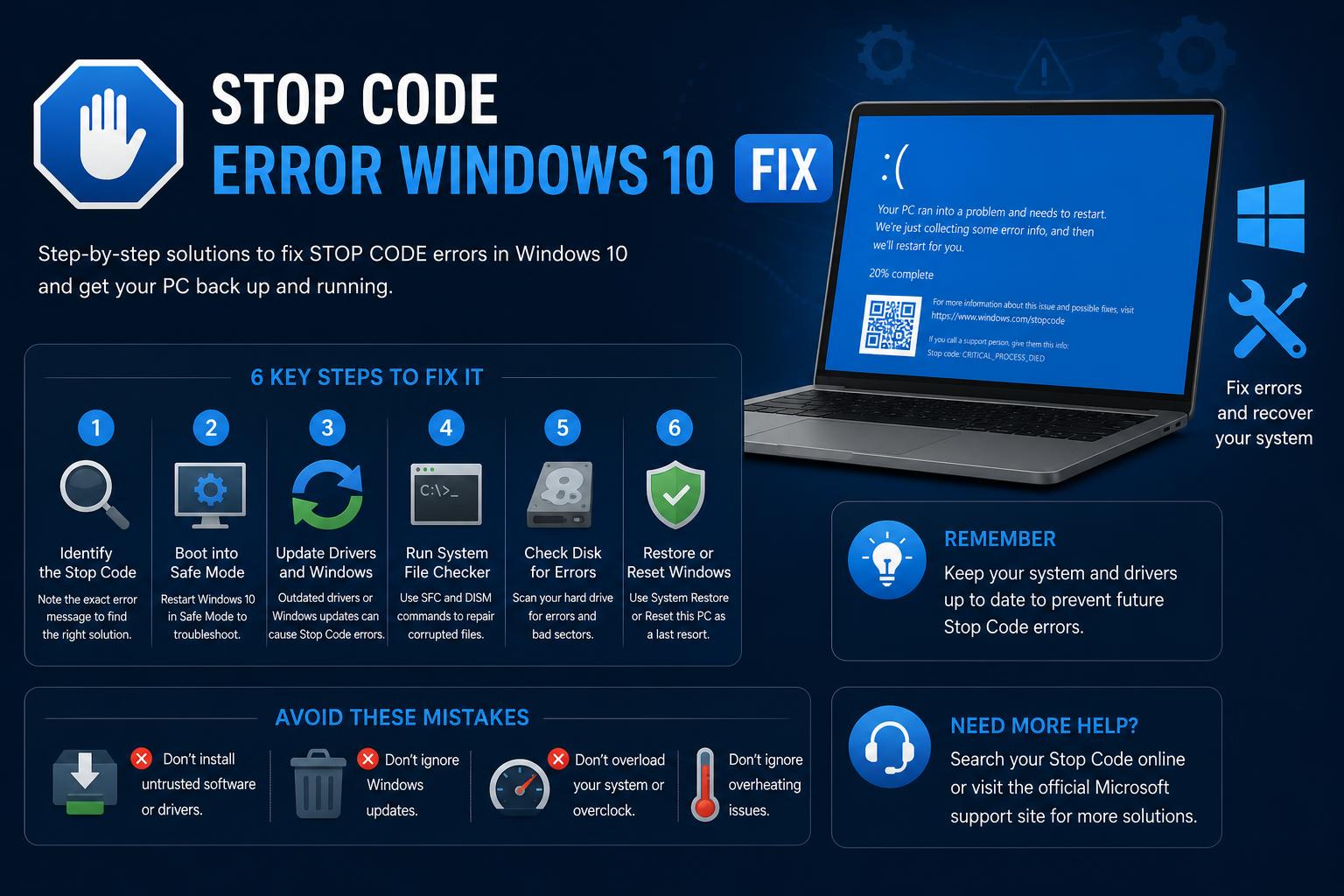
- Stopcode-Fehler in Windows 10 weisen oft auf spezifische Probleme mit der Hardware, den Treibern oder den Systemdateien hin.
- Eine gründliche Fehlersuche – einschließlich des abgesicherten Modus, Geräteprüfungen und Windows-Wiederherstellungstools – ist unerlässlich, um wiederkehrende Bluescreen-Probleme zu beheben.
- Durch das Aktualisieren von Treibern, das Ausführen von Diagnoseprogrammen und den Einsatz fortschrittlicher Reparaturwerkzeuge lassen sich zukünftige BSOD-Ereignisse verhindern.
Wer schon einmal mit einem Windows-Computer gearbeitet hat, kennt wahrscheinlich den gefürchteten Bluescreen – einen plötzlichen Absturz mit mysteriösen Fehlermeldungen und einem automatischen Neustart. Das ist ein erschreckendes Erlebnis, besonders wenn man gerade mitten in einer wichtigen Aufgabe war, und die Meldung „Auf Ihrem Gerät ist ein Problem aufgetreten. Es muss neu gestartet werden“ trägt nicht gerade zur Beruhigung bei.
Wenn Sie hier gelandet sind, weil Ihr Windows 10-Rechner ständig einen Stoppcode-Fehler anzeigt, sind Sie nicht allein. Sie müssen sich nicht in Fachjargon verlieren oder in Reparaturforen nach Lösungen suchen. In diesem umfassenden Leitfaden finden Sie alles, was Sie benötigen, um Bluescreen-Fehler (BSOD) in Windows 10 zu verstehen, zu beheben und zu reparieren. Außerdem erfahren Sie, wie Sie das Risiko zukünftiger Bluescreen-Fehler minimieren können. Von grundlegenden bis hin zu fortgeschrittenen Lösungen – wir unterstützen Sie.
Stopcode-Fehler und Bluescreens in Windows 10 verstehen
Der Bluescreen (BSOD) oder Stoppcodefehler in Windows 10 signalisiert, dass Ihr System auf ein kritisches Problem gestoßen ist, von dem es sich nicht erholen konnte. Um weitere Schäden zu verhindern, wird es abrupt neu gestartet. Anstatt nur eine einzelne Anwendung einzufrieren oder abzustürzen, stoppt Windows das gesamte System und hinterlässt oft einen blauen Bildschirm mit einem kryptischen Code wie MEMORY_MANAGEMENT oder INACCESSIBLE_BOOT_DEVICE.
Stoppcodes sind Hexadezimalwerte (z. B. 0x00000050) und kennzeichnen spezifische Probleme, die während eines Systemabsturzes festgestellt wurden. Ihre Identifizierung liefert wertvolle Hinweise auf die eigentliche Ursache Ihrer Probleme – sei es Hardware, Treiber oder das letzte Windows-Update.
Was sind die Hauptursachen für Bluescreens und Stoppcode-Fehler? Die Ursachen können vielfältig sein: von defektem Arbeitsspeicher, fehlerhaften Treibern, veralteter Firmware, Softwarekonflikten, beschädigten Systemdateien oder überhitzten Komponenten bis hin zu Problemen wie kürzlich durchgeführten Updates oder Malware-Infektionen. Manchmal ist das Problem so einfach wie unzureichender Festplattenspeicher oder ein nicht korrekt installiertes Windows-Update.
Häufige Bluescreen- und Stoppcodes in Windows 10
Lassen Sie uns einige häufige Stoppcodes erklären, die Sie möglicherweise zusammen mit dem berüchtigten blauen Bildschirm sehen:
- Seitenfehler im nicht-paginierten Bereich (0x00000050) – Normalerweise ein Zeichen für fehlerhaften Arbeitsspeicher, beschädigtes NTFS oder problematische Treiber.
- IRQL_NOT_LESS_OR_EQUAL (0x0000000A) – Wird üblicherweise dadurch verursacht, dass ein Treiber auf Kernel-Ebene auf verbotenen Speicher zugreift.
- SYSTEM_SERVICE_EXCEPTION (0x0000003B) – Weist auf problematische Treiber oder Software hin, die nicht ordnungsgemäß mit Windows interagieren.
- KMODE_EXCEPTION_NOT_BEHANDELT (0x0000001E) – Häufigste Ursache sind fehlerhafte Treiber oder fehlerhafte Software.
- CRITICAL_PROCESS_DIED (0x000000EF) – Essenzielle Windows-Prozesse sind ausgefallen, was häufig auf kritische Datei- oder Speicherbeschädigung hinweist.
- TREIBER_IRQL_NICHT_WENIGER_ODER_GLEICH (0x000000D1) – Ein Treiber griff auf ungültigen Speicher zu, häufig nach Hardwareänderungen oder fehlgeschlagenen Aktualisierungen.
- UNZUGÄNGLICHES BOOTGERÄT (0x0000007B) – Windows kann nicht auf die Festplatte zugreifen; dies kann durch fehlerhafte Laufwerke, BIOS-Probleme oder beschädigte Startdateien verursacht werden.
- SPEICHERVERWALTUNG (0x0000001A) – Weist in der Regel auf Probleme mit dem Arbeitsspeicher (RAM) oder der Auslagerungsdatei hin.
- VIDEO_TDR_FAILURE (0x00000116) – Weist auf Probleme mit der Grafikkarte oder den Videotreibern hin.
- WHEA_UNCORRECTABLE_ERROR (0x00000124) – Weist auf eine Hardwarestörung hin – häufig auf Überhitzung oder Fehler in der CPU, im Arbeitsspeicher oder auf dem Motherboard.
- BAD_POOL_HEADER (0x00000019) – Beschädigte Speicherbereiche, die in der Regel durch Treiber- oder Hardwareprobleme verursacht werden.
- SYSTEM_THREAD_EXCEPTION_NOT_BEHANDELT (0x0000007E) – Bedeutet, dass Windows eine Hardware- oder Softwarekomponente nicht ordnungsgemäß verarbeiten kann.
- BAD_SYSTEM_CONFIG_INFO (0x00000074) – Beschädigte Registrierungs- oder Bootkonfigurationsdaten.
- UNMOUNTABLE_BOOT_VOLUME (0x000000ED) – Das Startlaufwerk kann nicht geladen werden; möglicherweise ist die Festplatte oder das Dateisystem beschädigt.
- MACHINE_CHECK_EXCEPTION (0x0000009C) – Hardwarefehler auf niedriger Ebene.
- DPC_WATCHDOG_VIOLATION (0x00000133) – Treiber oder Firmware haben sich stillschweigend aufgehängt, was zu erheblichen Verzögerungen bei der Verarbeitung führt.
Sofortmaßnahmen bei einem Bluescreen
Wenn Ihr PC nach einem Absturz von selbst neu startet, geraten Sie nicht in Panik – manchmal behebt der Neustart einen einzelnen, unerwarteten Fehler. Wiederkehrende Stoppcodes erfordern jedoch mehr Aufmerksamkeit. Hier ist ein kurzer Plan:
- Beachten Sie den Stoppcode: Notieren Sie sich den Fehlercode oder machen Sie ein Foto des blauen Bildschirms. Diese Informationen sind entscheidend für die Fehlerbehebung.
- Neu hinzugefügte Hardware entfernen: Wenn Sie Arbeitsspeicher (RAM), Grafikkarten, externe Speichermedien oder auch USB-Geräte hinzugefügt haben, trennen Sie diese. Starten Sie den Computer neu und prüfen Sie, ob das Problem behoben ist.
- Starten in den abgesicherten Modus: Der abgesicherte Modus lädt Windows nur mit den grundlegenden Komponenten. Wenn Sie darauf zugreifen können, hilft dies in der Regel, schwerwiegende Hardwaredefekte auszuschließen.
- Überprüfen Sie den Geräte-Manager: Suchen Sie im Startmenü nach dem Geräte-Manager und öffnen Sie ihn. Aktualisieren, deaktivieren oder deinstallieren Sie problematische Treiber.
- Windows aktualisieren: Gehen Sie zu Start > Einstellungen > Update und Sicherheit > Windows Update und installieren Sie alle verfügbaren Updates.
- Prüfen Sie den Festplattenspeicher: Windows und wichtige Anwendungen benötigen freien Speicherplatz. Halten Sie mindestens 10–15 % Ihrer Festplatte ungenutzt, um eine bessere Stabilität zu gewährleisten.
- Verwenden Sie die Systemwiederherstellung oder die Wiederherstellungsoptionen: Wenn nichts funktioniert, stellen Sie Ihren Computer auf einen früheren Zustand zurück oder versuchen Sie andere Optionen unter Einstellungen > Wiederherstellung.
Windows 11 mithilfe der Eingabeaufforderung reparieren: Fortgeschrittene Techniken und bewährte Methoden
Detaillierte Schritt-für-Schritt-Fehlerbehebung für anhaltende Stoppcodefehler
Wenn Ihr Computer ständig blaue Bildschirme anzeigt oder der Desktop gar nicht erst geladen wird, ist es Zeit für gezieltere Maßnahmen. Im Folgenden stellen wir Ihnen eine Reihe von fortgeschrittenen Maßnahmen vor, die von Microsoft, Herstellern und Fachforen empfohlen werden.
1. Alle externen Geräte abtrennen
Peripheriegeräte wie USB-Geräte, Drucker oder Webcams können Bluescreens verursachen, wenn sie defekt sind oder inkompatible Treiber haben. Trennen Sie alle Geräte außer Tastatur und Maus. Fahren Sie den PC vollständig herunter, schalten Sie ihn wieder ein und prüfen Sie, ob das Problem weiterhin besteht. Schließen Sie die Geräte nacheinander wieder an, um den Verursacher zu identifizieren.
2. Führen Sie einen Hard-Reset durch.
Ein einfacher, aber effektiver Trick bei manchen Startproblemen ist ein Hard-Reset. Schalten Sie den Computer aus, trennen Sie ihn vom Stromnetz und entfernen Sie, falls möglich, den Akku bei Laptops. Halten Sie den Netzschalter 15–20 Sekunden lang gedrückt, um Reststrom zu entladen. Schließen Sie anschließend alles wieder an und versuchen Sie, den Computer einzuschalten.
3. BIOS/UEFI-Einstellungen auf Standard zurücksetzen
Die BIOS- oder UEFI-Einstellungen beeinflussen die Interaktion zwischen Hardware und Windows. Falsche Einstellungen können zu Bluescreens führen. Um ins BIOS zu gelangen, drücken Sie wiederholt die entsprechende Taste (meist F2) und suchen Sie nach der Option „Standardeinstellungen laden“ oder einer ähnlichen Option. Speichern Sie die Einstellungen, beenden Sie das BIOS und starten Sie den Computer neu.
4. Führen Sie System- und Hardwarediagnosen durch.
Dienstprogramme wie Dell SupportAssist oder HP Diagnostics können Hardwareprobleme erkennen, die Bluescreens verursachen. Sie erreichen diese über das Startmenü oder im Wiederherstellungsmodus. Notieren Sie sich alle Fehler oder Codes zur weiteren Untersuchung.
5. Automatische Reparatur- und Starthilfefunktionen nutzen
Wenn der Startvorgang fehlschlägt, können integrierte automatische Reparaturtools beschädigte Dateien und Probleme im Bootvorgang beheben.
- Erzwingen Sie das Herunterfahren des Computers, indem Sie den Netzschalter 10 Sekunden lang gedrückt halten.
- Schalten Sie den Computer ein und schalten Sie ihn wieder aus, sobald das Windows-Logo erscheint. Wiederholen Sie diesen Vorgang dreimal. Windows sollte beim vierten Versuch automatisch erkennen, dass eine Reparatur erforderlich ist.
- Wählen Sie im Wiederherstellungsbildschirm Folgendes aus: Erweiterte Optionen und dann Startreparatur, und befolgen Sie die Anweisungen.
6. Starten Sie im abgesicherten Modus und führen Sie Reparaturen durch.
Der abgesicherte Modus lädt nur die notwendigen Treiber und eignet sich daher ideal zum Isolieren von Software- oder Hardwarekonflikten. So starten Sie ihn:
- Wählen Sie im Fehlerbildschirm Folgendes aus Erweiterte Optionen. Dann wähle Problembehandlung > Startup Settings, und dann Wiederaufnahme.
- Nach dem Neustart auswählen Abgesicherten Modus (normalerweise durch Drücken der Taste 4).
- Im abgesicherten Modus sollten Sie kürzlich installierte Treiber aktualisieren oder entfernen, einen Scan auf Schadsoftware durchführen und Ihre wichtigen Dateien sichern.
7. Stellen Sie Ihr System wieder her
Wenn das Problem nach einer Änderung, wie beispielsweise einem Windows-Update oder einer Treiberinstallation, aufgetreten ist, kann die Wiederherstellung des Systems auf einen früheren Zeitpunkt das Problem beheben.
- Wählen Sie in den Wiederherstellungsoptionen Folgendes aus: Systemwiederherstellung und wählen Sie einen früheren Wiederherstellungspunkt (falls der Systemschutz aktiviert ist).
- Falls keine aktuellen Wiederherstellungspunkte vorhanden sind, sollten Sie erwägen, auf eine frühere Version von Windows zurückzugreifen oder eine Wiederherstellung durchzuführen, die Ihre Dateien erhält.
Erweiterte und spezifische Lösungen für bestimmte Stoppcodes
Speicher- und Festplattenfehler
Bei Verdacht auf beschädigten Arbeitsspeicher oder defekte Sektoren auf der Festplatte verwenden Sie integrierte Diagnosetools wie die Windows-Speicherdiagnose oder führen Sie einen chkdsk-Scan über die Befehlszeile durch. Tauschen Sie die betroffenen Module aus oder setzen Sie sie neu ein. Bei anhaltenden Fehlern wie INACCESSIBLE_BOOT_DEVICE rufen Sie das BIOS auf und versuchen Sie, in der SATA-Konfiguration zwischen AHCI und RAID umzuschalten.
Reparatur beschädigter Systemdateien
Beschädigte Dateien, beispielsweise durch Stromausfälle, Schadsoftware oder fehlerhafte Updates, können zu Bluescreens führen. Führen Sie in der Eingabeaufforderung im abgesicherten Modus oder im Wiederherstellungsmodus folgenden Befehl aus:
- DISM / Online / Bereinigung-Image / RestoreHealth (Repariert das Windows-Image)
- sfc / scannow (Prüft und repariert Systemdateien)
Eine stabile Internetverbindung ist wichtig, damit DISM Ersatzdateien von den offiziellen Servern von Microsoft herunterladen kann.
Treiber und Firmware
Veraltete oder inkompatible Treiber, insbesondere für Grafikkarten, Netzwerkadapter oder das Mainboard, sind häufige Ursachen für wiederkehrende Bluescreens. Öffnen Sie im abgesicherten Modus den Geräte-Manager. Aktualisieren, installieren oder deinstallieren Sie problematische Treiber. Prüfen Sie außerdem auf der Website des Herstellers, ob BIOS- oder Firmware-Updates verfügbar sind, bevor Sie diese installieren.
Malware- und Softwarekonflikte
Unerwünschte Programme und Viren können Ihr Betriebssystem destabilisieren. Führen Sie im abgesicherten Modus einen vollständigen Virenscan durch. Überprüfen Sie außerdem kürzlich installierte Programme und deinstallieren Sie nicht benötigte. Um Hintergrundkonflikte zu erkennen, führen Sie einen sauberen Neustart durch, indem Sie die Systemkonfiguration mit msconfig ändern und Nicht-Microsoft-Dienste deaktivieren.
Wartung und bewährte Verfahren zur Vermeidung zukünftiger Bluescreens
Auch wenn sich nicht jeder Absturz verhindern lässt, hilft die Befolgung dieser Empfehlungen dabei, die Häufigkeit von Bluescreens zu reduzieren:
- Halten Sie Windows und Treiber auf dem neuesten Stand: Prüfen Sie regelmäßig Windows Update und die Webseiten der Hersteller auf die neuesten Treiber und Updates.
- Überwachen Sie den Systemzustand: Überprüfen Sie die Ereignisanzeige auf wichtige Fehler oder Warnungen (geben Sie „Ereignisanzeige“ in die Suche ein).
- Speicherplatz freigeben: Stellen Sie sicher, dass die Hauptpartition mindestens 15 % freien Speicherplatz aufweist, damit das Betriebssystem effizient laufen kann.
- Angemessene Kühlung: Zu hohe Temperaturen beschädigen die Bauteile. Entfernen Sie Staub und verwenden Sie den Computer in gut belüfteten Räumen.
- Regelmäßige Backups: Nutzen Sie Tools wie den Dateiversionsverlauf oder Backup-Lösungen von Drittanbietern, um Ihre Daten zu schützen.
Häufig gestellte Fragen (FAQs) zu Stoppcodefehlern und Bluescreens
Wie kann ich die Ursache eines Bluescreens unter Windows 10 herausfinden?
Die Ereignisanzeige ist entscheidend. Geben Sie „Ereignisanzeige“ ein, öffnen Sie sie und navigieren Sie zu Windows-Protokolle > System. Suchen Sie nach Fehlern im Zusammenhang mit dem Absturz. Analysieren Sie bei Treiber- oder Kernelproblemen die Minidump-Dateien mit Tools wie WinDbg.
Was sind Minidump-Dateien?
Bei jedem Bluescreen (BSOD) erstellt Windows eine kleine Datei mit wichtigen Informationen zum Absturz. Diese Dateien finden Sie im Ordner „Windows\Minidump“. Mithilfe von Debugging-Tools können Sie sie öffnen, um problematische Treiber oder Hardware zu identifizieren.
Wie kann ich verhindern, dass mein PC nach einem Bluescreen automatisch neu startet?
- Öffne Systemsteuerung > System und Sicherheit > System.
- Klicken Sie auf Advanced System Settings.
- Klicken Sie auf der Registerkarte „Start und Wiederherstellung“. Einstellungen und deaktivieren Automatisch neu starten.
- Klicken Sie auf OK, um die Änderungen zu übernehmen.