

Genau das ist mir mit meinem neun Jahre alten PC passiert. Der Computer fährt hoch, aber der Bildschirm bleibt schwarz . Ich erkläre, wie man die Fehlerursache findet, da es sich anscheinend um einen häufig auftretenden Fehler handelt.
Die Störung hat üblicherweise ihren Ursprung in einer dieser drei Stellen:
- Der Bildschirm
- RAM
- GPU, Grafikkarte
Bisherige Überlegungen
Prüfen Sie zunächst, ob kein USB-Stick, CD-Player, Smartphone, Smartwatch, Fitness-Tracker oder andere Hardware an den Computer angeschlossen ist . Falls etwas außer Maus, Tastatur und Lautsprechern angeschlossen ist, entfernen Sie es und versuchen Sie es erneut. Oftmals vergisst man, etwas anzuschließen, und wenn das BIOS so konfiguriert ist, dass von einer externen Festplatte gebootet wird, erscheint beim Starten die Fehlermeldung.
Der Bildschirm
Wir überprüfen, ob der Bildschirm funktioniert . Es klingt zwar absurd, aber wir müssen diese Möglichkeit ausschließen. Da der Computer bei dem von uns beschriebenen Fehler funktioniert und startet, könnte es sein, dass alles einwandfrei lief, nur der Bildschirm defekt war.
Das Testen ist ganz einfach: Schließen Sie einen Laptop oder ein anderes Gerät mit HDMI-Anschluss an. Falls der Monitor über einen Fernsehanschluss verfügt, prüfen Sie, ob ein Signal angezeigt wird. Normalerweise erhalten Sie die Meldung „Kein Signal“, womit wir einen Bildschirmfehler ausschließen können.
Wenn Ihnen dieser Artikel gefällt, lesen Sie auch, wie man ein Handy mit kaputtem Bildschirm entsperrt.
Das RAM
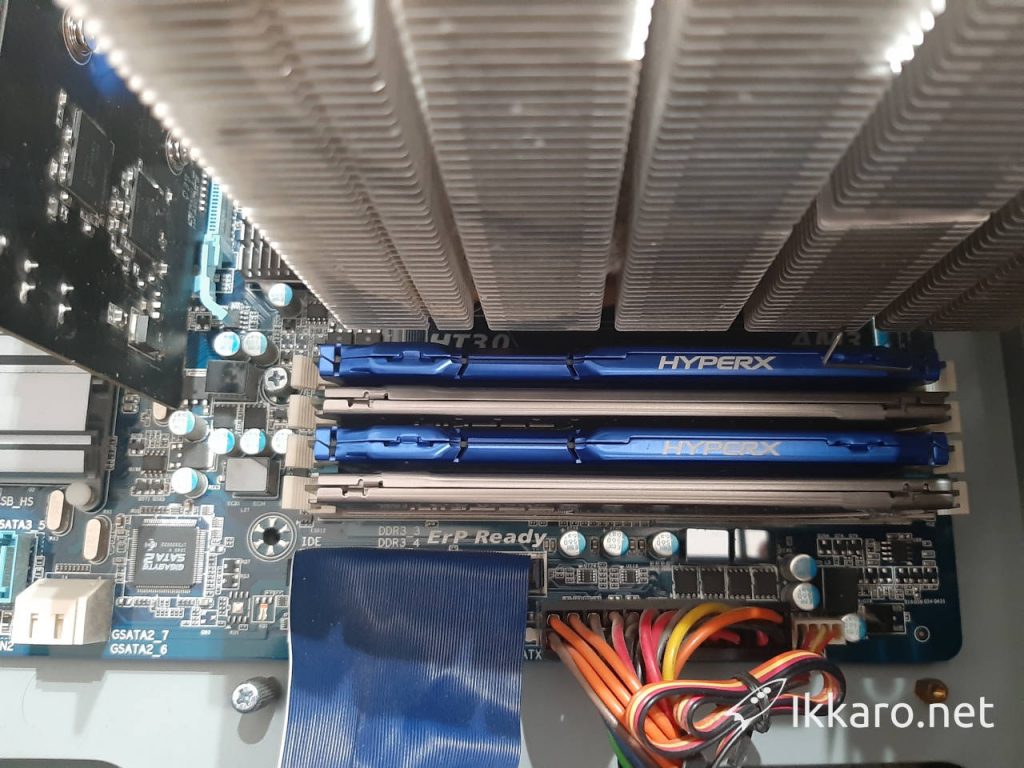
Sollte ein angeschlossenes RAM-Modul defekt oder nicht richtig angeschlossen sein , beispielsweise weil es ausgefallen ist, verschmutzt ist oder keinen guten Kontakt herstellt, können wir dieses Problem ebenfalls feststellen.
Tauschen Sie die Steckplatzmodule aus. Testen Sie sie nacheinander, um zu sehen, ob sie ausfallen.
Die Grafikkarte oder GPU
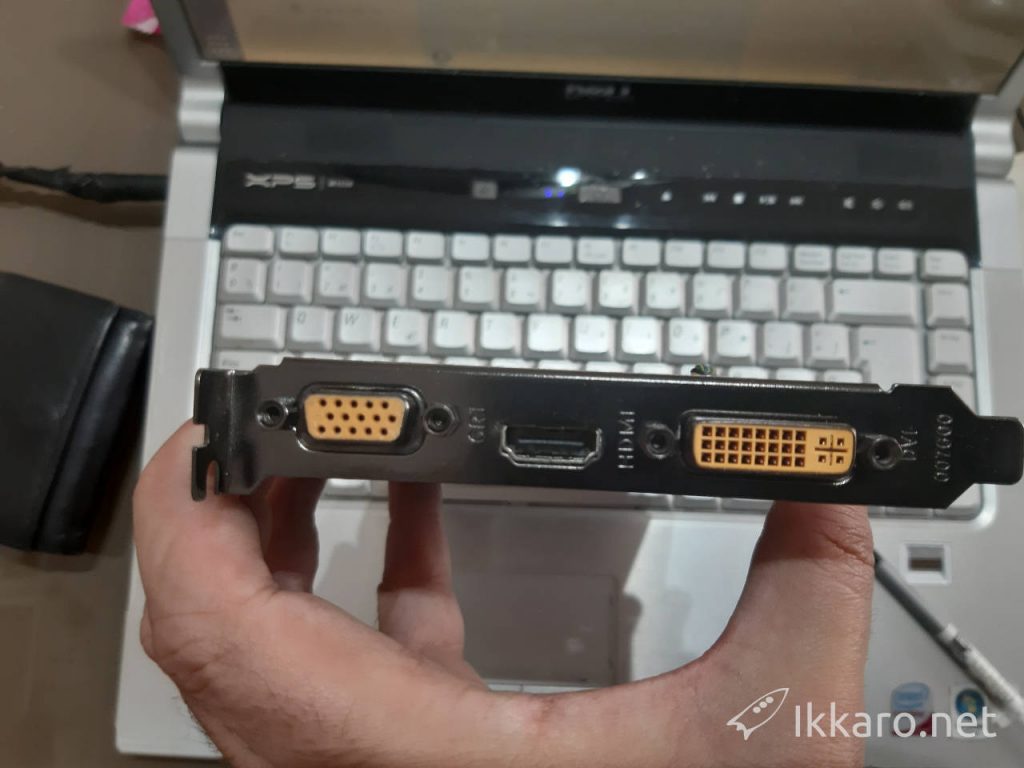
Die nächste Möglichkeit ist die grafische Oberfläche. Sie müssen diese entfernen, die Verbindungen mit einer Bürste reinigen und es dann erneut versuchen.
Bevor Sie eine neue Grafik kaufen, fragen Sie einen alten Freund um Rat, ob es wirklich an der Grafik liegt, die versagt.
Wie man die GPU repariert
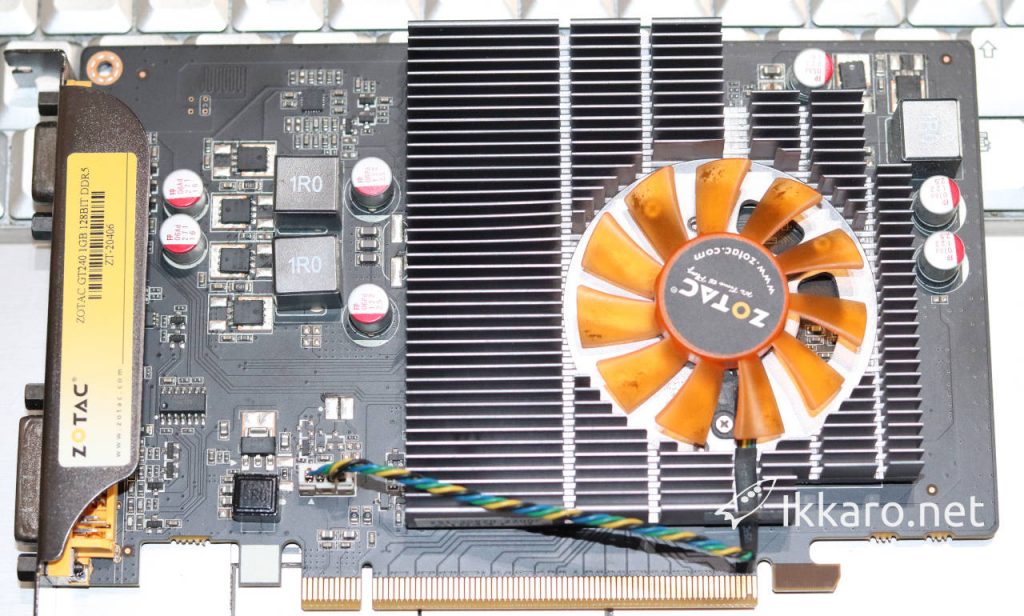
Auch wenn es nicht das Ziel dieses Artikels ist, möchte ich einige kleine Hinweise geben.
Ist der Lüfter beschädigt, reinigen Sie ihn und den Kühlkörper gründlich, bauen Sie ihn aus und erneuern Sie die Wärmeleitpaste . Prüfen Sie, ob Bauteile beschädigt sind und ausgetauscht werden müssen oder ob eine Schweißnaht defekt ist.
Und schließlich, falls das nicht funktioniert, können wir das Löten nachbearbeiten, was ich in einem anderen Artikel erklären werde.
Diagnose von Motherboard-Fehlern mittels Pieptönen

Die Motherboards verfügen über eine Fehlerdiagnose, die anzeigt, was nicht funktioniert. Dies lässt sich an den LEDs am Netzschalter erkennen, am einfachsten jedoch an den Pieptönen, die bei einem Problem ertönt.
Wenn auf unserem PC alles gut läuft, ertönt ein Piepton und der Computer läuft weiter.
Wenn etwas ausfällt, ertönt eine bestimmte Tonfolge: 2 Pieptöne, 2 lange und ein kurzer, 3 Pieptöne usw. Dadurch wissen wir, dass der entsprechende Teil des Computers ausgefallen ist.
Heutzutage suchen die meisten Leute im Internet nach einer akustischen Diagnose und finden auf jeder Seite unterschiedliche Bedeutungen für die Pieptöne. Das liegt daran, dass es vom jeweiligen BIOS abhängt.
Die korrekte Vorgehensweise ist also:
- Finden Sie heraus, welches Motherboard Sie haben. Sie können es sich ansehen oder die Verpackung bzw. eine Kaufrechnung aufbewahren.
- Sobald Sie es haben, laden Sie das Handbuch für Ihr Board herunter, indem Sie bei Google nach (Modell Ihres Boards, Handbuch, Dateityp: pdf) suchen.
- Dann schau nach, wo der Fehlercode steht. Ich suche in der PDF-Datei nach dem Wort „Piepton“, daher finde ich ihn normalerweise innerhalb weniger Sekunden.
Auf diese Weise stellen Sie sicher, dass die richtige Diagnose zu Ihrem Fehler passt.
Manchmal, wie in meinem Fall, gibt der Computer keinen Ton von sich, weil kein Summer eingebaut ist . Viele Geräte haben einen integrierten Summer, andere nicht. Er war im Lieferumfang enthalten und ich habe ihn aufbewahrt.
Falls Ihnen das Gleiche passiert, suchen Sie es heraus, fragen Sie einen Freund oder kaufen Sie sich ein Ersatzteil – es ist immer gut, eines griffbereit zu haben – oder lassen Sie es am PC montiert. Die Position des Summers finden Sie auf der Abdeckung.