
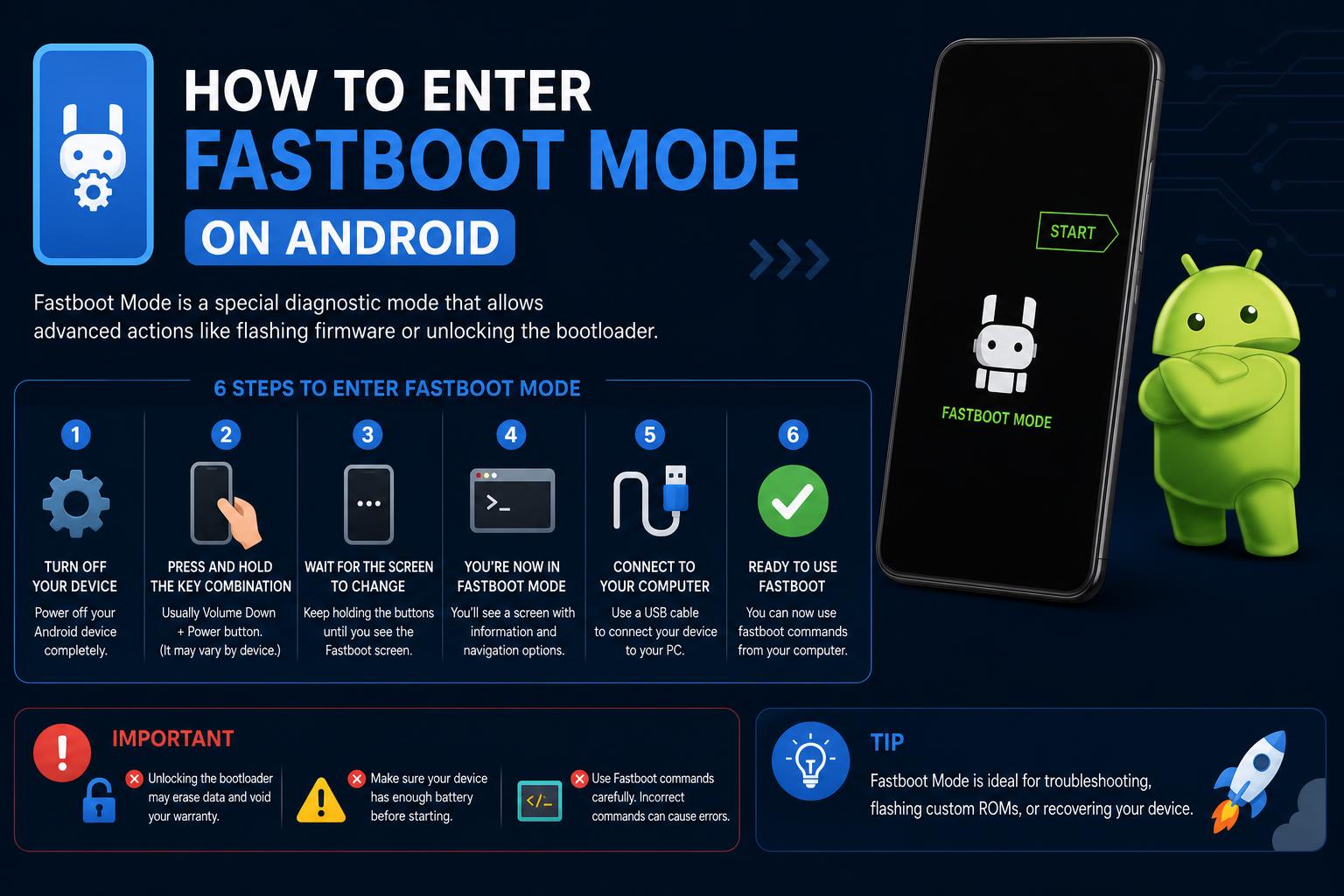
- Der Fastboot-Modus ermöglicht einen tiefgreifenden Zugriff auf Geräteebene für Reparaturen, Updates und Wiederherstellung, der über die Standardeinstellungen von Android hinausgeht.
- Hardware-Tastenkombinationen und ADB-Befehle sind die beiden Hauptmethoden, um in den Fastboot-Modus zu gelangen, die Schritte können jedoch je nach Hersteller variieren.
- Die sichere Verwendung von Fastboot ermöglicht die Steuerung von Flash-Vorgängen, das Entsperren von Bootloadern und die Systemdiagnose, jedoch ist Vorsicht geboten, da die Befehle zu Datenverlust führen können.
Android-Nutzer sehen sich mitunter gezwungen, fortgeschrittene Reparaturen durchzuführen, neue Firmware zu flashen oder ein scheinbar „gebricktes“ Smartphone wieder zum Laufen zu bringen. In all diesen Fällen ist es unerlässlich zu wissen, wie man in den Fastboot-Modus gelangt. Von Herstellern wie Google und Xiaomi über IT-Manager in Unternehmen bis hin zu Custom-ROM-Enthusiasten bietet der Fastboot-Modus einen einzigartigen Zugang zu tiefgreifenden Eingriffen, die über die üblichen Android-Menüs nicht möglich sind.
Wenn auf Ihrem Gerät die Bezeichnung „Fastboot“ erscheint – oder wenn Sie wissen möchten, wie Sie gezielt in den Fastboot-Modus gelangen – dann sind Sie hier genau richtig. Dieses umfassende Tutorial erklärt, was Fastboot ist, beschreibt alle Methoden für einen sicheren Zugriff und gibt Tipps, wie Sie sicher vorgehen, damit Sie nie Probleme haben oder versehentlich Daten verlieren. Egal, ob Sie ein fortgeschrittener Benutzer, IT-Administrator oder absoluter Anfänger sind – wir erklären Ihnen alles klar und verständlich.
Was ist der Fastboot-Modus? Warum ist er wichtig?
Der Fastboot-Modus ist eine spezielle Diagnoseumgebung, die außerhalb des normalen Android-Betriebssystems Ihres Smartphones läuft. Er wird auf einer sehr niedrigen Ebene aufgerufen, noch bevor Android startet, und ermöglicht die direkte Kommunikation mit dem Bootloader Ihres Geräts. Im Fastboot-Modus können Sie:
- Bootloader entsperren oder wieder sperren zum Rooten oder für erweiterte Anpassungen
- Flash-System-, Wiederherstellungs- oder Boot-Images—perfekt zum Reparieren beschädigter Software oder zum Installieren benutzerdefinierter ROMs
- Löschen, formatieren oder aktualisieren Gerätepartitionen ohne vollständigen Systemzugriff
- Wiederherstellen ein Gerät, das nicht mehr startet (Entsperrung)
- Führen Sie Diagnosebefehle zur Fehlerbehebung bei Hardware- und Softwareproblemen
Fastboot ist auf den meisten Android-Geräten verfügbar – darunter Smartphones, Tablets, robuste Arbeitsscanner und mehr –, aber nicht alle Hersteller implementieren es auf dieselbe Weise. Einige, wie Samsung, verwenden eine proprietäre Alternative namens Odin-Modus , aber für Pixel, Xiaomi, Motorola, OnePlus und viele andere ist Fastboot das Standardwerkzeug.
Warum sollte man sich für Fastboot interessieren?
Sowohl für Unternehmen als auch für Hobbyanwender bietet der Fastboot-Modus weit mehr Möglichkeiten als die reguläre Benutzeroberfläche. Unternehmen nutzen ihn, um unternehmensweit angepasste Android-Installationen bereitzustellen, IT-Teams beheben Probleme mit Geräten, die in Schleifen hängen bleiben oder abstürzen, und Enthusiasten flashen Custom-ROMs, entsperren Bootloader, optimieren die Leistung oder entfernen einfach unerwünschte vorinstallierte Apps.
Fastboot ist im Grunde Ihr „Notfallwerkzeug“, um schwerwiegende Systemprobleme zu beheben oder das volle Potenzial Ihrer Geräte auszuschöpfen. Es ist ein unverzichtbares Tool für alle, die Wert auf Kontrolle, Flexibilität und die Möglichkeit legen, Geräte aus nahezu jedem Zustand wiederherzustellen.
Fastboot vs. Recovery-Modus: Was ist der Unterschied?
Der Fastboot-Modus wird oft mit dem Recovery-Modus verwechselt – beides sind spezielle Boot-Umgebungen, die jedoch unterschiedliche Funktionen erfüllen. Der Recovery-Modus bietet ein eingeschränktes Systemmenü für grundlegende Wartungsarbeiten (Zurücksetzen auf Werkseinstellungen, Cache leeren, signierte Updates installieren), während der Fastboot-Modus weitreichendere Änderungen wie das Entsperren des Bootloaders, das Installieren unsignierter oder benutzerdefinierter Images und die manuelle Partitionsverwaltung ermöglicht.
Während der Recovery-Modus für grundlegende Wiederherstellungsmaßnahmen gedacht ist, stellt Fastboot die Umgebung für fortgeschrittene Systemmodifikationen dar.
Was kann man im Fastboot-Modus eigentlich machen?
Sobald Sie den Fastboot-Modus aktiviert haben, können Ihr PC und Ihr Android-Gerät über USB mithilfe des Fastboot-Protokolls kommunizieren. Erfahrene Benutzer, Entwickler und IT-Teams nutzen ihn unter anderem für Folgendes:
- Daten oder Partitionen löschen: Zurücksetzen oder Fehlerbehebung ohne vollständiges Löschen durch gezieltes Bearbeiten von „userdata“, „cache“ oder „system“.
- Geräte wiederherstellen: Geräte wiederherstellen, die nicht mehr starten oder einen Soft-Brick aufweisen.
- Flash-Systemabbilder: Installieren oder reparieren Sie das Betriebssystem und die wichtigsten Systemdateien (system.img, boot.img, vendor.img).
- Firmware manuell aktualisieren: Unverzichtbar, um fehlgeschlagene Over-the-Air-Updates (OTA) zu umgehen.
- Bootloader entsperren oder wieder sperren: Ermöglicht die vollständige Kontrolle über den ROM-Austausch; stellt die Sicherheit bei Bedarf wieder her.
- Benutzerdefinierte Wiederherstellungsmodi installieren: Ergänzen Sie die Funktionen um leistungsstarke Tools wie TWRP für erweiterte Datensicherung oder Wartung.
- Behebung von Bootloops oder endlosen Neustarts: Eine Rettungsleine für störrische Geräte, die beim Startvorgang hängen bleiben.
- Führen Sie die herstellerspezifische Diagnose aus: Hardwareprobleme können direkt mit speziellen Befehlen behoben werden (variiert je nach Marke).
- Massen-Flash-Konfigurationen: Bereitstellung kundenspezifischer Android-Versionen in großem Umfang für Firmenflotten.
Aber gehen Sie vorsichtig damit um – ein einziger falscher Befehl kann Ihre Daten löschen oder Ihr Gerät unbrauchbar machen!
So gelangen Sie in den Fastboot-Modus: Alle Methoden erklärt
Es gibt zwei Hauptwege, um in den Fastboot-Modus zu gelangen. Welcher Weg der richtige ist, hängt davon ab, ob Ihr Gerät noch mit Android startet und ob Sie USB-Debugging zuvor aktiviert haben.
Methode 1: Verwendung von Hardware-Tastenkombinationen
Dies ist die allgemeinste (und oft notwendige) Vorgehensweise, insbesondere wenn ein Gerät nicht normal startet. So aktivieren Sie den Fastboot-Modus manuell:
- Schalten Sie Ihr Gerät vollständig aus. Halten Sie den Ein-/Ausschalter gedrückt und wählen Sie „Ausschalten“ oder halten Sie ihn einfach gedrückt, bis der Bildschirm schwarz wird.
- Die richtige Tastenkombination drücken und gedrückt halten.
Für die meisten Marken verwenden Power + Lautstärke verringernBei anderen kann es so sein Power + Lautstärke erhöhen oder sogar alle drei (Ein-/Ausschalter + Lautstärke leiser + Lautstärke lauter). - Halten Sie die Tasten einige Sekunden lang gedrückt. Lassen Sie die Maustaste erst los, wenn der Fastboot-Bildschirm erscheint – Sie sehen dann den Android-Roboter, ein Hasenmaskottchen (auf Xiaomi-Geräten) oder das Wort „FASTBOOT“. Das ist Ihre Bestätigung.
Herstellerspezifische Tastenkombinationen:
- Google Pixel, HTC, Motorola, Xiaomi: Power + Lautstärke verringern
- Sony: Power + Lautstärke erhöhen
- Google Nexus: Ein-/Ausschalter + Lautstärke leiser + Lautstärke lauter
Reagiert Ihr Gerät nicht, konsultieren Sie die offizielle Supportseite Ihres Herstellers oder prüfen Sie, ob eine andere Tastenkombination erforderlich ist. Einige Modelle (z. B. Samsung) erfordern ein völlig anderes Verfahren, den sogenannten Odin-Modus.
Methode 2: Aufrufen des Fastboot-Modus mithilfe von ADB von einem Computer
Wenn sich Ihr Telefon noch einschalten lässt und Sie das USB-Debugging bereits in den Entwickleroptionen aktiviert haben, können Sie mit einem einzigen Befehl in den Fastboot-Modus wechseln.
- Schließen Sie das Gerät an den Computer mit einem USB-Kabel.
- Öffnen Sie die Eingabeaufforderung (Windows) oder das Terminal (macOS/Linux) auf Ihrem Computer.
- Geben Sie den folgenden Befehl ein und drücken Sie die Eingabetaste:
adb reboot bootloader
Ihr Telefon wird sofort neu gestartet und direkt in den Fastboot-Modus booten.
Tipp: Falls Ihr Gerät nicht in ADB angezeigt wird, überprüfen Sie, ob USB-Debugging aktiviert ist, die Treiber installiert sind und Ihr Kabel/Anschluss funktioniert.
So beenden Sie den Fastboot-Modus sicher
Falls Sie versehentlich in den Fastboot-Modus gewechselt sind, lässt sich dieser bei den meisten Geräten einfach wieder verlassen:
- Den Ein-/Ausschalter 10–20 Sekunden lang gedrückt halten. Die meisten Handys starten automatisch neu und laden Android.
- Bei einigen Modellen verwenden Power + Lautstärke erhöhen zusammen, falls ein einzelner Knopf nicht funktioniert.
Wenn Sie mit einem PC verbunden sind und die Fastboot-Tools bereit haben, können Sie auch Folgendes ausführen:
fastboot reboot
Wenn das Gerät nicht reagiert und sich nicht neu starten lässt, überprüfen Sie es auf Hardwarefehler – oder konsultieren Sie als nächsten Schritt die entsprechenden Wiederherstellungstools des Herstellers.
Was passiert, wenn mein Gerät im Fastboot-Modus hängen bleibt?
Das kommt häufig vor, insbesondere nach Systemabstürzen, fehlgeschlagenen Flash-Vorgängen oder versehentlichen Tastendrücken. Hier sind bewährte Schritte zur Behebung des Problems:
- Versuchen Sie, die Ein-/Aus-Taste (und gegebenenfalls die Lautstärketaste nach oben) 10–20 Sekunden lang gedrückt zu halten. Viele Handys werden zwangsweise neu gestartet.
- Verwenden Sie das PC-Schnellstarttool:
fastboot reboot - Wenn das nicht funktioniert:
- Konsultieren Sie die OEM-Wiederherstellungssoftware (z. B. Xiaomi Mi Flash Tool oder offizielle Herstellerdienste).
- Seien Sie vorsichtig bei der Verwendung inoffizieller Wiederherstellungstools von Drittanbietern: Sofern Sie kein fortgeschrittener Benutzer sind, können diese Vorgehensweisen zu dauerhaftem Datenverlust oder Sicherheitsrisiken führen. Offizielle Methoden sind daher stets vorzuziehen.
Entsperren und erneutes Sperren des Bootloaders im Fastboot-Modus
Das Entsperren des Bootloaders ist Voraussetzung für das Flashen von Custom-ROMs oder für tiefgreifende Systemänderungen. So geht's:
- Sichern Sie alle wichtigen persönlichen Dateien. Durch das Entsperren des Bootloaders werden sämtliche Benutzerdaten vom Gerät gelöscht, einschließlich Apps, Einstellungen, Fotos und Inhalte.
- Im Fastboot-Modus starten unter Anwendung der oben genannten Schritte.
- Verbinden Sie Ihr Telefon mit einem USB-Kabel mit Ihrem Computer.
- Verwenden Sie den entsprechenden Fastboot-Befehl:
- Für Google Pixel und neuere Geräte (2015+):
fastboot flashing unlock - Für ältere Modelle (vor 2015):
fastboot oem unlock - Einige Pixel 2 XL-Geräte:
fastboot flashing unlock_criticalKann für die Entsperrung kritischer Partitionen erforderlich sein.
- Für Google Pixel und neuere Geräte (2015+):
- Bestätigen Sie den Entsperrvorgang auf dem Bildschirm Ihres Geräts, wenn Sie dazu aufgefordert werden. Dieser Schritt ist unerlässlich, um ein versehentliches Entsperren oder Löschen von Daten zu vermeiden.
Um den Bootloader wieder zu sperren (wichtig für den Weiterverkauf des Geräts oder die Wiederherstellung der Sicherheit):
- Für neuere Geräte:
fastboot flashing lock - Für ältere Geräte:
fastboot oem lock
Warnung: Durch das erneute Sperren des Bootloaders werden Ihre Daten in der Regel wieder gelöscht!
Flashen von Android-Geräten im Fastboot-Modus
Das Flashen eines Geräts beinhaltet die Installation eines vollständigen oder teilweisen Systemabbilds, wodurch tiefgreifende Probleme behoben oder das gesamte Betriebssystem aktualisiert/ersetzt werden kann.
-
- Versetzen Sie Ihr Gerät in den Fastboot-Modus.
- Führen Sie den Flash-Befehl auf Ihrem Computer aus:
fastboot flashall -w
- Die Option -w löscht Benutzerdaten—empfohlen beim Flashen einer neuen Softwareversion.
Die Werksimages für Pixel und Nexus stehen direkt auf der Website von Google (Factory Images Resource) zum Download bereit . Motorola und Xiaomi bieten eigene Flash-Tools und Firmware-Repositories an.
Wichtig: Stellen Sie immer sicher, dass das Image, das Sie flashen, zu Ihrem Gerätemodell passt. Eine Inkompatibilität kann das Gerät dauerhaft unbrauchbar machen!
Häufig gestellte Fragen zum Fastboot-Modus
Muss USB-Debugging für Fastboot aktiviert sein?
Nein – der Fastboot-Modus erfordert kein aktiviertes USB-Debugging. Dies ist ein weit verbreiteter Irrtum. Solange Sie in den Fastboot-Modus booten können (entweder über die Hardware-Tasten oder, falls aktiviert, über ADB), ist alles in Ordnung. Allerdings ist USB-Debugging weiterhin für den ADB-basierten Zugriff auf den Fastboot-Modus und für die meisten regulären Android-Wartungsaufgaben erforderlich.
Unterstützt jedes Android-Telefon Fastboot?
Die meisten, aber nicht alle Android-Geräte verfügen über Fastboot. Einige Hersteller wie Samsung bieten Alternativen (Odin-Modus) an, und nicht alle Marken implementieren das Standard-Fastboot-Protokoll. Prüfen Sie zur Sicherheit immer die Support-Dokumentation Ihres Geräts.
Ist die Verwendung des Fastboot-Modus sicher?
Fastboot selbst ist sicher; falsche Befehle bergen Risiken. Solange Sie die Anweisungen sorgfältig befolgen und wissen, was Sie flashen oder löschen, sind Fastboot-Operationen sowohl für fortgeschrittene Benutzer als auch für Profis geeignet. Überprüfen Sie Ihre Befehle dennoch sorgfältig, um versehentlichen Datenverlust zu vermeiden!
Zusätzliche Tipps für Unternehmen und fortgeschrittene Benutzer
Warum ist Fastboot bei IT-Teams und Unternehmen so beliebt?
- Installieren Sie Updates und Patches manuell, auch für nicht unterstützte ältere Geräte.
- Setzen Sie auf funktionsreiche Custom-ROMs für mehr Leistung, längere Akkulaufzeit und zusätzliche Sicherheit.
- Entfernen Sie Bloatware vollständig und optimieren Sie die Benutzererfahrung von Grund auf.
- Konfigurieren Sie Hunderte von Geräten mit Standard-Betriebssystemabbildern in kürzester Zeit.
Für den normalen Benutzer: Auch wenn Sie nie eine Custom-ROM flashen, ist es eine hervorragende Absicherung zu wissen, wie man in den Fastboot-Modus wechselt und ihn verlässt, falls bei der normalen Nutzung von Android oder bei Updates einmal etwas schiefgeht.
Wiederherstellungstools und Vorsichtsmaßnahmen des Herstellers
Jeder Hersteller verfügt über eigene OEM-Wiederherstellungslösungen , mit denen Sie den Fastboot-Modus beenden oder schwerwiegende Softwareprobleme beheben können:
- xiaomi: Mi Flash-Werkzeug
- OnePlus, Motorola, Google: Sie stellen ihre eigenen Anleitungen und offiziellen Systemabbilder bereit.
- Samsung: Arbeiten jederzeit weiterbearbeiten können. Jede Präsentation und jeder KI-Avatar, den Sie von Grund auf neu erstellen oder hochladen, Odinnicht Fastboot
Vermeiden Sie inoffizielle Datenrettungstools von Drittanbietern, es sei denn, sie sind absolut notwendig. Diese bergen Risiken wie Datenverlust, Datenschutzverletzungen und sogar die Beschädigung Ihres Geräts. Gehen Sie stets mit Vorsicht vor!
Die Beherrschung des Fastboot-Modus eröffnet Ihnen Möglichkeiten zur Rettung, Wiederherstellung und vollständigen Kontrolle über Ihr Gerät. Wenn Sie wissen, wann und wie Sie den Fastboot-Modus aktivieren, deaktivieren oder Fehler beheben, sind Sie bei Softwareproblemen oder wenn Sie Android umfassender als der Durchschnittsnutzer anpassen möchten, nie hilflos. Mit diesem Wissen sind Sie für alles gerüstet – von einem einfachen Neustart bis hin zu einem kompletten System-Flash. Keine undurchsichtigen Bildschirme oder Panik mehr, wenn der Fastboot-Modus das nächste Mal erscheint!