
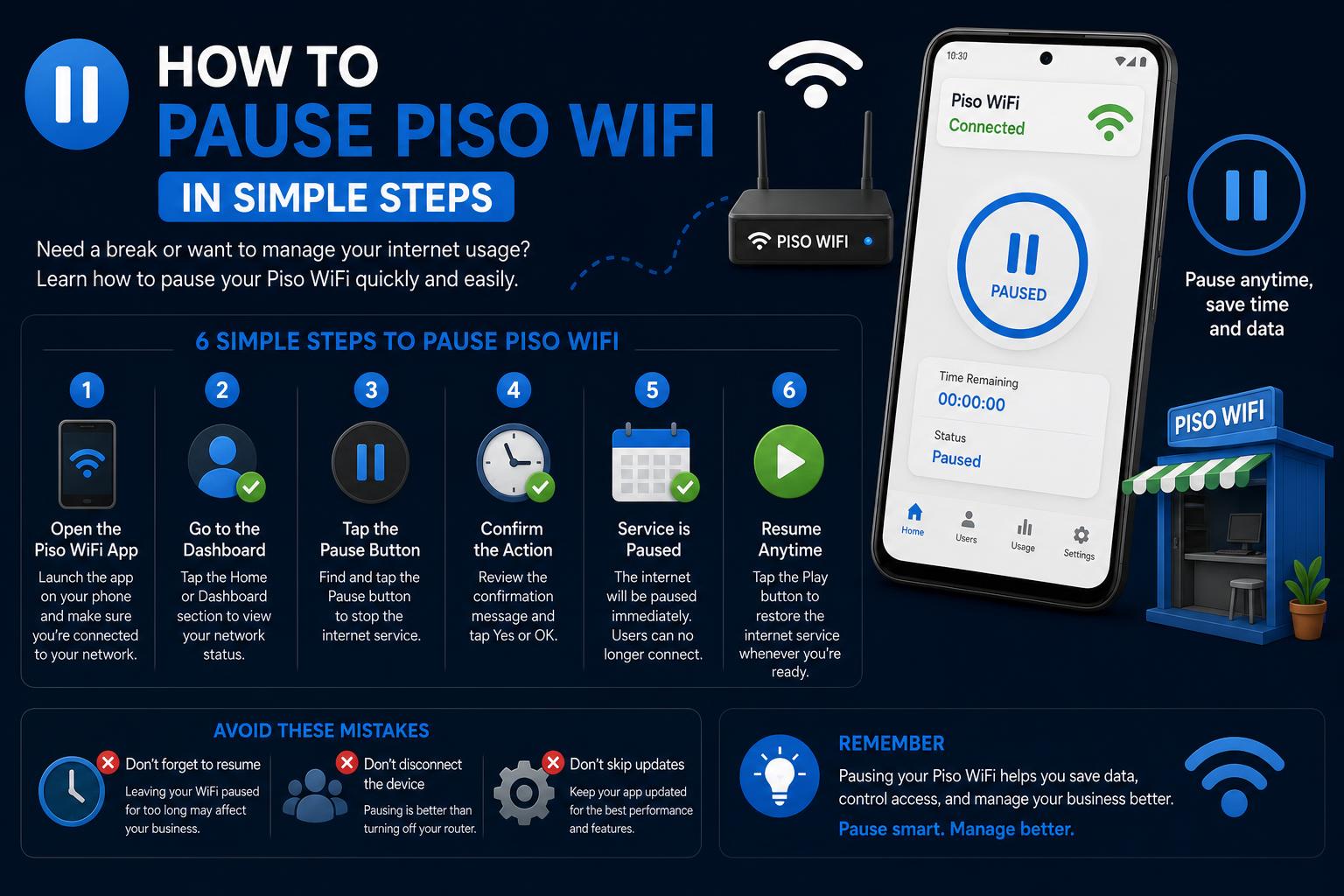
- Die Piso WiFi-Pause-Funktion ermöglicht es Nutzern, ihre bezahlten Internetsitzungen anzuhalten, ohne die verbleibenden Minuten zu verlieren. Diese Funktion wird von den meisten modernen WLAN-Automaten auf den Philippinen angeboten.
- Administratoren können die Pauseneinstellungen – einschließlich Dauer und Anzahl der Pausen – über das Verwaltungsportal des Geräts anpassen, wobei die Schritte je nach Plattform (wie LPB, AdoPiSoft und JuanFi) variieren.
- Die Schritte zur Fehlerbehebung befassen sich mit häufig auftretenden Problemen wie fehlenden Pause-Tasten oder Sitzungen, die nicht fortgesetzt werden können, und gewährleisten so ein reibungsloses Benutzererlebnis für Kunden und Bediener.
Wer schon einmal Piso WiFi genutzt hat, hat sich wahrscheinlich gefragt, ob man die Verbindung kurz unterbrechen kann, ohne dass die Prepaid-Minuten verfallen. Ob man nun als neugieriger Nutzer sein Peso-Guthaben optimal nutzen möchte oder als Betreiber eines WLAN-Automaten die Kundenzufriedenheit steigern will – ein effizientes Online-Zeitmanagement ist unerlässlich.
Die Piso WiFi-Pausenfunktion ist eine in den Philippinen immer beliebter werdende Sitzungssteuerungsfunktion, mit der Nutzer ihre Verbindung pausieren und später fortsetzen können, ohne ungenutzte Zeit zu verlieren. In diesem ausführlichen Leitfaden erfahren Sie genau, was die Piso WiFi-Pausenfunktion ist, wie sie für Nutzer und Administratoren funktioniert, erhalten detaillierte Einrichtungsanweisungen für die gängigsten Plattformen, Tipps zur Fehlerbehebung und bewährte Methoden, um jede bezahlte Minute optimal zu nutzen.
Piso WiFi-Pausezeit verstehen
Die Piso-WLAN-Pause-Funktion ist in den meisten modernen philippinischen Münz- und Gutschein-WLAN-Automaten integriert. Sie ermöglicht es Nutzern, die Internet-Sitzung vorübergehend anzuhalten. Wenn Sie beispielsweise für 60 Minuten bezahlt haben und kurz etwas erledigen müssen, können Sie den Countdown pausieren und die verbleibende Zeit später nutzen.
Wenn Sie im Benutzerportal (oft unter http://10.0.0.1 oder Varianten wie 10.10.0.1) auf „Pause“ klicken, wird Ihre Verbindung unterbrochen und Ihre verbleibenden Minuten bleiben im System erhalten. Nach der Rückkehr klicken Sie einfach auf „Fortsetzen“ und setzen Ihre Sitzung an der Stelle fort, an der Sie aufgehört haben. Keine komplizierten Funktionen – nur eine durchdachte Sitzungsverwaltung, die perfekt zu Ihrem hektischen Alltag passt.
Wie die Pausenzeit funktioniert: Die technische Seite
Folgendes geschieht im Hintergrund: Sobald sich ein Nutzer in ein Piso-WLAN-Portal einloggt und eine Sitzung startet, speichert der Automat die Sitzungs-ID, die IP- oder MAC-Adresse des Geräts sowie die verbleibende Prepaid-Zeit in seiner Datenbank. Durch Aktivieren der Pausenfunktion wird der Sitzungstimer angehalten und die aktive Internetverbindung getrennt. Der Sitzungsstatus bleibt jedoch erhalten, um die Sitzung innerhalb des vom Administrator festgelegten Zeitraums später fortsetzen zu können.
Administratoren können die maximale Dauer einer pausierten Sitzung festlegen (in der Regel 30–60 Minuten, maximal 24 Stunden) und die Anzahl der Pausen pro Kauf begrenzen. Bei zu langer Wartezeit läuft die pausierte Sitzung automatisch ab und muss erneut bezahlt werden.
Es ist wichtig, Ihre Sitzung mit demselben Gerät fortzusetzen, mit dem Sie sie begonnen haben. Da Piso WiFi Ihre Sitzung häufig anhand des Geräts (IP- oder MAC-Adresse) identifiziert, kann ein Gerätewechsel oder die Verbindung über einen anderen WLAN-Adapter zu einem Sitzungsverlust führen. Das System gleicht die gespeicherte Sitzungs-ID beim Fortsetzen mit Ihrem Gerät ab – stimmt sie nicht überein, ist Ihre Sitzungszeit verloren.
Piso WiFi Pausenzeit: Für Benutzer
Das Anhalten der Zeit ist kinderleicht, sofern es vom Maschinenbesitzer aktiviert wurde. Hier ist ein typischer Ablauf für Benutzer:
- Verbinden Sie sich mit dem Piso-WLAN-Netzwerk und öffnen Sie Ihren Browser. Sie werden in der Regel zum Captive Portal weitergeleitet (üblicherweise unter http://10.0.0.1 or http://10.10.0.1Falls nicht, geben Sie die IP-Adresse manuell ein.
- Wählen Sie Ihre Zahlungsmethode und starten Sie Ihre Internetsitzung. Sie können je nach den Optionen des Automaten Münzen, einen QR-Code, GCash, Maya oder mobile Zahlungen verwenden. Ein Countdown-Timer zeigt Ihnen die verbleibenden Minuten an.
- Brauchen Sie eine Pause? Tippen Sie auf die Pause-Taste. Wenn dies vom Administrator aktiviert wurde, wird eine Schaltfläche „Sitzung pausieren“ oder „Zeit pausieren“ angezeigt. Durch Klicken darauf werden Ihre Verbindung und der Countdown angehalten.
- Wenn Sie bereit sind, zurückzukehren, stellen Sie die Verbindung zum Netzwerk und zum Portal wieder her. gleiches Gerät. Tippen Sie auf „Sitzung fortsetzen“, und Ihre verbleibenden Minuten werden an der Stelle fortgesetzt, an der Sie aufgehört haben – vorausgesetzt, Sie befinden sich innerhalb des vom Administrator festgelegten Pausenzeitfensters.
Hinweis: Falls die Pausenschaltfläche nicht angezeigt wird, wurde die Funktion entweder vom Administrator deaktiviert oder die Firmware Ihres Geräts unterstützt sie nicht. Die Pausenfunktion kann nicht von Benutzern aktiviert werden; dies obliegt dem Besitzer oder Administrator.
Administratorhandbuch: Aktivieren und Verwalten der Pausenzeit bei Piso WiFi
Wenn Sie einen Piso-WLAN-Hotspot betreiben, kann die Pausenfunktion ein wertvolles Instrument zur Kundenbindung sein. Die Einrichtungsschritte variieren je nach Plattform, z. B. LPB Piso WiFi, AdoPiSoft und Open-Source-Alternativen wie JuanFi (basierend auf MikroTik). Hier erfahren Sie, wie Sie die Funktion aktivieren und die Einstellungen anpassen.
Universelle Schritte für alle Plattformen
- Stellen Sie eine Verbindung zu Ihrem Piso WiFi-Adminnetzwerk her. Nutzen Sie im Allgemeinen Ihr Smartphone oder Ihren Laptop und verbinden Sie sich mit demselben WLAN-Netzwerk, das auch Ihre Kunden verwenden.
- Öffnen Sie Ihren bevorzugten Browser (Chrome ist eine gute Wahl) und gehen Sie zum Admin-Panel. Die häufigste Adresse ist http://10.0.0.1/admin or http://10.10.0.1/admin.
- Mit Administratorrechten anmelden. Die Zugangsdaten befinden sich manchmal auf einem Aufkleber am Automaten. Standard-Anmeldedaten: LPB: admin / 123456789, AdoPiSoft (älter): admin / admin, (neuer): administrator / admin1234.
- Navigieren Sie zu den Einstellungen (oft „Portaleinstellungen“, „Benutzerportaleinstellungen“ oder „Systemeinstellungen“).
- Suchen Sie nach Sitzungssteuerungselementen. Suchen Sie nach Optionen für „Pausezeit aktivieren“ oder „Pause/Fortsetzen“.
- Pausenzeit aktivieren und Grenzwerte konfigurieren. Bei einigen Plattformen können Sie eine maximale Dauer pro Pause festlegen oder die Anzahl der Pausen pro Sitzung begrenzen – Einzelheiten zu den einzelnen Plattformen finden Sie weiter unten.
- Änderungen speichern und gegebenenfalls neu starten. (Einige Änderungen werden sofort wirksam, andere erfordern einen Neustart – folgen Sie den Anweisungen auf dem Bildschirm.)
- Testen Sie die Funktion, indem Sie sich im Benutzerportal anmelden und prüfen, ob die Schaltfläche „Pause/Fortsetzen“ angezeigt wird.
Plattformspezifische Einrichtungspfade
| Plattform | Admin-URL | Menüpfad |
|---|---|---|
| LPB Piso WiFi | 10.0.0.1 / admin | Portaleinstellungen → Münzeinwurfmodus → Pausen-/Fortsetzungszeit → Aktivieren |
| AdoPiSoft | 10.0.0.1 / admin | Einstellungen → Benutzerportaleinstellungen → Sitzungssteuerung → Pausenzeit zulassen |
| JuanFi (Open Source) | 10.0.0.1 / admin | Kann variieren: Suchen Sie unter Portal-/Sitzungseinstellungen nach „Pausezeit“ oder „Sitzungspause“. |
Tipp: Prüfen Sie immer die Dokumentation Ihres Systems oder die Ressourcen des Herstellers auf die neuesten Updates oder den aktuellen Menüpunkt – Firmware-Upgrades können die Anordnung der Optionen verändern.
So deaktivieren Sie die Pausenzeit
Bei Bedarf können Sie die Pausenfunktion genauso einfach deaktivieren. Folgen Sie dazu dem gleichen Menüpfad zu den Sitzungseinstellungen und schalten Sie die Funktion von „Ein“ auf „Aus“. Klicken Sie auf „Speichern“ und starten Sie das Gerät neu, falls Sie dazu aufgefordert werden. Nach der Deaktivierung werden die Optionen „Pause“/„Fortsetzen“ im Portal nicht mehr angezeigt.
Empfohlene Pausenzeiteinstellungen für Administratoren
Die Pauseneinstellungen tragen dazu bei, Benutzerfreundlichkeit, Maschinenverfügbarkeit und Sicherheit in Einklang zu bringen. Hier sind bewährte Konfigurationen:
| Rahmen | Empfohlener Wert | Erläuterung |
|---|---|---|
| Maximale Pausendauer (LPB) | 60 Minuten (einstellbar von 10 Minuten bis 24 Stunden) | Deckt die meisten Pausen ab (Mittagessen, Erledigungen), verhindert aber eine unbefristete Sperrung des Geräts. |
| Pausenversuche pro Sitzung (AdoPiSoft) | 3–5 Versuche | Verhindert Missbrauch und bietet gleichzeitig Flexibilität für Benutzer, die gelegentlich Pausen benötigen. |
| Automatischer Ablauf pausierter Sitzungen | 24 Stunden | Löscht verlassene oder vergessene Sitzungen und gibt so Hardware für neue zahlende Kunden frei. |
Beide Modelle (zeit- und zählungsbasiert) lassen sich an Ihre Geschäftsanforderungen anpassen. Experimentieren Sie mit Einstellungen, die für Ihre Stoßzeiten sinnvoll sind, und behalten Sie dabei stets die Benutzerfreundlichkeit im Blick.
Praxisbeispiel: Nutzung der Pausenzeit als Piso-WLAN-Kunde
Wenn Sie ein Benutzer an einem Rechner sind, bei dem die Pausenfunktion aktiviert ist, gehen Sie wie folgt vor:
- Verbinden Sie Ihr Gerät wie gewohnt mit dem Piso-WLAN-Netzwerk.
- Greifen Sie auf das Captive Portal zu (http://10.0.0.1, http://10.10.0.1 oder überprüfen Sie den Aufkleber am Gerät).
- Bezahlen Sie den Zugang mit Münzen, QR-Codes oder anderen verfügbaren Zahlungsmethoden.
- Sobald Ihre Sitzung beginnt, beobachten Sie den Countdown-Timer im Portal.
- Wenn Sie eine Pause benötigen, drücken Sie die Pause-Taste. Eine Bestätigung zeigt an, dass Ihre Sitzung pausiert ist, und der Timer wird angehalten.
- Wenn Sie (auf demselben Gerät) zurückkehren, melden Sie sich erneut an und klicken Sie auf „Sitzung fortsetzen“, um mit der verbleibenden Zeit fortzufahren.
Achtung! Falls Sie keine Pause-Taste finden, ist die Funktion entweder nicht aktiviert oder wird von dem betreffenden Gerät nicht unterstützt.
Fehlerbehebung bei Piso WiFi Pausenzeit
Nicht immer läuft alles nach Plan. Hier erfahren Sie, wie Sie häufige Probleme für Benutzer und Administratoren beheben können:
| Problem | Verursachen | Lösung |
|---|---|---|
| Pausetaste nicht vorhanden | Die Funktion wurde vom Administrator deaktiviert oder der Browser-Cache ist veraltet. | Bitten Sie den Administrator, die Pausenfunktion zu aktivieren, den Browser-Cache zu leeren oder den Inkognito-/Privatmodus zu verwenden. |
| Die Sitzung wird nicht fortgesetzt | Pausenlimit abgelaufen. | Prüfen Sie, ob die maximal zulässige Pausenzeit abgelaufen ist. Falls ja, bezahlen Sie eine neue Sitzung. |
| Zugriff auf das Portal (10.0.0.1 oder 10.10.0.1) nicht möglich | DNS/Netzwerk falsch konfiguriert. | Stellen Sie den DNS-Server Ihres Geräts/Routers auf automatisch ein und starten Sie anschließend beide Geräte neu. |
| Die pausierte Zeit wurde beim Fortsetzen nicht wiederhergestellt. | Firmwarefehler oder Versionskonflikt. | Weisen Sie den Administrator darauf hin, die Firmware des Verkaufsautomaten auf die neueste stabile Version zu aktualisieren. |
| Sitzung beim Gerätewechsel unterbrochen | Die Sitzung ist an die ursprüngliche MAC-/IP-Adresse gebunden. | Verwenden Sie zum Pausieren und Fortsetzen von Sitzungen immer dasselbe Gerät. |
Sollte der Portalzugriff generell gestört sein, beheben Sie diese Netzwerkprobleme, bevor Sie sich speziell mit der Pausenzeit befassen.
Bewährte Vorgehensweisen für Piso-WLAN-Besitzer
- Machen Sie die Kunden auf die Pausenzeit aufmerksam. Nutzen Sie Schilder, Aufkleber oder Beschriftungen in der Nähe Ihres Kiosks. Ein informierter Kunde wird die Flexibilität zu schätzen wissen – was zu mehr Stammkunden führt.
- Setzen Sie realistische Pausenlimits. Pausen von 30–60 Minuten sorgen für ein ausgewogenes Verhältnis zwischen Nutzern und Besitzern. Vergessen Sie nicht, die automatische Ablaufzeit zu konfigurieren, damit Ihr Router nicht durch vergessene Sitzungen überlastet wird.
- Halten Sie Software und Firmware auf dem neuesten Stand. Verwenden Sie stets die neueste Firmware für Ihre Verkaufsplattform (LPB, AdoPiSoft oder JuanFi). Updates beheben häufig Fehler beim Pausieren/Fortsetzen und Netzwerkinstabilitäten.
- Überwachung auf abgebrochene Sitzungen. Wenn Ihre Protokolle zeigen, dass viele Sitzungen auf unbestimmte Zeit pausiert wurden, sollten Sie Ihre Einstellungen für den automatischen Ablauf anpassen.
- Marktpause als Funktion. Nicht jeder Anbieter bietet das an – nutzen Sie es also als Verkaufsargument, insbesondere wenn sich Ihr Geschäft in der Nähe eines stark frequentierten Bereichs mit konkurrierenden Hotspots befindet.
Die Bedeutung von Hardware- und Netzwerkeinstellungen
Zuverlässige Hardware ist für den Erfolg Ihres Piso-WLAN-Geschäfts entscheidend. Selbst mit aktivierter Pausenfunktion können ältere oder günstigere Router zu Verbindungsabbrüchen, langsamen Geschwindigkeiten oder Fehlern bei der Sitzungsverfolgung führen. Wenn sich Nutzer beschweren oder Ihr Kiosk während der Stoßzeiten überlastet ist, sollten Sie ein Upgrade auf neuere Routermodelle in Betracht ziehen, die mehr gleichzeitige Nutzer unterstützen und stabiles Dualband-WLAN bieten. Marken wie TP-Link bieten leistungsstarke Lösungen für den Einsatz in Verkaufsautomaten (die neuesten Angebote finden Sie auf der Website von TP-Link Philippinen ).
Wenn Sie die Reichweite Ihres WLAN-Signals erhöhen möchten, sollten Sie WLAN-Erweiterungssets für den Außenbereich oder Mesh-Systeme in Betracht ziehen, insbesondere für mehrstöckige Gebäude oder Sitzbereiche im Freien. Falls Sie noch nach einer passenden Internetverbindung suchen, vergleichen Sie lokale Breitband- und Mobilfunktarife, um den optimalen Tarif zu finden – achten Sie dabei auf Tarife, die Ihrem Bedarf in Spitzenzeiten gerecht werden.
IP-Adresse: 10.0.0.1 vs. 10.10.0.1 im Piso-WLAN
Die meisten Piso-WLAN-Automaten verwenden die private IP-Adresse 10.0.0.1 als Captive Portal oder Admin-Zugangspunkt, einige Plattformen (darunter bestimmte Versionen und Marken wie SEOToolzz) verwenden jedoch stattdessen 10.10.0.1 :
- 10.0.0.1: Das am häufigsten verwendete Standardgateway (wird von LPB-, AdoPiSoft-, JuanFi- und TP-Link-Systemen verwendet).
- 10.10.0.1: Wird von einigen Routern und Eigenentwicklungen verwendet. Die Vorgehensweise zum Pausieren von Sitzungen ist ansonsten dieselbe: Sobald Sie sich im richtigen Netzwerk befinden, rufen Sie die lokale Adresse in Ihrem Browser auf.
Wenn Sie das Portal nicht öffnen können, überprüfen Sie Ihre WLAN-Verbindung, deaktivieren Sie die mobilen Daten und stellen Sie sicher, dass Sie die korrekte IP-Adresse verwenden (ohne Leerzeichen oder Tippfehler). Falls die Adresse weiterhin nicht geladen wird, verwendet Ihr Netzwerk möglicherweise ein anderes Gateway. Konsultieren Sie Ihr Admin-Panel, überprüfen Sie die Geräteetiketten oder wenden Sie sich an Ihren Geräteanbieter.
Router-Einrichtung und -Reset: Häufige Hürden
Wenn Sie Probleme mit Ihrer Piso-WLAN-Hardware beheben, denken Sie daran:
- Router verfügen über Reset-Tasten, um die Werkseinstellungen wiederherzustellen. Drücken Sie die Taste mit einer Büroklammer oder einem SIM-Karten-Werkzeug und konfigurieren Sie das Gerät anschließend neu. Suchen Sie auf der Rückseite nach einem kleinen Reset-Anschluss.
- Die Standard-Administratorzugangsdaten sind normalerweise auf dem Router oder im Benutzerhandbuch aufgedruckt. Bei großen Internetanbietern wie Xfinity/Comcast befinden sich die Zugangsdaten oft auf dem Gerät selbst.
- Sollte das Standardpasswort nicht funktionieren, setzen Sie das Gerät auf Werkseinstellungen zurück und melden Sie sich mit den Standardanmeldedaten an.
- Vermeiden Sie häufig auftretende Upload-/Download-Verlangsamungen, indem Sie sicherstellen, dass Ihr Gerät mit dem richtigen WLAN-Band verbunden ist (5 GHz für eine bessere Geschwindigkeit, falls verfügbar).
Überprüfen Sie unbedingt die Routeradresse, bevor Sie sie in Ihren Browser eingeben. Ein einfacher Tippfehler („10,0,0,1“; „10.10 0.1“ mit zusätzlichen Leerzeichen) kann den Zugriff auf das Portal blockieren.
Sicherheit und Schutz der Piso-WLAN-Pausezeit
Die Nutzung der Pausenfunktion ist für Benutzer und Betreiber völlig sicher. Beim Pausieren speichert das System lediglich Ihre Sitzungs-ID und die verbleibende Zeit lokal; es werden keine sensiblen Daten außerhalb des lokalen Netzwerks übertragen, und Ihr Restguthaben wird bis zur nächsten Anmeldung oder bis zum Ablauf der Sitzung „gesperrt“.
Das einzige Risiko besteht darin, Zeit zu verlieren, wenn Sie versuchen, die Sitzung auf einem neuen Gerät fortzusetzen (da die meisten Systeme Sie anhand Ihres Geräts und nicht anhand Ihres Benutzernamens oder Passworts identifizieren) oder wenn Sie die vom Administrator festgelegte Frist überschreiten. Gehen Sie auf Nummer sicher: Setzen Sie die Sitzung immer auf dem ursprünglichen Gerät vor Ablauf der Frist fort, dann verlieren Sie keine Minuten.
Häufig gestellte Fragen zur Piso-WLAN-Pausenzeit
- Was genau passiert, wenn ich pausiere?
Der Countdown-Timer stoppt, Ihre Internetverbindung wird eingefroren und Sie können erst wieder surfen, wenn Sie sie fortsetzen. Während der Pause wird keine Zeit abgezogen. - Welche Managementplattformen unterstützen Pausenzeiten?
Die Pausenfunktion ist auf führenden Plattformen wie LPB Piso WiFi verfügbar (offizielle Seite), AdoPiSoft (offizielle Seite), und die meisten Builds von JuanFi (JuanFi-ProjektPrüfen Sie aber immer, ob die Funktion vom Administrator aktiviert wurde. - Wie können Administratoren die Pausenzeit aktivieren oder deaktivieren?
Über die jeweiligen Admin-Portale mithilfe der oben beschriebenen Menüpfade (siehe Tabelle). Änderungen werden auf einigen Plattformen sofort wirksam; andere erfordern einen Neustart. - Wie lange kann eine Sitzung pausiert werden?
Variiert: typischerweise 60 Minuten auf LPB-Systemen (konfigurierbar bis zu 24 Stunden); AdoPiSoft verwendet ein Limit von 3–5 Pausen pro Sitzung, jedoch keine strikte Zeitbegrenzung. Beide Systeme beenden Sitzungen in der Regel nach etwa 24 Stunden automatisch. - Warum gibt es für mich keine Pausetaste?
Der Administrator hat die Option wahrscheinlich deaktiviert, oder die Firmware Ihres Geräts ist zu alt. Fragen Sie Ihren Piso-WLAN-Anbieter, ob er die Option aktivieren oder sein System aktualisieren kann. - Kann ich auf einem neuen Gerät fortfahren?
Nein. Die meisten Plattformen verwenden Geräteidentifikation, um Sitzungen zuzuordnen. Wenn Sie nach dem Pausieren das Telefon oder den Computer wechseln, kann Ihre Sitzung in der Regel nicht wiederhergestellt werden. - Was passiert, wenn ich vergesse, die Sitzung vor deren Ablauf fortzusetzen?
Nicht genutzte Zeit verfällt. Erkundigen Sie sich immer beim Anbieter nach dem automatischen Ablaufzeitraum und versuchen Sie, die Verbindung innerhalb dieses Zeitraums fortzusetzen. - Wird diese Funktion von allen Piso WiFi-Geräten unterstützt?
Nein. Die meisten modernen Geräte bieten diese Funktion, ältere Systeme und Basisversionen der Firmware unterstützen sie jedoch nicht. Wenn Sie die Pausenfunktion nutzen möchten, fordern Sie bitte ein Upgrade oder ein Firmware-Update bei Ihrem Hersteller an.
Ihr Piso WiFi-Geschäft weiterentwickeln
Das Anbieten von Pausenzeiten ist eine hervorragende Möglichkeit, treue Kunden zu gewinnen und sich von der Konkurrenz abzuheben. Ihr Erfolg hängt jedoch auch von einer stabilen Netzwerkleistung, aktueller Firmware und transparenter Funktionsbeschreibung ab. Die Kombination aus benutzerfreundlicher Steuerung und robuster Hardware stellt sicher, dass Kunden für jeden ausgegebenen Peso ein gutes Preis-Leistungs-Verhältnis erhalten und der Betrieb eines Piso-WLAN-Hotspots für Sie als Betreiber reibungsloser verläuft.