
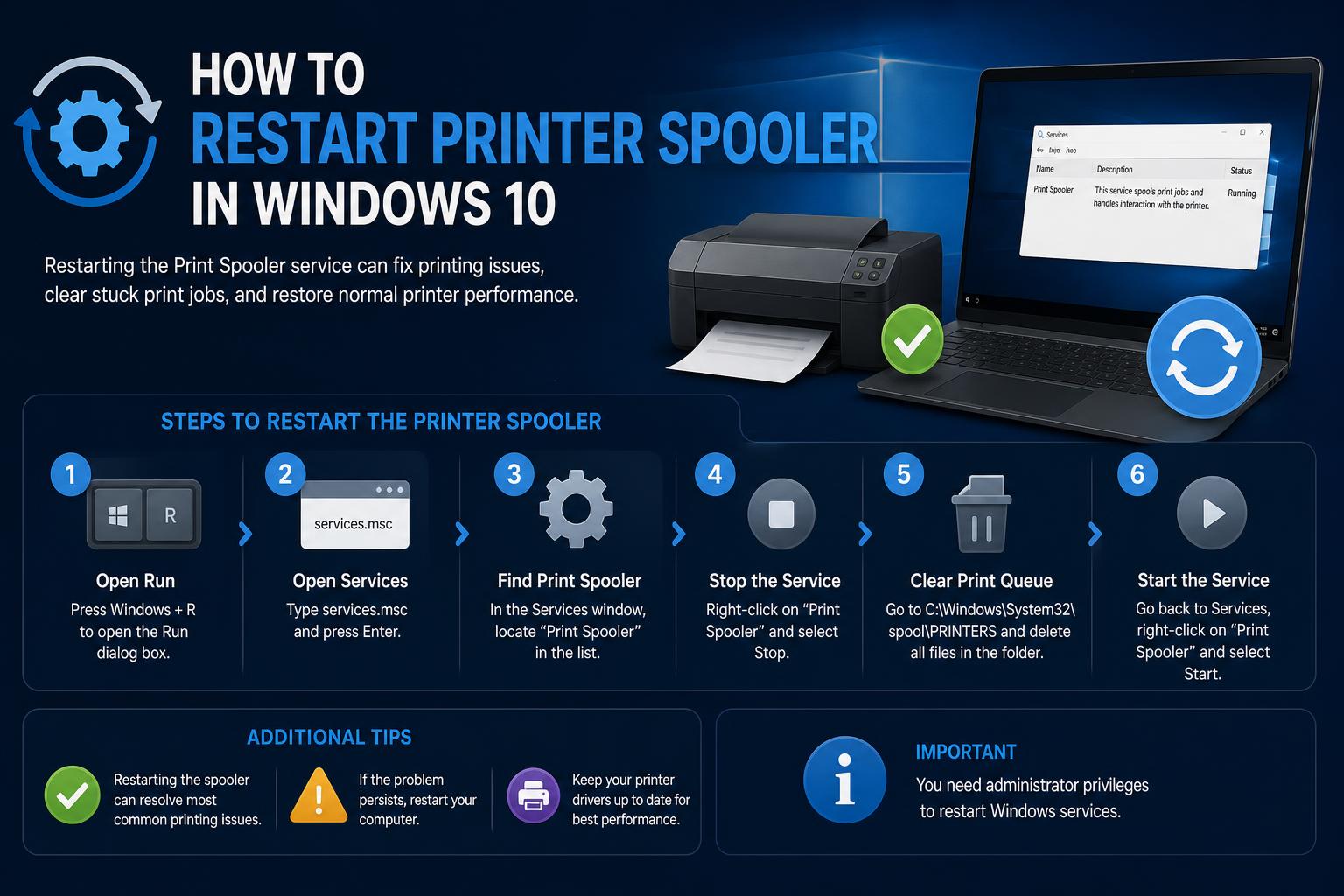
- Der Druckspooler ist für die Verwaltung von Druckaufträgen in Windows 10 unerlässlich.
- Häufige Druckerprobleme hängen oft mit einem Ausfall des Spooler-Dienstes zusammen.
- Ein manueller Neustart des Spoolers kann Job- und Treiberkonflikte schnell beheben.
Druckerprobleme unter Windows 10 können extrem frustrierend sein. Ob Dokumente hängen bleiben, der Druckvorgang unerwartet abbricht oder Anwendungen beim Drucken einfrieren – die Ursache für dieses Chaos ist häufig der Windows- Druckwarteschlangendienst . Dieser Hintergrundprozess verwaltet alle Druckaufträge, doch wenn er abstürzt oder nicht mehr funktioniert, reagiert der Drucker nicht mehr.
Zum Glück ist das Verständnis und der Neustart des Druckspoolers eine praktische Fähigkeit, die jeder Windows-Nutzer erlernen kann. Diese ausführliche Anleitung behandelt alles Wissenswerte: von der Funktionsweise des Spoolers über das Leeren der Warteschlangen und die Treiberverwaltung bis hin zum (vor allem) Neustart des Dienstes auf verschiedene Arten. Kenntnisse dieser Verfahren erleichtern die Behebung häufiger Druckerprobleme erheblich. Weitere Informationen finden Sie in unserer vollständigen Anleitung zur Einrichtung von Druckern unter Windows.
Was ist der Druckspooler und warum ist er wichtig?
Der Druckspooler ist ein wichtiger Windows-Systemdienst, der Druckaufträge in einer Warteschlange speichert und deren geordnete Übermittlung an Ihren Drucker sicherstellt. Wenn Sie ein Dokument zum Drucken senden, nimmt der Spooler den Auftrag an, speichert ihn temporär und verwaltet die Kommunikation zwischen Ihrem Computer und dem Drucker. Solange der Spooler einwandfrei funktioniert, sollte der Druckvorgang problemlos ablaufen. Wenn er jedoch ausfällt – beispielsweise aufgrund beschädigter Dateien, veralteter Treiber oder Konflikte – wird der Druckvorgang abrupt gestoppt, und die in der Warteschlange befindlichen Aufträge können sich auf unbestimmte Zeit festsetzen.
Häufige Anzeichen dafür, dass Ihr Druckspooler neu gestartet werden muss
- Der Druckvorgang wird plötzlich unterbrochen oder startet gar nicht erst.
- Die Dokumente stapeln sich in der Druckwarteschlange, ohne dass es zu einem Fortschritt kommt.
- Ihr Drucker wird unter Windows als „offline“ oder nicht reagierend angezeigt.
- Apps frieren ein oder stürzen ab, wenn die Option „Drucken“ ausgewählt wird.
- Es erscheinen Fehlermeldungen wie „Druckwarteschlangendienst wird nicht ausgeführt“ oder der Fehlercode 0x000006ba.
Wenn Sie eines dieser Symptome bemerken, sollten Sie den Druckwarteschlangendienst neu starten, um das Problem zu beheben. Schauen wir uns genauer an, wie das funktioniert.
Druckwarteschlange leeren für einen sauberen Neustart
Vor dem Neustart des Spoolers ist es unbedingt erforderlich, alle hartnäckigen Druckaufträge in der Warteschlange zu löschen. Verbleibende Aufträge können mitunter auch nach einem Neustart Probleme verursachen.
- Zurück Nach Start > Einstellungen > Geräte > Drucker & Scanner.
- Wählen Sie Ihren Drucker aus der Liste aus und klicken Sie dann auf Warteschlange öffnen.
- Klicken Sie mit der rechten Maustaste auf jedes Dokument und wählen Sie Abbrechen bis die Liste leer ist.
Dieser Schritt stellt sicher, dass der Spooler neu gestartet werden kann, ohne durch bereits feststeckende Aufträge blockiert zu werden.
Überprüfung auf in Konflikt stehende oder veraltete Druckertreiber
Die korrekte Funktion des Druckspoolers hängt oft von der Installation der richtigen Treiber ab. Treiberkonflikte – verursacht durch Überbleibsel alter Drucker, doppelte Einträge oder generische Windows-Treiber – können den Spooler mitunter zum Absturz bringen. So beheben Sie das Problem:
- Öffnen Sie den Microsoft Store auf Ihrem Windows-PC Start Menü und Typ Geräte-Managerund wählen Sie es aus.
- Erweitern Sie die Warteschlangen drucken or Drucker .
- Rechtsklick und Deinstallieren Alte, ungenutzte oder doppelt installierte Drucker und Treiber können bei Bedarf neu installiert werden.
- Besuchen Sie die offizielle Website Ihres Druckerherstellers (z. B. HP, Canon, Brother oder Epson) und laden Sie den neuesten Treiber für Ihr genaues Modell herunter.
- Installieren Sie den neuen Treiber und starten Sie Ihren PC zur Sicherheit neu.
Durch die Bereinigung Ihrer Treiber wird nicht nur die Funktion des Druckspoolers verbessert, sondern auch allgemeine Druckfehler behoben . Sollten Sie auf markenspezifische Probleme stoßen, können Sie außerdem die Anleitung zur Behebung von Treiberfehlern bei HP-Druckern konsultieren.
So starten Sie den Druckwarteschlangendienst in Windows 10 neu
Nun zum Hauptteil. Das Neustarten des Windows-Druckspoolers ist unkompliziert und kann auf verschiedene Arten erfolgen. Stellen Sie vor der Ausführung dieser Schritte sicher, dass Sie über Administratorrechte verfügen.
Methode 1: Verwendung der Windows-Dienstekonsole
- Presse Windows-Taste + R um den Dialog Ausführen zu öffnen.
- Typ services.msc und drücken Sie die Eingabetaste. Dadurch wird das Fenster geöffnet. Services Fenster.
- Scrolle nach unten, bis du findest Print Spooler.
- Der rechten Maustaste auf Print Spooler und wählen Sie Wiederaufnahme.
- Wenn die Option „Neustart“ deaktiviert ist, wählen Sie aus Start.
- Für höhere Zuverlässigkeit doppelklicken Print Spooler, finden Starttypund stellen Sie sicher, dass es auf Folgendes eingestellt ist: automatischeDadurch wird sichergestellt, dass der Dienst mit Windows automatisch startet.
Methode 2: Manuelles Löschen der Spoolerdateien
Manchmal befinden sich feststeckende Druckaufträge im Spooler-Ordner und müssen manuell entfernt werden:
- Öffnen Sie den Microsoft Store auf Ihrem Windows-PC Führen Sie Öffnen Sie erneut das Dialogfeld (Windows-Taste + R) und geben Sie Folgendes ein: %WINDIR%\system32\spool\DruckerDrücken Sie dann die Eingabetaste.
- Bestätigen Sie gegebenenfalls Ihre Administratorrechte.
- Löschen Sie alle in diesem Ordner angezeigten Dateien – es handelt sich dabei um übriggebliebene Druckaufträge; deren Entfernung hat keine Auswirkungen auf Ihre installierten Drucker.
- Wiederholen Sie Methode 1, um sicherzustellen, dass der Spooler-Dienst ausgeführt wird.
Methode 3: Eingabeaufforderung für fortgeschrittene Benutzer
Wenn Sie mit der Kommandozeile vertraut sind oder das Fenster „Dienste“ nicht reagiert, ist die Eingabeaufforderung eine schnelle Lösung. Sie können auch die vollständige Anleitung zur Neuinstallation von Treibern und zur Behebung von Druckerproblemen aufrufen.
- Suchen Sie nach cmd im Startmenü, dann mit der rechten Maustaste klicken Eingabeaufforderung und wählen Sie Als Administrator ausführen.
- Wenn das Fenster der Benutzerkontensteuerung angezeigt wird, klicken Sie auf Ja.
- Typ Netzstoppspooler und drücken Sie die Eingabetaste, um den Spooler-Dienst zu beenden.
- Dann tippe ein Netto Start Spooler und drücken Sie die Eingabetaste, um es neu zu starten.
Methode 4: Umgang mit entfernten Druckservern (für fortgeschrittene Benutzer)
In IT-Umgebungen oder größeren Netzwerken ist es manchmal erforderlich, den Druckspooler remote neu zu starten. Einige Administratoren verwenden Tools wie Microsoft PsExec , um Befehle remote auf Servern und Workstations auszuführen.
Behebung hartnäckiger Probleme mit dem Druckspooler
Sollten nach Durchführung der oben genannten Schritte weiterhin Probleme mit dem Spooler auftreten , könnten tieferliegende Ursachen vorliegen. Hier sind einige weitere Schritte zur Überprüfung:
- Windows auf beschädigte Systemdateien prüfen: Geben Sie in der Eingabeaufforderung (als Administrator ausführen) Folgendes ein: sfc / scannow und erlauben Sie dem Programm, Ihr System zu scannen.
- Windows aktualisieren: Stellen Sie sicher, dass Ihr System vollständig auf dem neuesten Stand ist durch Einstellungen> Update & Sicherheit> Windows UpdateEinige Updates beinhalten Korrekturen für Probleme im Zusammenhang mit dem Spooler.
- Überprüfen Sie sicherheitshalber auf Schadsoftware: Schadsoftware kann Systemdienste beeinträchtigen oder Spoolerdateien beschädigen. Führen Sie einen vollständigen Scan mit Windows Security oder Ihrer vertrauenswürdigen Antivirensoftware durch.
- Ereignisprotokolle überprüfen: Öffne Ereignisanzeige und suchen Sie nach Fehlern im Zusammenhang mit dem Druckspooler unter Windows-Protokolle> System.
- Erwägen Sie, Ihren Drucker zu entfernen und anschließend wieder hinzuzufügen: Manchmal ist das Entfernen und Neuinstallieren des Geräts und seiner Software die letzte wirksame Option.
- Hilferessourcen prüfen: Weitere Unterstützung finden Sie in der Rezension. Offizieller Leitfaden zur Fehlerbehebung von Microsoft.
So stellen Sie den automatischen Start des Druckspoolers ein
Ein oft übersehener Tipp: Stellen Sie sicher, dass der Druckwarteschlangendienst so konfiguriert ist, dass er bei jedem Systemstart automatisch gestartet wird. Dadurch wird verhindert, dass der Drucker nach einem Neustart nicht mehr funktioniert. Weitere Informationen finden Sie in der entsprechenden Konfigurationsanleitung.
- Öffne Services wie zuvor gezeigt (Ausführen > services.msc).
- Suchen und doppelklicken Print Spooler.
- Stelle den Starttyp zu automatischeUnd klicken Sie auf OK.
Diese Konfiguration gewährleistet, dass der Spooler im Hintergrund läuft und bei Bedarf neu startet, wodurch die allgemeine Druckzuverlässigkeit erhöht wird.
Verwaltung erweiterter Druckspooler-Szenarien
Große Organisationen oder Benutzer, die Druckserver betreiben, sehen sich oft komplexeren Szenarien gegenüber . In diesen Fällen können Netzwerktools und automatisierte Skripte das Neustarten von Remote-Diensten erleichtern, beispielsweise durch die Verwendung von Techniken zur Verwaltung von Treibern und Diensten in Windows 11 und Windows 10.
Umgang mit hartnäckigen Druckerproblemen: Wann Sie weitere Hilfe in Anspruch nehmen sollten
Wenn Sie alle diese Schritte befolgt haben und die Probleme weiterhin bestehen, ist es möglicherweise an der Zeit, genauer hinzusehen. Häufige Ursachen sind:
- Fehlerhafte oder inkompatible Drucker-Firmware
- Nicht veröffentlichte Updates oder bekannte Softwarefehler
- Physische Hardwaredefekte am Drucker selbst