
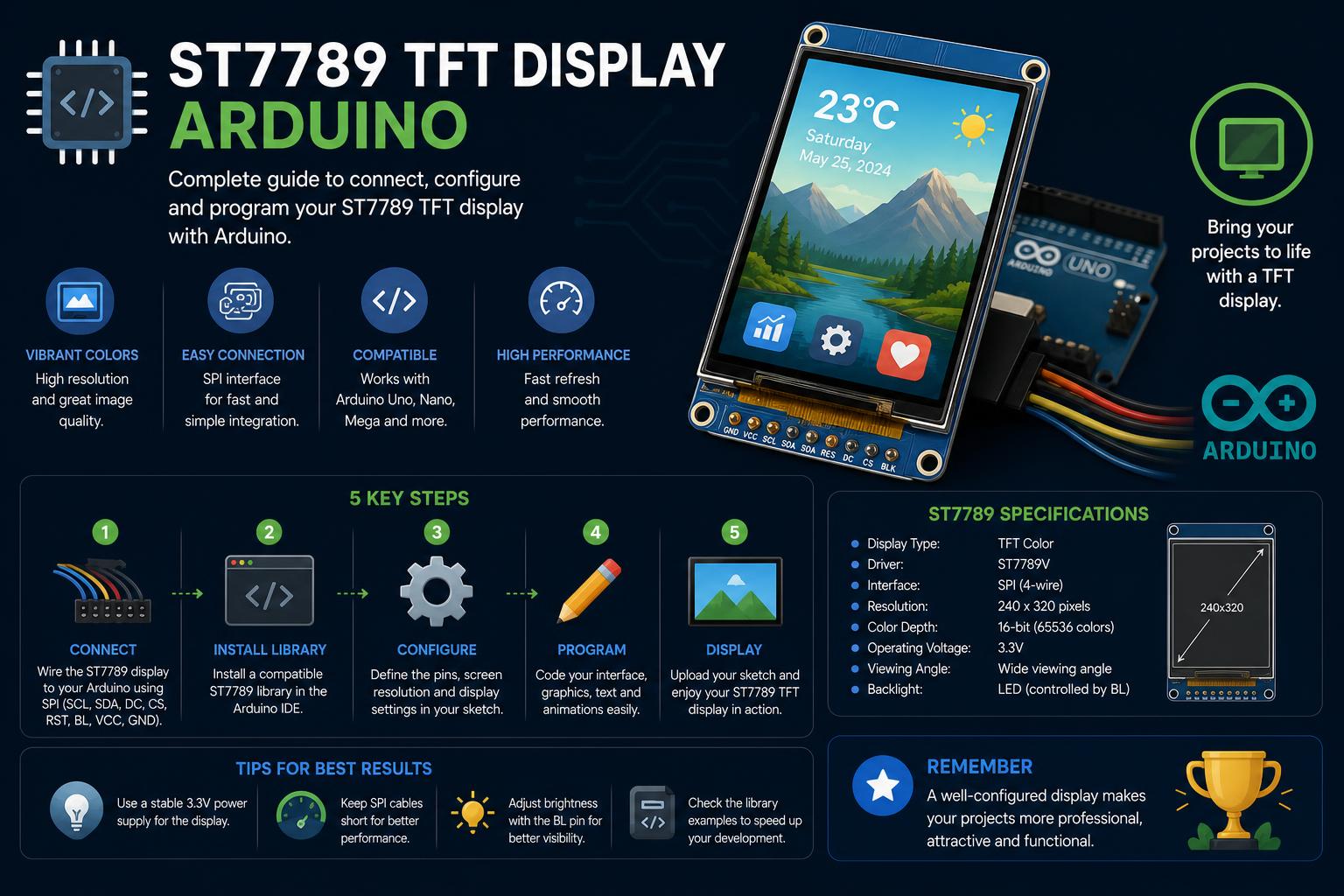
- Die ST7789 TFT-Displays bieten lebendige Bilder und vielseitige Schnittstellen für Arduino-Projekte und unterstützen sowohl 16-Bit- als auch 18-Bit-Farbmodi.
- Eine korrekte Verdrahtung und die Berücksichtigung des Spannungspegels sind entscheidend für den Schutz Ihres ST7789 und die Gewährleistung eines stabilen Betriebs, insbesondere bei der Verwendung von 5V Arduino-Boards.
- Open-Source-Bibliotheken und Beispielcode vereinfachen die Entwicklung und ermöglichen die Erstellung ansprechender Benutzeroberflächen und Grafiken auf eingebetteten Systemen.
Wenn Sie auf der Suche nach einem zuverlässigen, farbenfrohen und hochauflösenden Display sind, um Ihre Arduino-Projekte zum Leben zu erwecken, sind Sie wahrscheinlich schon auf das ST7789 TFT-Display gestoßen. Diese kompakten Bildschirme erfreuen sich dank ihrer brillanten IPS-Technologie, flexiblen Schnittstellenoptionen und dem Potenzial, Mikrocontroller-basierten Anwendungen eine ganz neue Dimension zu verleihen, großer Beliebtheit bei Hobbyisten und Profis gleichermaßen. Doch die optimale Nutzung des ST7789 TFT-Displays ist nicht immer einfach. Stromversorgung, knifflige Verkabelung und die Einrichtung der Bibliothek können mitunter zu unerwarteten Schwierigkeiten führen.
Dieser Leitfaden geht weit über übliche Schnellstartanleitungen hinaus. Egal, ob Sie Ihr erstes 2.0-Zoll-Farb-IPS-Display (ST7789) anschließen, Ihren Arduino-Code optimieren, häufige Fehler vermeiden oder Inspiration für Ihr nächstes großes Projekt finden möchten – hier finden Sie umfassende Details, bewährte Tipps und zahlreiche Beispielprojekte. Am Ende dieses Leitfadens beherrschen Sie das ST7789-Display – von den Grundlagen auf dem Steckbrett bis hin zu ansprechender Grafik und fortgeschrittener Fehlerbehebung.
Was ist das ST7789 TFT-Display?
Die Bezeichnung ST7789 bezieht sich sowohl auf das Displaymodul als auch auf dessen Controller-IC, hergestellt von Sitronix Technology. Beide unterstützen 16- und 18-Bit-Farbtiefe bei Auflösungen wie 240×240 und 320×240 Pixel. Im Gegensatz zu älteren LCDs auf Basis der CSTN-Technologie sind ST7789 TFT-Displays echte IPS-Panels. Sie bieten brillante Farben, weite Betrachtungswinkel und flüssige Bildwiederholraten – ideal für Anwendungen wie Sensor-Dashboards, Echtzeit-Datenvisualisierung und benutzerdefinierte Benutzeroberflächen.
Zu den wichtigsten Merkmalen des ST7789-Displays gehören:
- Lebendige IPS-Technologie für gestochen scharfe, lebendige Bilder aus praktisch jedem Blickwinkel.
- Mehrere Farbtiefen: 16-Bit (65,536 Farben) und 18-Bit (262,144 Farben), wobei die meisten Arduino-Bibliotheken aus Effizienzgründen standardmäßig 16-Bit verwenden.
- Flexible SPI-Schnittstelle, Ermöglicht die Anbindung an nahezu jeden Mikrocontroller, einschließlich Arduino, ESP, STM32 und Raspberry Pi.
- Modulvarianten mit oder ohne Chip-Select-Pins (CS), microSD-Kartensteckplätze oder zusätzliche Anschlüsse.
- Energieeffizient, Dadurch eignen sie sich ideal für tragbare, batteriebetriebene oder IoT-Geräte.
Beliebte Marken wie Adafruit und BuyDisplay führen offizielle und kompatible Varianten, oft mit hilfreichen Extras wie verlöteten Anschlüssen, Low-Dropout-Spannungsreglern, eingebauten Pegelwandlern (geeignet für 3.3-V- und 5-V-Logik) und microSD-Kartensteckplätzen zum Laden von Bildern.
ST7789 Pinbelegung und Modulübersicht
Bevor Sie Ihr Display anschließen, ist es wichtig, jeden Pin richtig zu identifizieren und seine Funktion zu verstehen. ST7789-Module verfügen in der Regel über 7 bis 8 Pins. Hier ist eine Übersicht der häufigsten Pins:
- Masse: Masseanschluss, gemeinsam für Arduino und Display-Stromversorgung.
- VCC: Stromversorgung, typischerweise 3.3 V (manchmal bis zu 5 V, wenn das Modul über eine integrierte Spannungsregelung verfügt).
- SCL (SCK): Serielle Taktung, wird an den SPI SCK-Pin des Arduino angeschlossen (typischerweise D13 beim UNO).
- SDA (MOSI): Serielle Dateneingabe, Verbindung zum SPI MOSI von Arduino (D11 beim UNO).
- RES (RST): Reset-Pin; aktiv niedrig, kann über einen digitalen Arduino-Pin gesteuert oder für Dauerbetrieb an einen stabilen Logikpegel angeschlossen werden.
- Gleichstrom (D/C): Daten-/Befehlsauswahl. Teilt dem Controller mit, ob es sich bei den eingehenden Daten um einen Befehl oder um Anzeigedaten handelt.
- SCHWARZ (LED): Hintergrundbeleuchtungssteuerung; Anschluss an VCC für Dauerbetrieb oder an einen PWM-Pin zum Dimmen.
- CS (optional): Chip Select; falls verfügbar, verwenden Sie ihn für die SPI-Mehrgeräteunterstützung. Einige Module verbinden CS intern mit Masse.
Manche Anzeigemodule (wie das im Artikel von Simple-Circuit vorgestellte ) lassen den CS-Pin weg, sodass er dauerhaft aktiviert ist. Überprüfen Sie daher immer das Datenblatt Ihres Moduls und die Beschriftung auf der Leiterplatte!
Die richtige Hardware und die richtigen Komponenten auswählen
Die Kombination Ihres ST7789-Displays mit dem passenden Arduino-Board und den entsprechenden Komponenten kann später viel Fehlersuche ersparen.
- Arduino-Board: Jedes Board mit Hardware-SPI-Unterstützung, wie UNO, Nano, Mega oder auch das kompakte Pro Mini, funktioniert einwandfrei. Einige Beispiele verwenden Nano für besonders kompakte Bauformen.
- Pegelwandler oder Spannungsteiler: Da ST7789-Module meist 3.3-V-Logik benötigen (manchmal bis zu 5 V, wenn geschützt), ist bei Verwendung eines 5-V-Arduino Uno oder Mega eine sichere Umformung der Daten-/Steuersignale von 5 V auf 3.3 V erforderlich. Üblicherweise wird hierfür ein einfacher Spannungsteiler mit Widerständen an jeder SPI-/Datenleitung verwendet.
- Widerstandswerte für Spannungsteiler: Die allgemein empfohlene Kombination besteht aus 3.3 kΩ (für den Display-Eingang) und 2.2 kΩ (für Masse), die als Spannungsteiler für jeden Arduino-Signalpin dienen. Bei Displays mit einer CS-Leitung muss zusätzlich ein weiteres Widerstandspaar für diesen Pin hinzugefügt werden.
- Steckbrett und Jumperkabel: Nützlich für schnelle Einrichtung und Prototypenerstellung.
- Energieversorgung: Benötigt die Hintergrundbeleuchtung Ihres Displays mehr Strom, stellen Sie sicher, dass der 3.3-V-Ausgang Ihres Arduino ausreichend Strom liefern kann. Verwenden Sie andernfalls einen externen 3.3-V-Regler (z. B. AMS1117).
Der direkte Betrieb des ST7789 an den 5V-Pins des Arduino Mega kann in manchen Fällen funktionieren (wie in einigen Forenbeiträgen beschrieben), jedoch birgt die langfristige Verwendung das Risiko, den Display-Controller zu beschädigen. Für maximale Zuverlässigkeit sollten Sie stets die vom Display spezifizierten Spannungspegel verwenden.
Anschluss des ST7789-Displays an den Arduino – Schritt für Schritt
Beim Anschluss des ST7789-Displays an Ihren Arduino ist auf die korrekte Stromversorgung und die Pegelverdrahtung zu achten, um Probleme zu vermeiden. Hier ist ein weit verbreitetes Verdrahtungsschema für ein 240×240-Displaymodul (Pins von links nach rechts):
| Display-Pin | Arduino-Pin (UNO) | Notizen |
|---|---|---|
| GND | GND | Gemeinsamkeiten |
| VCC | 3V3 | Oder 5 V, falls das Modul einen Spannungsregler enthält. |
| BLK | 3V3 | Oder PWM-Digitalpin zur Helligkeitssteuerung |
| SCL (SCK) | D13 (SPI SCK) | Verwenden Sie einen Spannungsteiler für 5V-Platinen. |
| SDA (MOSI) | D11 (SPI MOSI) | Spannungsteiler für sichere Logik |
| RES (RST) | D8 (beliebiger digitaler Ausgang) | Spannungsteiler für 5V-Platinen |
| Gleichstrom (DC) | D9 (Digitalausgang) | Spannungsteiler für 5V-Platinen |
| CS (falls vorhanden) | D10 | Spannungsteiler für 5V-Platinen |
Bei Arduinos wie dem UNO sind D11 und D13 immer die Hardware-SPI-MOSI/SCK-Pins. Obwohl Software-SPI (mit beliebigen Pins) möglich ist, wird Hardware-SPI aufgrund seiner Geschwindigkeit und Stabilität deutlich bevorzugt, insbesondere bei höheren Auflösungen oder schnellen Bildwiederholraten.
Hinweise zu Mega und anderen Arduino-Boards: Die Pinbelegung für SPI ist bei Arduino Mega, Leonardo und anderen Boards unterschiedlich. Überprüfen Sie daher immer die Dokumentation Ihres Boards, um MOSI/SCK/SS korrekt zuzuordnen.
Ansteuerung von 3.3-V-Logik mit Arduino 5V-Boards
Viele Probleme lassen sich vermeiden, indem man die Logikspannung für das ST7789-Display vorsichtig reduziert . Erfahrungsberichte aus der Community – wie sie beispielsweise in Reddit-Diskussionen zu finden sind – zeigen, dass Displays manchmal auch mit direkter 5-V-Ansteuerung funktionieren. Davon wird jedoch dringend abgeraten. Der Display-Controller-Chip ist für 3.3-V-Signale ausgelegt. Eine Überschreitung dieser Spannung kann mit der Zeit zu schleichenden Schäden und schließlich zu sporadischen Ausfällen führen.
Verwenden Sie die allgemein anerkannte Widerstandsteilermethode:
- Verbinden Sie von jedem Arduino-Ausgang (SCK, MOSI, RST, D/C, CS) einen 3.3 kΩ Widerstand mit dem Display-Pin.
- Schließen Sie einen 2.2 kΩ Widerstand zwischen dem Display-Pin und Masse an.
Wenn Ihr Modul ausdrücklich die Unterstützung von 5V-Logik vorsieht oder integrierte Pegelwandler-ICs enthält (dies ist bei einigen Adafruit-Displays der Fall), dann können Sie auf die Teiler verzichten.
Bildschirmauflösungen, Ausrichtung und Anpassungsmöglichkeiten
ST7789-Module gibt es in verschiedenen Ausführungen: 240×240, 320×240, 240×320 und sogar ungewöhnliche Größen wie 76×284 (die häufig in Wearables und kundenspezifischen Geräten verwendet werden).
Gemeinsame Beschlüsse:
- 240×240 (quadratisch, beliebt für kompakte Benutzeroberflächen und Smartwatches)
- 320×240 (Quer-/Hochformat – ideal für Dashboards)
- 76×284 (vertikal, geeignet für schmale, hohe Anwendungen)
Die Bildschirmausrichtung (Hochformat, Querformat, invertiert usw.) lässt sich einfach per Software ändern. Die meisten Bibliotheken bieten Befehle wie `setRotation` an. Intern wird dies durch die Speicherkonfiguration und Offsets des Controller-Chips gesteuert, was bei ungewöhnlichen Modulen mitunter individuelle Anpassungen erfordert.
Auf einem 76×284-Display beispielsweise kann die korrekte Darstellung von Grafiken benutzerdefinierte Offset-Einstellungen in der Bibliothek erfordern, wie in Arduino-Foren diskutiert . Dies kann bedeuten, dass Header-Dateien der Bibliothek bearbeitet oder Skripte an Ihre Hardware angepasst werden müssen.
Erforderliche Arduino-Bibliotheken
Um das Display Ihres ST7789 optimal zu nutzen, ist die Installation zuverlässiger Arduino-Bibliotheken unerlässlich. Die am weitesten verbreiteten Bibliotheken stammen von Adafruit, aber auch andere wie TFT_eSPI sind in der ESP- und STM32-Welt beliebt.
- Adafruit ST7789 Bibliothek: Speziell für ST7789-Module entwickelt, lässt es sich einfach über den Arduino IDE Library Manager installieren – suchen Sie nach „ST7789“ und wählen Sie die Adafruit-Version aus.
- Adafruit GFX-Bibliothek: Bietet die grafische Grundlage für die Darstellung von Formen, Texten und Bildern; erforderlich für praktisch alle TFT-Arbeiten.
- TFT_eSPI: Hochgradig optimiert, insbesondere für ESP-Boards, mit umfangreichen Konfigurationsmöglichkeiten. Die Konfiguration beinhaltet häufig das Bearbeiten von Dateien. User_Setup.h und zugehörige Dateien, die auf die Auflösung, Farbreihenfolge und Pinbelegung Ihres Displays abgestimmt sind (wie im obigen Beispiel 76×284).
Die Installation dieser Bibliotheken führt gelegentlich zu Aufforderungen zur Installation zusätzlicher Abhängigkeiten; erlauben Sie diese, um ein problemloses Kompilieren zu gewährleisten.
Bitte prüfen Sie die Bibliotheksversionen auf maximale Kompatibilität: Die Projekte wurden mit der Adafruit GFX Library v1.11.9 und der Adafruit ST7735/ST7789 Library v1.10.4 getestet.
Initialisierung und Konfiguration des Displays im Code
Nach dem Verkabeln und Installieren der Bibliotheken muss der ST7789 in der Software initialisiert werden. Die Initialisierungssequenz teilt dem Arduino mit, welche Pins verwendet werden, die Displaygröße und die SPI-Modus-Einstellungen. Hier die grundlegende Vorgehensweise:
-
- Fügen Sie die benötigten Bibliotheken in Ihren Arduino-Sketch ein:
#include #include
-
- Definieren Sie Ihre Verdrahtungsverbindungen mithilfe von Konstanten oder #define-Makros:
#define TFT_CS 10 // Oder -1, falls nicht verwendet #define TFT_RST 8 #define TFT_DC 9
-
- Erstellen Sie das Anzeigeobjekt und geben Sie die Verbindungen und optional die Auflösung an:
Adafruit_ST7789 tft = Adafruit_ST7789(TFT_CS, TFT_DC, TFT_RST);
-
- Initialisieren Sie das Display in Ihrer setup()-Funktion und legen Sie den benötigten SPI-Modus fest. Für optimale Leistung (entsprechend den offiziellen Adafruit-Beispielen) verwenden Sie:
tft.init(240, 240); // Oder tft.init(320, 240) für 2.0"-Module
Falls die Initialisierung fehlschlägt und der Bildschirm schwarz bleibt, versuchen Sie, den SPI-Modus zu ändern: Der Code von Adafruit ist standardmäßig auf SPI_MODE3 eingestellt. Sollten jedoch Störungen auftreten, wechseln Sie zu SPI_MODE0, SPI_MODE1 oder SPI_MODE2.
Wichtig: Rufen Sie immer die Initialisierungsroutinen für die Anzeige auf, bevor Sie Zeichen- oder Druckbefehle ausführen.
Zeichnen von Grafiken und Texten: Wesentliche Funktionen
Das Schöne an der Kombination von ST7789 und Arduino ist , wie einfach sich nach der Einrichtung Grafiken, Formen und Text zeichnen lassen . Die Adafruit GFX-Bibliothek bietet ein Toolkit, das nahezu alle grafischen Anforderungen abdeckt:
- drawPixel(x, y, color): Legt ein einzelnes Pixel fest.
- drawLine(x0, y0, x1, y1, color): Zeichnet gerade Linien.
- drawRect/ fillRect(x, y, w, h, color): Für Rechtecke, gefüllte Formen.
- Kreis zeichnen, Dreieck zeichnen, Rechteck rund zeichnen: Individuelle Formen für UI-Elemente oder Spieldesign.
- setTextColor, setTextSize, setCursor, print/println: Um Text an beliebiger Stelle auf dem Bildschirm in anpassbaren Größen und Farben zu schreiben.
Für komplexere Benutzeroberflächen können Sie Bitmaps rendern – ideal für Hintergründe oder Symbole – oder sogar Vollbildbilder, die von einer microSD-Karte geladen werden (bei Modulen mit Kartenunterstützung).
Leistungstipps:
- Verwenden Sie stets Hardware-SPI für schnellste Aktualisierungen, insbesondere beim Erstellen von Animationen oder beim häufigen Aktualisieren der Anzeige.
- Halten Sie das Neuzeichnen des Hintergrunds auf ein Minimum beschränkt – aktualisieren Sie nur das, was sich geändert hat.
- Für eine gleichmäßige Farbwiedergabe sollten Sie den 16-Bit-Modus verwenden, es sei denn, Sie benötigen ausdrücklich alle 18 Bit und Ihr Mikrocontroller kann die zusätzlichen Daten verarbeiten.
Praktisches Beispiel: Verdrahtung und „Hello World“-Demo
Beginnen wir mit einem klassischen ersten Schritt: der Anzeige von Text auf Ihrem ST7789-Display.
#include #include #define TFT_CS 10 // oder -1 für keinen Pin #define TFT_RST 8 #define TFT_DC 9 Adafruit_ST7789 tft = Adafruit_ST7789(TFT_CS, TFT_DC, TFT_RST); void setup() { tft.init(240, 240); tft.setRotation(2); // Querformat; optional tft.fillScreen(ST77XX_BLACK); tft.setTextColor(ST77XX_WHITE); tft.setTextSize(2); tft.setCursor(10, 10); tft.println("Hallo Welt!"); } void loop() {}
Dieser Code setzt ein 240×240-Modul und Hardware-SPI voraus. Der Aufruf von `setRotation` konfiguriert die Bildschirmausrichtung. Experimentieren Sie mit Text, Positionierung und Drehung, um die Möglichkeiten zu entdecken!
Reale Projekte realisieren
Der ST7789 zeigt sein volles Potenzial erst, wenn man über die Grundlagen hinausgeht. Hier sind zwei Projekte aus den Ranking-Artikeln, neu interpretiert mit zusätzlichen Details und Tipps zur Fehlerbehebung:
1. Echtzeit-Temperatur- und Feuchtigkeitsmonitor
Kombinieren Sie den ST7789 mit einem Sensormodul – wie dem DHT11 oder DHT22 –, um in weniger als einem Nachmittag ein Wetter-Dashboard zu erstellen. Hier ist eine schrittweise, anfängerfreundliche Anleitung, basierend auf Tutorials von [ProjectHub Arduino](https://projecthub.arduino.cc/lucasfernando/st7789-display-with-arduino-complete-guide-b2bb5e) und Community-Projekten:
- Schließen Sie Ihren DHT-Sensor an die digitalen Pins des Arduino an (üblicherweise D2).
- Verdrahten Sie den ST7789 mit der zuvor beschriebenen Spannungsteilermethode.
- Installieren Sie das Adafruit_Sensor und DHT Bibliotheken zusammen mit den Anzeigebibliotheken.
- Initialisieren Sie in Ihrem Sketch sowohl den Sensor als auch das Display. Lesen Sie in der `loop()`-Funktion die Sensordaten aus und geben Sie die Temperatur- und Feuchtigkeitswerte im gewünschten Aktualisierungsintervall auf dem ST7789 aus.
Beeindrucke deine Freunde, indem du farbige Symbole, Trendlinien hinzufügst oder sogar Daten auf der microSD-Karte protokollierst (bei Modulen mit eingebauten Kartenlesern).
2. Benutzerdefinierte animierte Benutzeroberfläche oder Minispiel
Dank vollständiger Zeichen- und Textunterstützung können Sie Benutzeroberflächen gestalten, deren Grenzen nur durch Ihre Kreativität und Ihren Arbeitsspeicher (RAM) bestimmt werden. Beispiele hierfür sind:
- Attraktive Sensor-Dashboards mit Balkendiagrammen, Drehreglern oder Mehrbildschirmnavigation.
- Retro-Spiele, die mit Pixeln, Linien und Kollisionserkennung arbeiten.
- Die angezeigten Bilder stammen von einer microSD-Karte (nützlich für Bilderrahmen).
Für weitere Inspirationen sollten Sie sich die Beispielskizzen der Adafruit GFX-Bibliothek ansehen, die Sprites, Offscreen-Puffer und die direkte Kontrolle über jedes einzelne Pixel demonstrieren.
Erweiterte Bibliothekskonfiguration: Optimierung von TFT_eSPI für benutzerdefinierte Displays
Bei Verwendung eines Displays mit ungewöhnlichen Auflösungen (z. B. 76×284) oder benutzerdefinierter Pinbelegung müssen Sie die Konfigurationsdateien Ihrer Bibliothek anpassen, um die korrekte Unterstützung zu gewährleisten. Dies gilt insbesondere für die leistungsstarke und hochgradig anpassbare TFT_eSPI-Bibliothek, die auf ESP32/STM32-Plattformen weit verbreitet ist.
So könnte man vorgehen (entnommen aus dem Arduino-Forum):
-
- Navigieren Sie zu Ihrem Bibliotheksverzeichnis und öffnen Sie die Datei. User_Setup.h.
- Legen Sie die richtigen Treiber-, Auflösungs- und Offset-Definitionen fest:
#define ST7789_DRIVER #define TFT_WIDTH 76 #define TFT_HEIGHT 284 #define CGRAM_OFFSET #define TFT_RGB_ORDER TFT_BGR // oder TFT_RGB, je nach Farbumschaltung
- Weisen Sie die GPIO-Pins entsprechend Ihrer Entwicklungsplatine und der Verkabelung Ihres Displays zu.
- Falls erforderlich, recherchieren Sie. ST7789_Rotation.h Sie können benutzerdefinierte Fälle für Ihre Breiten-/Höhenversätze hinzufügen. Dies trägt dazu bei, die Speicherbelegung des Displays korrekt zu positionieren und abgeschnittene, gespiegelte oder falsch ausgerichtete Ausgaben zu verhindern.
- Passen Sie die SPI-Taktfrequenz nach Bedarf an. 27 MHz sind oft ein guter und sicherer Wert für zuverlässiges Zeichnen ohne Datenverlust.
Speichern Sie die Datei nach jeder Änderung und laden Sie Ihren Sketch erneut hoch. Verwenden Sie das Diagnosetool „Read_User_Setup“, um die Pinbelegung und Konfiguration zu überprüfen.
Umgang mit häufigen Problemen und Fehlerbehebung
Wie bei jedem Elektronik-Bastelprojekt können auch beim Anschluss eines ST7789-Displays an einen Arduino unerwartete Schwierigkeiten auftreten. Hier erfahren Sie, wie Sie die häufigsten Probleme lösen:
- Das Display zeigt nichts an (schwarzer Bildschirm): Überprüfen Sie die Verkabelung, die Logikspannung und die Stromversorgung. Stellen Sie sicher, dass die Bibliotheken korrekt initialisiert und die korrekten Displayabmessungen im Code angegeben sind. Falls die ST7789-Bibliothek verschiedene SPI-Modi unterstützt, versuchen Sie, den Modus zu ändern.
- Falsche Farben, gespiegelte oder versetzte Bilder: Ändern Sie die Farbreihenfolge in der Bibliothekskonfiguration (z. B. TFT_RGB <-> TFT_BGR). Bei Offset-Problemen fügen Sie benutzerdefinierte Offsets über die Bibliothekseinstellungen hinzu (siehe TFT_eSPI-Anpassungen oben).
- Sporadische Ausfälle oder Instabilität: Möglicherweise liegt eine unzureichende Spannungswandlung oder eine instabile physische Verbindung vor. Vermeiden Sie wackelige Kabel und verwenden Sie geeignete Steckplatinen/Stiftleisten.
- Flackern oder teilweises Aktualisieren: Überprüfen Sie die SPI-Taktfrequenz; eine zu hohe Frequenz kann die Anzeige überlasten; verringern Sie sie schrittweise, bis sie stabil ist.
- Die Bibliothek lässt sich nicht kompilieren: Stellen Sie sicher, dass alle Abhängigkeiten installiert und kompatibel sind. Manchmal lassen sich Konflikte durch Deinstallieren und Neuinstallieren der Kernbibliotheken beheben.
Forenthreads, insbesondere auf der [offiziellen Arduino-Website](https://forum.arduino.cc/t/tft-espi-setup-for-st7789p3-2-25-76×284-tft/1407473), können wahre Fundgruben für die Lösung von Anzeigeproblemen sein, die nur bei bestimmten Klonen, Chargennummern oder Herstellervarianten auftreten.
Modulvarianten im Überblick: Touchscreens, microSD und mehr
Nicht alle ST7789-Displays sind gleich. Zwar bleibt der Hauptcontroller derselbe, doch bieten die Hersteller zusätzliche Funktionen an:
- Touchscreen-Unterstützung: Einige Module verfügen über kapazitive/resistive Touch-Schichten. Die Verarbeitung von Berührungsereignissen erfordert typischerweise einen zusätzlichen Treiber-IC (z. B. XPT2046) mit separater Verdrahtung und Bibliotheksunterstützung.
- microSD-Kartensteckplätze: Praktisch zum direkten Laden von Bildern von FAT16/FAT32-formatierten Karten, ideal für dynamische visuelle Inhalte. Achtung: Bei den meisten Modulen teilt sich die microSD-Karte den SPI-Bus mit. Achten Sie daher auf die CS-Leitungen und vermeiden Sie Buskonflikte.
- Breakout-Header, FPC-Anschlüsse und EYESPINeuere Adafruit-Modelle verfügen über Flip-Top-FPC-Steckverbinder für lötfreie Kabelverbindungen, ideal für schnelles Prototyping oder kompakte Leiterplatten.
Nutzung der Grafikbibliothek von Adafruit: Jenseits von Pixeln
Wenn es um die Erstellung komplexer Grafiken, benutzerdefinierter Schriftarten und sogar Bitmaps geht, bildet die Adafruit GFX-Bibliothek das Rückgrat vieler erfolgreicher Projekte. Sie bietet Modularität und Flexibilität und ermöglicht die Erstellung von allem, von Fortschrittsbalken bis hin zu Retro-Spielen. Hier einige Highlights:
- Schriftartanpassung: Laden Sie mehrere vorinstallierte Schriftgrößen oder erstellen Sie Ihre eigenen, um Speicherplatz zu sparen.
- Bitmap-Zeichnung: Verwenden Sie drawBitmap oder drawRGBBitmap, um benutzerdefinierte Bilder, Symbole und Logos zu erstellen.
- Timer und Animationen: Dank effizienter Aktualisierungszyklen laufen interaktive Anzeigen oder animierte Widgets auch auf einfachen Platinen reibungslos.
Die Lernkurve ist flach; die meisten Funktionen ahmen das Standardzeichnen/Drucken von Arduino nach, sodass Sie sich schnell zurechtfinden werden.
Bewährte Verfahren für Verkabelung und Langlebigkeit
Damit Ihr ST7789 auch langfristig reibungslos funktioniert, sollten Sie einige gängige, sinnvolle Vorgehensweisen beachten:
- Die empfohlenen Spannungsgrenzen dürfen niemals überschritten werden. Auch wenn ein Modul 5V-Signale eine Zeitlang zu tolerieren scheint, ist es das Risiko nicht wert, letztendlich das Display zu beschädigen.
- Die Verkabelung sollte so kurz und ordentlich wie möglich sein. Lange, lose Drähte können Störungen verursachen, insbesondere auf Hochgeschwindigkeits-SPI-Leitungen, was zu unzuverlässigen Bildausgaben führen kann.
- Vermeiden Sie das Einstecken von Modulen im laufenden Betrieb. Vor dem Austausch des Displays muss der Arduino immer ausgeschaltet werden.
- Überprüfen Sie Ihre Verbindungen noch einmal. Vor dem Einschalten. Schon eine kleine Fehlverdrahtung kann Ihr Display, Ihren Sensor oder einen Mikrocontroller-Pin beschädigen.
Unterstützung durch die Gemeinschaft, Dokumentation und weiterführende Literatur
Die Arduino- und Maker-Community hat unzählige Stunden investiert, um anderen bei der Verwendung von ST7789-Modulen zu helfen. Neben den Datenblättern der Hersteller finden Sie hier:
- Dokumentation von Open-Source-Grafikbibliotheken (z. B. Adafruit GFX, Adafruit ST7789 Treiber, TFT_eSPI).
- Projektbeispiele auf Plattformen wie Arduino Project Hub und hackster.io.
- Frage-und-Antwort-Foren und Leitfäden zur Fehlerbehebung unter Arduino-Foren und spezialisierte Reddit-Subreddits.
- Anwendungshinweise der Hersteller, besonders nützlich für große/kundenspezifische Module.
Einige Anbieter (wie Adafruit ) gehen noch einen Schritt weiter und bieten vollständige Datenblätter, Open-Source-Code und sogar Live-Demo-Videos, in denen Produktmerkmale und schrittweise Verdrahtungsoptionen erläutert werden.
Häufig gestellte Fragen zum ST7789 und Arduino
- Q: Kann ich ST7789-Module mit 5V-Logik verwenden?
- A: Nur wenn das Modul dies explizit unterstützt oder eine Pegelanpassung beinhaltet. Andernfalls müssen 5-V-Ausgänge immer auf 3.3 V heruntergerechnet werden.
- Q: Worin besteht der Unterschied zwischen 16-Bit- und 18-Bit-Farbmodi?
- A: Der 18-Bit-Modus bietet eine höhere Farbtiefe (262,144 gegenüber 65,536 Farbtönen), aber die meisten Mikrocontroller-Bibliotheken verwenden standardmäßig 16 Bit, um Geschwindigkeit und RAM-Speicher zu sparen.
- Q: Warum wird mein Bildschirm initialisiert, aber die Grafiken sehen spiegelverkehrt oder auf dem Kopf stehend aus?
- A: Falsche Ausrichtung oder fehlerhafte Offset-Konfiguration in der Bibliothek. Überprüfen Sie Ihren setRotation-Aufruf oder passen Sie die Setup-Header-Datei der Bibliothek an.
- Q: Meine microSD-Karte liest keine Bilder – warum?
- A: Prüfen Sie die Kartenformatierung (muss FAT16/32 sein), verifizieren Sie die CS-Leitungsverdrahtung und stellen Sie sicher, dass es keine Konflikte auf dem SPI-Bus gibt.
- Q: Kann ich mehr als ein ST7789-Display an einem einzigen Arduino verwenden?
- A: Technisch gesehen ja, vorausgesetzt, jedes Display hat eine eigene CS-Leitung und die Bibliothek unterstützt mehrere Displays. Je nach Mikrocontroller können jedoch RAM- und Leistungsbeschränkungen auftreten.
Mit diesen Informationen werden Ihre Projekte mit dem ST7789 zuverlässiger, effizienter und optisch ansprechender. Experimentieren und beheben Sie Probleme weiter – und schon bald steht Ihnen eine Welt farbenfroher, hochauflösender Displays offen!