
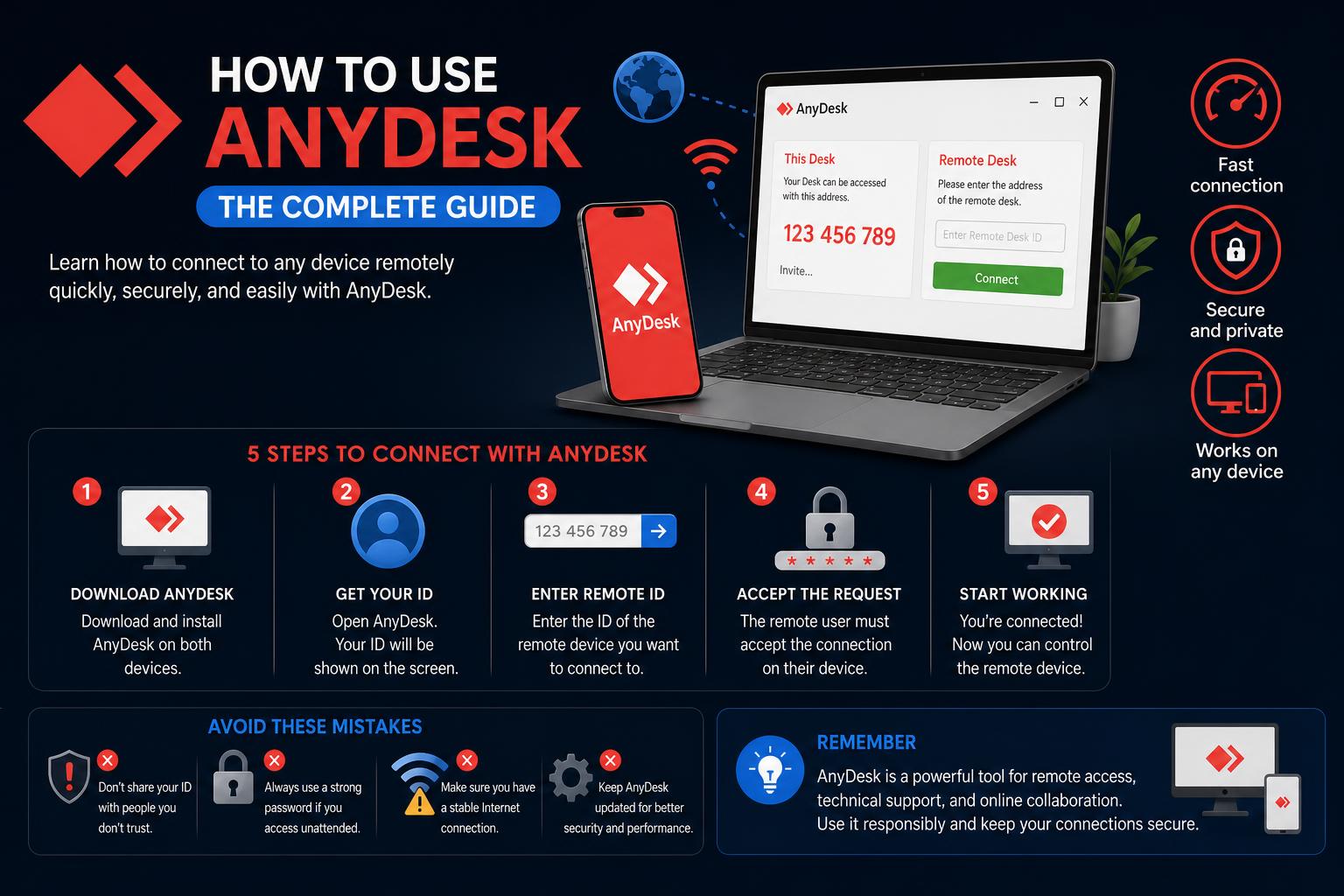
- AnyDesk bietet nahtlosen Fernzugriff über mehrere Betriebssysteme hinweg und unterstützt Windows, macOS, Linux, Android, iOS, Raspberry Pi und ChromeOS.
- Erweiterte Funktionen wie unbeaufsichtigter Zugriff, Datenschutzeinstellungen und zentrale Verwaltung machen es ideal für Einzelpersonen und Organisationen.
- Die Einhaltung bewährter Sicherheitspraktiken, einschließlich starker Passwörter und Datenschutzmodi, ist für die Aufrechterhaltung geschützter Remote-Sitzungen unerlässlich.
Fernzugriffssoftware ist in der heutigen digitalen Welt unverzichtbar – egal ob Sie im Homeoffice arbeiten, IT-Support leisten oder einfach nur einem Freund bei Computerproblemen helfen. Unter den vielen verfügbaren Optionen hat sich AnyDesk einen hervorragenden Ruf erworben: Es ist benutzerfreundlich, ressourcenschonend und zuverlässig auf einer Vielzahl von Geräten und Betriebssystemen. Doch wie richtet man es ein, welche Funktionen sind wichtig und wie holt man das Beste daraus heraus? Dieser Artikel führt Sie Schritt für Schritt durch die effektive Nutzung von AnyDesk – von der Installation bis hin zu erweiterten Konfigurationen – damit Sie dieses leistungsstarke Fernzugriffstool optimal nutzen können.
Viele Anleitungen und Videos kratzen nur an der Oberfläche, doch dieses ausführliche Tutorial vermittelt Ihnen nicht nur die Grundlagen , sondern auch fortgeschrittene Tipps und Informationen zur Plattformkompatibilität . Am Ende werden Sie AnyDesk sicher installieren, konfigurieren und für Ihre individuellen Bedürfnisse optimieren können – egal ob Sie Privatanwender oder IT-Profi sind und mehrere Endgeräte verwalten.
Was ist AnyDesk?
AnyDesk ist eine Fernwartungsanwendung, mit der Benutzer Geräte aus der Ferne steuern und darauf zugreifen können. Ihre Stärke liegt in ihrer Einfachheit, Geschwindigkeit und breiten Kompatibilität. Ob Windows, macOS, Linux, Android, iOS, Raspberry Pi oder ChromeOS – mit AnyDesk ist die Verbindung von nahezu jedem Gerät aus möglich.
Hauptmerkmale auf einen Blick
- Schnelle Installation: Mit minimalem Aufwand auf nahezu jedem Gerät sofort einsatzbereit.
- Unbeaufsichtigter Zugriff: Sichere Verbindung zu Geräten herstellen, auch wenn sich am entfernten Ende niemand befindet.
- Plattformübergreifende UnterstützungWindows, macOS, Linux, iOS, Android, Raspberry Pi und ChromeOS werden alle unterstützt.
- Leichte LeistungKleine Downloadgröße und geringe Systembelastung bedeuten, dass Ihre Geräte nicht langsamer werden.
Schritt 1: AnyDesk herunterladen und installieren
Als Erstes müssen Sie AnyDesk sowohl auf dem Gerät, das Sie steuern möchten (dem Remote-Gerät), als auch auf dem Gerät, von dem aus Sie die Verbindung herstellen (dem lokalen Gerät), installieren. Dies gilt unabhängig von der verwendeten Plattform.
- Gehen Sie zur offizielle AnyDesk-Downloadseite.
- Wählen Sie die Version, die zu Ihrem Betriebssystem passt: Windows, macOS, Linux, Android, iOS, Raspberry Pi oder ChromeOS.
- Folgen Sie den Anweisungen auf dem Bildschirm. für Ihr gewähltes Betriebssystem. Normalerweise müssen Sie nur das Installationsprogramm herunterladen und ausführen, aber Sie können AnyDesk auch im portablen Modus für die schnelle oder einmalige Nutzung ausführen (Hinweis: Einige erweiterte Funktionen, wie z. B. der unbeaufsichtigte Zugriff, erfordern eine vollständige Installation).
- Wenn Sie mehrere Geräte verwalten, Wiederholen Sie den Installationsvorgang auf jedem Gerät, auf das Sie zugreifen möchten..
Profi-Tipp: AnyDesk kann zwar als portable Anwendung ausgeführt werden, es wird jedoch empfohlen, es vollständig zu installieren, wenn Sie dauerhafte Funktionen wie die Konfiguration des unbeaufsichtigten Zugriffs oder den automatischen Start beim Systemstart nutzen möchten.
Schritt 2: Lizenzierung – Registrierung Ihrer Lizenz
Nach der Installation können Sie die kostenlose Version von AnyDesk für private Zwecke nutzen. Für die geschäftliche oder professionelle Nutzung schaltet der Kauf und die Registrierung einer Lizenz den vollen Funktionsumfang frei.
- Erwerben Sie eine geeignete Lizenz über die Offizieller AnyDesk-Shop.
- Sobald Sie Ihre Lizenz haben, öffnen Sie die AnyDesk-Anwendung (den „Client“) und Melden Sie sich mit Ihren AnyDesk-Kontodaten an.Oder geben Sie Ihren Lizenzschlüssel manuell im dafür vorgesehenen Abschnitt ein.
- Lizenzen sind an Ihr Konto gebunden – nach der Registrierung werden Sie sehen, dass Erweiterte Funktionen sind jetzt verfügbar auf Ihrem Clientgerät.
Die Registrierung Ihrer Lizenz ist für Organisationen von entscheidender Bedeutung, da sie die Integration mit Benutzerverwaltung, Rollenzuweisung, individuellem Branding und zentralisierten Kontrolloptionen ermöglicht.
Schritt 3: Einrichten des unbeaufsichtigten Zugriffs
Wenn Sie ein entferntes Gerät auch dann steuern möchten , wenn sich niemand am anderen Ende befindet , ist der unbeaufsichtigte Zugriff die Lösung. Er ermöglicht Ihnen eine sichere Verbindung mit einem voreingestellten Passwort, anstatt darauf warten zu müssen, dass jemand Ihre Verbindungsanfrage annimmt.
- Starten Sie AnyDesk auf dem Remote-Gerät. und öffne die Einstellungen Menü.
- Navigieren Zugriff, und in der Unbeaufsichtigter Zugriff Abschnitt, klicken Sie auf Kennwort festlegen.
- Geben Sie ein sicheres, einzigartiges Passwort ein und bestätigen und übernehmen Sie anschließend Ihre Änderungen.
Sie können sich nun von Ihrem lokalen Gerät aus verbinden, indem Sie dieses Passwort während des Verbindungsaufbaus eingeben. Dadurch entfällt die Notwendigkeit, dass jemand auf der anderen Seite die Sitzung manuell bestätigt . Dies ist besonders hilfreich für den IT-Support, die Serververwaltung oder den Zugriff auf Ihren Heimcomputer von unterwegs.
Schritt 4: Verbindung zu einem Remote-Gerät herstellen
Zeit, Ihre erste Remote-Sitzung einzurichten! So gehen Sie vor:
- AnyDesk-ID oder Alias suchen Dieser eindeutige Code – oder optional ein benutzerdefinierter Alias – identifiziert jede AnyDesk-Installation auf dem Gerät, mit dem Sie sich verbinden möchten. Er wird prominent auf dem Hauptbildschirm angezeigt, wenn Sie AnyDesk auf dem Remote-Gerät öffnen.
- Auf Ihrem Gerät (dem lokalen Gerät) einfach Geben Sie die AnyDesk-ID oder den Alias im Feld „Remote-Adresse“ ein. und drücke Enter.
- Abhängig von Ihrer vorherigen Konfiguration werden Sie aufgefordert, Folgendes zu tun:
- Geben Sie das Passwort für den unbeaufsichtigten Zugriff ein. (falls Sie dies zuvor eingerichtet haben), oder
- Warten Sie, bis der Remote-Benutzer die Sitzung manuell akzeptiert. (für spontane Verbindungen, bei denen jemand physisch anwesend ist).
- Nach der Autorisierung wird die Verbindung hergestellt und der Remote-Desktop auf Ihrem Bildschirm angezeigt. Sie können jetzt Gerät steuern, Dateien übertragenSie können Probleme beheben oder zusammenarbeiten, als wären Sie physisch anwesend.
Jede Sitzung wird aus Sicherheitsgründen verschlüsselt, sodass Sie sich keine Sorgen um unerwünschtes Abhören oder Störungen machen müssen.
Schritt 5: Verwalten und Beenden von Remote-Sitzungen
Sie behalten während der gesamten Sitzung die Kontrolle. Die Sitzung kann jederzeit entweder vom lokalen (Controller-)Gerät oder vom Remote-Gerät (gesteuertes Gerät) aus beendet werden . Schließen Sie einfach das Sitzungsfenster oder wählen Sie die Option „Beenden“ in der Anwendungsoberfläche. Wenn Sie über ein AnyDesk-Konto verfügen, können Sie aktive Sitzungen auch über Ihr Online-Dashboard unter my.anydesk.com beenden.
Zusätzliche Sicherheit: Datenschutzmodus und mehr
Für Benutzer, die sensible Daten verarbeiten oder zusätzliche Diskretion benötigen , kann der Datenschutzmodus aktiviert werden. Diese Funktion verdunkelt den Bildschirm des Remote-Geräts während der Nutzung und stellt so sicher, dass niemand Ihre Aktivitäten während der Sitzung beobachten kann.
Erkunden Sie die Einstellungen für weitere Sicherheitsoptimierungen, wie z. B. die Begrenzung eingehender Verbindungen, die Angabe zulässiger Geräte und die Anpassung der Berechtigungen für jede Sitzung.
Plattformkompatibilität: Verbinden Sie sich von überall
Eine der größten Stärken von AnyDesk ist seine plattformübergreifende Kompatibilität. Ob Windows-PC im Büro, MacBook zu Hause, Linux-Server in der Cloud oder sogar ein Raspberry Pi als Kiosk – AnyDesk unterstützt eine bemerkenswert breite Palette an Gerätetypen und Betriebssystemen.
| Ab / Nach | Windows | macOS | Linux | Raspberry Pi | Android | iOS | ChromeOS |
|---|---|---|---|---|---|---|---|
| Windows | ✅ | ✅ | ✅ | ✅ | ✅ | ✅ | ✅ |
| macOS | ✅ | ✅ | ✅ | ✅ | ✅ | ✅ | ✅ |
| Linux | ✅ | ✅ | ✅ | ✅ | ✅ | ✅ | ✅ |
| Raspberry Pi | ✅ | ✅ | ✅ | ✅ | ✅ | ✅ | ✅ |
| Android | ✅ | ✅ | ✅ | ✅ | ✅ | ✅ | ✅ |
| iOS | ✅ | ✅ | ✅ | ✅ | ✅ | ✅ | ✅ |
| ChromeOS | ✅ | ✅ | ✅ | ✅ | ✅ | ✅ | ✅ |
Hinweis: Bei einigen Plattformfunktionen können Einschränkungen gelten. Beispielsweise ist zur Steuerung von iOS-/iPadOS-Geräten ein kostenpflichtiger Client für ausgehende Verbindungen erforderlich, und tvOS beschränkt Verbindungen auf ausgehende. ChromeOS unterstützt derzeit nur ausgehende Sitzungen.
Erweiterte Konfiguration für IT-Experten
Für diejenigen, die größere Teams verwalten oder eine detailliertere Steuerung benötigen, bietet AnyDesk eine Reihe erweiterter Bereitstellungsfunktionen:
- Benutzer- und Rollenverwaltung: Organisationsstruktur definieren, Zugriffsebenen zuweisen und Berechtigungen für verschiedene Teammitglieder über zentrale Tools festlegen.
- Einmaliges Anmelden (SSO): Integrieren Sie Ihren Identitätsanbieter, um den Zugriff zu vereinfachen und die Sicherheit für Ihre gesamte Belegschaft zu erhöhen.
- Benutzerdefinierte ClienterstellungErstellen Sie maßgeschneiderte AnyDesk-Clients, die auf Ihre Organisation zugeschnitten sind und mit spezifischen Aliasen, Branding, Berechtigungen und Einstellungen vorkonfiguriert sind.
- Automatisierte Bereitstellung: Verwenden Sie Gruppenrichtlinienobjekte oder MSI-Pakete für großflächige Rollouts, um eine konsistente Konfiguration auf mehreren Geräten ohne manuelle Eingriffe zu gewährleisten.
Diese Funktionen machen AnyDesk zu einem Favoriten unter IT-Supportteams, die ganze Geräteflotten verwalten, Remote-Fehlerbehebung anbieten oder die Nutzung zentral überwachen müssen.
Tipps für reibungslose Remote-Sitzungen
Optimieren Sie Ihre AnyDesk-Erfahrung durch die Anwendung bewährter Methoden:
- Verwenden Sie starke, einzigartige Passwörter für den unbeaufsichtigten Zugriff auf jedem Gerät, um Sicherheitsrisiken zu minimieren.
- Datenschutzmodus nutzen in Büros oder Gemeinschaftsräumen, um Ihre Aktivitäten vertraulich zu behandeln.
- Benutzerdefinierte Aliase erstellen für wichtige Geräte, damit Sie sich keine zufälligen IDs merken müssen.
- Halten Sie AnyDesk auf dem neuesten Stand. für die neuesten Funktionen und Sicherheitsupdates.
Häufige Szenarien und Fehlerbehebung
Manchmal läuft nicht alles reibungslos, insbesondere bei Netzwerkanwendungen. Hier finden Sie Lösungen für häufige Probleme:
- Fehlgeschlagene Verbindungen: Überprüfen Sie, ob beide Geräte online sind, AnyDesk läuft und die Firewalls (auf beiden Seiten) die Anwendung nicht blockieren.
- Autorisierungsprobleme: Stellen Sie sicher, dass Sie das richtige Passwort für den unbeaufsichtigten Zugriff eingeben oder dass jemand zur Verfügung steht, um die Sitzung umgehend anzunehmen, wenn Sie die manuelle Annahme verwenden.
- Anzeigeprobleme: Falls Ihre Sitzung ruckelt, versuchen Sie, die Qualitätseinstellungen anzupassen oder zwischen dem Ausgewogenen und dem Geschwindigkeitsmodus zu wechseln. Niedrigere Auflösungen verbessern die Leistung bei langsamen Verbindungen.
- Zwischenablage und Dateiübertragung: Stellen Sie sicher, dass die Berechtigungen für die Zwischenablage und die Dateiübertragung aktiviert sind, wenn Sie Dateien oder Texte zwischen Geräten kopieren müssen.
Wichtige FAQs zu AnyDesk
- Ist die Installation obligatorisch? Nein, AnyDesk kann im portablen Modus ausgeführt werden. Die vollständige Installation schaltet jedoch zusätzliche Funktionen wie den unbeaufsichtigten Zugriff und die Integration in den Systemstart frei.
- Kann ich AnyDesk kostenlos nutzen? Die private Nutzung ist kostenlos; gewerbliche Nutzer sollten eine Lizenz für kommerzielle Funktionen und Support erwerben.
- Welche Plattformen können miteinander verbunden werden? AnyDesk ist für universelle Kompatibilität mit allen gängigen Betriebssystemen ausgelegt, wie aus der obigen Tabelle hervorgeht.
Mit diesem umfassenden Leitfaden verfügen Sie nun über alle notwendigen Kenntnisse, um Remote-Sitzungen mit AnyDesk sicher und zuverlässig einzurichten, zu verbinden und zu verwalten. Ob Einzelnutzer oder IT-Administrator – die Kombination aus einfacher Bedienung und fortschrittlichen Funktionen macht AnyDesk zur idealen Wahl für Ihre Remote-Desktop-Anforderungen . Beginnen Sie mit den Grundlagen, erkunden Sie die Einstellungen und Sie werden schnell verstehen, warum so viele Nutzer, Teams und Unternehmen auf dieses Tool für ihre tägliche Produktivität und ihren Support vertrauen.