
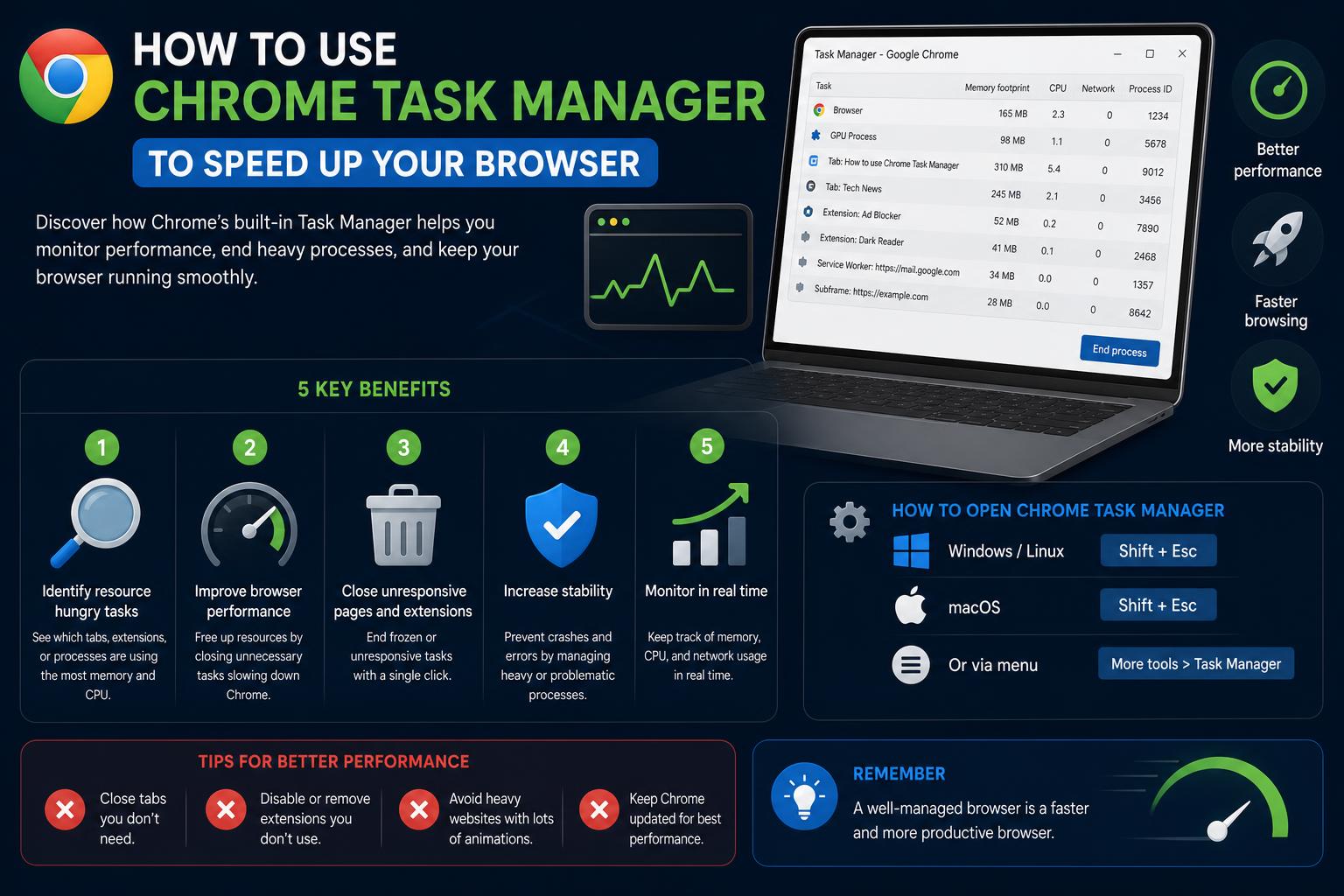
- Entdecken Sie die Fähigkeit des Chrome Task-Managers, langsame Leistung und hohe Ressourcennutzung zu diagnostizieren.
- Lernen Sie Schritt für Schritt, wie Sie dieses Tool unter Windows, macOS und Chrome OS starten und verwenden.
- Erhalten Sie praktische Strategien, um speicherintensive Tabs, Erweiterungen und Plugins zu identifizieren und zu handhaben.
Wenn Sie bei der Nutzung von Google Chrome schon einmal eine langsame Performance bemerkt oder festgestellt haben, dass sich der Akku Ihres Laptops schneller als gewöhnlich entlädt, sind Sie nicht allein. Viele Chrome-Nutzer kennen diese Probleme, und es kann sich manchmal wie ein Rätsel anfühlen, den genauen Übeltäter – sei es ein Tab, eine Erweiterung oder ein Prozess – zu finden. Glücklicherweise bietet Chrome ein integriertes Tool, das genau für diesen Zweck entwickelt wurde: den Chrome Task-Manager.
Der Chrome Task-Manager ist die ideale Lösung, um die Aktivitäten in Ihrem Browser zu überwachen. Er liefert aktuelle Informationen zur Speicher-, CPU- und Netzwerknutzung für jeden geöffneten Tab und jede Erweiterung und erleichtert so das Aufspüren und Beseitigen ressourcenintensiver Programme. In diesem Leitfaden erfahren Sie detailliert, wie Sie den Chrome Task-Manager verwenden, welche Einblicke er bietet und wie Sie ihn nutzen können, um Leistung und Akkulaufzeit zu optimieren.
Was ist der Chrome Task-Manager?
Der Chrome Task-Manager ist ein spezielles Hilfsprogramm in Google Chrome, mit dem Sie in Echtzeit sehen können, wie viel Rechenleistung und Arbeitsspeicher die einzelnen Tabs, Erweiterungen und Browserprozesse belegen. Im Gegensatz zum Task-Manager Ihres Betriebssystems (wie dem Windows Task-Manager oder der macOS-Aktivitätsanzeige) konzentriert sich dieses Tool speziell auf die Aktivitäten innerhalb von Chrome selbst. Erfahren Sie hier mehr über Chrome.
Es zeigt wichtige Kennzahlen an, wie zum Beispiel:
- CPU auslastung
- Speicherbedarf
- Netzwerknutzung
- Prozess-ID (PID)
Mit diesen Erkenntnissen können Benutzer schnell erkennen, welche Webseiten, Tabs oder Add-ons die Verlangsamung verursachen, und die störenden Prozesse sogar beenden, ohne den gesamten Browser neu starten zu müssen.
Warum sollten Sie den Chrome Task Manager verwenden?
Modernes Surfen beschränkt sich nicht mehr nur auf das Öffnen von Seiten – viele von uns jonglieren mit Dutzenden von Tabs und lassen mehrere Erweiterungen und Webanwendungen gleichzeitig laufen.
Diese Komplexität kann die begrenzten Ressourcen Ihres Computers, insbesondere Arbeitsspeicher (RAM) und CPU, mitunter überfordern. Der Chrome Task-Manager ist beispielsweise in folgenden Situationen unerlässlich:
- Browser-Verlangsamungen und mangelnde Reaktionsfähigkeit: Wenn Chrome träge wirkt oder bestimmte Tabs ständig einfrieren, hilft Ihnen der Task-Manager, das Problem schnell einzugrenzen.
- Unerwarteter Akkuverbrauch: Auf Laptops Akkuintensive Tabs oder Erweiterungen kann Ihren Arbeitstag verkürzen, und der Aufgabenmanager zeigt schnell an, welche die größten Zeitfresser sind.
- Erweiterungen außer Kontrolle: Manchmal kann eine einzelne übersehene Erweiterung oder ein Add-on außer Kontrolle geraten und Ressourcen verschlingen. Der Task-Manager rückt diese Hintergrundprozesse ins Rampenlicht.
- Netzwerkintensive Tabs: Wenn Ihre Verbindung langsamer zu werden scheint, können die Netzwerknutzungsstatistiken im Task-Manager aufzeigen, welche Websites oder Dienste die Bandbreite übermäßig beanspruchen.
Es ist außerdem ein solides Werkzeug zur Fehlerbehebung für IT-Supportteams und fortgeschrittene Benutzer, das eine gezielte Problemlösung ermöglicht, anstatt blind Tabs zu schließen oder den Browser zurückzusetzen.
So öffnen Sie den Chrome-Task-Manager
Der Zugriff auf den Chrome Task Manager ist einfach und funktioniert auf allen Desktop-Plattformen, einschließlich Windows, macOS und Chrome OS. Hier sind einige Möglichkeiten, ihn zu öffnen:
- Über das Chrome-Menü:
- Öffnen Sie Chrome.
- Klicken Sie auf das Drei-Punkte-Menüsymbol in der oberen rechten Ecke.
- Zeigen Sie auf Mehr Optionen.
- Auswählen Task-Manager.
- Mit Tastenkombinationen:
- Windows/macOS: Presse Shift + Esc.
- Chrome OS: Arbeiten jederzeit weiterbearbeiten können. Jede Präsentation und jeder KI-Avatar, den Sie von Grund auf neu erstellen oder hochladen, Suche + Esc.
Tipp: Tastenkombinationen sind besonders hilfreich, wenn Ihr Browser langsam reagiert und die Navigation durch Menüs länger als gewöhnlich dauert.
Die Benutzeroberfläche des Chrome-Task-Managers erklärt
Sobald Sie den Task-Manager öffnen, erscheint ein Fenster mit einer Liste aller aktiven Chrome-Prozesse. Dazu gehören:
- Alle geöffneten Tabs
- Installierte Erweiterungen
- Aktuell aktive Plugins
- Hintergrundprozesse
Folgendes erwartet Sie in den einzelnen Spalten:
- Aufgabe: Der Name des Tabs, der Erweiterung oder des Prozesses
- Speicherbedarf: Aktuell genutzte Speichermenge (RAM).
- ZENTRALPROZESSOR: Prozentuale Prozessorauslastung
- Netzwerk: Verwendete aktive Netzwerkbandbreite
- Prozess ID: Systemkennung für den Prozess (nützlich für die erweiterte Fehlerbehebung)
Durch einen Rechtsklick auf die Kopfzeile lassen sich weitere Spalten einblenden. Dadurch erhalten Sie Zugriff auf noch detailliertere Informationen, wie beispielsweise die Nutzung des Bildcaches, den JavaScript-Speicherverbrauch oder Prioritätsstufen.
So verwenden Sie den Chrome Task-Manager zur Behebung von Leistungsproblemen
Die wahre Stärke des Chrome Task Managers liegt in der Diagnose von Leistungsengpässen.
- Öffnen Sie den Task-Manager wie oben beschrieben.
- Hohe Ressourcennutzung erkennen: Suchen Sie nach Prozessen, die übermäßig viel CPU, Arbeitsspeicher oder Netzwerkressourcen verbrauchen. Diese werden normalerweise oben angezeigt, aber Sie können auf eine beliebige Spaltenüberschrift klicken, um die Liste zu sortieren.
- Problematische Prozesse beenden: Wählen Sie eine Aufgabe aus und klicken Sie dann auf die Schaltfläche Prozess beenden Schaltfläche unten rechts. Der Tab oder die Erweiterung wird sofort geschlossen, wodurch Ressourcen freigegeben werden.
Achtung: Durch das Schließen eines Prozesses wird der zugehörige Tab oder die Erweiterung geschlossen. Speichern Sie daher alle nicht gespeicherten Änderungen, bevor Sie fortfahren.
Erweiterte Nutzung: Verwalten von Tabs, Erweiterungen und Plugins
Überwachungserweiterungen
Jede Chrome-Erweiterung läuft als eigener Prozess und ist im Task-Manager sichtbar. Auch wenn man es nicht bemerkt, können manche Erweiterungen überraschend viel Arbeitsspeicher belegen, insbesondere wenn man im Laufe der Zeit viele installiert hat. Langjährige Chrome-Nutzer haben oft ein Dutzend oder mehr aktive Erweiterungen, von denen viele ungenutzt bleiben.
Prüfen Sie: Wenn Sie feststellen, dass Erweiterungen viele Ressourcen verbrauchen, sollten Sie diejenigen deaktivieren oder entfernen, die Sie selten nutzen. Um eine Erweiterung zu deinstallieren oder zu aktivieren, besuchen Sie chrome://extensions/.
Identifizierung schwerer Laschen
Bestimmte Websites – insbesondere solche mit vielen Multimedia-Inhalten, Werbung oder Skripten – können den Arbeitsspeicher und die CPU Ihres Browsers stark beanspruchen. Der Task-Manager zeigt Ihnen auf einen Blick, welche Tabs die meisten Ressourcen verbrauchen. Schließen Sie nicht benötigte Tabs oder nutzen Sie die in Chrome integrierten Erweiterungen „Tab-Gruppen“ und „Tab-Schlummern“, um Ordnung zu halten, ohne Ihre Produktivität einzuschränken.
Plugins und Hintergrundprozesse
Manche Websites laden Plugins (wie PDF-Viewer) oder starten Hintergrundprozesse, die auch nach dem Schließen des Tabs aktiv bleiben. Der Task-Manager listet diese auf. Behalten Sie sie daher im Auge und schließen Sie alle unnötig hartnäckigen Prozesse.
Wichtige Tipps zur Optimierung der Chrome-Leistung mithilfe von Task-Manager-Einblicken
- Seien Sie proaktiv: Überprüfen Sie regelmäßig Ihre Erweiterungen und entfernen Sie diejenigen, die Sie nicht verwenden. Nicht genutzte Erweiterungen verbrauchen im Hintergrund Systemressourcen.
- Achten Sie auf Speicherfresser: Wenn die RAM-Auslastung trotz minimaler Nutzung hoch bleibt, verwenden Sie den Task-Manager, um den Übeltäter zu ermitteln und speicherintensive Prozesse zu schließen oder zu deaktivieren.
- Tab-Flut im Griff behalten: Mehr Tabs bedeuten mehr Speicherverbrauch. Versuchen Sie, die Anzahl der gleichzeitig geöffneten Tabs zu begrenzen.
- Chrome und alle Erweiterungen aktualisieren: Veraltete Software kann fehlerhaft oder unsicher sein. Die Überprüfung auf die neuesten Updates kann Ressourcenlecks beheben.
Was tun, wenn der Chrome Task-Manager das Problem nicht lösen kann?
Manchmal werden Sie feststellen, dass Chrome trotz aller Bemühungen weiterhin Systemressourcen verbraucht. In solchen Fällen sollten Sie Folgendes beachten:
- Chrome-Einstellungen zurücksetzen: Beschädigte Einstellungen können manchmal Probleme verursachen – verwenden Sie die Funktion „Zurücksetzen“, die Sie im Einstellungsmenü von Chrome finden.
- Erstellen Sie ein neues Chrome-Profil: Benutzerprofile können im Laufe der Zeit durch Verlauf, Cookies und Cache immer größer werden.
- Auf Malware oder Adware scannen: Gelegentlich kann unerwünschte Software, die sich als legitime Erweiterung tarnt, erheblichen Schaden anrichten. Verwenden Sie unter Windows das integrierte Chrome-Bereinigungstool oder auf anderen Systemen Ihren bevorzugten Sicherheitsscanner.
Weitere Hilfsprogramme: Chrome-Systemtools (über den Task-Manager hinaus)
Der Chrome Task Manager ist nicht das einzige verfügbare Tool zur Leistungsoptimierung. Bei besonders hartnäckigen Problemen sollten Sie Ihre Fehlersuche durch Folgendes ergänzen:
- System-Task-Manager (Windows/macOS): Nutzen Sie den Task-Manager Ihres Betriebssystems, um systemweite Probleme aufzuspüren (z. B. wenn Chrome im Vergleich zu allen anderen laufenden Anwendungen übermäßig viel Arbeitsspeicher verbraucht).
- Chrome-Leistungsprotokolle: Entwickler können die Entwicklertools von Chrome öffnen (Rechtsklick und „Untersuchen“ auswählen, dann die Registerkarte „Leistung“), um detaillierte Analysen durchzuführen, z. B. zu JavaScript-Engpässen und langsamen Seitenladezeiten.
Häufig gestellte Fragen zum Chrome Task-Manager
Zeigt der Chrome Task-Manager alle Aktivitäten innerhalb des Browsers an?
Es bietet Einblick in die meisten, aber nicht alle Prozesse – Erweiterungen, Tabs, Plugins und bestimmte Hintergrundprozesse. Einige Low-Level-Aktivitäten oder experimentelle Funktionen werden möglicherweise nicht angezeigt, aber nahezu alles, was die Leistung beeinflusst, wird aufgelistet.
Führt das Beenden eines Prozesses im Task-Manager zu Datenverlust?
Wenn Sie einen Tab oder eine Erweiterung schließen, gehen alle nicht gespeicherten Daten in diesem Prozess verloren. Überprüfen Sie daher immer, ob Ihre Daten gespeichert sind, insbesondere bei Online-Formularen oder Produktivitäts-Apps, bevor Sie auf „Prozess beenden“ klicken.
Worin unterscheidet sich der Task-Manager von Chrome vom Task-Manager meines Computers?
Während der Task-Manager Ihres Betriebssystems Ihnen eine Übersicht aller laufenden Programme bietet, konzentriert sich die Chrome-Version ausschließlich auf die Vorgänge im Browser. Dies hilft Ihnen, browserspezifische Probleme zu beheben, ohne sich durch systemfremde Prozesse wühlen zu müssen.
Aktuelle Änderungen und zukünftige Ausrichtung
Chrome entwickelt sich ständig weiter, und das gilt auch für den Task-Manager. Etwa alle paar Versionen optimiert Google die Anzeige- und Verwaltungsfunktionen dieses Tools. Die aktuellsten Informationen finden Sie in den Versionshinweisen von Chrome im offiziellen Chrome-Releases-Blog.
In letzter Zeit wurde verstärkt Wert darauf gelegt, Details zum Energieverbrauch und zur Leistung von Tablets offenzulegen, um den Nutzern besser zu helfen, herauszufinden, was ihren Akku leert oder ihre Produktivität beeinträchtigt.
Fortgeschrittene Nutzer und Unternehmen können im Chrome Web Store nach Drittanbieterlösungen suchen, beispielsweise nach speziellen Task-Manager-Erweiterungen , um erweiterte Analysen oder Benachrichtigungen hinzuzufügen. Für die meisten Nutzer ist der integrierte Task-Manager jedoch für die alltägliche Fehlerbehebung völlig ausreichend.
Um Google Chrome optimal zu nutzen, ist es wichtig, nicht nur das Surfen zu beherrschen, sondern auch die Vorgänge im Hintergrund zu verwalten. Mit wenigen Klicks oder einer praktischen Tastenkombination können Sie lästige Verzögerungen oder Abstürze diagnostizieren, beheben und verhindern, die Ihre Produktivität beeinträchtigen können. Der Chrome Task Manager ist ein unverzichtbarer Helfer – egal, ob Sie als Gelegenheitsnutzer die Akkulaufzeit Ihres Laptops optimieren oder als IT-Profi ein Team von Remote-Mitarbeitern betreuen. Indem Sie die relevanten Prozesse identifizieren und entsprechend handeln, bleibt Ihre Chrome-Nutzung reibungslos, effizient und problemlos.