
- Der Import von Daten und die Anpassung Ihres Browsers sind entscheidend für die Personalisierung von Microsoft Edge, um reibungslose Übergänge und eine gesteigerte Produktivität zu gewährleisten.
- Sammlungen, Erweiterungen und Leistungsmerkmale bieten einzigartige Möglichkeiten, die Effizienz des Surfens zu steigern und Ihr Online-Erlebnis zu organisieren.
- Die Shopping-Tools, die Datenschutzeinstellungen und die geräteübergreifende Integration von Edge sind herausragend und bieten sowohl Sicherheit als auch Komfort für die alltägliche Internetnutzung.
Tipps
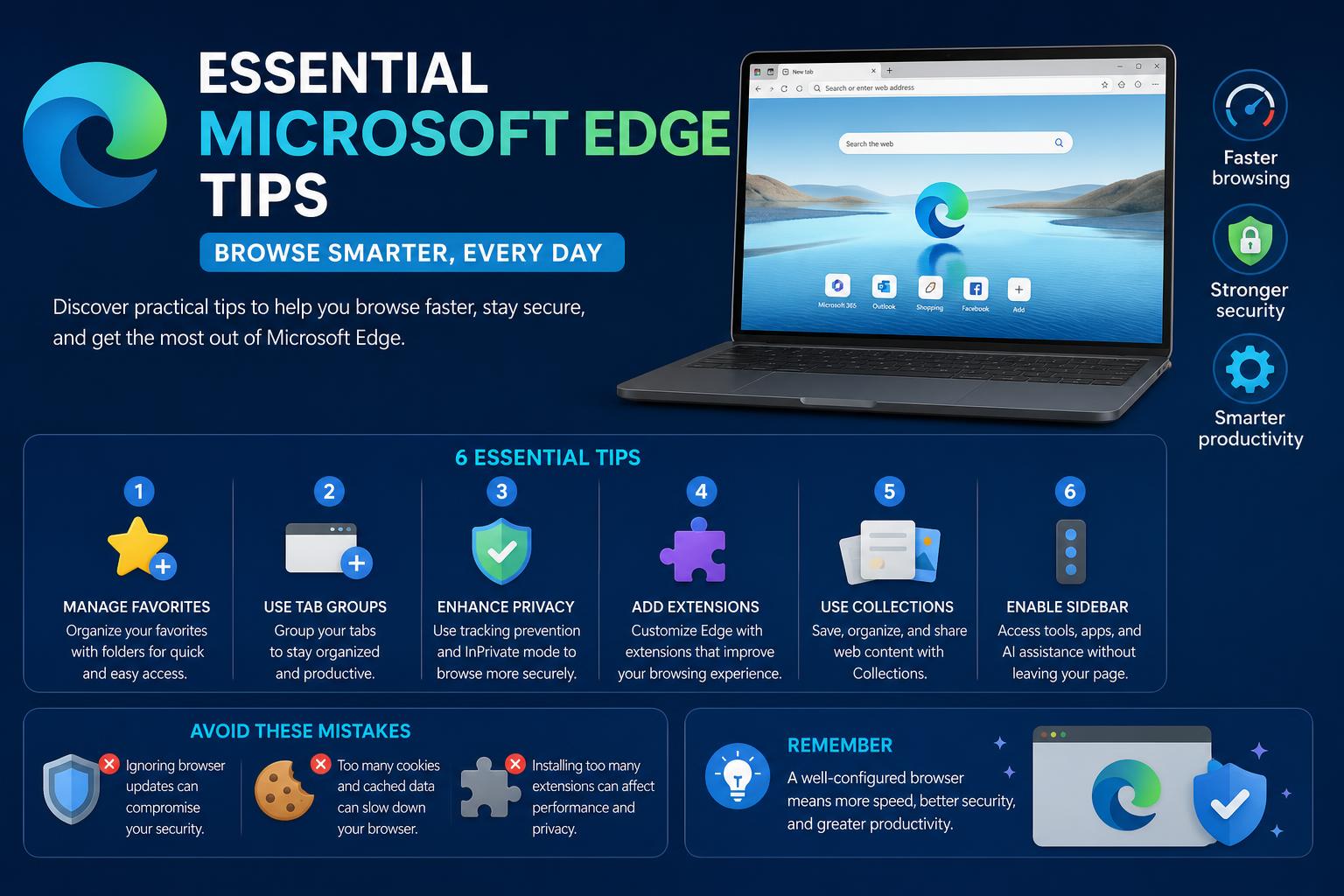
Microsoft Edge hat sich seit seinen Anfängen als Internet Explorer stark weiterentwickelt, die Vergangenheit hinter sich gelassen und sich als ernstzunehmender Konkurrent unter den modernen Browsern etabliert. Mit seiner neuen Chromium-Basis und einer Fülle nützlicher Funktionen bietet Edge nun für jeden etwas – vom Gelegenheitsnutzer über den Profi bis hin zu allen dazwischen. Geschwindigkeit, Sicherheit und Benutzerfreundlichkeit vereinen sich in einem Browser. Wenn Sie das volle Potenzial von Edge ausschöpfen möchten, sind Sie hier genau richtig. Dieser Leitfaden präsentiert Ihnen die umfassendsten und aktuellsten Tipps, Tricks und wichtigsten Funktionen von Microsoft Edge , mit denen Sie Ihr Surferlebnis sofort verbessern können.
Was Microsoft Edge auszeichnet, ist nicht nur seine Geschwindigkeit oder die Einhaltung von Webstandards, sondern vor allem sein beeindruckendes Toolset, mit dem Sie intelligenter surfen, organisiert bleiben und mehr erledigen können – auf jedem Gerät. Egal, ob Sie von einem anderen Browser wechseln, Edge optimal an Ihre Bedürfnisse anpassen oder einfach nur neugierig auf alle Funktionen sind: Wir haben detaillierte Informationen zusammengestellt und dabei die besten öffentlichen Quellen und die offizielle Dokumentation genutzt, um Ihnen einen umfassenden Einblick zu ermöglichen.
1. Datenimport: Nahtloser Übergang von jedem Browser
Der Wechsel zu einem neuen Browser kann zunächst abschreckend wirken. Glücklicherweise vereinfacht Edge den gesamten Migrationsprozess , sodass Sie Ihre Lesezeichen, gespeicherten Passwörter, Ihren Verlauf und andere personalisierte Einstellungen direkt von Chrome, Firefox oder jedem anderen gängigen Browser übernehmen können.
- Öffnen Sie den Edge-Browser und gehen Sie zu den Einstellungen.
- Klicken Sie auf 'Profile' und die Option finden 'Browserdaten importieren.'
- Wählen Sie Ihren vorherigen Browser (z. B. Chrome) aus, bestätigen Sie das Profil und klicken Sie auf „Weiter“. 'Import.'
Lassen Sie den Übertragungsvorgang abschließen; stellen Sie sicher, dass Ihr PC während der Migration eingeschaltet bleibt. Dieser einfache Vorgang gewährleistet, dass Sie beim Wechsel zu Edge keine Ihrer wichtigen digitalen Daten verlieren.
2. Verändern Sie Ihr Nutzererlebnis mit Edge-Erweiterungen
Der Microsoft Edge Add-ons Store ( hier zu finden ) bietet zahlreiche Produktivitäts-Tools, Sicherheitsfunktionen, Shopping-Erweiterungen und optische Anpassungen. Egal ob Sie Werbung blockieren, Passwörter verwalten oder Ihren Browser mit einem neuen Design aufpeppen möchten – alles ist verfügbar.
- Durchstöbern Sie Tausende von Erweiterungen, darunter auch Optionen, die aus dem Chrome Web Store übernommen wurden..
- Installieren Sie Add-ons mit einem Klick und verwalten Sie Berechtigungen direkt im Erweiterungs-Tab.
- Halten Sie Ihre Erweiterungen auf dem neuesten Stand, um den maximalen Nutzen zu erzielen – und scheuen Sie sich nicht, mit neuen zu experimentieren, um Ihren Arbeitsablauf zu optimieren!
3. Edge personalisieren: Designs, Startseiten und mehr
Mit Edge können Sie jeden Winkel Ihrer Browserumgebung an Ihren Stil und Ihre Gewohnheiten anpassen.
- Wechseln Sie zu Dunkler Modus Für ein angenehmeres Surferlebnis bei Nacht oder in Umgebungen mit wenig Licht. Suchen Sie in den Einstellungen unter „Darstellung“ nach der Option, diesen augenschonenden Modus mit nur einem Klick zu aktivieren.
- Passen Sie Ihre Startseite an Neue Tab-Layouts finden Sie, indem Sie auf das Zahnradsymbol auf Ihrer Startseite klicken. Hier können Sie zwischen voreingestellten Layouts wählen oder eine völlig individuelle Startseite gestalten, inklusive Schnelllinks, Hintergrundbildern und personalisierten Newsfeeds.
4. Mit Sammlungen organisieren: Lesezeichen der nächsten Generation
Sammlungen in Edge revolutionieren die Organisation von Recherchen, Einkaufslisten, Rezepten, Reiseplänen oder beliebigen Webseiten. Sie bieten mehr als nur Lesezeichen: Sie ermöglichen das Sammeln von Webinhalten, das Hinzufügen von Notizen und die Synchronisierung aller Daten über verschiedene Geräte hinweg.
- Klicken Sie auf die 'Sammlungen' Klicken Sie auf das Symbol oben rechts oder verwenden Sie das Menü, um eine neue Sammlung zu starten.
- Benennen Sie Ihre SammlungFügen Sie anschließend Webseiten, Bilder oder Inhalte per Drag & Drop direkt hinzu.
- Fügen Sie jedem Artikel personalisierte Notizen hinzu, um zusätzliche Informationen oder Erinnerungen für später festzuhalten.
- Sammlungen sind teilbar—Sie können sie an Freunde oder Kollegen senden oder auf jedem Gerät, auf dem Sie mit Ihrem Microsoft-Konto angemeldet sind, darauf zugreifen.
Perfekt für Studenten, Berufstätige oder begeisterte Internetnutzer, die ihren Online-Aktivitäten Struktur verleihen möchten.
5. Übersichtliche Tabs: Vertikale Tabs für mehr Produktivität nutzen
Für alle, die ständig mehrere Tabs gleichzeitig nutzen, sind vertikale Tabs ein wahrer Segen. Anstatt unzählige Tabs oben anzuordnen, verschiebt diese Funktion die Tabs in eine Seitenleiste und sorgt so für übersichtliche Organisation – selbst bei Dutzenden von Tabs gleichzeitig.
- Vertikale Tabs können durch Klicken auf das Symbol für vertikale Tabs (oben links) in der Tab-Zeile aktiviert werden.
- Klappen Sie die Leiste ein, wenn Sie mehr Bildschirmplatz benötigen – Miniaturansichten und Registerkartentitel bleiben weiterhin zugänglich.
- Diese Funktion ist besonders nützlich für alle, die rechercheintensive Aufgaben und Projekte gleichzeitig bewältigen oder Produkte auf verschiedenen Websites vergleichen.
6. Leistungssteigerungen: Effizienz und Batterieeinsparung
Edge ist auf einen sparsamen Ressourcenverbrauch ausgelegt – aber Sie können noch mehr tun, um die Akkulaufzeit und Geschwindigkeit zu maximieren.
- Effizienzmodus aktivieren: Klicken Sie auf das Batteriesymbol in Ihrer Taskleiste und aktivieren Sie den Energiesparmodus. Beim Surfen auf Laptops optimiert dieser Modus ebenfalls den Energieverbrauch – achten Sie einfach auf das Herzpulssymbol im Browser zur Bestätigung.
- In den Einstellungen können Sie festlegen, wann der Effizienzmodus automatisch aktiviert wird oder unter bestimmten Bedingungen (z. B. bei getrennter Stromversorgung oder niedrigem Batteriestand) weiterläuft.
- Startup-Boost: Diese Funktion verkürzt die Startzeiten, indem sie die Kernprozesse von Edge am Laufen hält, sodass Ihr Browser mit minimaler Verzögerung startet.
7. Optimiertes Einkaufen: Gutscheine, Preisvergleiche und Edge-Shopping-Tools
Edge verfügt über integrierte Tools, die das Online-Shopping intelligenter und oft auch günstiger machen.
- Wenn Sie eine Shopping-Website besuchen, Edge wird Coupon-Benachrichtigungen hervorheben In der Adressleiste. Klicken Sie auf das Preisschildsymbol, um verfügbare Angebote zu sehen und Rabatte an der Kasse anzuwenden – keine Drittanbieter-Erweiterungen erforderlich.
- Das Preisvergleichstool sucht automatisch nach besseren Angeboten und benachrichtigt Sie, falls dasselbe Produkt woanders günstiger ist.
Diese Funktionen helfen Ihnen, Zeit und Geld zu sparen, was Edge zu einem der besten Browser für preisbewusste Käufer macht.
8. Datenschutz, Sicherheit und Website-Blockierung
Ihre Privatsphäre hat bei Microsoft Edge oberste Priorität. Der Browser verfügt über robuste Steuerungselemente, die aufdringliche Tracker, Cookies von Drittanbietern und andere Bedrohungen der Privatsphäre standardmäßig blockieren.
- Der 'Datenschutz, Suche und Dienste' In den Einstellungen können Sie zwischen drei voreingestellten Datenschutzstufen wählen: Einfach, Ausgewogen und Streng. Passen Sie diese an, um zu steuern, wie viele Daten Websites über Sie sammeln dürfen.
- Anpassbare Website-Blockierung: Um Ihr Surfverhalten noch sicherer zu gestalten, können Sie Webseiten oder unerwünschte Tracker blockieren. Sie können festlegen, dass Webseiten niemals Cookies zulassen oder den Zugriff sogar vollständig verhindern sollen.
Mit regelmäßigen Sicherheitsupdates und der Integration mit Microsoft Defender SmartScreen setzt Edge hohe Maßstäbe für die Sicherheit beim Surfen.
9. Cortana und Sprachassistent
Edge ist eng mit Microsofts Sprachassistentin Cortana integriert und bietet Ihnen so eine freihändige Steuerung sowie intelligente Suchvorschläge.
- Aktivieren Sie Cortana in Ihren Windows-Systemeinstellungen und nutzen Sie dann Sprachbefehle, um direkt in Ihrem Browser im Internet zu suchen, Erinnerungen einzustellen oder das Wetter abzurufen.
- Cortana erscheint auch in der Windows-Suchleiste und kann Ihnen dabei helfen, in Edge begonnene Aufgaben nahtlos auf anderen Geräten fortzusetzen.
Dieser passive Ansatz vereinfacht das Multitasking und hilft Ihnen, organisiert zu bleiben, insbesondere an stressigen Tagen.
Edge schließt die Lücke zwischen Geräten auf elegante Weise. Wenn Sie auf Ihrem Smartphone einen Artikel lesen oder für ein Projekt recherchieren, können Sie mit der Funktion „Auf PC fortfahren“ (weitere Informationen finden Sie in den offiziellen Edge-Funktionen von Microsoft ) sofort auf Ihrem Computer weitermachen. Sie benötigen lediglich Ihr Microsoft-Konto, das auf beiden Geräten aktiviert ist.
- So bleiben Ihr Browserverlauf, Ihre geöffneten Tabs und sogar Ihre Sammlungen immer perfekt synchronisiert, egal wo Sie sich befinden.
- Das ist eine fantastische Funktion für Benutzer mit mehreren PCs oder die regelmäßig zwischen Arbeits- und Privatgeräten wechseln.
[relacionado url=”https://www.ikkaro.net/what-is-flipper-zero/”]
11. Belohnungen für die Suche: Holen Sie das Beste aus Bing auf Edge heraus.
Wussten Sie, dass Sie ganz einfach Punkte sammeln können? Mit dem Microsoft-Prämienprogramm erhalten Sie zusätzliche Vorteile für Ihre Suche mit Bing in Edge. Diese Punkte können Sie gegen Geschenkgutscheine, Gewinnspielteilnahmen oder Spenden einlösen. Melden Sie sich hier an und profitieren Sie von mehr Punkten für Ihr tägliches Surfen.
12. Sparen mit erweiterten Druck- und PDF-Funktionen
Der in Edge integrierte PDF-Reader gehört zu den besten Browser-Readern. Sie können PDF-Dateien direkt im Browser kommentieren, Textstellen markieren und sogar Signaturen hinzufügen – ganz ohne zusätzliche Software. Dank der Druckvorschau des Browsers drucken Sie übersichtliche Seiten oder speichern Webinhalte als PDFs zum Nachschlagen, Archivieren oder einfachen Teilen.
13. Tools für Barrierefreiheit und Bildschirmzeit
Edge legt großen Wert darauf, das Web barrierefrei zu gestalten und Sie bei der Kontrolle Ihrer Online-Gewohnheiten zu unterstützen. Funktionen wie der immersive Reader vereinfachen Webseiten für ein ablenkungsfreies Leseerlebnis, während Tools zur Kindersicherung und Bildschirmzeitüberwachung Sicherheit und ein ausgewogenes Surfverhalten in den Vordergrund stellen. In diesem Leitfaden des Windows-Forums finden Sie praktische Tipps, wie Sie mit Edge Ihre Produktivität und Ihr Wohlbefinden optimieren können.
14. Hilfe und Support im Browser
Sollten Sie einmal Hilfe bei der Nutzung von Edge benötigen, bieten Microsoft und PC-Hersteller wie Dell umfassende Support-Angebote und Video-Tutorials an. Diese Ressourcen, wie beispielsweise das Dell-Tutorial zu Edge , führen Sie durch alle Schritte – vom Datenimport über die Organisation Ihrer Einkäufe mit Kollektionen bis hin zur Echtzeit-Unterstützung bei technischen Problemen.