
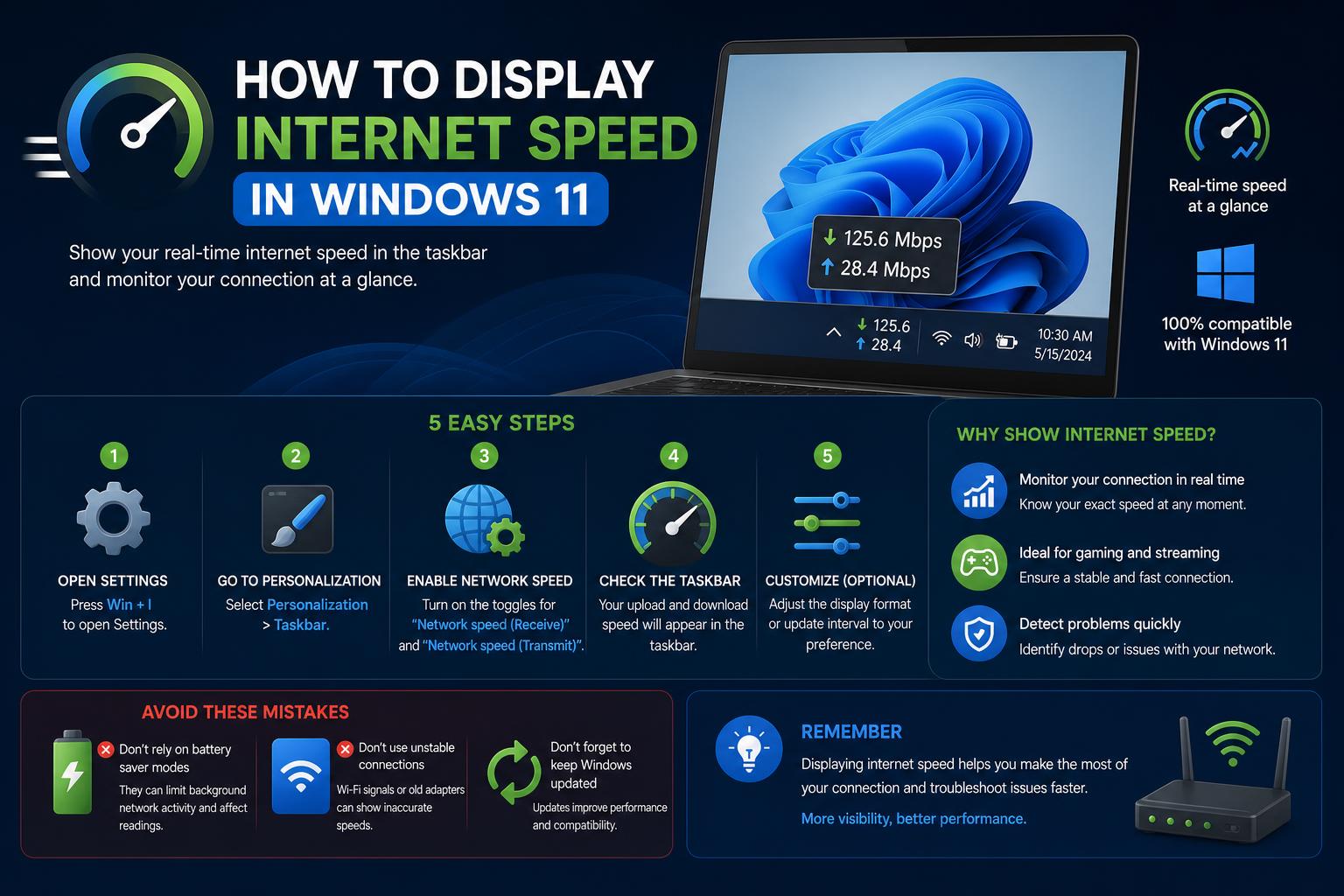
- Windows 11 verfügt nicht über eine integrierte Echtzeit-Netzwerkgeschwindigkeitsanzeige, aber mehrere sichere Apps füllen diese Lücke effektiv.
- Net Speed Meter, Internet Speed Indicator und TrafficMonitor bieten anpassbare, permanent aktive Internet-Geschwindigkeitsmesser.
- Microsoft testet derzeit eine neue Geschwindigkeitstestfunktion, die jedoch noch nicht vollständig integriert oder allgemein verfügbar ist.
Jeder kennt das: Plötzlich hängt sich der Stream auf oder ein Download dauert länger als erwartet. In solchen Situationen wünscht man sich, die aktuelle Internetgeschwindigkeit direkt auf dem Windows 11-Desktop oder in der Taskleiste sehen zu können. Windows 11 bietet zwar einige Verbesserungen gegenüber seinen Vorgängern, die Anzeige der Internetgeschwindigkeit in Echtzeit ist aber nicht standardmäßig möglich. Dieser Artikel erklärt alle verfügbaren Methoden, darunter integrierte Funktionen, Apps aus dem Microsoft Store und bewährte Drittanbieter-Tools, damit Sie Ihre Verbindung in Echtzeit im Blick behalten können.
Ob Sie als Gamer Ihre Latenz überwachen, als Büroangestellter große Dateien hochladen oder einfach nur ständiges Puffern hassen: Die Überwachung Ihrer aktuellen Upload- und Downloadgeschwindigkeiten gibt Ihnen Sicherheit und hilft Ihnen, Probleme sofort zu erkennen. Wir zeigen Ihnen die verschiedenen Möglichkeiten, Ihre Netzwerkgeschwindigkeit unter Windows 11 zu überprüfen und anzuzeigen. Dabei stellen wir Ihnen alle verfügbaren Lösungen vor – darunter auch solche, die nur fortgeschrittenen Nutzern/Testern vorbehalten sind, sowie zuverlässige Drittanbieterlösungen.
Internet-Geschwindigkeitsmetriken in Windows 11 verstehen
Zwei Hauptfaktoren bestimmen Ihre Internetverbindung: die Downloadgeschwindigkeit (Daten zu Ihrem Gerät) und die Uploadgeschwindigkeit (Daten von Ihrem Gerät ins Internet). Die meisten Internet-Geschwindigkeitstests geben diese in Megabit pro Sekunde (Mbit/s) an. Der im Test angezeigte Wert spiegelt jedoch möglicherweise nicht die tatsächliche Übertragungsrate Ihrer Anwendungen in Echtzeit wider. Der Test misst typischerweise die maximal mögliche Übertragungsrate zwischen Ihrem Gerät und einem bestimmten Server zu diesem Zeitpunkt, daher können die tatsächlichen Geschwindigkeiten im praktischen Gebrauch variieren.
Wenn Sie Unstimmigkeiten feststellen – wie z. B. hohe Testgeschwindigkeiten, aber langsame Downloads – kann dies an Hintergrund-App-Aktivitäten, lokaler Netzwerküberlastung oder Einschränkungen externer Server liegen.
Internetgeschwindigkeit mit den in Windows 11 integrierten Tools überprüfen
Windows 11 bietet zwar keine integrierte Funktion, um Ihre Internetgeschwindigkeit übersichtlich in der Taskleiste oder auf dem Desktop anzuzeigen, Sie können jedoch über den Task-Manager auf Echtzeit-Übertragungsdaten zugreifen:
- Klicken Sie mit der rechten Maustaste auf eine leere Stelle in Ihrer Taskleiste und wählen Sie „Task-Manager“.
- Wechseln Sie auf die Leistung Klicken Sie auf die Registerkarte und wählen Sie dann in der linken Spalte Ihren Wi-Fi- oder Ethernet-Adapter aus.
- Die Benutzeroberfläche zeigt die aktuelle Bandbreitennutzung an, wobei Download- und Upload-Geschwindigkeiten ständig aktualisiert werden.
Der Nachteil ist, dass der Task-Manager geöffnet bleiben muss und keine automatische Anzeige im schwebenden Fenster oder in der Taskleiste erfolgt. Für eine permanente Übersicht benötigen Sie zusätzliche Tools.
Schnelle Internet-Geschwindigkeitstests online durchführen
Die herkömmliche Methode, Ihre maximale Internetgeschwindigkeit zu überprüfen, besteht darin, eine Website für Geschwindigkeitstests zu besuchen, beispielsweise den integrierten Internet-Geschwindigkeitstest von Google, den Speedtest von Ookla oder ähnliche Dienste. So funktioniert es ganz einfach:
- Öffnen Sie Ihren bevorzugten Browser und geben Sie „Internet-Geschwindigkeitstest“ ein (die Google-Suche zeigt Ihnen ihr eigenes Testtool an).
- Klicken Sie auf 'Geschwindigkeitstest ausführen'Innerhalb weniger Sekunden werden Ihnen Ihre Download- und Upload-Geschwindigkeiten übersichtlich angezeigt.
Diese Tests liefern zwar eine Momentaufnahme, zeigen aber weder die laufende Bandbreitennutzung noch den detaillierten Netzwerkzustand im Tagesverlauf. Daher erfreut sich die Live-Überwachung bei Windows-11-Nutzern zunehmender Beliebtheit.
Neue Funktion zur Verbesserung der Netzwerkgeschwindigkeit in Windows 11 (Insider-Builds)
Microsoft testet derzeit ein neues Tool zur Messung der Netzwerkgeschwindigkeit in der Windows 11-Taskleiste. Dieses ist jedoch auf Mitglieder des Windows-Insider-Programms beschränkt, die Release Preview-, Dev-, Beta- oder Canary-Builds verwenden. So funktioniert es:
- Ein neues Taskleistensymbol aktiviert einen Geschwindigkeitstest, indem es Sie zur Bing-Website weiterleitet, wo Sie den eigentlichen Test durchführen.
- Das Tool misst Download-, Upload- und Latenzzeiten und liefert ähnliche Ergebnisse wie andere Testseiten von Drittanbietern, da Bing für die Datenverarbeitung auf das Ookla-Backend zurückgreift.
Diese neue Funktion ist praktisch, um die Leistungsfähigkeit Ihrer Internetverbindung zu testen, hat aber Einschränkungen. Sie leitet zu einem Browsertest weiter, anstatt nativ in Windows ausgeführt zu werden. Das bedeutet, dass Sie keine Echtzeit-Statistiken direkt in Ihrer Taskleiste sehen.
ZDNet weist darauf hin, dass dies zwar ein Schritt in die richtige Richtung sei, Microsoft sich aber von Apps von Drittanbietern inspirieren lassen und möglicherweise in zukünftigen Updates ein natives Überwachungs- oder Benachrichtigungssystem direkt in Windows integrieren könnte.
Microsoft Store-Apps zur Überwachung der Netzwerkgeschwindigkeit
Für Windows 11-Nutzer, die offizielle Lösungen aus dem Microsoft Store bevorzugen, stechen einige Apps besonders hervor:
Nettogeschwindigkeitsmesser
Net Speed Meter ist ein kostenloses und ressourcenschonendes Tool, das direkt im Microsoft Store erhältlich ist. Hier erfahren Sie, wie es funktioniert und warum es so beliebt ist:
- Schnelle Installation—Suchen Sie im Microsoft Store danach und klicken Sie auf „Herunterladen“.
- Nach dem Start erscheint eine kleine, schwebende Anzeige auf Ihrem Desktop, die die Download- und Upload-Geschwindigkeiten in Echtzeit erfasst.
- Klicken Sie mit der rechten Maustaste auf das Symbol in der Taskleiste und wählen Sie „In Taskleiste behalten“, um das Messgerät in Ihren Arbeitsablauf zu integrieren.
- Mithilfe der Anpassungsoptionen können Sie zwischen Kbps und Mbps umschalten, Farben und Designs anpassen und die Position des Messgeräts auswählen. So ist es immer dort sichtbar, wo Sie es haben möchten.
- Die kostenlose Version bietet alles, was die meisten Nutzer benötigen – keine erzwungenen Upgrades oder aufdringliche Werbung.
Dies ist ideal, wenn Sie eine unkomplizierte, sichere und von Microsoft geprüfte Lösung zur ständigen Geschwindigkeitsüberwachung wünschen.
Internetgeschwindigkeitsanzeige
Der Internet-Geschwindigkeitsindikator ist eine weitere Option im Shop und bietet Bandbreitenstatistiken in Echtzeit über eine übersichtliche und einfache Benutzeroberfläche. Wie der Net Speed Meter ist er einfach einzurichten und ermöglicht Nutzern Folgendes:
- Die Download-/Upload-Geschwindigkeiten können Sie direkt auf dem Desktop oder in der Taskleiste einsehen.
- Überwachen Sie die gesamte Netzwerkauslastung, ohne technische Menüs aufrufen oder Ihre aktuelle Arbeit unterbrechen zu müssen.
Obwohl beide Apps eine gute Wahl sind, wird die Entscheidung hauptsächlich von Ihren Designvorlieben und den spezifischen Funktionen abhängen, die Sie benötigen.
Drittanbieter-Tools für die detaillierte Netzwerküberwachung
Falls die Apps aus dem Microsoft Store nicht den gewünschten Funktionsumfang oder das gewünschte Erscheinungsbild bieten, ermöglichen Ihnen mehrere vertrauenswürdige Drittanbieterlösungen eine noch größere Kontrolle.
TrafficMonitor
TrafficMonitor ist ein Open-Source-Tool, das Netzwerkgeschwindigkeit, CPU-Auslastung und RAM-Verbrauch in einer übersichtlichen, anpassbaren Anzeige kombiniert. Viele Technikbegeisterte schätzen es aus folgenden Gründen:
- Keine Installation erforderlichLaden Sie die ZIP-Datei herunter, entpacken Sie sie und führen Sie sie aus. TrafficMonitor.exe sofort.
- Ein schwebender Zähler erscheint und zeigt an Bandbreite in Echtzeit und Systemstatistiken wie z. B. Speicher- und Prozessorauslastung.
- Klicken Sie mit der rechten Maustaste und wählen Sie „Taskleistenfenster anzeigen“, um die Anzeige mit Ihrer Windows-Taskleiste zu synchronisieren.
- Tauchen Sie ein in die „Anzeigeeinstellungen“, um Layout, Schriftgröße/-art und Farbschemata anzupassen – ideal für hochauflösende Monitore.
- „Beim Systemstart ausführen“ aktivieren damit der Monitor beim Einschalten des PCs automatisch startet.
- Wählen Sie die bevorzugten Geschwindigkeitseinheiten (Bytes, KB/s, MB/s) und fügen Sie nach Bedarf zusätzliche Systeminformationen hinzu oder entfernen Sie diese..
TrafficMonitor zeichnet sich durch seine Vielseitigkeit aus. Wenn Ihnen Datensicherheit wichtig ist, ermöglicht die Open-Source-Natur des Programms jedem, den Code zu überprüfen und sich so Gewissheit zu verschaffen.
Wise-Systemmonitor
Wise System Monitor ist ein weiteres kostenloses und zuverlässiges Programm. Es überwacht nicht nur die Netzwerkgeschwindigkeit, sondern auch die Speichernutzung, Hardware-Statistiken und laufende Prozesse.
- Es verfügt über eine schwebendes Fenster auf dem Desktop, das die Download-/Upload-Raten in Echtzeit anzeigt.
- Sie können den Monitor jederzeit pausieren oder schließen, ohne die Systemleistung zu beeinträchtigen.
- Dank seiner umfassenderen Systemüberwachungsfunktionen ist es ein hervorragendes Werkzeug für fortgeschrittene Benutzer, die einen Überblick über alles erhalten möchten, was auf ihrem Computer passiert.
Ähnlich wie TrafficMonitor liefert es mehr als nur Netzwerkmetriken und ist daher eine gute Wahl für alle, die sich für den vollständigen Status ihres Computers interessieren.
Die Vor- und Nachteile von integrierten Lösungen im Vergleich zu Drittanbieterlösungen
Obwohl der Task-Manager zuverlässige Echtzeit-Übertragungsdaten liefert, ist seine Nutzbarkeit zur Geschwindigkeitsüberwachung aufgrund der fehlenden permanenten, übersichtlichen Anzeige eingeschränkt. Die kommende Netzwerkgeschwindigkeitsfunktion von Windows 11 ist zwar praktisch, aber noch nicht vollständig ausgereift, da sie noch keine native Leistungsanzeige darstellt.
Apps von Drittanbietern (insbesondere aus dem Microsoft Store oder von seriösen Open-Source-Projekten) schließen diese Lücke und bieten Folgendes:
- Live-Updates zu Upload- und Download-Geschwindigkeiten, immer sichtbar und ohne störende Pop-ups.
- Anpassungsmöglichkeiten (Schriftart, Farbe, Einheiten, Platzierung), die auf Ihren Workflow und Ihre ästhetischen Vorlieben abgestimmt sind.
- Einige – wie TrafficMonitor und Wise System Monitor – gehen noch einen Schritt weiter und aggregieren weitere Hardware-Statistiken für eine tiefergehende Fehlerbehebung.
Aber denken Sie daran: Apps, die nicht direkt von Microsoft geprüft wurden, können Datenschutz- oder Sicherheitsrisiken bergen. Greifen Sie nach Möglichkeit auf etablierte, gut bewertete Open-Source-Lösungen zurück – vermeiden Sie unbekannte Programme aus inoffiziellen Quellen.
Einblicke aus der Community: Herausforderungen und Lösungen
Nutzer in Foren wie Reddit bemängeln häufig die Entfernung bestimmter APIs aus Windows 11, auf die ältere Tools angewiesen waren, um die Netzwerkgeschwindigkeit in Echtzeit in der Taskleiste anzuzeigen. So funktionierten beispielsweise Programme wie NetSpeedMonitor unter Windows 10, laufen aber auf den neuesten Versionen nicht mehr zuverlässig, selbst im Kompatibilitätsmodus. Auch die Verwendung regional beschränkter oder nicht-englischsprachiger Software, wie etwa TrafficMonitor mit seinen chinesischen Wurzeln, gibt Anlass zur Sorge. Der Open-Source-Charakter solcher Tools und die aktive Unterstützung durch die Community helfen jedoch oft, diese Probleme zu überbrücken.
Wenn Sie Bedenken wegen Sprachbarrieren oder unklaren Datenschutzrichtlinien haben, entscheiden Sie sich für vom Microsoft Store verifizierte Lösungen wie Net Speed Meter oder Internet Speed Indicator oder für Open-Source-Programme mit englischen Gebietsschemas und gut dokumentierten Repositories.
Schritt für Schritt: Einrichtung der permanenten Geschwindigkeitsüberwachung
Hier ist eine Kurzanleitung, wie Sie Ihre Netzwerkgeschwindigkeit unter Windows 11 in den Vordergrund rücken können, indem Sie die besten offiziellen und vertrauenswürdigen Drittanbieter-Tools kombinieren:
- Installieren Sie Net Speed Meter oder Internet Speed Indicator aus dem Microsoft Store.
- Gehen Sie zum Microsoft Store, suchen Sie die App, klicken Sie auf „Herunterladen“ und folgen Sie den Anweisungen auf dem Bildschirm.
- Öffnen Sie die App, suchen Sie die Einstellungen (oft unter dem Symbol in der Taskleiste) und passen Sie die Position, Farbe und Einheiten der Anzeige an.
- Für detailliertere Systemstatistiken: Verwenden Sie TrafficMonitor oder Wise System Monitor.
- Laden Sie die ZIP-Datei oder das Installationsprogramm von der offiziellen Website oder einer vertrauenswürdigen Quelle herunter. Vermeiden Sie unbekannte Download-Links!
- Starten Sie das Programm (in den meisten Fällen ist keine Installation erforderlich).
- Klicken Sie mit der rechten Maustaste auf das schwebende Fenster, um es an der Taskleiste oder am Desktop zu verankern.
- Passen Sie die Einstellungen für Erscheinungsbild, angezeigte Statistiken und Startverhalten nach Bedarf an.
- Erwägen Sie, den Autostart zu aktivieren. Ihr Geschwindigkeitsmesser ist also ab dem Login aktiv.
- Fehlerbehebung bei auftretenden Problemen: Einige erweiterte Anwendungen benötigen zusätzliche Berechtigungen. Führen Sie sie gegebenenfalls als Administrator aus oder konsultieren Sie die FAQ/das Forum des Projekts.
Wie sieht die Zukunft der Netzwerkgeschwindigkeitsanzeige in Windows 11 aus?
Da Microsoft aktiv an einem eigenen, über die Taskleiste startbaren Geschwindigkeitstest arbeitet, wird deutlich, dass Echtzeit-Verbindungsdiagnosen für Privat- und Geschäftsanwender gleichermaßen immer wichtiger werden. Solange jedoch kein zuverlässiger, dauerhafter und nativer Indikator für alle verfügbar ist – nicht nur für Insider-Builds oder über die Bing-Browser-Weiterleitung –, bleiben Apps von Drittanbietern und aus dem Microsoft Store unerlässlich für volle Kontrolle und Komfort.
Die Überwachung Ihrer Internetverbindung ist längst nicht mehr nur fortgeschrittenen Nutzern vorbehalten. Ob Sie sich über ruckelnde Videos, Einbrüche der Videoanrufqualität ärgern oder vermuten, dass Ihr Internetanbieter die versprochenen Geschwindigkeiten nicht liefert – diese Tools zeigen Ihnen, was wirklich passiert. Zuverlässige Messgeräte und Monitore, insbesondere solche, die sich nahtlos in die Windows-Oberfläche integrieren, machen die Fehlersuche vom Rätselraten zum Kinderspiel. Nehmen Sie sich etwas Zeit, die oben genannten Optionen auszuprobieren und diejenige auszuwählen, die am besten zu Ihren technischen Kenntnissen und Ihrem persönlichen Stil passt. So genießen Sie jeden Tag reibungsloses Surfen, Streamen und Teilen.