
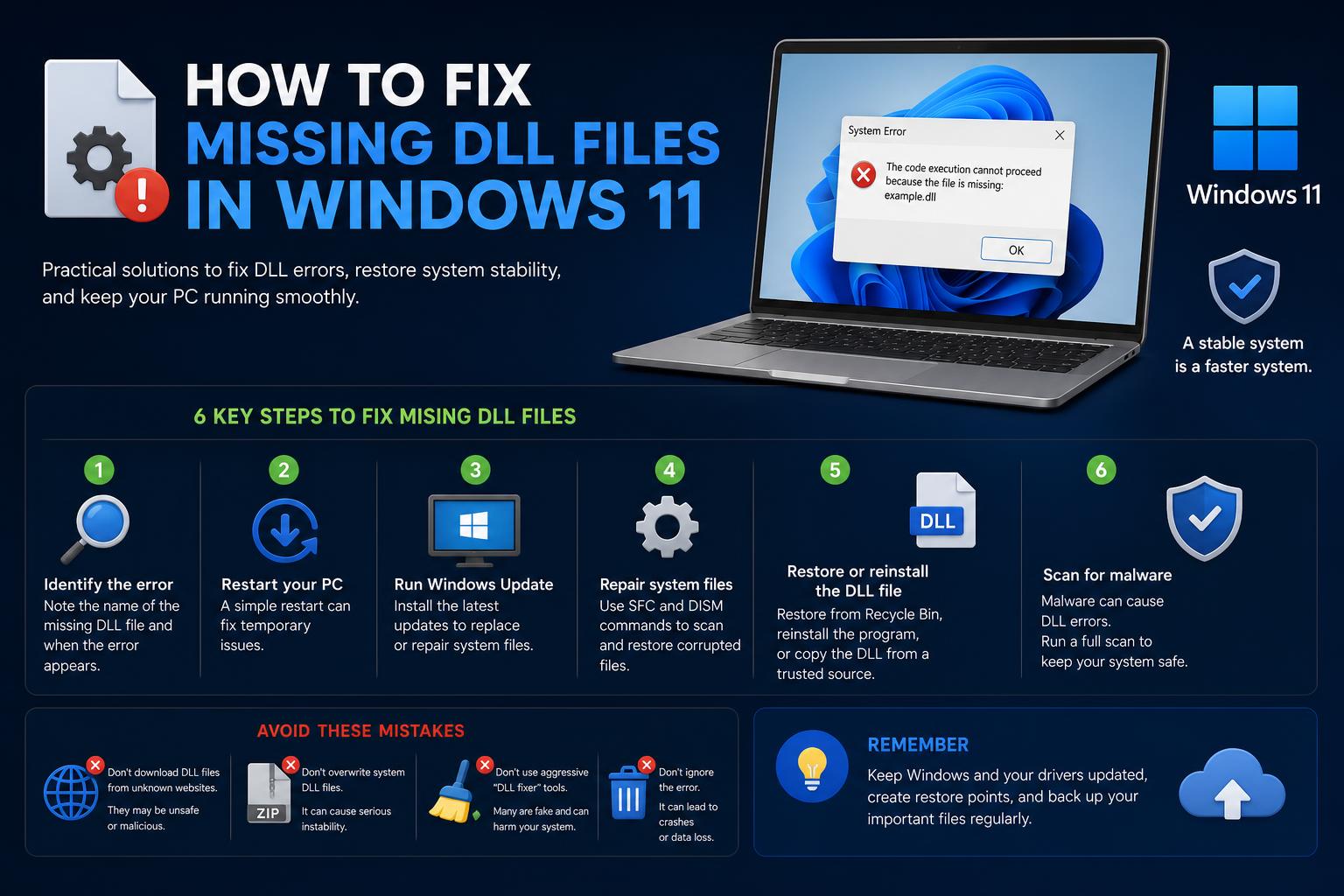
- Die meisten DLL-Fehler in Windows 11 entstehen durch fehlende Visual C++ Redistributables.
- Laden Sie DLL-Dateien niemals von Webseiten Dritter herunter; verwenden Sie aus Sicherheitsgründen immer offizielle Microsoft-Quellen.
- Tools wie System File Checker und DISM bieten effektive Reparaturmöglichkeiten, sollten aber methodisch eingesetzt werden.
Es gibt wohl kaum etwas Frustrierenderes, als die Lieblings-App unter Windows 11 zu starten und dann eine kryptische Fehlermeldung über eine fehlende DLL-Datei zu erhalten. Man möchte eigentlich arbeiten oder spielen, steht aber stattdessen ratlos da und starrt auf verdächtig klingende Dateinamen, die den meisten Nutzern nichts sagen. Aber keine Sorge, Sie sind nicht allein – DLL-Fehler gehören zu den häufigsten Problemen für Windows-Nutzer aller Erfahrungsstufen.
Aber eines ist klar: Fehlende DLL-Dateien deuten selten auf einen schwerwiegenden Fehler hin und lassen sich fast immer mit wenigen einfachen Schritten beheben. Ob Sie nun nach einem größeren Windows-Update Probleme beheben, Apps wie Adobe, Steam oder LibreOffice nicht starten oder einfach nur die sichersten und zuverlässigsten Methoden zur Fehlerbehebung suchen – dieser Leitfaden vereint alle bewährten Methoden, Sicherheitstipps und fundierte Einblicke aus der Praxis sowie Empfehlungen von Microsoft. Wir erklären Ihnen Schritt für Schritt, was Sie wissen müssen und was tatsächlich funktioniert.
Was sind DLL-Dateien und warum sind sie wichtig?
DLL steht für Dynamic Link Library (Dynamische Linkbibliothek). Stellen Sie sich DLL-Dateien als gemeinsam genutzte Bausteine vor, die von mehreren Programmen für bestimmte Funktionen verwendet werden. Dieses System trägt zu einem effizienten und reibungslosen Computer bei – anstatt dass jedes Programm seine eigenen, vollständigen Tools speichert, greifen sie auf diese gemeinsam genutzten Bibliotheken zu, um Speicherplatz zu sparen und Updates zu vereinfachen. Wenn Windows oder eine Anwendung eine bestimmte DLL-Datei nicht finden kann, wird eine Fehlermeldung angezeigt.
Häufige Fehlermeldungen:
- „Das Programm kann nicht gestartet werden, da die Datei MSVCP140.dll auf Ihrem Computer fehlt.“
- „VCRUNTIME140.dll wurde nicht gefunden.“
- „Fehler beim Laden der Datei filename.dll. Das angegebene Modul konnte nicht gefunden werden.“
- „Laden von Steamui.dll fehlgeschlagen.“
Ob nun MSVCR120.dll, VCRUNTIME140.dll, d3dx9_43.dll oder MFReadWrite.dll Probleme verursachen – die Ursache ist immer dieselbe: Windows findet eine benötigte Komponente nicht, um ein Programm auszuführen. Doch wie kommt es überhaupt dazu, dass diese Dateien fehlen?
Warum gehen DLL-Dateien verloren oder lassen sich nicht laden?
Es gibt mehrere Hauptursachen, und das Verständnis der Gründe hilft Ihnen, riskante „Schnelllösungen“ zu vermeiden , die in der Regel mehr schaden als nutzen:
- Fehlende oder beschädigte Visual C++ Redistributables: Das ist mit Abstand die häufigste Ursache. Viele beliebte Apps und Spiele benötigen diese Microsoft-Komponenten, aber nicht alle Software installiert sie automatisch, oder Updates können sie beschädigen. Windows ist sehr wählerisch, was die Installation dieser Komponenten angeht. die richtige Version (manchmal sowohl 32-Bit als auch 64-Bit) dieser umverteilbaren Güter.
- Probleme bei der Programminstallation oder -deinstallationDie Deinstallation oder Aktualisierung von Software kann manchmal DLL-Dateien löschen, die von anderen Programmen noch benötigt werden. Ebenso können unvollständige Installationen dazu führen, dass wichtige Dateien fehlen.
- Fehlgeschlagene oder unvollständige Windows-UpdatesManchmal werden durch ein Windows-Update DLL-Dateien aktualisiert oder entfernt, oder Installationsfehler führen dazu, dass Ihr System beschädigte oder fehlende Dateien aufweist.
- Malware-AngriffeSchadsoftware kann DLL-Dateien als Angriffstaktik löschen, beschädigen oder sogar kapern.
- Hardwareausfall oder defekte SektorenWenn Ihre Festplatte oder Ihr Arbeitsspeicher ausfällt oder es zu einem unerwarteten Herunterfahren oder einer Überspannung gekommen ist, können Windows-Dateien – einschließlich DLLs – beschädigt werden oder verloren gehen.
- Überaktive AntivirensoftwareGelegentlich kann es vorkommen, dass Sicherheitssoftware Änderungen an DLL-Dateien fälschlicherweise als Bedrohungen einstuft und diese unter Quarantäne stellt.
- Windows-RegistrierungsproblemeDie Registry dient dem Betriebssystem als eine Art Wegweiser. Wenn sie beschädigt oder manipuliert wird, kann Windows bestimmte DLL-Dateien möglicherweise nicht finden, selbst wenn diese Dateien noch vorhanden sind.
- Falsche Berechtigungen oder BenutzerrechteFehlende Administratorrechte können den Zugriff auf einige DLLs verhindern.
In fast allen Fällen liegt das Problem darin, dass Windows eine benötigte DLL-Datei nicht finden , darauf zugreifen oder sie überprüfen kann . Die Lösung hängt daher davon ab, ob die fehlende DLL-Datei zu Windows selbst, einem Softwarepaket oder einem externen Programm gehört.
Was Sie NICHT tun sollten: Vermeiden Sie gefährliche Reparaturen
Das kann man nicht genug betonen: Laden Sie niemals einzelne DLL-Dateien von inoffiziellen Webseiten wie dll-files.com oder ähnlichen herunter. Diese Seiten nutzen die Verzweiflung von Nutzern aus und bieten vermeintliche „Schnelllösungen“ an, die oft Schadsoftware, veraltete Dateien oder inkompatible 32-/64-Bit-Versionen enthalten und das Problem sogar noch verschlimmern können.
- Hohes Risiko von Malware und Sicherheitslücken.
- Die DLL-Version könnte für Ihr System nicht geeignet sein.
- Urheberrecht und Lizenzierung können zu ernsthaften rechtlichen Problemen führen.
Das Kopieren von DLL-Dateien von einem anderen Computer ist genauso riskant – selbst wenn dieser frei von Schadsoftware ist, können die Windows-Version oder der Softwarekontext unterschiedlich sein und später zu weiteren Problemen führen. Löschen Sie niemals DLL-Dateien in der Hoffnung, das Problem zu beheben – fehlende gemeinsam genutzte Bibliotheken können Ihr gesamtes Betriebssystem destabilisieren oder andere Anwendungen beschädigen.
Praxiserfahrungen: Wie Benutzer mit DLL-Problemen zu kämpfen haben
Laut Beiträgen in Supportforen und Community-Fragen stoßen viele Nutzer nach dem Upgrade auf Windows 11 auf DLL-Fehler, wenn sie versuchen, Office-Programme, die Adobe Suite, Steam oder bestimmte Spiele zu öffnen. Beispielsweise verhindern Fehlermeldungen über fehlende DLLs wie MFReadWrite.dll, MFPlat.dll und MFPlay.dll die Funktionsfähigkeit von LibreOffice, und die fehlende Datei d3dx10_43.dll führt zum Absturz von Spielen. Trotz Versuchen wie Systemreparaturen, Treiberaktualisierungen oder der Verwendung von ISO-Dateien zur Windows-Reparatur bleiben diese DLL-Probleme bestehen. Manche greifen auf DLL-Reparaturtools zurück, doch diese bieten selten eine zuverlässige Lösung und können sogar dazu führen, dass Hunderte von DLLs fälschlicherweise als fehlend angezeigt werden.
Erste Schritte: Bereiten Sie Ihr System für eine saubere Fehlerbehebung vor
Bevor man sich mit der Fehlerbehebung befasst, ist es ratsam, den PC vorzubereiten und die grundlegendsten Probleme auszuschließen:
- Nach Malware durchsuchenFühren Sie einen vollständigen Scan mit Windows Defender oder einem seriösen Antivirenprogramm eines Drittanbieters durch, nicht nur eine Schnellprüfung. Schadsoftware kann DLL-Dateien im Rahmen ihres Angriffs verstecken oder beschädigen.
- Aktualisieren Sie Windows auf die neueste VersionSuchen Sie mithilfe der Suchfunktion nach „Nach Updates suchen“, installieren Sie alle verfügbaren Updates und starten Sie den Computer neu. Manchmal lassen sich Fehler durch fehlende DLL-Dateien allein durch die Behebung von Update-Problemen lösen.
- Überprüfen Sie Ihre Hardware, wenn Sie Probleme vermuten.Komponenten wie Arbeitsspeicher oder Festplatten können ausfallen. Wenn Sie kürzlich neuen Arbeitsspeicher oder Speicher installiert haben, stellen Sie sicher, dass alle Verbindungen fest sitzen, und erwägen Sie, einen Arbeitsspeichertest durchzuführen (MemTest86oder eine Festplattenprüfung mit integrierten Tools.
- Stellen Sie sicher, dass Sie Programme als Administrator ausführen.Bestimmte DLL-Dateien benötigen Administratorrechte. Klicken Sie mit der rechten Maustaste auf Ihre Anwendung, wählen Sie „Als Administrator ausführen“ und prüfen Sie, ob das Problem weiterhin besteht.
- Überprüfen Sie Ihren Recyclingbehälter.Gelegentlich werden DLL-Dateien versehentlich gelöscht. Suchen Sie daher im Papierkorb nach der Datei und stellen Sie sie gegebenenfalls wieder her.
Sichere und bewährte Methoden zur Behebung von DLL-Fehlern unter Windows 11
Kommen wir nun zu den Lösungsansätzen – diese Methoden werden sowohl von technischen Support-Experten als auch von Microsoft selbst empfohlen. Arbeiten Sie sie der Reihe nach durch, um Ihre Erfolgschancen deutlich zu erhöhen und gleichzeitig die Sicherheit Ihres Systems zu gewährleisten:
1. Installieren Sie alle Microsoft Visual C++ Redistributables.
Warum das funktioniert: Die meisten DLL-Fehler betreffen Redistributables, die von verschiedenen Programmen benötigt werden, insbesondere wenn in der Fehlermeldung Verweise auf MSVCR, MSVCP oder VCRUNTIME erscheinen. Jedes Programm benötigt möglicherweise eine andere Version, und selbst auf modernen Systemen werden manchmal sowohl 32-Bit- als auch 64-Bit-Versionen benötigt.
- Öffnen Sie Ihren Browser und suchen Sie nach „Microsoft Visual C++ Redistributables Download“ (wählen Sie immer Links zu …). Microsoft.com).
- Laden Sie alle verfügbaren Versionen herunter: 2005, 2008, 2010, 2012, 2013 und insbesondere 2015–2022. Laden Sie sowohl die x86- (32-Bit) als auch die x64- (64-Bit) Installationsprogramme herunter – das geht schnell, ist sicher und macht Ihr System zukunftssicher.
- Führen Sie jedes Installationsprogramm gemäß den Anweisungen aus, bis alle Pakete installiert sind.
- Starten Sie Ihren Computer neu, um die Installation abzuschließen.
Tipp: Allein dieser Schritt behebt etwa 70-80% aller DLL-Probleme und kann ähnliche Fehler verhindern, bevor sie überhaupt in zukünftigen Projekten auftreten.
2. Installieren (oder reparieren) Sie das Programm, das Probleme verursacht.
Wenn der Fehler bei einem Programm auftritt, bei anderen jedoch nicht, liegt das Problem wahrscheinlich bei diesem speziellen Programm.
- Deinstallieren Sie das problematische Programm mit Windows-Einstellungen > Apps > Installierte Apps.
- Starten Sie Ihren PC neu, um verbliebene Komponenten zu entfernen.
- Laden Sie die neueste Version des Programms von der offiziellen Website herunter oder Microsoft Store (niemals Downloadseiten von Drittanbietern).
- Installieren Sie das Gerät erneut und testen Sie anschließend, ob der Fehler behoben ist.
Warum das funktioniert: Viele Programminstallationsprogramme fügen ihre eigenen benötigten .dll-Dateien hinzu oder reparieren diese. Eine Neuinstallation setzt deren Zustand zurück und behebt beschädigte oder fehlende Module.
3. Führen Sie Windows Update aus.
Manchmal genügt es schon, sicherzustellen, dass Windows vollständig aktualisiert ist, um veraltete oder verloren gegangene System-DLL-Dateien zu ersetzen.
- Gehen Sie zu Einstellungen > Windows Update > Nach Updates suchen.
- Installieren Sie alle ausstehenden Updates, starten Sie Ihren Computer neu und testen Sie die problematische Anwendung erneut.
Dadurch können wichtige DLL-Dateien, die für Systemfunktionen oder wichtige Microsoft-Produkte benötigt werden, wiederhergestellt oder aktualisiert werden.
4. Systemdateiprüfung (SFC) und DISM: Beschädigte Systemdateien reparieren
Sollten sich hartnäckige Fehler durch die oben genannten Maßnahmen nicht beheben lassen, ist es an der Zeit, die in Windows integrierten Reparaturtools zu verwenden:
Systemdateiprüfung (SFC):
- Öffnen Sie Start, geben Sie cmd, Rechtsklick auf die Eingabeaufforderung und als Administrator ausführen.
- Typ
sfc /scannowund drücke Enter. - Lassen Sie den Vorgang laufen (dies kann 15–30 Minuten dauern). Schließen Sie das Fenster nicht, auch wenn der Fortschrittsbalken bei bestimmten Prozentwerten festzuhängen scheint.
- Zum Schluss sollten Sie die Ergebnisse überprüfen:
- „Der Windows-Ressourcenschutz hat keine Integritätsverletzungen festgestellt.“Ihre System-DLLs sind in Ordnung. Das Problem könnte programmspezifisch sein.
- „Der Windows-Ressourcenschutz hat beschädigte Dateien gefunden und erfolgreich repariert.“Starten Sie das Programm neu und versuchen Sie es erneut.
- „…konnte aber einige Dinge nicht beheben…“: Fahren Sie mit dem nächsten Schritt fort (DISM).
DISM (Deployment Imaging Service and Management):
- Geben Sie in der Eingabeaufforderung als Administrator Folgendes ein:
DISM /Online /Cleanup-Image /Restorehealthund drücke Enter. - Dadurch wird Ihr Systemabbild gescannt und Probleme behoben, die SFC nicht beheben konnte.
- Nach Abschluss des Vorgangs neu starten und erneut ausführen
sfc /scannowfür einen abschließenden Sweep.
Hinweis: Beide Tools sind offiziell und sicher; sie zielen auf die Kerndateien von Windows ab, Benutzerdaten und Apps von Drittanbietern bleiben unberührt.
5. DirectX Endbenutzer-Runtime für Spielefehler installieren
Wenn beim Starten von Spielen DLL-Fehler auftreten, die d3dx9-, d3dx10-, d3dx11- oder xinput-Dateien erwähnen, benötigen Sie DirectX-Legacy-Komponenten:
- Suchen Sie nach „DirectX End-User Runtime Download“ und wählen Sie unbedingt das Microsoft-Paket vom Juni 2010 aus. Offizielle Website von Microsoft.
- Installieren Sie das Paket, starten Sie den Computer neu und starten Sie dann Ihr Spiel erneut.
- Bei modernen Spielen sollten Sie außerdem sicherstellen, dass Ihre Grafiktreiber (NVIDIA, AMD, Intel) von den jeweiligen offiziellen Websites vollständig aktualisiert sind.
Windows 11 unterstützt das moderne DirectX, aber viele klassische Spiele benötigen diese zusätzlichen Dateien immer noch.
6. Manueller Austausch (Nur als letzte Möglichkeit!)
Wenn nach Ausschöpfung aller sicheren Vorgehensweisen eine bestimmte DLL-Datei weiterhin hartnäckig fehlt, müssen Sie sie möglicherweise manuell ersetzen. Hier ist die sichere Vorgehensweise:
- Suchen Sie nach, wo die App die DLL erwartet (die Fehlermeldung gibt normalerweise den Pfad an).
- Je nach Ihrer Version prüfen Sie C:\Windows, System32 oder SysWOW64.
- Laden Sie DLL-Dateien nur von der offiziellen App oder von Microsoft-Quellen herunter. Falls Sie unbedingt etwas herunterladen müssen, achten Sie darauf, dass es von einem vertrauenswürdigen Anbieter stammt – hüten Sie sich vor Betrugsseiten.
- Kopieren Sie die neue DLL-Datei in den entsprechenden Ordner und registrieren Sie sie anschließend über die Eingabeaufforderung als Administrator:
regsvr32 C:\Windows\System32\filename.dll
Dies ist riskant und sollte nur versucht werden, wenn alle anderen Optionen scheitern.
Bonus: Zusätzliche Tools und erweiterte Lösungen für hartnäckige DLL-Probleme
Versuchen Sie eine Framework-Reparatur.
Bei Fehlern im Zusammenhang mit .NET oder Systemframeworks verwenden Sie das offizielle Microsoft .NET Framework-Reparaturtool . Dieses kann Registrierungs- oder Beschädigungsprobleme beheben, die typisch für gängige Entwicklerabhängigkeiten sind.
Alle System-DLLs neu registrieren
Fortgeschrittene Benutzer, die mit anhaltenden Problemen konfrontiert sind, können versuchen, alle DLLs im System32-Verzeichnis neu zu registrieren (wie in einigen Support-Szenarien vorgeschlagen):
for %1 in (%windir%\System32\*.dll) do regsvr32.exe /s %1
Führen Sie diese Änderung nur durch, nachdem Sie wichtige Daten gesichert haben – es handelt sich um eine globale Änderung. Im Fehlerfall ist möglicherweise ein direktes Windows-Upgrade (bei dem Dateien und Apps erhalten bleiben) erforderlich.
Wenn alles andere fehlschlägt: Erwägen Sie einen Windows-Reset.
Sollten alle Reparaturen, Neuinstallationen und Scans fehlschlagen, bietet Windows eine integrierte Zurücksetzungsoption, mit der Sie Ihre Dateien behalten können, während Sie das Betriebssystem neu installieren.
- Einstellungen öffnen
- Gehen Sie zu „Update und Sicherheit“ > „Wiederherstellung“.
- Auswählen 'Diesen PC zurücksetzen' -> 'Eigene Dateien behalten'
- Folgen Sie den Anweisungen auf dem Bildschirm und warten Sie, bis der Vorgang abgeschlossen ist.
Denken Sie daran, wichtige Dateien vorsichtshalber zu sichern . Nach dem Zurücksetzen müssen Sie Anwendungen neu installieren, grundlegende Probleme mit System-DLLs sind aber in der Regel behoben.
Häufig gestellte Fragen zu DLL-Fehlern in Windows 11
Ist es sicher, fehlende DLL-Dateien online herunterzuladen?
Auf keinen Fall. Zuverlässige Lösungen verwenden offizielle Softwarepakete oder Microsofts eigene Tools. Das Herunterladen von DLL-Dateien von unbekannten Websites stellt ein erhebliches Sicherheitsrisiko dar.
Warum erhalte ich direkt nach der Installation eines Programms DLL-Fehler?
Anwendungen benötigen häufig externe Bibliotheken, die nicht immer im Installationsprogramm enthalten sind. Daher müssen die Visual C++ Redistributables in der Regel manuell installiert werden.
Kann Malware DLL-Fehler verursachen?
Ja. Schadsoftware löscht oder manipuliert häufig wichtige DLL-Dateien. Führen Sie einen vollständigen Virenscan durch, wenn Sie eine Infektion vermuten.
Muss ich sowohl die x86- als auch die x64-Redistributables installieren?
Ja! Selbst auf einem 64-Bit-Betriebssystem sind viele Anwendungen 32-Bit-Anwendungen und benötigen daher auch diese Versionen der Bibliotheken.
Kann die Systemwiederherstellung DLL-Fehler beheben?
Es kann hilfreich sein, wenn ein aktueller Wiederherstellungspunkt von vor dem Auftreten der Probleme existiert. Zwar werden dadurch nicht immer alle verlorenen oder beschädigten Dateien repariert, aber ein Versuch ist es wert, falls verfügbar.
Sollte ich ein „DLL-Reparaturprogramm“ verwenden?
Seien Sie vorsichtig – viele sogenannte „DLL-Reparaturtools“ sind unzuverlässig oder sogar schädlich, da sie nicht existierende Probleme melden oder Instabilität verursachen. Verwenden Sie ausschließlich offizielle Tools, es sei denn, Sie sind absolut sicher im Umgang mit der Software.
Wie man zukünftige DLL-Probleme vermeidet
- Halten Sie Windows und alle Apps auf dem neuesten Stand.Installieren Sie Updates immer sofort, sobald sie veröffentlicht werden.
- Installieren Sie alle empfohlenen Visual C++ Redistributables. aus Gewohnheit nach größeren Windows- oder App-Upgrades.
- Erstellen Sie regelmäßig Wiederherstellungspunkte oder Systemsicherungen..
- Laden Sie Software nur von offiziellen Quellen herunter..
- Verwenden Sie eine vertrauenswürdige Antivirensoftware. um durch Malware verursachten Datenverlust zu vermeiden.
Obwohl DLL-Fehler unter Windows 11 zunächst beunruhigend wirken können, lässt sich das System schnell wiederherstellen, wenn man die richtigen Schritte befolgt und riskante Websites meidet. Vorsicht und vorausschauendes Handeln sind der Schlüssel, um zukünftige Probleme mit fehlenden oder beschädigten DLL-Dateien zu vermeiden.