
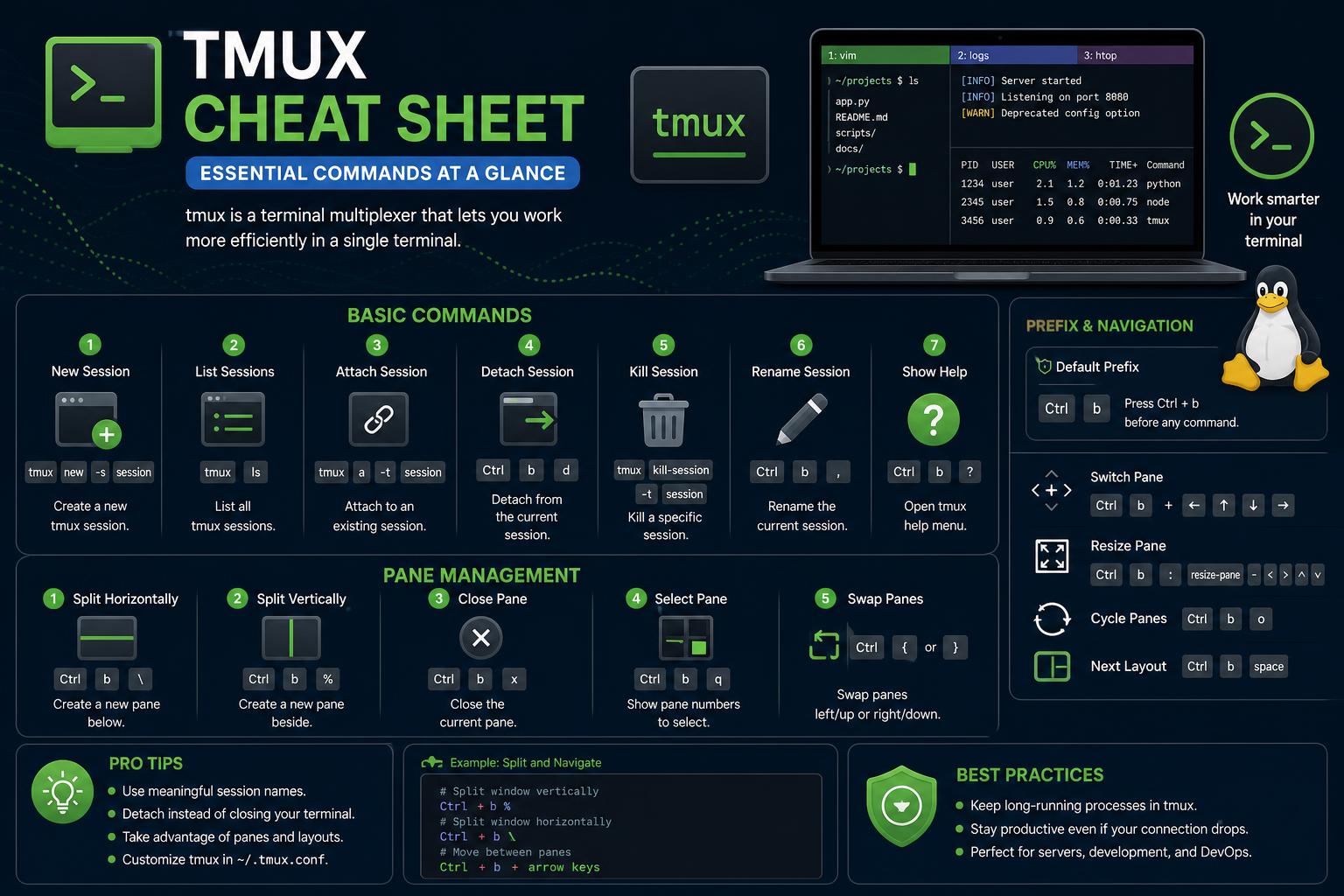
- tmux ermöglicht Multitasking durch effizientes Management von Sitzungen, Fenstern und Bereichen.
- Erweiterte Funktionen wie die Synchronisierung von Bereichen und die Beibehaltung der Sitzung verhindern Arbeitsablaufunterbrechungen.
- Dank individueller Konfigurationen und Plugins lässt sich tmux an jeden Workflow und jede Umgebung anpassen.
Die Verwaltung mehrerer Terminal-Sitzungen kann mühsam sein, insbesondere wenn Ihr Workflow das Wechseln zwischen SSH-Sitzungen, das Ausführen langer Prozesse oder die Zusammenarbeit an verschiedenen Rechnern umfasst. Hier kommt tmux ins Spiel , ein unverzichtbarer Terminal-Multiplexer, mit dem Sie in der Kommandozeile effizienter arbeiten können.
Haben Sie schon einmal eine Terminal-Sitzung aufgrund einer unterbrochenen SSH-Verbindung verloren oder Schwierigkeiten gehabt, mehrere Logs gleichzeitig anzuzeigen? Dann ist tmux die Lösung. Diese Kurzanleitung geht weit über die Grundlagen hinaus und bietet Ihnen einen aktuellen, benutzerfreundlichen Überblick über alle Funktionen von tmux – damit Sie nie wieder nach Befehlen suchen müssen.
Was genau ist tmux?
Tmux steht für „Terminal-Multiplexer“ – aber was bedeutet das konkret für Ihre tägliche Arbeit? Kurz gesagt: Sie können damit mehrere Terminalumgebungen in einem einzigen Fenster oder über eine einzige SSH-Verbindung erstellen, verwalten und navigieren. Wenn Sie Ihren Terminal-Workflow optimieren möchten, könnte Sie auch dieser Leitfaden zu Linux-Terminalfunktionen auf Android interessieren.
Mit tmux können Sie:
- Führen Sie mehrere Shells und Programme aus. ohne zusätzliche Terminals oder Tabs zu öffnen.
- Trennen von einer Sitzung abmelden und Später wieder anbringen—sogar von einer anderen Maschine aus — ohne dass dabei Prozesse verloren gehen.
- Teilen Sie Ihr Terminal in mehrere Bereiche auf. Protokolle einsehen, Code bearbeiten und Systemressourcen gleichzeitig überwachen.
- Langjährige Jobs beibehalten unabhängig von Ihrer aktuellen Verbindung oder Ihrem Fenster.
- Passen Sie Ihren Arbeitsablauf an mit konfigurierbaren Tastenbelegungen, Mausunterstützung und leistungsstarken Skriptfunktionen.
Wenn Sie Entwickler, Systemadministrator, DevOps-Ingenieur oder einfach jemand sind, der sich in der CLI-Welt wohlfühlt, bietet Ihnen tmux Flexibilität, Ausfallsicherheit und Effizienz.
Warum tmux die Konkurrenz schlägt
Tmux ist schnell, stabil und läuft auf allen Unix-ähnlichen Betriebssystemen (Linux, macOS, BSD und sogar WSL für Windows). Es eignet sich ideal für Remote-Arbeit, kollaboratives Programmieren und die Serververwaltung ohne grafische Benutzeroberfläche. Im Gegensatz zu grafischen Multiplexern benötigt tmux keinen X-Server oder eine ressourcenintensive Desktop-Umgebung – und ist daher perfekt für Server ohne grafische Oberfläche oder Cloud-VMs geeignet.
Zu den wichtigsten Vorteilen gehören:
- Sofortige Wiederherstellung nach Verbindungsabbrüchen per SSH.
- Funktionen für die Remote-Zusammenarbeit beim Paarprogrammieren oder beim gemeinsamen Debuggen.
- Skriptfähigkeit zur Automatisierung komplexer Arbeitsabläufe.
- Hochgradig anpassbar – gestalten Sie Ihre Statusleisten individuell, optimieren Sie die Tastenbelegung und aktivieren Sie Plugins.
tmux-Terminologie: Lernen Sie die wichtigsten Konzepte kennen
- Session: Stellen Sie sich einen „Arbeitsbereich“ vor, der Fenster und Bereiche zusammenhält. Jede Sitzung ist persistent und existiert unabhängig davon, wie Sie sie anzeigen.
- Fenster: Ein einzelner Tab innerhalb einer Sitzung, der ein oder mehrere Fenster enthält. Jedes Fenster repräsentiert üblicherweise eine Aufgabe (Code bearbeiten, eine Shell ausführen).
- Brot: Ein geteilter Bereich innerhalb eines Fensters – stellen Sie sich nebeneinander oder übereinanderliegende Fenster vor, zwischen denen Sie wechseln können. Solche Bereiche eignen sich hervorragend für Multitasking.
- Client: Das spezifische Terminal, mit dem Sie interagieren. Es können mehrere Clients an dieselbe Sitzung angebunden sein (z. B. zur Zusammenarbeit).
- Server: Der Hintergrundprozess tmux läuft und verwaltet alle Sitzungen, Fenster und Bereiche.
tmux plattformübergreifend installieren
Die meisten modernen Linux-Distributionen und macOS-Versionen enthalten entweder tmux oder erleichtern die Installation mithilfe Ihres bevorzugten Paketmanagers:
- Debian/Ubuntu/Kali:
sudo apt update && sudo apt install tmux - Fedora:
sudo dnf -y install tmux - CentOS/RHEL7:
sudo yum -y install tmux - Arch Linux:
sudo pacman -S tmux - Alpin:
sudo apk add tmux - macOS (mit Homebrew):
brew install tmux
Überprüfen Sie die installierte Version: tmux -VPrüfen Sie immer Ihre Version, wenn Sie in Umgebungen arbeiten, in denen die Funktionen variieren können (Versionen vor v3.0 verfügen nicht über einige erweiterte Funktionen wie die Fenstersynchronisierung).
tmux starten: Ihre erste Sitzung
Starten Sie tmux mit: tmux
Dadurch wird eine neue Sitzung gestartet und Sie gelangen direkt hinein. Sie sehen eine farbige Statusleiste – herzlichen Glückwunsch, Sie befinden sich jetzt in tmux!
Profi-Tipp: So erstellen Sie eine Sitzung mit einem bestimmten Namen, was die Verwaltung erleichtert:
tmux new -s mysessionVon hier an beginnt die eigentliche Magie.
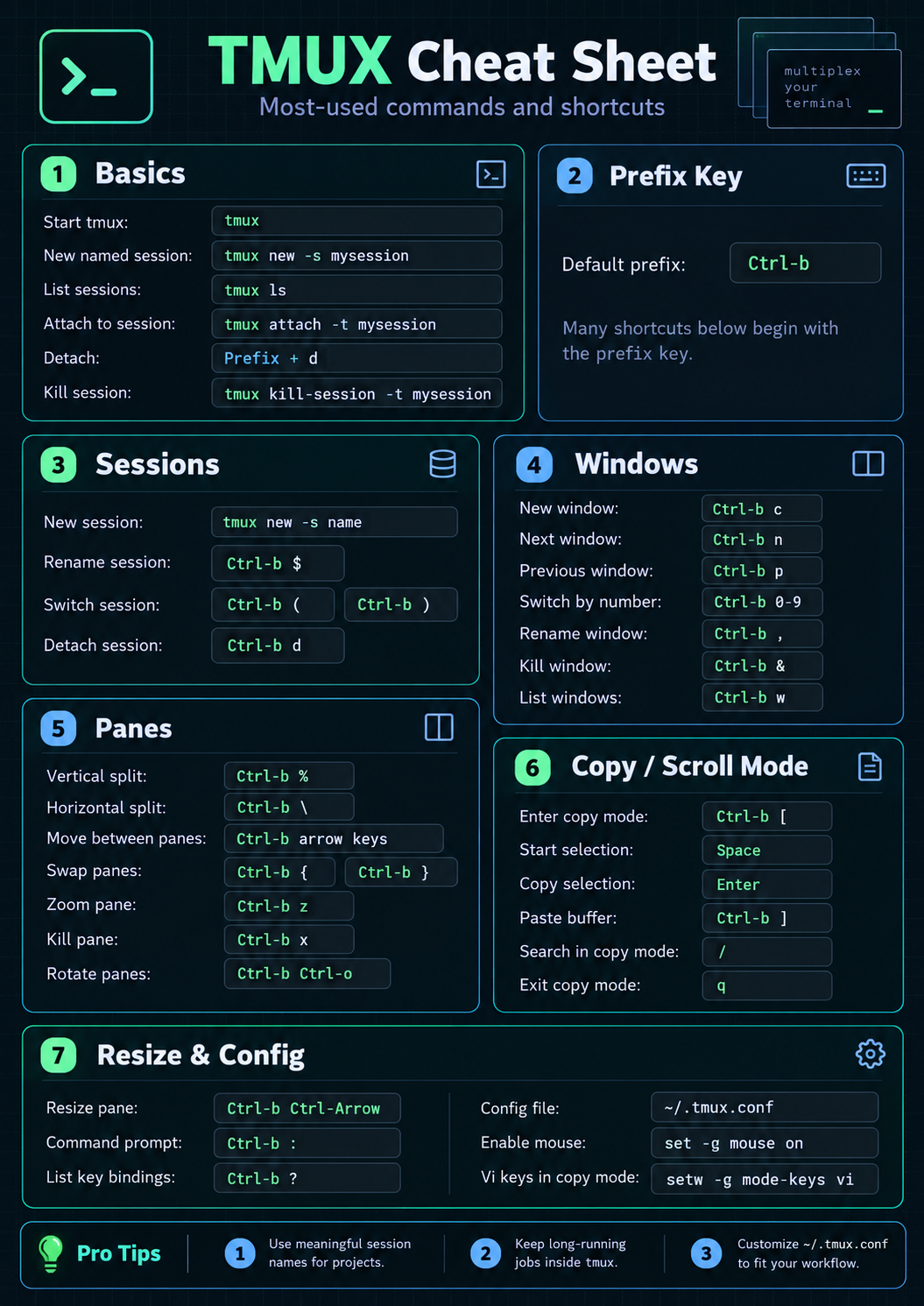
tmux-Sitzungsverwaltung: Alle notwendigen Schritte
Sitzungen sind das Herzstück von tmux. Hier finden Sie alles, was Sie benötigen, um Sitzungen einfach zu erstellen, aufzulisten, sich mit ihnen zu verbinden und sie zu löschen.
- Eine Sitzung erstellen:
tmuxortmux newortmux new-session - Erstellen Sie eine benannte Sitzung:
tmux new -s <name> - Alle Sitzungen auflisten:
tmux ls - An die letzte Sitzung anhängen:
tmux aortmux attach - Verbindung zu einer bestimmten Sitzung herstellen:
tmux a -t <name> - Die aktuelle Sitzung umbenennen (innerhalb von tmux):
Ctrl+b $(Geben Sie dann den neuen Namen ein) - Von einer Sitzung trennen:
Ctrl+b d - Eine Sitzung beenden:
tmux kill-session -t <name> - Töte alle bis auf den aktuellen:
tmux kill-session -a - Töte alle bis auf einen bestimmten:
tmux kill-session -a -t <name>
Alle Informationen anzeigen: tmux info (zeigt Sitzungen, Fenster und Bereiche an)
Liste der Tastenkombinationen: tmux list-keys | less
Linux-Terminal in Android 17: Vollständiger Leitfaden zu neuen Funktionen, Anpassungsmöglichkeiten und Updates für fortgeschrittene Benutzer
Bereiche, Fenster und Layouts: Das Geheimnis von tmux
Windows: Organisieren Sie Ihren Arbeitsablauf
- Fenster erstellen:
Ctrl+b c - Benennen Sie das aktuelle Fenster um:
Ctrl+b , - Fenster auflisten:
Ctrl+b w - Zum vorherigen/nächsten Fenster wechseln:
Ctrl+b p(vorherige),Ctrl+b n(nächste) - Aktives Fenster schließen:
Ctrl+b &(wird um Bestätigung bitten) - Fenster tauschen/verschieben:
Ctrl+b :swapw -s 0 -t 2(Fenster 0 und 2 tauschen),Ctrl+b :swapw -t -1(nach links bewegen)
Empfohlene Vorgehensweise: Geben Sie den Fenstern aussagekräftige Namen (z. B. nmap, notes, logs), um die Übersichtlichkeit zu erhöhen.
Panes: Ultimatives Multitasking
- Vertikale Aufteilung:
Ctrl+b % - Horizontale Aufteilung:
Ctrl+b " - Durch die Fenster navigieren:
Ctrl+b o - Nächstes/vorheriges Fenster:
Ctrl+b ;(den zuletzt aktiven Schalter umschalten),Ctrl+bmit den Pfeiltasten bewegen - Fensternummerierung und Schalter anzeigen:
Ctrl+b qGeben Sie anschließend die Nummer ein. - Fensterzoom umschalten:
Ctrl+b z - Wandeln Sie den aktuellen Bereich in ein neues Fenster um:
Ctrl+b ! - Fenster löschen:
Ctrl+b x - Fenster nach links/rechts verschieben:
Ctrl+b {(Links),Ctrl+b }(Rechts) - Layouts umschalten:
Ctrl+b spacebar - Fenstergröße ändern:
Ctrl+b :resize-pane -L 5(-L/-R/-U/-D für Richtung und Anzahl der Schritte)
Zusätzliche Layouts: Verwenden Sie den „Meta“-Schlüssel (normalerweise Alt or Esc) plus Zahlen zum Umschalten zwischen vordefinierten Layouts: Meta 1 (Vertikale), Meta 2 (horizontal), Meta 3 (Hauptfenster oben), Meta 4 (Hauptfenster links), Meta 5 (gefliest).
Kopiermodus & Puffer: Optimieren Sie Ihre Terminal-Zwischenablage
tmux macht das Kopieren und Einfügen im Terminal einfach, selbst wenn viel Text vorbeiscrollt.
- Kopiermodus aktivieren:
Ctrl+b - Suche vorwärts/rückwärts:
/or?, wiederholen Sie mitnorN - Alle Puffer anzeigen:
Ctrl+b :list-buffers - Puffer in einer Datei speichern:
Ctrl+b :save-buffer - Einen Puffer löschen:
Ctrl+b :delete-buffer -b
TIPP: Für eine Navigation im vi-Stil im Kopiermodus fügen Sie Folgendes hinzu: ~/.tmux.conf: setw -g mode-keys vi
Um Text direkt aus einem Fenster zu erfassen: https://www.ikkaro.net/how-to-program-arduino-with-python/
Diese Funktion ist unschätzbar wertvoll, um Protokolle zu erfassen, Befehlsausgaben zu speichern und Text problemlos zwischen Bereichen oder Fenstern zu kopieren.
tmux-Konfiguration: Personalisieren Sie Ihren Workflow
Das ~/.tmux.conf Die Konfigurationsdatei ermöglicht es Ihnen, das volle Potenzial von tmux auszuschöpfen. Zu den gängigen Einstellungen gehören das Ändern der Präfixtaste, das Neubelegen von Splits und das Anpassen der Statusleiste. Hier sind einige wichtige Beispiele:
- Ändern Sie das Standardpräfix von
Ctrl+bzuCtrl+a(Nützlich, wenn Sie von GNU Screen kommen):unbind C-bset -g prefix C-a - Neuzuordnungsaufteilungen:
unbind '"'bind - split-window -v(benutzen-v(für eine vertikale Teilung) - Vertikale Teilung einstellen auf
|und horizontal zu-:unbind %bind | split-window -h - vi-Tasten im Kopiermodus aktivieren:
setw -g mode-keys vi - Statusleiste anpassen:
set -g status-justifyset -g status-left '...'(Sitzungsname oder -informationen) - Formatierung von Fenstertiteln (z. B. mit Farben):
setw -g window-status-format '##I' - Live-Konfiguration neu laden:
tmux source-file ~/.tmux.conf
Falls Sie zu den Standardeinstellungen zurückkehren möchten, löschen Sie einfach ~/.tmux.conf und tmux neu starten.
Erweiterte Funktionen: Synchronisierung von Bereichen und Fernzugriff
Fenster synchronisieren
Mit dieser Funktion können Sie dieselben Tastendrücke gleichzeitig an alle Fenster senden. Ideal, um denselben Befehl auf mehreren Remote-Rechnern auszuführen:
- Freischalten:
Ctrl+b :setw synchronize-panes on - Deaktivieren:
Ctrl+b :setw synchronize-panes off
So verwenden Sie es: Teilen Sie Ihr Fenster, stellen Sie eine SSH-Verbindung zu jedem Fenster her, aktivieren Sie die Synchronisierung, und alles, was Sie eingeben, wird gleichzeitig in allen Fenstern angezeigt. Um Ihren Workflow besser zu organisieren, können Sie sich auch über TFT-Displays informieren.
Vorsicht: Prüfen Sie, welche Bereiche aktiv sind, um versehentliche Befehle zu vermeiden, da diese an alle Bereiche gesendet werden.
Fernzugriff und Zusammenarbeit
tmux-Sitzungen lassen sich über verschiedene Terminals hinweg, sogar über ein Netzwerk, teilen. Wenn Sie eine Sitzung auf Ihrem Server starten, können Sie die Verbindung trennen, zu Ihrem Homeoffice wechseln und später von einem anderen Rechner aus die Verbindung wiederherstellen und genau dort weitermachen, wo Sie aufgehört haben.
Zusammenarbeit in Echtzeit: Mehrere Benutzer können sich mit derselben Sitzung verbinden, was für gemeinsames Debuggen, Lehren oder Paarprogrammieren nützlich ist. Sie können Sitzungen auch mithilfe benutzerdefinierter Sockets isolieren, um die Privatsphäre auf gemeinsam genutzten Systemen zu gewährleisten.
Isolierte Steckdosen
- Starten Sie eine Sitzung auf einem benutzerdefinierten Socket:
tmux -S /tmp/.mysocket new -s mysession - Stellen Sie die Verbindung über diese Schnittstelle her:
tmux -S /tmp/.mysocket a
Dies ist sehr nützlich für die operative Sicherheit bei Penetrationstests, Mehrbenutzerumgebungen oder wenn Sie nicht möchten, dass Ihre Sitzungen im Piso-WLAN angezeigt werden.
tmux mit SSH kombinieren: Unterbrechungsfreier Workflow
Trennbare Sitzungen sind ein echter Vorteil. Die Verwaltung mehrerer SSH-Sitzungen wird dadurch vereinfacht:
- Erstellen Sie ein Fenster pro SSH-Ziel:
tmux new -s engagement -n host1 - Öffnen Sie in jedem Fenster Ihre SSH-Verbindung:
ssh user@remotehost - Fügen Sie bei Bedarf weitere Fenster hinzu (Strg+bc) und benennen Sie jedes Fenster zur besseren Übersichtlichkeit nach seinem Hauptfenster.
- Abtrennen (
Ctrl+b d) Sie können jederzeit zu Ihrer Shell zurückkehren. Alle SSH-Sitzungen bleiben erhalten und werden sicher in tmux gespeichert. - Später wieder Kontakt aufnehmen mit:
tmux a -t engagement
Mausunterstützung und Verbesserungen der Benutzerfreundlichkeit
Sie können die Mausunterstützung aktivieren, um Text auszuwählen, Bereiche zu vergrößern oder zu verkleinern und zwischen Fenstern oder Bereichen zu wechseln:
- Fügen Sie diese Befehle zu Ihrem hinzu ~/.tmux.conf nach Bedarf:
set -g mouse on(grundlegende Mausunterstützung)set -g mouse-select-pane onset -g mouse-resize-pane onset -g mouse-select-window on
Beispiele für allgemeine Arbeitsabläufe
Starten und Fortsetzen einer langlaufenden Aufgabe
- Eine Sitzung erstellen:
tmux new -s mytask - Führe dein Skript oder Programm darin aus.
- Trennen Sie die Verbindung, wenn Sie das Terminal schließen müssen:
Ctrl+b d - Stellen Sie jederzeit wieder eine Verbindung her:
tmux a -t mytask
Mehrere Projekte verwalten
- Eine Sitzung pro Projekt:
tmux new -s webapp,tmux new -s mlpipeline - Innerhalb jedes dieser Fenster befinden sich mehrere Bereiche für Code, Protokolle und Überwachung.
Sitzungsbereinigung: Keine Spuren hinterlassen
- Unerwünschte Sitzungen entfernen:
tmux kill-session -t oldsession - Entfernen Sie alle Einträge außer dem aktuellen:
tmux kill-session -a - Alte Steckdosen entfernen:
rm /tmp/.oldsocket
Gute OPSEC: Sitzungen und Sockets sollten stets bereinigt werden, insbesondere auf gemeinsam genutzten Systemen oder nach sensiblen Arbeiten.
Sicherheits- und Produktivitätstipps
- tmux ist für Sicherheitsexperten von unschätzbarem Wert: Aufrechterhaltung aktiver Reverse Shells, Verwaltung von Cracking-Aufträgen ohne Angst vor Verbindungsabbrüchen und sichere Handhabung mehrerer Jump-Hosts.
- Synchronisieren Sie Fenster, um Befehle zu übertragen oder Prüfungen auf mehreren Rechnern durchzuführen, schalten Sie die Synchronisierung aber sofort danach wieder ab, um Fehler zu vermeiden.
- Arbeiten jederzeit weiterbearbeiten können. Jede Präsentation und jeder KI-Avatar, den Sie von Grund auf neu erstellen oder hochladen, Rohrscheibe die Ausgabe eines Fensters kontinuierlich in einem Protokoll zu speichern (z. B. für Compliance-Zwecke, Berichterstellung oder Debugging):
Ctrl+b :pipe-pane 'cat >> ~/session.log' - Halten Sie Ihren
~/.tmux.confDatei portabel. Erwägen Sie, die Datei zu exportieren oder mit Dotfiles zu verwalten, damit Sie Ihren Workflow überall nachbilden können.
tmux-Plugins: Funktionalität noch weiter erweitern
tmux unterstützt Plugins für alles, von der Sitzungsverwaltung bis hin zu eleganten Statusleisten. Installieren Sie den Tmux Plugin Manager (TPM) und durchsuchen Sie Plugins wie beispielsweise:
- tmux-sensible – sinnvolle Standardeinstellungen für Anfänger
- tmux-resurrect – Stellen Sie Ihre tmux-Umgebung nach einem Neustart wieder her.
- tmux-continuum – kontinuierliches Sparen Ihres Zustands
- tmux-yank – verbessert die Zwischenablageintegration
Häufig gestellte Fragen
- Wie starte ich tmux? Schreib einfach
tmuxin Ihrem Terminal. - Kann ich eine Sitzung zwischen zwei Computern oder mit einem Kollegen teilen? Ja! Beide Nutzer können sich mit derselben Sitzung verbinden und live zusammenarbeiten.
- Wie kann ich die Tastenkombinationen neu belegen? Durch Bearbeiten
~/.tmux.confSie können jeden Schlüssel neu definieren und neu laden. - Wie kann ich eine SSH-Sitzung nach einer Verbindungsunterbrechung wiederherstellen? Nach der Wiederherstellung der Verbindung Folgendes ausführen
tmux lsum aktive Sitzungen aufzulisten, danntmux attach -t. - Wie aktiviere/deaktiviere ich die Mausunterstützung? Hinzufügen oder entfernen
set -g mouse onin Ihrer Konfiguration und laden Sie die Seite neu.
Ein vollständiges tmux-Spickzettel kann Ihre Arbeitsweise im Terminal grundlegend verändern. Ob Sie als Systemadministrator Remote-Server verwalten, als Entwickler Ihren Workflow optimieren oder als Cybersicherheitsexperte auf Sicherheitsvorfälle reagieren – tmux bietet Ihnen unübertroffene Flexibilität und Leistungsfähigkeit. Mit den oben genannten Strategien, Befehlen und Tipps sind Sie bestens gerüstet, um jede Terminalaufgabe souverän und schnell zu erledigen.