
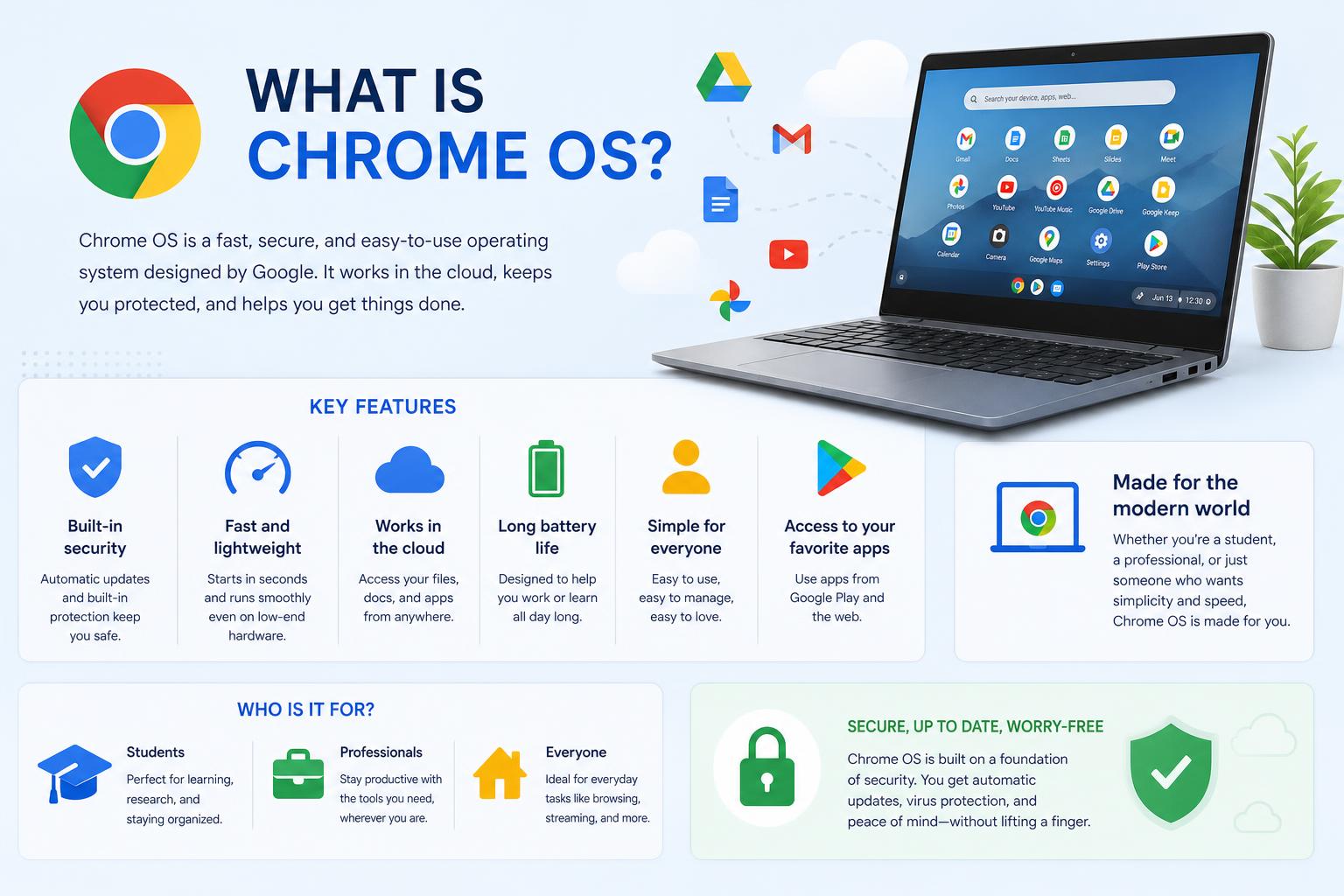
- ChromeOS hat sich zu einem leistungsstarken, flexiblen und Cloud-orientierten Betriebssystem entwickelt, das die nahtlose Integration von Google-Diensten, hohe Sicherheit, KI-Funktionen und Kompatibilität mit Android- und Linux-Apps vereint.
- Die Plattform unterstützt ein breites Ökosystem von Geräten, von preisgünstigen Chromebooks bis hin zu hochmodernen Chromebook Plus-Modellen, und bietet gleichzeitig umfassende Management- und Bereitstellungstools für Unternehmen und Bildungseinrichtungen.
- Zu den jüngsten Aktualisierungen gehören die Integration von Gemini AI, Verbesserungen bei der Offline- und Peripheriegeräteunterstützung sowie ein Fahrplan für die Verschmelzung von ChromeOS mit Android in zukünftigen Versionen, wodurch ChromeOS an die Spitze der Innovation moderner Desktop-Betriebssysteme positioniert wird.
ChromeOS ist mehr als nur ein Betriebssystem – es ist Googles Antwort auf die sich wandelnden Bedürfnisse des digitalen Lebens. Es setzt neue Maßstäbe, nicht nur für Schüler und Gelegenheitsnutzer, sondern zunehmend auch für professionelle Anwender und Power-User. 2011 als einfaches, schnelles und webbasiertes Betriebssystem eingeführt, hat sich ChromeOS zu einer funktionsreichen, KI-gestützten Plattform entwickelt, die im Zentrum von Googles Gerätestrategie steht. Sie bietet höchste Sicherheit , ausgefeiltes Gerätemanagement und ein stetig wachsendes Ökosystem – von Laptops über All-in-One-PCs bis hin zu Flex-Lösungen, die alten PCs und Macs neues Leben einhauchen.
Wenn Sie wissen möchten, was ChromeOS im Jahr 2025 und darüber hinaus zu bieten hat, dann aufgepasst: Dieser Leitfaden lässt keine Fragen offen. Wir beleuchten detailliert die Funktionen, Hardwareoptionen, Sicherheitsarchitektur, Geschäftsanwendungen, die fortlaufende Transformation durch Android und KI sowie das dynamische Ökosystem. Egal, ob Sie ein Chromebook für den privaten Gebrauch in Betracht ziehen oder Tausende von Chrome-Geräten in Ihrem Unternehmen einsetzen möchten – dies ist die einzige Informationsquelle, die Sie benötigen.
Was ist ChromeOS und woher kommt es?
ChromeOS ist Googles webbasiertes Betriebssystem, das hauptsächlich auf Linux basiert und eng mit Googles Diensten und Cloud-Infrastruktur verknüpft ist. Es wurde 2011 eingeführt und stellte zunächst eine radikale Neuinterpretation des Desktop-Betriebssystems dar: eine Umgebung, in der nahezu alles über einen Webbrowser abläuft, Daten in der Cloud gespeichert werden und die meisten lokalen Komplexitäten (Updates, Virenschutz, Datenmüll) im Hintergrund unsichtbar verwaltet werden.
Ursprünglich fühlte sich ChromeOS eher wie ein Browser mit Tastatur an als ein vollwertiges Computerbetriebssystem; Apps und Offline-Nutzung waren stark eingeschränkt. Doch das ist längst Vergangenheit. Im Laufe der Jahre hat ChromeOS Unterstützung für Android-Apps, Linux-Umgebungen (wodurch Chromebooks zu Entwicklermaschinen wurden), Cloud-Dateizugriff, ein robusteres Fenstermanagement und zuletzt eine Vielzahl von KI-Funktionen und hardwarebasierten Plattformverbesserungen erhalten (Hallo, NPU-basierte Chromebooks und Gemini-Integration!).
Wichtige Meilensteine in der ChromeOS-Evolution
- 2011Die ersten Chromebooks sind erschienen, auf denen ChromeOS mit einfachen, browserzentrierten Benutzeroberflächen läuft.
- 2014-2016Android-App-Unterstützung ist da. Jetzt können Sie Google Play-Apps parallel zu Web-Apps ausführen – ein echter Durchbruch.
- 2018-2020Linux (Crostini) hält Einzug in ChromeOS und ermöglicht so die Nutzung von Entwicklungswerkzeugketten und erweiterter Anwendungsunterstützung.
- 2022-2024Die neue Chromebook Plus-Reihe bietet mehr Leistung, KI-Funktionen, größere Bildschirme und lokale Verarbeitung für rechenintensive Aufgaben. Flex ist jetzt auch für PCs und Macs verfügbar und erweitert damit die Reichweite von ChromeOS.
- 2025-2026 +Google kündigt offiziell die geplante Zusammenführung von ChromeOS und Android an und deutet damit auf eine einzige, zusammenhängende Plattform in naher Zukunft hin. „Aluminium OS“ ist intern der vorläufige Codename.
Die ChromeOS-Familie: Chromebooks, Chromeboxen, Flex und mehr
Sie fragen sich, auf welchen Geräten ChromeOS läuft? Mittlerweile ist es eine ziemlich große Familie!
- Chromebooks: Die Laptops, mit denen alles begann. Sie laufen standardmäßig mit ChromeOS und sind auf Geschwindigkeit, Benutzerfreundlichkeit und Sicherheit ausgelegt. Die Modelle reichen von besonders günstigen Studenten-Laptops bis hin zu Premium-Geräten wie dem Chromebook Plus Spin und dem Pixelbook Go.
- Chromeboxen: Winzige Desktop-PCs mit ChromeOS. Ideal für Kioske, Digital Signage, Büros und alle, die eine traditionelle Monitor-Tastatur-Konfiguration bevorzugen.
- Chromebases & Chromebits: All-in-One-PCs mit vorinstalliertem ChromeOS für Klassenzimmer, Besprechungsräume und Privatanwender sowie HDMI-Dongles, die jeden Bildschirm in einen Chrome-Desktop verwandeln. Obwohl sie heute weniger verbreitet sind, findet man sie in bestimmten Märkten immer noch.
- ChromeOS Flex: Das neueste Familienmitglied – eine Version von ChromeOS (ohne einige Funktionen), die auf einer Vielzahl von Windows-PCs und Macs installiert werden kann und alte Hardware für ein sauberes, Cloud-basiertes Erlebnis wiederverwendet.
Für Nutzer älterer oder veralteter Hardware bietet ChromeOS Flex nahezu das volle Chrome-Erlebnis, allerdings mit einigen Einschränkungen (z. B. keine direkte Unterstützung für Android-Apps und geringere Sicherheitsgarantien). Eine vollständige Liste der offiziell unterstützten Geräte und eine Schritt-für-Schritt-Anleitung zur Installation von Flex finden Sie auf der offiziellen ChromeOS Flex-Projektseite .
ChromeOS im Alltag: Benutzeroberfläche, App-Ökosystem und Benutzererfahrung
ChromeOS ist von Grund auf auf Einfachheit ausgelegt – das bedeutet aber nicht, dass es ein vereinfachtes Betriebssystem ist. So funktioniert es in der Praxis, ob im Klassenzimmer, im Wohnzimmer oder im Bürogebäude.
Windows, virtuelle Desktops und Anpassung
- Der Launcher und das Regal: Anstelle eines herkömmlichen Desktops mit angehefteten Verknüpfungen verwendet ChromeOS die Ablage (ähnlich einem Dock) und den Launcher (ähnlich dem Windows-Startmenü) für einen übersichtlichen Zugriff auf Apps, Dateien und Websuchen. Symbole lassen sich gruppieren und in ihrer Reihenfolge anpassen.
- Virtuelle Desktops („Desks“): Wechseln Sie schnell zwischen Arbeitsbereichen, um Projekte und Kontexte zu organisieren. Dies ist per Tastatur- oder Trackpad-Gesten ganz einfach, auch wenn es keine separate Übersichtstaste wie unter Windows oder macOS gibt.
- Snap-Layouts und Größenänderung: ChromeOS unterstützt, ähnlich wie Windows, das Andocken und die Größenänderung von Fenstern für Multitasking, allerdings mit weniger Feinabstimmungsmöglichkeiten. Auch Android-Apps lassen sich, sofern sie skalierbar sind, anpassen, wobei der Mehrfenstermodus mitunter unvorhersehbar reagiert.
- Hintergrundbilder, Dunkel-/Hellmodus und Nachtlicht: Die Anpassungsmöglichkeiten sind eine Stärke. Designs, automatische Änderungen je nach Zeit oder Umgebungslicht sowie der Nachtmodus können in puncto Komfort und Stil mit macOS und Windows mithalten.
[relacionado url=”https://www.ikkaro.net/what-is-simulink/”]
Tastenkombinationen und Sondertasten
- Starttaste / Schnelleinfügetaste: Bei neueren Modellen bietet eine Schnell-Einfügetaste Zugriff auf KI-gestützte Funktionen (wie z. B. Hilfe beim Schreiben), zuletzt verwendete Dateien, Emojis und mehr – und sie kann für erweiterte Konfigurationen neu belegt werden.
- Gemini AI und Google Assistant-Integration: Mit einem Fingertipp öffnen Sie Ihren KI-Assistenten für schnelle Fragen, die Erstellung von Inhalten oder die Suche. Die vollständige Sprachsteuerung befindet sich noch in der Entwicklung, aber Text- und Kontextvorschläge sind bereits ausgereift.
- Klassische Abkürzungen: Die Tastenkombinationen Strg+C/V/Z, Fensterwechsel und Screenshots sind verfügbar. Spezielle Funktionen zum Anzeigen von Fenstern, für den Vollbildmodus und zur Bildschirmaufnahme erleichtern das Teilen und Lehren.
Ein kleiner Hinweis: ChromeOS rät davon ab, App-Symbole direkt auf dem Desktop (Startbildschirm) anzuheften. Wenn Sie also von Windows oder macOS kommen, müssen Sie sich ein paar neue Gewohnheiten aneignen.
Touch, Stift und Barrierefreiheit
- Touch-Unterstützung: ChromeOS ist „touchfreundlich“ – nicht ganz so flüssig wie ein iPad, aber es wird ständig verbessert, mit Gestensteuerung auf dem Bildschirm für Navigation, Tab-Wechsel und mehr. Einige Funktionen sind zwar noch für Trackpads optimiert, aber Google verbessert dies mit jedem Update.
- Stift und Handschrift: Chromebooks unterstützen druckempfindliche Stifte, die von der Universal Stylus Initiative zertifiziert sind, und die Handschrift-zu-Text-Konvertierung ist in vielen Anwendungen auf dem gleichen Niveau wie bei Windows – beispielsweise beim Erstellen von Notizen in Google Keep vom Sperrbildschirm aus oder beim digitalen Skizzieren mit Infinite Painter.
- Inklusion und Barrierefreiheit: ChromeVox, kontrastreiche Modi, automatische Klicks und robuste Zoomfunktionen erfüllen strenge Anforderungen an die Barrierefreiheit und bieten Unterstützung für Benutzer mit Behinderungen sowie Hilfe aus der Community für Eltern, Lehrer oder Benutzer mit besonderen Bedürfnissen.
App-Kompatibilität: Web, Android, Linux und mehr
ChromeOS wurde einst (zu Unrecht) als „nur ein Browser“ angesehen, ist aber heute eine der vielseitigsten Plattformen auf dem Markt:
- Web-Apps und PWAs: Alle modernen Webdienste, einschließlich kompletter Office-Suiten (Google Docs, Office Web), E-Mail und Kreativtools, funktionieren nativ. PWAs verbessern das Nutzererlebnis durch Offline-Unterstützung und lokale Benachrichtigungen zusätzlich.
- Android Apps: Über Google Play haben Sie Zugriff auf Millionen von Apps, viele davon optimiert für große Bildschirme. Von Kreativtools bis hin zu Spielen: Was auf einem Smartphone funktioniert, läuft höchstwahrscheinlich auch unter ChromeOS, obwohl die Fensterintegration manchmal etwas knifflig sein kann.
- Linux-Anwendungen: Das Crostini-Projekt ermöglicht vollständige Linux-Umgebungen in Containern und vereinfacht so die Installation von Editoren, IDEs und Entwicklungswerkzeugen. Dual-Boot oder die Aktivierung des Entwicklermodus sind nicht erforderlich.
KI-Funktionen und Gemini-Integration
Der jüngste große Fortschritt bei ChromeOS ist die Einführung künstlicher Intelligenz:
- Gemini-KI: Der generative Assistent ist jetzt in alle Chromebooks integriert und bietet auf Chromebook Plus-Modellen dank lokaler NPU-Verarbeitung zusätzliche Funktionen. Nutzen Sie ihn, um Fragen zu beantworten, Dokumente zusammenzufassen (Hilf mir beim Lesen), Inhalte zu generieren, zu übersetzen und vieles mehr. Weitere Funktionserweiterungen sind geplant.
- KI-gestützte Funktionen: Dazu gehören intelligente Hintergrundbilder, Produktivitätsunterstützung, automatische Cloud-Dateiorganisation, Aktivitätszusammenfassungen und KI-Fotobearbeitung (Weichzeichnen, Zauberradierer usw.) – insbesondere auf Geräten mit lokalen NPU-Chips.
- Zukunftsausblick: Mit der bevorstehenden Verschmelzung von ChromeOS und Android werden eine tiefere KI-Integration und mehr Funktionen erwartet, die Desktop und Mobilgeräte kombinieren.
Arbeiten mit Dateien, Speicher und Peripheriegeräten
Die Dateiverwaltung in ChromeOS ist deutlich ausgereifter geworden, wodurch die Arbeit mit lokalem Speicher, Cloud-Speicher und externen Geräten einfacher geworden ist.
- Die Dateien-App: Verwaltet Downloads, Screenshots und lokale Dateien. Die Integration mit Google Drive, den zuletzt verwendeten Dateien und der Play Files-App für Android verbindet lokale und Cloud-Speicher. Obwohl die App noch keine Tabs für mehrere Ordner unterstützt, ist sie schnell und einfach zu bedienen.
- Externer Speicher: USB-Laufwerke, externe Festplatten, SD-Karten und SMB-Netzwerkfreigaben werden unterstützt. Einfach anschließen – ChromeOS erkennt die meisten Geräte schnell. Empfehlung: Vor dem Entfernen auswerfen, um Fehler zu vermeiden.
- Drucker: Funktioniert mit den meisten IPP-, WLAN- und Netzwerkdruckern. Einige ältere Modelle erfordern eine manuelle Konfiguration oder sind möglicherweise nicht kompatibel. Druckaufträge können über die Systemeinstellungen verwaltet und überwacht werden.
- Bluetooth und Casting: Volle Unterstützung für Bluetooth-Peripheriegeräte wie Mäuse, Kopfhörer und Lautsprecher. Außerdem wird die Bildschirmübertragung auf Fernseher und Smart-Displays via Chromecast oder Miracast für Bildschirmfreigabe oder Streaming unterstützt.
Offline-Stromversorgung: Was passiert ohne Internet?
Früher war der Verlust der Internetverbindung unter ChromeOS ein Problem, heute jedoch nicht mehr so sehr. Immer mehr Online-Anwendungen bieten Offline-Funktionen, Google Docs und Gmail synchronisieren sich für die Offline-Nutzung, und Apps aus dem Play Store wie Netflix und Spotify ermöglichen das Herunterladen von Inhalten für Reisen oder Gebiete ohne Internetverbindung.
ChromeOS verwaltet den lokalen Speicher sorgfältig (in der Regel mit kleineren Festplatten als ein PC), bietet aber dennoch viele Möglichkeiten zum Arbeiten und zur Unterhaltung ohne Internetverbindung. Erwarten Sie jedoch nicht, große Foto- und Videobibliotheken lokal synchronisieren zu können, es sei denn, Sie erwerben ein Chromebook Plus mit mehr SSD-Speicherplatz.
Besondere Funktionen: Screenshots, Aufnahmen und Schnellaktionen
- Screenshots: Eine spezielle Taste oder ein Schnellzugriff öffnet das Aufnahmewerkzeug, mit dem Sie Bereiche auswählen, Fenster aufnehmen oder Bildschirmaufnahmen (Video mit Kommentar) erstellen können. Dank der Schnelloptionen zum Hinzufügen von Anmerkungen oder zum Hochladen sind diese Funktionen ideal für Online-Lehrkräfte.
- Schnelleinfügetaste: Auf neueren Geräten öffnet diese Taste ein intelligentes Bedienfeld zum Einfügen von Emojis, Links, KI-generierten Inhalten (nicht nur Textausschnitte, sondern vollständige Anleitungen oder Zusammenfassungen) und Taschenrechnern. Sie ist äußerst produktivitätsfördernd und unterstreicht Googles KI-Ambitionen.
ChromeOS Flex: Alte Hardware wiederbeleben
Besitzen Sie einen ungenutzten Laptop oder Desktop-PC? ChromeOS Flex kann ihm neues Leben einhauchen. Es handelt sich um eine etwas vereinfachte Version von ChromeOS (ohne Android-Apps und mit eingeschränkterer Hardwareunterstützung), die jedoch die wichtigsten Funktionen bietet: schnelles Hochfahren, automatische Updates, Google-Anmeldung und – wenn auch eingeschränkter – Sicherheit, ähnlich wie ein echtes Chromebook.
Die Installation ist einfach: Erstellen Sie mit dem ChromeOS-Wiederherstellungstool einen bootfähigen USB-Stick, starten Sie Ihren alten Computer und folgen Sie den Anweisungen. Aus Sicherheitssicht ist Flex nicht so umfassend wie zertifizierte Geräte, da es weder Googles Sicherheitschip noch TPM-Unterstützung oder Verified Boot bietet, was unter Umständen die Richtlinien mancher Organisationen beeinträchtigen kann.
- Flex funktioniert am besten auf offiziell zertifizierten Geräten – überprüfen Sie vor der Installation die Liste von Google.
- Unterstützt automatische Registrierung, Mehrbenutzeranmeldung und zentrale Verwaltung für Administratoren.
- Einige Hardwarefunktionen (Fingerabdruckleser, optische Laufwerke, Thunderbolt) funktionieren möglicherweise nicht oder werden nicht offiziell unterstützt.
Sicherheit und Updates: ChromeOS Essentials
Sicherheit ist eine der größten Stärken von ChromeOS – Google hat die Plattform so konzipiert, dass Malware, Phishing und Benutzerfehler minimiert werden.
- Bootvorgang verifiziert: Chromebooks und offizielle Chrome-Geräte verfügen über Sicherheitschips und eine Boot-Verifizierung, die sicherstellen, dass Hardware und Systemsoftware nicht manipuliert wurden. (Bei Flex ist dies nicht immer vorhanden, aber UEFI Secure Boot deckt die Grundlagen ab.)
- Apps in einer Sandbox: Jede App, Webseite und jeder Prozess läuft in einem eigenen Container, wodurch die Verbreitung schädlicher Aktivitäten verhindert wird.
- Automatische Updates: ChromeOS aktualisiert sich im Hintergrund und behebt Sicherheitslücken im System, Browser und in den Treibern ohne Eingriff des Benutzers.
- TPM und Verschlüsselung: Nutzerdaten werden im Ruhezustand verschlüsselt, und viele Chromebooks verwenden hardwarebasierte Schlüssel für zusätzliche Sicherheit und PIN-Authentifizierung. Bei Flex hängt die TPM-Unterstützung von der Hardware ab; überprüfen Sie daher die Spezifikationen Ihres Geräts.
Enterprise-Management-Tools bieten eine weitere Sicherheitsebene: Administratoren können Geräte aus der Ferne löschen, registrieren oder konfigurieren, Updates erzwingen und einschränken, welche Apps Benutzer installieren dürfen.
Datenschutz
Die Anmeldung auf einem Chromebook ist mit Ihrem Google-Konto verknüpft, sodass Ihre Einstellungen überall verfügbar sind. Dies bedeutet aber auch, dass Google mehr Ihrer Aktivitätsdaten erfassen kann, sofern Sie keine Einschränkungen konfigurieren oder den Gastmodus verwenden. Biometrische Authentifizierung (Fingerabdruck), PIN und Smart Unlock (Kopplung mit dem Smartphone) stehen zur Verfügung, wobei die Zwei-Faktor-Authentifizierung für sensible Konten weiterhin empfohlen wird.
- Gerät verloren? Mit wenigen Klicks können Sie es aus der Ferne löschen, aus einem Backup wiederherstellen oder Ihr Google-Konto entfernen.
- Kindersicherung für Familien und Kinder: App-Beschränkungen, Browseraktivitäten und Bildschirmzeit werden über Family Link verwaltet, wobei die Überwachung auf allen verbundenen ChromeOS- und Android-Geräten erfolgt.
Geräteintegration: Telefone, Peripheriegeräte und mehr
ChromeOS beschränkt sich nicht nur auf das Surfen im Internet – Google hat eine tiefe Integration mit Android-Telefonen, Cloud-Speicher und einer Vielzahl von Peripheriegeräten entwickelt.
- Telefonzentrale: Verbinden Sie Ihr Android-Smartphone, um direkt auf Ihrem Chromebook auf aktuelle Fotos, Benachrichtigungen und Nachrichten zuzugreifen. Die WLAN-Tethering-Funktion funktioniert nahtlos, iOS wird jedoch derzeit nicht unterstützt.
- Externe Monitore: Schließen Sie DisplayPort-, HDMI-, DVI- oder VGA-Displays für die Arbeit mit mehreren Bildschirmen an. USB-C entwickelt sich zunehmend zum Standard für Strom- und Videoübertragung.
- Kompatible Peripheriegeräte: Die meisten USB- und Bluetooth-Geräte funktionieren problemlos, und die Zertifizierung „Works with Chromebook“ erleichtert den Kauf von kompatiblem Zubehör.
- Drucken und Scannen: Unterstützt viele moderne Drucker und priorisiert dabei das drahtlose Drucken. Auftragsverwaltung und Konfiguration wurden im Vergleich zu früheren Versionen des Betriebssystems verbessert.
Erweiterte Funktionen für Unternehmen, Bildungseinrichtungen, Entwickler und Eltern
ChromeOS, ursprünglich für den Bildungsbereich entwickelt, hat sich für Unternehmensumgebungen, fortschrittliche kreative Arbeitsabläufe und die berufliche Weiterentwicklung etabliert.
- Chrome Enterprise: Für Organisationen ermöglicht es die zentrale Verwaltung von Flotten, die Durchsetzung von Richtlinien, die Integration von Active Directory oder Google Workspace, die Bereitstellung von Anwendungen und die automatische Massenregistrierung.
- Lehrmittel: Klassenmanagement, sichere Prüfungen und robuste Kindersicherungen haben Chromebooks zu einer bevorzugten Wahl in US-Schulen und in vielen anderen Ländern gemacht.
- Entwicklerwerkzeuge: Linux-Unterstützung, vollständige IDEs, Docker und Kommandozeilen-Tools sind ohne Einbußen bei der Sicherheit oder die Notwendigkeit eines Dual-Boot-Systems verfügbar.
- Kindersicherung und Unterstützung für mehrere Benutzer: Google Family Link ermöglicht die Überwachung, Einschränkung und Verwaltung in Echtzeit, während der Gastmodus einen schnellen Zugriff gewährleistet, ohne Ihre Daten zu gefährden.
KI, Automatisierung und die Zukunft: Chromebooks im Gemini-Zeitalter
Im Jahr 2025 wird sich unsere Interaktion mit Technologie rasant verändern, und Google möchte, dass ChromeOS diese KI-Revolution anführt. Hier die wichtigsten Punkte:
- Gemini-KI: Dieser generative Assistent ist auf allen Chromebooks verfügbar und bietet Funktionen zum Schreiben, Zusammenfassen, Übersetzen und Erstellen von Bildern, die über spezielle Tasten und Schnellaktionen zugänglich sind. Plus-Modelle verfügen über eine lokale NPU-Leistung für Aufgaben wie Hintergrundverarbeitung und Live-Übersetzung.
- Lokale und Offline-Verarbeitung: Gemini verlagert einen Teil der Rechenleistung auf das Gerät selbst, um mehr Datenschutz und Geschwindigkeit auf High-End-Hardware zu gewährleisten. Weitere Offline-Funktionen werden in Kürze erwartet.
- Zusammenführung von Android und ChromeOS: Googles Vision ist ein einziges Betriebssystem mit einer einheitlichen Codebasis für Tablets, Laptops, Desktop-Computer und Smartphones unter dem Codenamen „Aluminium OS“. Die Integration soll dadurch reibungsloser und leistungsfähiger werden.
ChromeOS für Gamer: Vom Gelegenheitsspiel bis zum Cloud-Gaming
Es eignet sich nicht nur für Arbeit oder Studium: ChromeOS erobert auch die Gaming-Welt.
- Android-Spiele: Von Puzzlespielen bis hin zu grafisch anspruchsvolleren Titeln, erhältlich über Google Play, wobei die Leistung auf Desktop-Computern variieren kann.
- GeForce Now und Steam: Spielen Sie in der Cloud mithilfe von Streaming-Diensten und haben Sie bei einigen Plus-Modellen sogar Zugriff auf eine Steam-Beta, die an die Hardwareanforderungen von Chromebooks angepasst ist.
- Controller und Zubehör: Viele werden über USB oder Bluetooth unterstützt, wobei die Kompatibilität kontinuierlich verbessert wird, um ein besser integriertes Benutzererlebnis zu ermöglichen.
Software und Release-Kanäle: So funktioniert das Aktualisieren
Eine der Stärken von ChromeOS ist die automatische Update- und Supportpolitik, die Vertrauen schafft, aber gleichzeitig auch Kontroversen auslöst.
- Automatische Updates: Chromebooks, die nach 2019 auf den Markt kamen, erhalten 10 Jahre Support, andere 8 Jahre oder länger.
- Veröffentlichungskanäle: Stable, Beta, Dev und Canary bieten unterschiedliche Stabilitätsstufen und ermöglichen einen frühen Zugriff auf neue Funktionen.
- Langfristige Unterstützung (LTS): Für Unternehmen und Organisationen, die Stabilität und weniger häufige Aktualisierungen bevorzugen.
- Einfache Wiederherstellung: Erstellen Sie Wiederherstellungsmedien, führen Sie einen Powerwash durch und booten Sie in Notfallsituationen von USB.
Die Hardware-Landschaft: Ihr Chromebook, Ihre Möglichkeiten
ChromeOS läuft auf einer breiten Palette von Hardware, von den günstigsten Modellen bis hin zu Premium-Hochleistungsgeräten.
- Chromebook Plus: Die neuesten Modelle benötigen SSDs mit mindestens 128 GB, 8 GB RAM und moderne Intel- oder AMD-Prozessoren sowie HD-Displays und USB-C-Anschlüsse, um erweiterte Funktionen und Gemini zu ermöglichen.
- Klassische Chromebooks: Preiswert, ultraleicht und vielseitig – ideal für Bildungszwecke und den allgemeinen Gebrauch.
- Chromeboxen und Chromebases: Für Desktop-PCs, Digital Signage und Festinstallationen.
- Flexible und alternative Vertriebsformen: ChromeOS Flex für ältere Hardware und alternative ChromiumOS-Projekte, jedes mit seinen eigenen Details und Einschränkungen.
Wählen Sie das richtige Gerät
Überlegen Sie, was Sie benötigen: einfaches Surfen, anspruchsvolle Webanwendungen, Entwicklung, Videobearbeitung oder Gaming. Chromebook Plus-Modelle bieten jetzt überzeugende Leistung und kreative Möglichkeiten. Möchten Sie ältere Hardware wiederverwenden? ChromeOS Flex könnte die Lösung sein. Prüfen Sie die Liste der von Google zertifizierten Geräte, um Überraschungen bei Peripheriegeräten oder der Leistung zu vermeiden.
ChromeOS im Alltag: Produktivität, Video, Foto und mehr
- Fotobearbeitung: Google Fotos und die Galerie bieten grundlegende und KI-gestützte Funktionen wie den Zauberstab und die automatische Weichzeichnung. Erweiterte Anwendungen wie Photoshop und Lightroom sind im Web verfügbar und lassen sich einfach in Google Lens integrieren.
- Videoerstellung: Online-Editoren wie Kapwing oder ClipChamp sowie Android-Apps wie LumaFusion eignen sich gut für Gelegenheitsnutzer; für die professionelle Bildbearbeitung sind derzeit noch robustere Plattformen erforderlich.
- Unterhaltung: MP3-Wiedergabe, Streaming mit YouTube Music, Play Movies & TV und E-Books mit Play Books bieten ein umfassendes Erlebnis, das in vielen Fällen durch Android-Apps unterstützt wird.
Offline-Kompatibilität und Cloud-Synchronisierung
Seit seiner Einführung hat ChromeOS die Cloud priorisiert, aber der Offline-Modus ist mittlerweile robust:
- Google Drive, Gmail und Docs funktionieren offline mit Synchronisierungsschutz.
- Die Option „Offline verfügbar“ in Dateien und Apps ermöglicht es Ihnen, Inhalte bei Bedarf lokal zu speichern.
- PWA-Apps und Play Store-Apps wie Netflix bieten auch Offline-Downloads für den wichtigen Gebrauch an.
Funktionen für Unternehmen und Management: Warum ist ChromeOS ideal für Organisationen?
Für IT-Teams ist die Verwaltung der ChromeOS-Infrastruktur effizient und sicher.
- Google Admin-Konsole: Die zentrale Managementplattform ermöglicht es Administratoren, Verschlüsselung, Richtlinien, Anwendungen und Echtzeitüberwachung aus der Ferne zu konfigurieren.
- Automatische Anmeldung: Geräte verbinden sich beim Start automatisch, was die Bereitstellung in großem Umfang vereinfacht (nicht bei Flex, es stehen jedoch alternative Optionen zur Verfügung).
- Fernsteuerung und Gastmodus: Funktionen zur Fernkonfiguration, zum Neustart oder zum Löschen von Daten gewährleisten Compliance und Datenschutz.
- „Grab-and-go“-Programme: Systeme, bei denen Mitarbeiter oder Studenten ein vorkonfiguriertes Gerät abholen und es nach Gebrauch unkompliziert zurückgeben.
Einzigartige Unternehmenssicherheit
Die Architektur von ChromeOS mit ihrem schreibgeschützten System, Partitionen und Cloud-Backup schützt vor nahezu allen Arten von Malware und internen Bedrohungen. TPM, Secure Boot und Cloud-Updates verstärken den Schutz zusätzlich, sofern die Hardware diese Funktionen unterstützt.
Branchenlösungen: Von Bildung über Gesundheitswesen bis hin zum Einzelhandel
- In Ausbildung: Es ist das beliebteste Betriebssystem an US-amerikanischen Grund- und weiterführenden Schulen, da es kostengünstig, einfach zu verwalten und mit robusten Richtlinien ausgestattet ist.
- Gesundheitswesen, Finanzen und Einzelhandel: Sicherheit, zentrale Verwaltung und Compliance erleichtern den Einsatz in Branchen, die mit sensiblen Daten arbeiten, dank cloudbasierter Updates und Kontrolle.
- Für Videokonferenzen und digitale Beschilderung: Chromebox für Meetings, Chromebases und Digital Signage demonstrieren die Flexibilität der Plattform in verschiedenen Anwendungsfällen.
Updates und Lebenszyklus: Was können Sie erwarten?
Besorgt über den Support? Google ist transparent, was Support- und Update-Zeitpläne angeht.
- Richtlinie für automatische Aktualisierungen: Für Geräte, die nach 2019 auf den Markt kamen, wird eine 10-jährige Supportgarantie gewährt; für andere Geräte gilt eine Garantie von 8 Jahren oder mehr.
- Langfristige Kontrolle: Administratoren können die Endtermine des Supports überprüfen, um Upgrades und Migrationen zu planen.
- Einfache Wiederherstellung: Durch das Erstellen von Wiederherstellungsmedien, das Durchführen eines Powerwash oder das Booten von USB ist es möglich, Fehler zu beheben oder das Gerät jederzeit zurückzusetzen.
Die Zukunft von ChromeOS: Verschmelzung mit Android und darüber hinaus
ChromeOS steht nicht still. Die größte Transformation seiner Geschichte ist bereits im Gange:
- Offizieller Android-Zusammenschluss: Google kündigte an, dass ChromeOS bis 2026 seine Codebasis unter dem Codenamen „Aluminium OS“ mit Android vereinheitlichen wird. Dies soll ein einheitliches System für Tablets, Laptops, Desktop-Computer und Smartphones ermöglichen.
- Ein einheitliches, integriertes Erlebnis: Ziel ist es, ein einziges Betriebssystem zu entwickeln, das auf allen Geräten funktioniert und über optimierte Software sowie Unterstützung für lokale und Cloud-basierte KI verfügt.
- Mehr KI direkt auf dem Gerät: Funktionen wie Gemini, Live Translate und Erstellungswerkzeuge werden zunehmend auch offline funktionieren und schneller laufen, wobei die Privatsphäre gewahrt und das Gesamterlebnis verbessert wird.
ChromeOS als Plattform für alle im Jahr 2025 und darüber hinaus
Nach jahrelangem Wachstum hat sich ChromeOS als leistungsstarkes, sicheres und innovationsreiches System etabliert. Dank seiner Cloud-basierten Architektur, des sicherheitsorientierten Ansatzes und der KI-gestützten Funktionen ist es nicht länger nur eine Alternative – es zählt zu den führenden modernen Betriebssystemen. ChromeOS ist ideal für Schüler, Studenten, Unternehmen, Entwickler, Lehrkräfte und alle, die Wert auf Benutzerfreundlichkeit und Funktionalität legen, und bestens gerüstet für die Herausforderungen der Zukunft.