
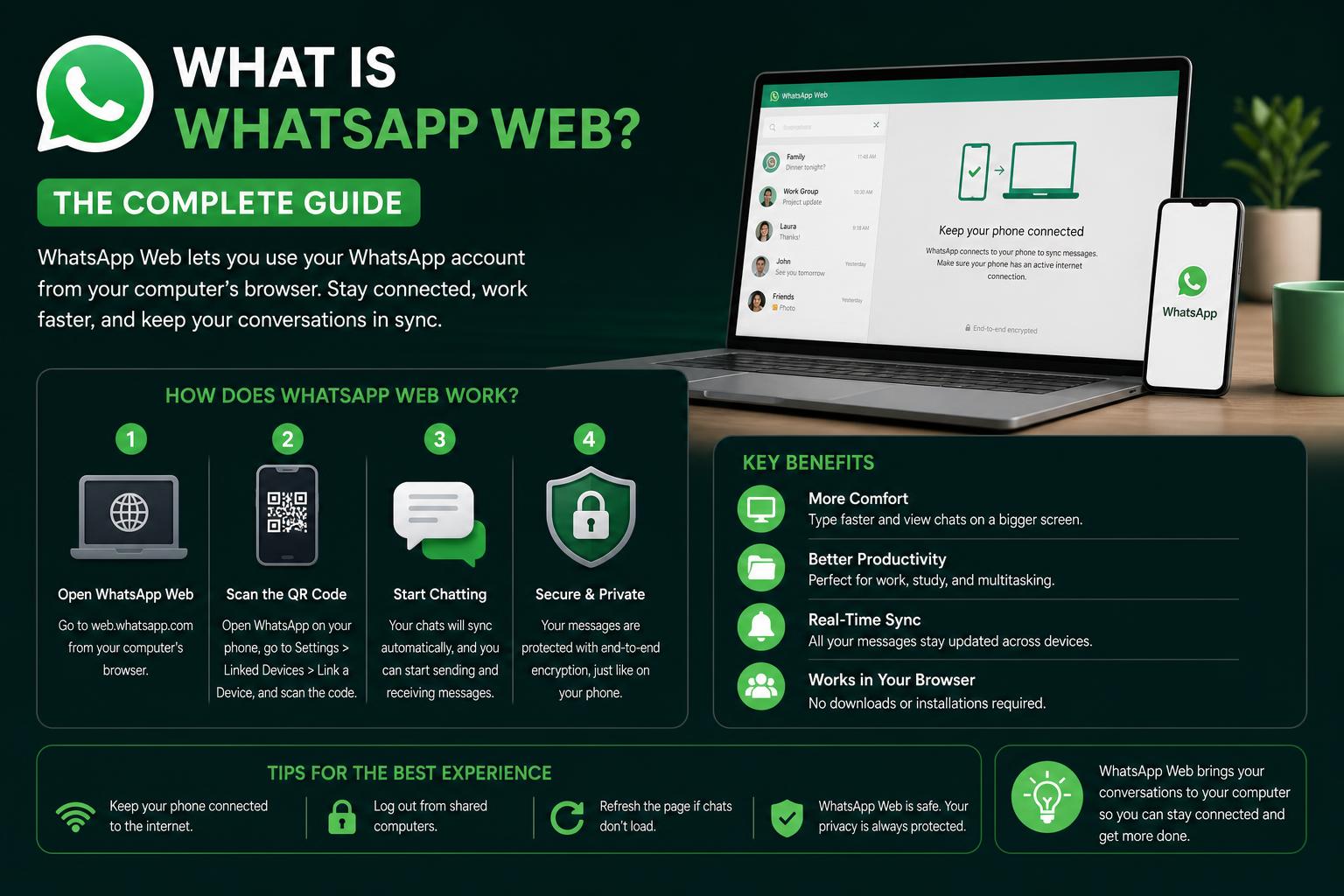
- WhatsApp Web synchronisiert die Chats Ihres Telefons mit einem Browser für nahtloses Messaging am Desktop, Dateiaustausch und verbesserte Produktivität.
- Die Kommunikation wird durch Ende-zu-Ende-Verschlüsselung und Datenschutzfunktionen geschützt, allerdings sind die Geschäftsfunktionen und Integrationsmöglichkeiten im Vergleich zu teamorientierten Alternativen wie Chanty oder Slack eingeschränkt.
- Wer weiß, wie man WhatsApp Web einrichtet, benutzt und sich sicher abmeldet, beugt Datenschutzrisiken vor und maximiert die Effizienz – während fortgeschrittene Benutzer und Organisationen funktionsreiche Lösungen für größere Teams erkunden können.
WhatsApp Web hat sich still und leise zu einem unverzichtbaren digitalen Begleiter für Millionen von Menschen weltweit entwickelt und die Lücke zwischen mobiler und Desktop-Kommunikation geschlossen. Wer den ganzen Tag zwischen Smartphone und Computer wechselt, für den ist eine nahtlose Möglichkeit, Unterhaltungen und Dateien zu synchronisieren, wie ein wahr gewordener Traum. Anders als herkömmliche Apps spiegelt WhatsApp Web Ihre mobilen Chats direkt in Ihrem Browser wider – so können Sie Multitasking betreiben, Ihre Produktivität steigern und mit minimalem Aufwand auf einem größeren Bildschirm in Verbindung bleiben.
Doch was genau ist WhatsApp Web, wie funktioniert es im Hintergrund und warum nutzen es so viele Privatpersonen und kleine Unternehmen? In diesem umfassenden Leitfaden erfahren Sie alles Wichtige – von der Einrichtung und den wichtigsten Funktionen bis hin zu tiefergehenden Erläuterungen zu Sicherheit, Business-Tools und erweiterten Alternativen für Teams, die mehr als nur Nachrichten versenden möchten.
WhatsApp Web im Detail: Was es ist und warum es wichtig ist
WhatsApp Web ist eine Browser-Erweiterung der beliebten Messaging-Plattform WhatsApp. Anstatt nur Ihr Mobilgerät zu nutzen, können Sie von fast jedem Computer aus auf Ihre bestehenden WhatsApp-Chats, Dateien und Kontakte zugreifen, indem Sie einfach Ihr Smartphone verbinden und einen QR-Code scannen. Egal, ob Sie konzentriert arbeiten, Hausaufgaben erledigen oder einfach nur im Internet surfen – mit WhatsApp Web können Sie Ihre Unterhaltungen flexibel verwalten, ohne ständig Ihr Smartphone in die Hand nehmen zu müssen.
WhatsApp Web, das Anfang 2015 eingeführt wurde, war die Antwort auf die wachsende Nachfrage nach geräteübergreifender Kommunikation. Die Geschäftswelt war bereits mit Team-Chat-Tools wie Slack und Microsoft Teams gesättigt, doch WhatsApp wollte ein eigenes, komfortables und vertrautes Nutzererlebnis bieten und sich sowohl an Privatnutzer als auch an Kleinunternehmer richten. Heute, mit über drei Milliarden aktiven Nutzern und stetig wachsender Zahl, ist WhatsApp Web für Millionen von Menschen weltweit fester Bestandteil des Arbeitsalltags.
Warum Menschen auf WhatsApp Web vertrauen
Warum ist WhatsApp Web zu einem so unverzichtbaren Werkzeug für Produktivität und Vernetzung geworden? Dafür gibt es mehrere wichtige Gründe:
- Größere Bildschirme und richtige Tastaturen: Das Schreiben langer Nachrichten oder das Führen mehrerer Konversationen ist auf einem Desktop-PC oder Laptop einfach leichter – und schneller.
- Problemloser Dateiaustausch: Ziehen Sie PDFs, Bilder oder Tabellenkalkulationen direkt in Chats, um die Zusammenarbeit oder den Kundenservice reibungslos und effizient zu gestalten.
- Synchronisiertes Erlebnis: Jede Nachricht, jeder Sticker und jede Datei wird sofort zwischen Ihrem Browser und Ihrem Mobilgerät gespiegelt, sodass Sie mühelos zwischen ihnen wechseln können.
- Keine App-Installation erforderlich: Wenn Sie einen Webbrowser haben, können Sie direkt loslegen – Sie müssen keine zusätzlichen Programme oder Erweiterungen herunterladen.
Diese plattformübergreifende Synergie ist besonders wertvoll für Multitasker, Fernarbeiter und Unternehmen, die ein hohes Kommunikationsvolumen bewältigen.
Schritt für Schritt: So richten Sie WhatsApp Web ein
Die Einrichtung von WhatsApp Web ist denkbar einfach. Hier die direkte Vorgehensweise:
- Öffnen Sie einen unterstützten Webbrowser und gehen Sie zu web.whatsapp.com.
- Öffne WhatsApp auf deinem Mobilgerät.
- Tippen Sie auf das Menü (normalerweise drei Punkte oder „Einstellungen“), wählen Sie dann „Verknüpfte Geräte“ und tippen Sie auf „Gerät verknüpfen“.
- Scannen Sie den QR-Code, der auf Ihrem Browserbildschirm erscheint, mit der Kamera Ihres Telefons.
- Hier ist sie: Ihre Chats und Medien werden in Sekundenschnelle geladen – Sie können jetzt Nachrichten direkt von Ihrem Desktop-PC oder Laptop aus senden, empfangen und organisieren.
Wichtig zu wissen: Damit WhatsApp Web funktioniert, muss Ihr Smartphone zumindest für die erste Synchronisierung und in den meisten Fällen auch während der gesamten Sitzung mit dem Internet verbunden sein. Dank der Unterstützung mehrerer Geräte können Sie jetzt bis zu vier Computer oder Tablets verbinden. Dadurch entfällt die frühere Anforderung, dass Ihr Smartphone ständig online sein muss – eine regelmäßige Verbindung ist aber weiterhin hilfreich, um die letzten Aktivitäten zu synchronisieren.
So stellen Sie gelöschte WhatsApp-Nachrichten wieder her: Die vollständige Anleitung
Der Alltag: Was macht WhatsApp Web so erfolgreich?
Die Webversion von WhatsApp spiegelt das mobile Nutzungserlebnis weitgehend wider, bietet aber einzigartige Vorteile und einige Unterschiede, die es wert sind, hervorgehoben zu werden.
- Erinnerungen und Benachrichtigungen: Desktop-Benachrichtigungen sorgen dafür, dass Sie keine wichtigen Updates verpassen, selbst wenn sich Ihr Telefon in einem anderen Raum befindet oder stummgeschaltet ist.
- Navigation und Layout: Die Benutzeroberfläche ist übersichtlich und benutzerfreundlich gestaltet, sodass Chat-Übergänge und Medienvorschauen auch für Erstnutzer kinderleicht sind.
- Tastenkombinationen und Rechtsklicks: Fortgeschrittene Benutzer können Tastenkombinationen und Kontextmenüs nutzen, um Konversationen schnell zu archivieren, mit einem Stern zu markieren oder stummzuschalten.
Für vielbeschäftigte Berufstätige, Studenten und digitale Nomaden führt diese enge Integration zu einem reibungsloseren Arbeitsablauf und weniger Unterbrechungen im Laufe des Tages.
Hauptmerkmale und Funktionen: Was Sie mit WhatsApp Web tun können
WhatsApp Web ist nicht nur ein einfacher Chat-Mirror – es bietet eine ganze Reihe von Funktionen, die mit der mobilen App mithalten können (und sie gelegentlich sogar übertreffen). Hier ein detaillierter Überblick über die Funktionen:
- Simsen: Versenden Sie Einzelnachrichten oder chatten Sie in Gruppen – jetzt mit dem Komfort und der Geschwindigkeit einer Laptop- oder Desktop-Tastatur.
- Sprachnotizen: Nehmen Sie kurze Sprachnachrichten direkt von Ihrem Browser aus auf und versenden Sie sie – perfekt, wenn Ihre Stimme hörbar sein soll.
- Gemeinschaftliche Unterstützung: Mit der neuen Communities-Funktion von WhatsApp, die im Web verfügbar ist, können Sie mehrere Gruppen an einem Ort zusammenfassen, um themenbezogene Diskussionen zu führen und eine effiziente Organisation zu gewährleisten.
- Gruppenchat-Verwaltung: Gruppenchats können mit wenigen Klicks erstellt, umbenannt, archiviert oder beendet werden, sodass Ihre sozialen Netzwerke oder Projektkreise perfekt organisiert bleiben.
- Anschluss mehrerer Geräte: Verbinde bis zu vier Geräte mit deinem WhatsApp-Konto und minimiere so deine Abhängigkeit vom Smartphone. Selbst wenn dein Smartphone vorübergehend offline ist, bleiben bestehende Chats eine Zeit lang zugänglich.
- Status- und Story-Updates: Bleiben Sie mit den neuesten Nachrichten Ihrer Freunde oder Kollegen in Kontakt, genau wie auf Ihrem Mobilgerät, direkt in Ihrem Browser.
- Offline-Nachrichtenzustellung: Sollte Ihre Internetverbindung unterbrochen werden, werden die Nachrichten in eine Warteschlange gestellt und versendet, sobald Ihre Geräte wieder verbunden sind, sodass nichts verloren geht.
- Mitwirkende und Archivierung: Markieren Sie wichtige Nachrichten, um später darauf zurückzukommen, oder archivieren Sie inaktive Chats für eine übersichtlichere Benutzeroberfläche, ohne deren Inhalt zu verlieren.
- Benachrichtigungen und Datenschutz: Verwalten Sie Nachrichtenvorschauen, Benachrichtigungen über ungelesene Nachrichten, Sichtbarkeitseinstellungen und Lesebestätigungen – Ihnen steht eine umfassende Palette an Datenschutzeinstellungen zur Verfügung.
- Benutzerdefinierte Hintergründe und Anzeigethemen: Ob Dunkelmodus für effizientes Arbeiten in der Nacht oder ein verspieltes Hintergrundbild – es gibt verschiedene Möglichkeiten, Ihre Chat-Umgebung individuell zu gestalten.
- Medien- und Dokumentenaustausch: Senden Sie Dokumente, Videos, Bilder, Kontakte und Sprachnachrichten per Drag & Drop oder über das Anhangssymbol. Im professionellen Bereich optimiert dies die Erstellung von Angeboten, Verträgen und kreativen Inhalten.
- Zwischen mehreren Konten wechseln: Nahtloses Wechseln zwischen privaten und beruflichen Profilen – ein Muss für Nutzer, die Nebenjobs, Projekte oder freiberufliche Kunden betreuen.
- Geschäftliche Merkmale: WhatsApp Business Web bietet Geschäftsprofile, automatisierte Schnellantworten, Label-Management und Katalogfreigabe – ideal für Unternehmer und digitale Shops.
Dank dieser umfassenden Funktionen ist WhatsApp Web ein leistungsstarkes Werkzeug für die Kommunikation im privaten, akademischen und kleinen geschäftlichen Bereich.
Warum WhatsApp Web nutzen? Entdecken Sie die größten Vorteile
- Schnelleres Tippen und weniger Ermüdung: Wenn Sie lange Angebote, Kundendienstantworten oder auch nur alltägliche Unterhaltungen verfassen, kann der Wechsel von einem Touchscreen zu einer richtigen Tastatur Ihre Produktivität enorm steigern. Für alle, die in Nachrichten ertrinken oder mehrere Gruppenchats verwalten, ist das eine echte Erleichterung.
- Mühelose Dateiübertragungen: Berufsgruppen wie Grafikdesigner, Vertriebsteams oder Pädagogen bevorzugen WhatsApp Web oft einfach wegen der Möglichkeit, Dateien per Drag & Drop in Chats einzufügen. Unterrichtspläne, Rechnungen, Produktentwürfe – all das lässt sich in Sekundenschnelle teilen.
- Kontinuierliches Multitasking: Lassen Sie WhatsApp in einem Browser-Tab oder einem separaten Fenster geöffnet, um einfach zwischen beruflicher, privater und Projektkommunikation wechseln zu können.
- Sitzungsportabilität: Beginnen Sie eine Nachricht auf Ihrem Laptop, beenden Sie sie auf Ihrem Mobiltelefon oder setzen Sie einen Chat auf einem ganz anderen Gerät fort – dank synchronisierter Konversationen ist der Übergang nahtlos.
- Null Kosten: Es fallen weder Download- noch Abonnementgebühren an, was WhatsApp Web zu einer budgetfreundlichen Alternative zu teureren Kollaborationstools macht.
- Keine App-Installation: Greifen Sie von jedem Browser auf Ihre Nachrichten zu – ohne Genehmigung durch den IT-Administrator, Installationen auf Firmenlaptops oder zusätzliche Downloads. Einfach anmelden und loslegen.
Für unzählige Nutzer und kleine Teams auf der ganzen Welt machen diese Vorteile WhatsApp Web zu einer bevorzugten Lösung, die sowohl effizient als auch bequem ist.
Einschränkungen und Nachteile: Was sind die Nachteile?
Trotz seiner Vielseitigkeit ist WhatsApp Web nicht perfekt. Einige wichtige Einschränkungen können Ihren Arbeitsablauf oder Ihre Sicherheitseinstellungen beeinträchtigen.
- Abhängigkeit von der Telefonverbindung: Ihr Smartphone bleibt die zentrale Anlaufstelle für Authentifizierung und Synchronisierung, außer im Mehrgerätemodus – und selbst dann muss es sich gelegentlich verbinden, um die Verbindungen aufrechtzuerhalten. Wenn Ihr Mobilgerät längere Zeit offline ist, wird der Internetzugang nach einer gewissen Zeit unterbrochen.
- Keine nativen Aufrufe im Browser: Sprach- und Videoanrufe sind nur über die WhatsApp-Desktop-App möglich, nicht direkt im Browser. Für die vollständige Telefoniefunktion benötigen Sie das separate Desktop-Programm.
- Profilbearbeitungen: Aktualisierungen Ihres Profilnamens, Bildes oder Status erfordern häufig die mobile App. Die Weboberfläche schränkt die Personalisierung und schnelle Änderungen ein.
- Funktionslücken im Geschäftsbetrieb: Für fortgeschrittene Arbeitsabläufe (Aufgabenverfolgung, Workflow-Automatisierung, CRM-Integration) schneidet WhatsApp Web im Vergleich zu modernen Arbeitsplatzlösungen – insbesondere für größere Organisationen – schlecht ab.
- Sicherheitsvorkehrungen für gemeinsam genutzte Computer: Wenn Sie auf einem öffentlichen oder Familiencomputer vergessen, sich abzumelden oder die Option „Angemeldet bleiben“ aktiviert lassen, könnte jemand anderes auf Ihre privaten Nachrichten zugreifen. Nutzen Sie daher nach vertraulichen Sitzungen immer die Abmeldefunktion.
Wer diese Einschränkungen von vornherein kennt, kann besser planen und potenzielle Störungen abmildern.
Sicherheit und Datenschutz bei WhatsApp Web: Wie sicher sind Ihre Unterhaltungen?
Sicherheit ist ein zentrales Anliegen für alle, die private oder geschäftliche Daten über WhatsApp Web verarbeiten. Hier die wichtigsten Punkte:
- Ende-zu-Ende-Verschlüsselung: Sowohl die mobile App als auch die Webplattform nutzen eine starke Ende-zu-Ende-Verschlüsselung auf Basis des Signal-Protokolls, um Ihre Nachrichten, Anrufe und Medien privat zu halten. Nicht einmal Mitarbeiter von WhatsApp oder Meta können Ihre Chats lesen.
- Sitzungsrisiken und Abmeldegewohnheiten: Das dauerhafte Einloggen auf ungesicherten Geräten birgt ein Datenschutzrisiko. Denken Sie daran, nach jeder Sitzung auf das Dreipunkt-Menü zu klicken und „Abmelden“ auszuwählen. Alternativ können Sie verbundene Browser über „Verknüpfte Geräte“ auf Ihrem Smartphone verwalten und sich so ferngesteuert abmelden.
- Datensicherung und Compliance: Der WhatsApp-Datenverkehr läuft über die Server von Meta, und obwohl Nachrichten während der Übertragung verschlüsselt werden, sind Backups (z. B. in der Cloud bei Google Drive oder iCloud) möglicherweise nicht verschlüsselt. Zudem fehlen WhatsApp Zertifizierungen gemäß Standards wie HIPAA oder DSGVO für stark regulierte Branchen, wodurch der Dienst unter Umständen für Unternehmen aus dem Finanz-, Rechts- oder Gesundheitswesen ungeeignet ist.
- Datenschutzeinstellungen: Die Nutzer haben die Kontrolle über Lesebestätigungen, Profilsichtbarkeit und Nachrichtenvorschau, sodass jeder sein Komfortniveau feinjustieren kann, ohne die Benutzerfreundlichkeit zu beeinträchtigen.
Während die alltägliche Kommunikation weiterhin sicher ist, sollten Unternehmen mit sensiblen Compliance-Anforderungen möglicherweise andere Plattformen in Betracht ziehen – insbesondere wenn der Schutz vor regulatorischen Bestimmungen von entscheidender Bedeutung ist.
WhatsApp Business Web im Detail: Spezialisierte Tools für Unternehmer
Für Unternehmer und kleine Unternehmen bietet WhatsApp Business Web zusätzlich zu den regulären Funktionen weitere Managementfunktionen. Das zeichnet es aus:
- Geschäftsprofile: Füllen Sie Ihre Chat-Kopfzeile mit Unternehmensinformationen, Standorten, Web-URLs und interaktiven Katalogen – damit Interessenten während des Chats Produkte oder Dienstleistungen durchstöbern können.
- Schnelle Antworten und Automatisierung: Bereiten Sie Antworten auf häufig gestellte Fragen vor oder versenden Sie Begrüßungsnachrichten automatisch, um den Kundensupport während oder sogar außerhalb der Arbeitszeiten zu optimieren.
- Beschriftung: Organisieren Sie Kundengespräche nach Status, Dringlichkeit oder Verkaufsphase, um Ihren Arbeitsablauf strukturiert und effizient zu gestalten.
- Zahlungen und Kataloge: In ausgewählten Regionen können Zahlungen direkt über die Messaging-Schnittstelle empfangen und Produkt-/Servicekataloge geteilt werden, wodurch der Vertriebsprozess vereinfacht wird.
- Interaktive Nachrichten: Schaltflächen, Listen und responsive Menüs vereinfachen die Navigation für Ihre Kunden und helfen, Routineabfragen zu automatisieren.
Diese Tools machen WhatsApp Business Web zu einer kostengünstigen Lösung für Kundenservice, Vertriebsnachverfolgung und Auftragsverwaltung in kleinen oder digital ausgerichteten Teams.
Wo WhatsApp Web für Unternehmen und fortgeschrittene Teams an seine Grenzen stößt
Trotz seines funktionsreichen Designs mangelt es WhatsApp Web an der nötigen Tiefe und Flexibilität für wachsende Teams oder Organisationen mit komplexen Anforderungen. Zu den auffälligsten Lücken gehören:
- Projekt- und Aufgabenmanagement: Sie können keine Aufgaben zuweisen oder verfolgen, keine Fristen festlegen oder über Kanban-Boards zusammenarbeiten wie in voll ausgestatteten Projektmanagement-Tools.
- Benutzerrollen und Berechtigungen: Es gibt keine detaillierte Kontrolle darüber, wer Konversationen einsehen oder bearbeiten kann, was für Abteilungen oder Teams, die mit sensiblen Projekten oder geteilten Verantwortlichkeiten befasst sind, von entscheidender Bedeutung sein kann.
- Integrationsfähigkeiten: WhatsApp Web bietet nur eingeschränkte Systemintegrationen. Es synchronisiert sich nicht nativ mit den meisten CRM-Systemen, Kalender-Apps oder Produktivitätstools, wie es beispielsweise Dienste wie Slack und Microsoft Teams tun.
- Nachrichtenorganisation: Chats können unübersichtlich und chaotisch wirken, da sich professionelle Diskussionen mit informellen Nachrichten vermischen, was zu Informationsverlust und Verwirrung bei der Aufgabenverteilung führt.
Wenn koordinierte Teamarbeit, die Einhaltung von Sicherheitsstandards oder Automatisierung für Ihr Unternehmen von grundlegender Bedeutung sind, kann WhatsApp Web möglicherweise nicht mithalten – und genau da kommen die Konkurrenten ins Spiel.
Beliebte Alternativen für Team-Messaging und Zusammenarbeit
Falls Sie erweiterte Steuerungsmöglichkeiten, Projekt-Workflows oder Sicherheitszertifizierungen benötigen, finden Sie hier einige Top-Alternativen zu WhatsApp Web – jede mit ihrem eigenen Schwerpunkt und ihren eigenen Stärken.
Chanty
Chanty ist eine umfassende Kollaborationslösung für Teams und Unternehmen. Sie bietet Kanäle und Threads für strukturierte Diskussionen, integriertes Aufgabenmanagement mit Kanban-Boards, Videokonferenzen und eine nahtlose Integration mit Produktivitätstools wie Google Drive, Trello und Asana. Organisationen, die Kommunikation und Aufgabenverfolgung zentral verwalten möchten, schätzen Chantys Kombination aus Chat, Projektmanagement-Tools und Sicherheit (einschließlich DSGVO- und HIPAA-Konformität) besonders. Dank des günstigen Preises und der flexiblen Skalierbarkeit eignet sich Chanty gleichermaßen für Startups und etablierte Unternehmen.
Slack
Slack gilt als Goldstandard für die Kommunikation im Arbeitsumfeld und bietet kanalbasierte Nachrichtenfunktionen, Threads, erweiterte Benachrichtigungseinstellungen und leistungsstarke Integrationen mit über 2,500 Business-Apps. Funktionen wie Sprach- und Videoanrufe, Bildschirmfreigabe, benutzerdefinierte Bots und administrative Steuerungsmöglichkeiten auf Enterprise-Niveau bieten größeren Organisationen umfassende Möglichkeiten zur Zusammenarbeit. Die Flexibilität, die detaillierte Organisation und die erweiterte Suche von Slack sind ideal für Teams, die mehrere Projekte oder Abteilungen verwalten – können aber neue Nutzer überfordern, und die informelle private Kommunikation ist im Vergleich zu WhatsApp Web weniger intuitiv.
Microsoft Teams
Microsoft Teams ist eng in das Microsoft 365-Ökosystem integriert und vereint Chat, Dateifreigabe, Videokonferenzen und Projektzusammenarbeit in einer zentralen Plattform. Dank der direkten Verknüpfung mit Outlook, Word, SharePoint und Unternehmenskalendern entsteht eine Umgebung, in der Projektbereiche, Kanäle und Aufgabenlisten strukturierte Teamarbeit fördern. Compliance, Sicherheit und erweiterte Administratorfunktionen machen Teams zur idealen Lösung für mittelständische und große Unternehmen – für Einzelnutzer oder kleinere Teams kann der Arbeitsbereich jedoch etwas unübersichtlich wirken.
Threema Arbeit
Für Branchen, in denen Datenschutz höchste Priorität hat, bietet Threema Work Ende-zu-Ende-verschlüsselte Nachrichten, Sprachanrufe und Dateiaustausch, ohne dass eine Telefonnummer oder personenbezogene Daten offengelegt werden müssen. Die DSGVO-Konformität ermöglicht die Nutzung in regulierten Branchen. Gruppenchats, Umfragen und die übersichtliche Benutzeroberfläche bieten alles Notwendige für den täglichen Geschäftsgebrauch. Threema Work ist jedoch ein reines Bezahlmodell, bietet weniger Integrationen und hat eine kleinere Nutzerbasis, sodass eine unternehmensweite Einführung unter Umständen einen gewissen Schulungsaufwand erfordert.
Signal
Signal ist Open Source und legt größten Wert auf Datenschutz. Die Plattform bietet sichere Nachrichtenübermittlung und minimale Datenerfassung. Alle Chats und Anrufe sind standardmäßig Ende-zu-Ende-verschlüsselt, ohne Werbung oder kommerzielle Datennutzung. Einfachheit und Transparenz sprechen Journalisten, Berater und Entwickler sensibler Projekte an, obwohl die Business-Funktionen (Aufgabenverwaltung, Zahlungen, Integrationen) im Vergleich zu umfassenderen Tools eingeschränkt sind.
Telegram
Telegram nutzt eine Cloud-basierte Technologie und unterstützt große Gruppen, Broadcast-Kanäle und den Austausch großer Dateien – im Gegensatz zu WhatsApp muss Ihr Smartphone nach der Einrichtung nicht mehr online bleiben. Entwickler können Teams mit Bots automatisieren und Workflows erstellen, allerdings sind nicht alle Nachrichten standardmäßig Ende-zu-Ende-verschlüsselt, und die Business-Funktionen sind weniger strukturiert.
Viber
Viber vereint verifizierte Unternehmensprofile, Produktkataloge, Werbebotschaften und Chatbots in einer vertrauten Chat-Oberfläche. Es ist eine benutzerfreundliche Option für dienstleistungsorientierte Unternehmen oder Vertriebsteams, größere Teams vermissen jedoch möglicherweise Projektmanagement oder umfassende Produktivitätsintegrationen. Die Desktop-App benötigt zudem für viele Aktionen eine ständige Smartphone-Verbindung, weshalb einige Einschränkungen von WhatsApp Web weiterhin bestehen.
Wichtige Nutzertipps: Sicherheit, Datenschutz und bewährte Vorgehensweisen für den Alltag
Optimieren Sie Ihr WhatsApp Web-Erlebnis mit diesen wichtigen Sicherheits- und Produktivitätsrichtlinien:
- Sichere Sitzungen: Melden Sie sich von öffentlichen oder gemeinsam genutzten Computern immer manuell ab – verlassen Sie sich nicht auf das Kontrollkästchen „Angemeldet bleiben“, da ein unbeaufsichtigter Browser Chats unbefugten Benutzern zugänglich machen kann.
- Verknüpfte Geräte überwachen: Über den Bereich „Verknüpfte Geräte“ auf Ihrem Telefon können Sie alle Browser und Computer, die derzeit mit Ihrem WhatsApp-Konto verbunden sind, überprüfen und verwalten.
- Auf dem Laufenden bleiben: Für optimale Kompatibilität, Geschwindigkeit und Sicherheit verwenden Sie am besten aktuelle Versionen von Chrome, Firefox, Safari oder Edge. WhatsApp Web funktioniert am besten mit Browsern, die in den letzten zwei Jahren aktualisiert wurden.
- Nutzen Sie Web-App-Benachrichtigungen: Aktivieren Sie Desktop-Benachrichtigungen, damit Sie keine dringende Benachrichtigung verpassen, selbst wenn der Browser-Tab minimiert ist.
- Dateiverwaltung optimieren: Laden Sie übertragene Dateien umgehend herunter und löschen Sie alte, unnötige Dokumente, um Ihre Chatumgebung übersichtlich zu halten.
- Balancegeräte: Nutzen Sie bis zu vier miteinander verbundene Geräte, um die Abhängigkeit von einem einzelnen Computer oder Mobilgerät zu begrenzen und so Redundanz im Falle technischer Probleme zu gewährleisten.
Häufig gestellte Fragen zu WhatsApp Web
- Ist WhatsApp Web sicher?
Absolut. WhatsApp Web verwendet Ende-zu-Ende-Verschlüsselung, was bedeutet, dass nur Sie und Ihr/e Empfänger Ihre Nachrichten sehen können, selbst während der Übertragung über Meta-Server. - Funktioniert WhatsApp Web auch ohne angeschlossenes Telefon?
Die teilweise Unterstützung mehrerer Geräte bedeutet, dass Ihre Unterhaltungen auf verbundenen Computern weiterhin zugänglich sind, WhatsApp Web jedoch weiterhin gelegentlich eine Synchronisierung mit Ihrem Mobilgerät erfordert. - Unterstützt WhatsApp Web alle Browser?
Ja, es funktioniert einwandfrei mit Chrome, Firefox, Safari, Edge und Opera. Für optimale Ergebnisse sollten Sie Ihre Browser regelmäßig aktualisieren. - Kann ich direkt über WhatsApp Web Anrufe tätigen?
Nicht in der Browserversion. Für Sprach- und Videoanrufe ist die separate WhatsApp Desktop-App erforderlich. - Wie kann ich mich schnell abmelden oder eine Sitzung beenden?
Klicken Sie auf das Drei-Punkte-Menü neben Ihrem Avatar oder besuchen Sie die Option „Verknüpfte Geräte“ in den Einstellungen Ihres Mobilgeräts, um Browsersitzungen fernzusteuern.
So nutzen Sie WhatsApp Web optimal in Ihrem Alltag
Wenn Komfort, Flexibilität und die nahtlose Integration in Ihren Alltag wichtig sind, ist WhatsApp Web nach wie vor eine der besten Lösungen für die private und geschäftliche Kommunikation. Da die Grenzen zwischen Arbeit, Studium und Freizeit im digitalen Zeitalter immer mehr verschwimmen, ermöglichen Ihnen Tools wie WhatsApp Web einen reibungslosen Wechsel zwischen Smartphone und Computer. So bleiben Ihre Gespräche immer griffbereit – ob zu Hause, im Büro oder unterwegs.
Für Teams, die anspruchsvolles Workflow-Management, die Integration von Business-Tools und strikte Compliance benötigen, bieten spezialisierte Alternativen wie Chanty, Slack oder Microsoft Teams möglicherweise eine bessere Lösung. Für persönliche Sicherheit oder vertrauliche Themen sind Signal und Threema Work besonders geeignet. Doch für Millionen von Nutzern, die eine unkomplizierte, funktionsreiche und kostenlose Lösung suchen, bietet WhatsApp Web ein nahezu perfektes Gleichgewicht zwischen Benutzerfreundlichkeit und Reichweite.