
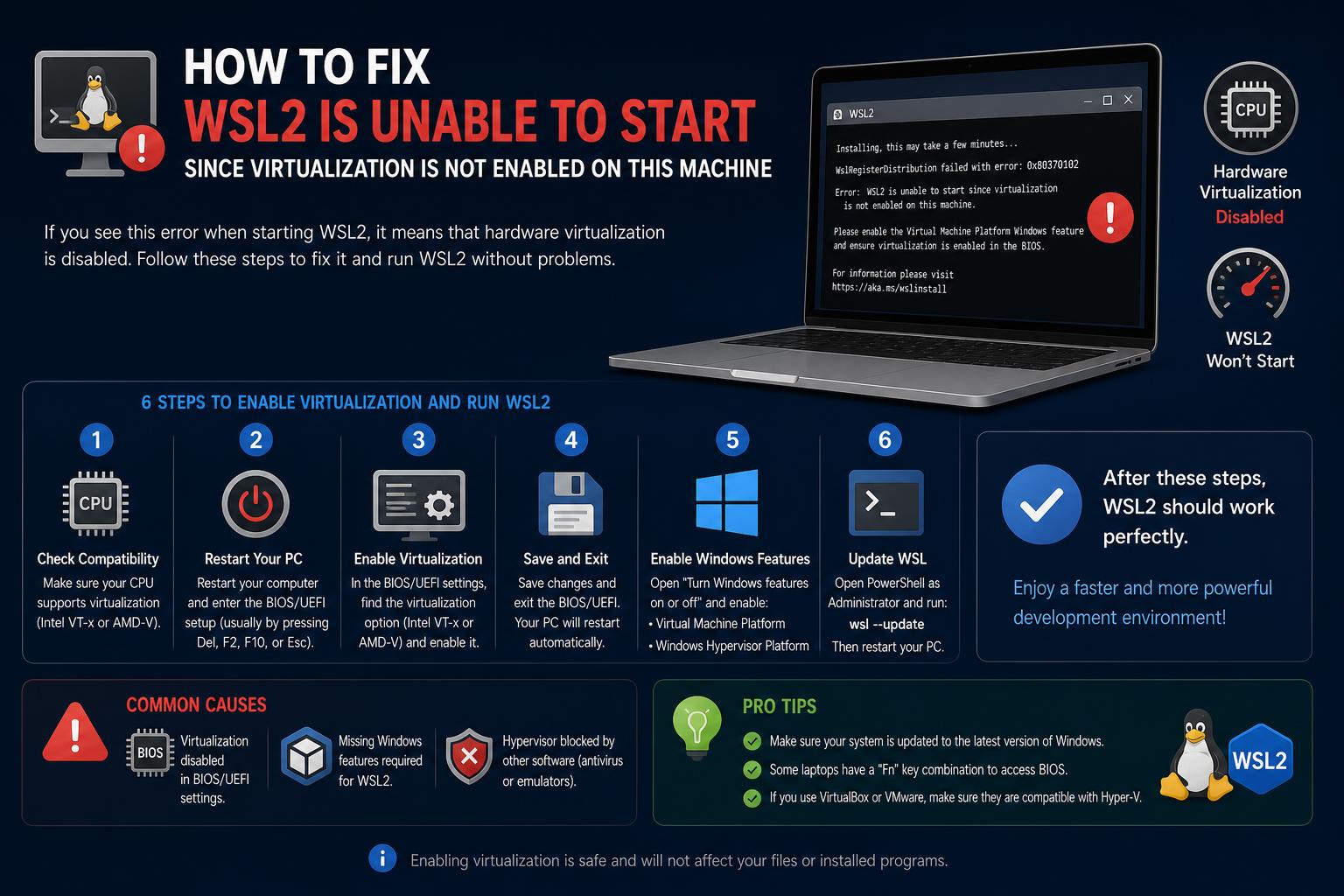
- WSL2 benötigt sowohl BIOS/UEFI-Virtualisierung als auch Windows-Funktionen wie die Aktivierung der virtuellen Maschinenplattform.
- Die meisten Fehler entstehen durch deaktivierte Hardwarevirtualisierung, Konflikte zwischen Windows-Funktionen oder Einschränkungen des VM-Hosts.
- Durch die korrekte Durchführung von Reset- und Aktualisierungsvorgängen lassen sich die meisten Initialisierungsprobleme von WSL2 zuverlässig beheben.
Wenn Sie auf diesen Leitfaden gestoßen sind, stehen Sie wahrscheinlich vor der gefürchteten Fehlermeldung „WSL2 kann nicht gestartet werden, da Virtualisierung auf diesem Rechner nicht aktiviert ist“ oder einer ähnlichen Meldung. Egal, ob Sie als Entwickler Docker zum Laufen bringen möchten oder einfach nur die Welt von Linux unter Windows mit dem Windows-Subsystem für Linux (WSL) erkunden – Probleme mit der Virtualisierung können extrem frustrierend sein. Keine Sorge, Sie sind nicht allein. Tatsächlich ist dies eines jener Probleme, das unzählige Nutzer in Foren, Issue-Trackern und Blogs nach Lösungen suchen lässt. In diesem ausführlichen Leitfaden gehen wir auf jeden Aspekt des Problems ein: Warum es auftritt, alle zu überprüfenden Punkte, mögliche Schwierigkeiten auf physischen und virtuellen Maschinen und letztendlich, wie Sie WSL2 (und in der Regel auch Docker) problemlos unter Windows 10 oder 11 zum Laufen bringen.
Tatsächlich ist Virtualisierung heutzutage viel mehr als nur das Umlegen eines BIOS-Schalters. Windows bietet immer mehr Funktionen (wie Hyper-V, die Virtual Machine Platform und mehr), und das Zusammenspiel mit Sicherheitseinstellungen, Systemfirmware und anderen Hypervisor-Tools kann schnell zu Problemen führen . Also, schnappen Sie sich einen Kaffee, und wir gehen das Problem und die Lösung Schritt für Schritt durch, damit kein wichtiger Schritt zur Fehlerbehebung ausgelassen wird. Am Ende verfügen Sie über ein Werkzeugset, mit dem Sie nicht nur WSL2-Virtualisierungsfehler beheben, sondern auch verstehen können, warum diese Einstellungen überhaupt erst Probleme verursachen.
Die Ursache verstehen: Warum tritt dieser Fehler auf?
Beginnen wir mit der Erklärung der Hauptfehlermeldung: „WSL2 wird von Ihrer aktuellen Maschinenkonfiguration nicht unterstützt. Bitte aktivieren Sie die optionale Komponente „Plattform für virtuelle Maschinen“ und stellen Sie sicher, dass die Virtualisierung im BIOS aktiviert ist.“ Dieser Fehler führt zu Verwirrung, insbesondere wenn man sich sicher ist, die Virtualisierung im BIOS bereits aktiviert zu haben . Hier erfahren Sie, was im Hintergrund passiert.
- WSL2 benötigt Hardware-Virtualisierung (Intel VT-x/AMD-V), um eine schlanke virtuelle Maschine zu erstellen, die den Linux-Kernel nativ ausführt. Wenn Ihre CPU dies nicht unterstützt oder wenn es im BIOS/UEFI deaktiviert ist, kann WSL2 einfach nicht gestartet werden.
- Zusätzlich zu den BIOS-Einstellungen müssen auch Windows-Funktionen wie die „Virtual Machine Platform“ (VMP), „Hyper-V“ und (manchmal) die „Windows Hypervisor Platform“ aktiviert sein und reibungslos zusammenarbeiten. Wenn auch nur eine dieser Funktionen deaktiviert, fehlerhaft installiert, beschädigt ist oder mit anderer Software in Konflikt steht (Hallo VMware/VirtualBox/Tools von Drittanbietern), weigert sich WSL2, eine Linux-Distribution zu starten.
- Sicherheitskonfigurationen wie Memory Integrity oder Antiviren-/Firewall-Software von Drittanbietern können Virtualisierungsfunktionen blockieren oder beeinträchtigen, was zu unerwarteten Fehlern während der WSL2-Initialisierung führen kann.
- Windows innerhalb einer anderen virtuellen Maschinenumgebung ausführen (z. B. auf XCP-ng, VMware oder Azure)WSL2 funktioniert nur, wenn „verschachtelte Virtualisierung“ unterstützt und Ihrem Gastbetriebssystem zur Verfügung gestellt wird. Reguläre VMs ohne Unterstützung für verschachtelte Virtualisierung können WSL2 überhaupt nicht nutzen.
- Manchmal kann eine Beschädigung von Funktionen auf der Ebene des Windows-Betriebssystems – oft ausgelöst durch fehlgeschlagene Updates, unvollständige Upgrades oder veraltete Einstellungen, die von früheren Installationen übernommen wurden – dazu führen, dass WSL- und virtuelle Maschinenfunktionen in einem inkonsistenten Zustand hängen bleiben.
Kurzübersicht: Wichtige Abhängigkeiten für WSL2
Bevor wir uns mit komplexer Fehlersuche befassen, klären wir zunächst, was für das Funktionieren von WSL2 unerlässlich ist:
- Die CPU muss Virtualisierungsbefehle (VT-x/SVM/AMD-V) unterstützen.
- Virtualisierung im BIOS/UEFI aktiviert
- Die Windows-Version muss 1903 oder neuer (18362+) sein, idealerweise vollständig aktualisiert.
- Relevante Windows-Funktionen aktiviert ('Virtual Machine Platform', 'Windows-Subsystem für Linux', manchmal 'Hyper-V')
- Keine Konflikte mit Virtualisierungs- oder Sicherheitssoftware von Drittanbietern
- Wenn die Virtualisierung innerhalb einer VM stattfindet, muss sie in Ihrem Hypervisor konfiguriert und unterstützt sein.
Schritt-für-Schritt-Anleitung zur Fehlerbehebung und Problemlösung
1. Virtualisierung im BIOS/UEFI prüfen und aktivieren.
Die Grundlage. Auch noch so viel Herumprobieren in Windows hilft nichts, wenn die Hardwarevirtualisierung auf Firmware-Ebene deaktiviert ist.
- Starten Sie Ihren PC neu und rufen Sie die BIOS/UEFI-Einstellungen auf (normalerweise durch Drücken der entsprechenden Taste). Del, F2, F10, ESC oder ähnliches (während des Bootvorgangs).
- Suchen Sie nach Optionen mit der Bezeichnung 'Intel Virtualization Technology', 'VT-x', 'Intel VT', 'AMD-V' oder 'SVM-Modus'. Ermöglichen ihnen, wenn sie behindert sind.
- Änderungen speichern und neu starten. (Einige Systeme bieten auch Optionen wie „Intel VT-d“ oder „IOMMU“ – diese sind für WSL2 nicht immer erforderlich, ihre Aktivierung ist aber in der Regel unschädlich).
- Zurück in Windows, starten Aufgabenverwaltung → Leistung → CPU und bestätigen 'Virtualisierung: Aktiviert'Ältere Chips (vor Intel Nehalem/AMD Opteron) funktionieren nicht.
- Wenn innerhalb eines virtuellen Maschine (VMware, XCP-ng, Azure usw.): Der Host-Hypervisor muss verschachtelte Virtualisierung unterstützen und diese dem Gastsystem zur Verfügung stellen. Dies erfordert üblicherweise eine explizite Einstellung in der VM-Konfiguration.
[relacionado url=“https://www.ikkaro.net/wsl-on-windows-11/“]
2. Windows gründlich aktualisieren
Viele Virtualisierungs- und Subsystemfehler, insbesondere unter Windows 11, wurden in neueren kumulativen Updates behoben.
- Zurück Nach Einstellungen → Windows UpdateKlicken Sie auf „Nach Updates suchen“ und installieren Sie alle verfügbaren Updates. Neustart wie aufgefordert. und prüfen Sie erneut auf neue Aktualisierungen.
- Veraltete Builds enthalten möglicherweise nicht die notwendigen Treiberkorrekturen und beeinträchtigen die WSL2-Unterstützung.
3. Hypervisor-Funktionen bereinigen und zurücksetzen
Eine der am besten dokumentierten Wiederherstellungssequenzen, die auch in Karan Singhs ausführlicher Anleitung und verschiedenen Support-Threads von Microsoft beschrieben wird, besteht darin, alle relevanten Windows-Virtualisierungsfunktionen vollständig zu deaktivieren, neu zu starten und anschließend wieder zu aktivieren . So geht's:
- Öffne Systemsteuerung → Programme → Windows-Funktionen aktivieren oder deaktivieren.
- Ausschalten: „Virtual Machine Platform“, „Hyper-V“ und alle anderen Hypervisor-bezogenen Funktionen.
- Änderungen anwenden, Neustart bei Aufforderung.
- Optional, aber empfohlen: Öffne PowerShell als Administrator und WSL deinstallieren:
wsl --uninstall
- Starten Sie Ihren Computer erneut (führen Sie einen vollständigen Neustart durch, nicht nur den Ruhezustand oder das Abmelden).
Die Idee ist, alle noch vorhandenen Teilinstallationen oder beschädigten Funktionskonfigurationen „auszumerzen“.
4. Erforderliche Windows-Funktionen (wieder) aktivieren.
- Zurück zu „Windows-Funktionen aktivieren oder deaktivieren“.
- Freischalten: 'Windows-Subsystem für Linux'
- Anwenden, neu starten.
- Geh zurück und Aktivieren Sie außerdem die „Plattform für virtuelle Maschinen“.Fortgeschrittene Benutzer können dies auch über PowerShell tun:
dism.exe / online / enable-feature / featurename: VirtualMachinePlatform / all / norestart
Dann Neustart erneut durchführen.
5. Verschachtelte Virtualisierung nochmals prüfen (nur VMs)
Wenn Sie Windows in einer virtuellen Maschine ausführen (z. B. auf VMware Workstation, XCP-ng/XenServer oder Hyper-V), müssen Sie die verschachtelte Virtualisierung auf dem Host aktivieren :
- Für Hyper-V: Führen Sie dies in PowerShell als Administrator (auf dem Host) aus:
Set-VMProcessor -VMName "IhrVMName" -ExposeVirtualizationExtensions $true
- Auf XCP-ng, VMware, VirtualBox und anderen Plattformen: Hardwarevirtualisierung kann über die VM-Einstellungen aktiviert werden. Falls diese Optionen nicht zu finden sind, konsultieren Sie die Dokumentation Ihres Hypervisors.
- Einige öffentliche Cloud-Anbieter (Azure usw.) schränken die verschachtelte Virtualisierung standardmäßig ein.
6. Prüfen Sie, ob Sicherheits- oder Unternehmensrichtlinien Hindernisse darstellen.
- Manche Organisationen erzwingen Gruppenrichtlinien, Windows Defender oder Endpoint Protection-Einstellungen, die die Änderung von Firewall-Regeln blockieren, Hypervisor-Funktionen deaktivieren oder lokale Administratoraktionen einschränken. Insbesondere Einstellungen, die eingehende Verbindungen in der Firewall blockieren oder das Zusammenführen lokaler Regeln verhindern, können die WSL2-Netzwerkverbindung blockieren oder deren Startlogik beeinträchtigen. Weitere Informationen zu Sicherheitskonfigurationen finden Sie hier: Der Leitfaden zu IT-Zertifizierungen.
- Sie können Firewall-Profileinstellungen in PowerShell überprüfen:
Get-NetFirewallProfile -PolicyStore ActiveStore
If AllowLocalFirewallRules or AllowInboundRules Wenn diese Option auf „False“ gesetzt ist, werden Sie Probleme haben. WSL2 funktioniert möglicherweise zuverlässiger, wenn Sie DNS-Tunneling in Ihrer WSL-Konfiguration aktivieren (/etc/wsl.conf).
7. WSL und Distributionen neu installieren
- Öffne PowerShell als Administrator.
- Führen Sie wsl –installieren WSL installieren (Ubuntu ist derzeit die Standarddistribution, aber Sie können mehr erfahren mit: wsl-list-online).
- Überprüfen Sie nach der Installation den Status mit folgendem Befehl: wsl -l -vSie sollten etwa Folgendes sehen:
NAME STATUS VERSION * Ubuntu Running 2
Wenn die Version '1' ist, versuchen Sie ein Upgrade:wsl --set-version Ubuntu 2
- Falls Sie auf Fehlercodes stoßen, scrollen Sie nach unten zum Abschnitt „Fehlerbehebung“, um spezifische Lösungen für die jeweiligen Fehler zu finden.
Häufige Fehlercodes und ihre Bedeutung
Manchmal sind die Fehlermeldungen von WSL2 kryptisch. Hier ist eine kurze Übersicht, basierend auf der offiziellen Microsoft-Anleitung und häufigen Forenbeiträgen:
- 0x80370102: 'Die virtuelle Maschine konnte nicht gestartet werden, da eine erforderliche Funktion nicht installiert ist.' — Lösung: Stellen Sie sicher, dass die „Plattform für virtuelle Maschinen“ aktiviert ist; die Virtualisierung ist eingestellt. Im BIOS aktiviertund dass alle Hypervisoren von Drittanbietern auf dem neuesten Stand oder deaktiviert sind.
- 0x8007019e: 'Die optionale Komponente „Windows-Subsystem für Linux“ ist nicht aktiviert.' — Lösung: WSL als Windows-Funktion aktivieren.
- 0x80070003/0x80370102 (bei der Installation): Virtualisierung im BIOS nicht aktiviert.
- Wsl/Service/RegisterDistro/CreateVm/HCS_E_HYPERV_NOT_INSTALLED: Hyper-V oder VMP fehlt oder ist defekt. Aktivieren Sie diese Funktionen erneut, starten Sie den Computer neu und versuchen Sie es erneut.
- Wsl/Service/CreateInstance/CreateVm/0x80370102: Siehe oben für 0x80370102.
Umgang mit Docker: Besondere Überlegungen
Docker Desktop für Windows basiert vollständig auf WSL2 (sofern Sie nicht das ältere Hyper-V-Backend verwenden). Viele Benutzer erhalten beim Ausführen von Docker Fehlermeldungen, die besagen, dass WSL2 mit Ihrer aktuellen Systemkonfiguration nicht unterstützt wird. In fast allen Fällen ist Docker nicht funktionsfähig, wenn WSL2 nicht startet.
- Überprüfen Sie alle oben genannten Schritte – stellen Sie sicher, dass die Virtualisierung aktiviert ist, WSL und zugehörige Funktionen installiert sind und in Konflikt stehende Hypervisoren entweder aktualisiert oder deaktiviert sind.
- Einige Nutzer haben berichtet, dass sie Folgendes benötigen: Deaktivieren Sie die Einstellungen „Komprimieren“ und „Verschlüsseln“. (Dateisystemeigenschaften im LocalState-Ordner der Linux-Distribution – dies ist insbesondere dann erforderlich, wenn Sie die Fehlermeldung „Virtuelle Festplattendateien müssen unkomprimiert und unverschlüsselt sein und dürfen nicht spärlich sein.' Fehler).
- Falls Docker WSL2 auch nach einer Neuinstallation nicht erkennt, überprüfen Sie die Windows-Protokolle und ziehen Sie Folgendes in Betracht: Docker Desktop und Ihre WSL-Distributionen vollständig entfernen und neu installieren.
Docker Desktop- und Netzwerkmodi
- Gespiegelter Netzwerkmodus kann zusätzliche Netzwerkprobleme verursachen, die mit einigen VPN- und Firewall-Konfigurationen inkompatibel sind. Möglicherweise müssen Sie Ihre WSL-Konfigurationsdatei anpassen (
wsl.confoder zurückkehren zu NAT-Netzwerkmodus wenn auf Container von außen nicht zugegriffen werden kann. - Bestimmte VPN-Anbieter für Unternehmen (Bitdefender, OpenVPN, McAfee Safe Connect usw.) weisen bekannte Probleme mit der WSL-Netzwerkverbindung auf. Wenden Sie sich an Ihren IT-Administrator, um mögliche Lösungen zu besprechen, oder versuchen Sie testweise, den VPN-Client zu aktualisieren oder zu deinstallieren.
Virtuelle Maschinen, Cloud und verschachtelte Virtualisierung: Fallstricke und Lösungsansätze
Wenn Sie Windows 10 oder 11 auf einer virtuellen Maschine ausführen, die auf Hypervisoren wie XCP-ng, VMware oder Cloud-Plattformen wie Azure gehostet wird , funktioniert WSL2 nur, wenn verschachtelte Virtualisierung in Ihrer Gastsitzung ordnungsgemäß unterstützt und bereitgestellt wird. Häufige Probleme und Lösungen:
- XCP-ng, VMware oder VirtualBox: Aktivieren Sie das Kontrollkästchen „Hardwarevirtualisierung für das Gastbetriebssystem freigeben“ oder ähnlich. Ohne diese Einstellung startet WSL2 nicht.
- Azure-VMs: Die meisten Standardimages unterstützen standardmäßig keine verschachtelte Virtualisierung. Trusted Launch und andere Sicherheitseinstellungen können diese Funktion vollständig blockieren.
- Wenn das BIOS Ihrer virtuellen Maschine keine Virtualisierungsoptionen bereitstellt, bedeutet dies in der Regel, dass Ihr Hypervisor diese Erweiterungen nicht (oder nicht in der Lage) an die VM weitergibt, und Sie haben Pech gehabt (es sei denn, Sie wechseln den VM-Host oder -Anbieter).
Erweiterte Lösungsansätze: Umgang mit Systemfehlern, versteckten Konflikten und Funktionsproblemen
Wenn Funktionen nicht aktiviert werden oder sich aufhängen („Änderungen rückgängig machen“)
Erhalten Sie nach dem Versuch, die „Plattform für virtuelle Maschinen“ oder das „Windows-Subsystem für Linux“ zu aktivieren, die gefürchtete Fehlermeldung „Die Funktionen konnten nicht abgeschlossen werden, Änderungen werden rückgängig gemacht…“? Dies deutet auf einen beschädigten Windows-Komponentenspeicher, inkompatible Treiber oder noch nicht aktivierte Sicherheitseinstellungen hin. Versuchen Sie nach einem Neustart Folgendes:
- Führen Sie die Systemdateiprüfung und die DISM-Wiederherstellung durch:
sfc /scannow dism /online /cleanup-image /restorehealth
- Stellen Sie sicher, dass die Kernisolierung/Speicherintegrität deaktiviert ist: Gehen Sie zu Einstellungen → Windows-Sicherheit → Gerätesicherheit → Details zur Kernisolierung. Deaktivieren Sie „Speicherintegrität“ (diese kann das Laden bestimmter Treiber für die Virtualisierung blockieren).
- Entfernen Sie vorübergehend alle Antiviren-/Firewall-Tools von Drittanbietern, die möglicherweise Low-Level-Kernel-Hooks einfügen.
- Immer noch Probleme? Einige Benutzer mussten Folgendes tun: In-Place-Reparatur-Upgrade von Windows oder erstellen Sie ein neues Windows-Profil und aktivieren Sie die Funktionen aus einem sauberen Zustand heraus neu.
Behebung von Fehlern bei der WSL-Distributionsaktualisierung oder beim Import
Beim Konvertieren einer WSL1-Instanz zu WSL2 oder beim Importieren von Bildern können Fehler im Zusammenhang mit Dateiattributen auftreten:
- Falls Fehler bezüglich komprimierter, verschlüsselter oder Sparse-Dateien angezeigt werden, klicken Sie mit der rechten Maustaste auf Ihren WSL-Linux-Distributionsordner (normalerweise in %LocalAppData%\Packages\Klicken Sie auf „LocalState“, klicken Sie mit der rechten Maustaste und wählen Sie Eigenschaften → ErweitertDeaktivieren Sie außerdem sowohl „Inhalte komprimieren, um Speicherplatz zu sparen“ als auch „Inhalte verschlüsseln“.
- Wenden Sie die Änderungen nur auf den aktuellen Ordner an. Versuchen Sie nun Ihren Vorgang erneut.
Umgang mit „Geister“-Netzwerkadaptern
Alte oder nicht mehr existierende (Phantom-)Netzwerkadapter können die Netzwerkarchitektur von WSL2 und Docker durcheinanderbringen:
- Öffne Geräte-Manager → Ansicht → Ausgeblendete Geräte anzeigen → Netzwerkadapter. Deinstallieren/trennen Sie alle „geghosteten“ oder redundanten Adapter.
- Durch einen Neustart werden saubere virtuelle Netzwerkschnittstellen für WSL2 neu erstellt.
WSL2, Netzwerktechnik und VPNs: Vermeidung und Behebung von Verbindungsproblemen
Ein häufig auftretendes Problem ist die Netzwerkverbindung innerhalb von WSL2 – insbesondere bei der Verwendung von VPNs, Firewalls oder gespiegelten/Netzwerk-NAT-Verbindungen. Hier erfahren Sie, worauf Sie achten sollten:
- Falls die Verbindung zum Firmen-VPN den WSL2-Netzwerkzugriff unterbricht, prüfen Sie, ob der VPN-Client Routen so ändert, dass dies mit dem NAT-Netzwerk von WSL in Konflikt steht. Versuchen Sie, auf eine andere VPN-Verbindung umzuschalten. DNS-Tunneling- oder Spiegelungsnetzwerkmodus in Ihrem wsl.conf (sehen offizielle WSL-Fehlerbehebungsdokumente).
- If Klingeln Falls Administratorrechte erforderlich sind oder die Ausführung auf älteren Windows-Versionen fehlschlägt, müssen Sie Bash möglicherweise als Administrator ausführen oder auf eine neuere Version aktualisieren.
- Falls DNS nur bei bestehender VPN-Verbindung fehlschlägt, müssen Sie die DNS-Einstellungen manuell überschreiben oder die DNS-Konfiguration neu erstellen. / Etc / resolv.conf um Ihre DNS-Server fest zu kodieren.
- Firewall-Einstellungen: Stellen Sie sicher, dass die Option „Alle eingehenden Verbindungen blockieren, einschließlich derjenigen in der Liste der zulässigen Apps“ in der Windows-Firewall NICHT aktiviert ist.
Dateisystem- und Pfadprobleme mit WSL2
- Win32-Programme nicht gefunden: Wenn beim Ausführen von notepad.exe, powershell.exe usw. die Fehlermeldung „Befehl nicht gefunden“ erscheint, überprüfen Sie Ihre $PATH-Variable in der Linux-Shell. /mnt/c/Windows or /mnt/c/Windows/System32Falls diese fehlen, definieren Profildateien (/etc/profile, /etc/wsl.conf) möglicherweise den PATH neu – bearbeiten Sie diese gegebenenfalls.
- Falls Ihre SSH-Schlüssel zu freizügig sind („Permissions 0777“), passen Sie Ihre Datei /etc/wsl.conf wie folgt an:
aktiviert = wahr Optionen = Metadaten,uid=1000,gid=1000,umask=0022
Dadurch werden korrekte Metadaten und Berechtigungen sichergestellt.
Bekannte Inkompatibilitäten: Ältere CPUs, Tools von Drittanbietern und Unternehmensumgebungen
- CPUs ohne Second Level Address Translation (SLAT) – oft Modelle vor 2010 – können WSL2 nicht ausführen, selbst wenn VMP erfolgreich aktiviert wird.
- Hypervisor-Software von Drittanbietern (VMware, VirtualBox) kann mit den von WSL2 benötigten Hyper-V-Funktionen in Konflikt geraten, insbesondere wenn sie veraltet ist.
- In IT-Umgebungen von Unternehmen können restriktive Richtlinien existieren, die aus Sicherheitsgründen WSL2- oder Hypervisor-Funktionen vollständig blockieren.
- Das Aktualisieren einer Windows-Hauptversion oder das Durchführen einer Systemwiederherstellung kann WSL oder zugehörige Funktionen unbemerkt deaktivieren. Überprüfen Sie dies immer nach jedem Betriebssystemvorgang.
Aktualisierung und Upgrade: WSL und Komponenten in optimalem Zustand halten
- So aktualisieren Sie den WSL-Kernel: wsl –aktualisieren
- So aktualisieren Sie Ihre aktuelle Linux-Distribution: sudo apt update && sudo apt upgrade
- WSL nach Updates immer neu starten: wsl –shutdown
Fehlerspezifische Wiederherstellungsverfahren
Manche Probleme lassen sich ganz direkt beheben. Hier sind einige Beispiele:
- Legacy-Konsolenfehler (0x80040306): Klicken Sie mit der rechten Maustaste auf die Titelleiste von cmd.exe, wählen Sie „Eigenschaften“ und stellen Sie sicher, dass „Legacy-Konsole verwenden“ aktiviert ist. ungeprüft.
- Update-gilt-nur-für-Maschinen-mit-WSL-Fehlern: Sie müssen das Windows-Subsystem für Linux aktivieren, bevor Sie Kernel-Updates anwenden.
- „Dieses Update gilt nur für Rechner mit dem Windows-Subsystem für Linux.“: Stellen Sie sicher, dass WSL aktiviert ist, starten Sie das System neu und versuchen Sie dann erneut, das .msi-Installationsprogramm auszuführen.
Protokolle sammeln und weitere Hilfe erhalten
- Immer noch keine Lösung gefunden? Sammeln Sie Protokolle, bevor Sie weitere Unterstützung suchen. Siehe offizielle Fehlerbehebung für Methoden.
- Bei seltenen Kernel-Abstürzen oder -Hängern müssen Sie möglicherweise einen Speicherauszug auslösen (Achtung: Dies führt zum Absturz Ihres Rechners!).
- Für die meisten Probleme gibt es bereits offene Tickets im Forum. Microsoft WSL GitHub-RepositoryBitte suchen und bewerten/kommentieren Sie die Beiträge anderer Nutzer, bevor Sie neue Tickets erstellen.
- Für aktuelle Ausgaben lesen Sie bitte auch die WSL-Versionshinweise.
WSL 2 Funktionsübersicht
- Läuft mit einem echten Linux-Kernel in einer ressourcenschonenden Utility-VM unter Nutzung der Windows-Virtualisierung.
- Hervorragende Leistung, breite Kompatibilität mit WSL1 (dem Übersetzungsschichtmodell).
- Unverzichtbar für moderne Entwicklungs-Workflows: Docker, Node.js, Go, C++ – sie alle benötigen WSL2 für ein nahezu natives Verhalten.
- Erfordert aktuelle Hardware, Windows-Versionen und korrekt konfigurierte Virtualisierungsschichten.
- Netzwerkfunktionen, Dateisystem und Interoperabilität haben sich verbessert, sind aber weiterhin von der richtigen Konfiguration und der Vermeidung von Unternehmensblockaden abhängig.
Bewährte Verfahren für einen stabilen WSL2-Betrieb
- Prüfen Sie regelmäßig, ob Windows-Updates verfügbar sind, und installieren Sie diese.
- Überprüfen Sie die BIOS-Virtualisierungseinstellungen sorgfältig, wenn Sie die Firmware aktualisieren oder Hardwareänderungen vornehmen.
- Stellen Sie sicher, dass keine in Konflikt stehenden Hypervisoren oder veraltete virtuelle Netzwerkadapter vorhanden sind.
- Aktualisieren Sie regelmäßig den WSL-Kernel und die Linux-Distributionen.
- Im Zweifelsfall sollten Sie die Virtualisierungsfunktionen deaktivieren, neu starten und wieder aktivieren, bevor Sie mit der Fehlersuche beginnen.
- Sichern Sie die WSL-Distributionen, die Ihnen wichtig sind. wsl -export um Datenverlust während des Zurücksetzens zu vermeiden.
Nahezu jeder Virtualisierungsfehler in WSL2 lässt sich auf wenige Ursachen zurückführen: fehlende oder deaktivierte BIOS-Virtualisierung, veraltete Systemsoftware, beschädigte oder sich überschneidende Windows-Funktionen oder Besonderheiten der virtualisierten Umgebung. Die systematische Überprüfung dieser Schritte, ohne dabei grundlegende Funktionen zu vernachlässigen, ist der Schlüssel, um endlose Fehlerschleifen zu durchbrechen und endlich das reibungslose Linux-Erlebnis unter Windows zu genießen, für das WSL2 entwickelt wurde. Beheben Sie Blockaden, versuchen Sie es erneut – und denken Sie daran: Dies ist in den letzten Jahren für fast jeden Windows-Entwickler eine wichtige Erfahrungsgrundlage.