
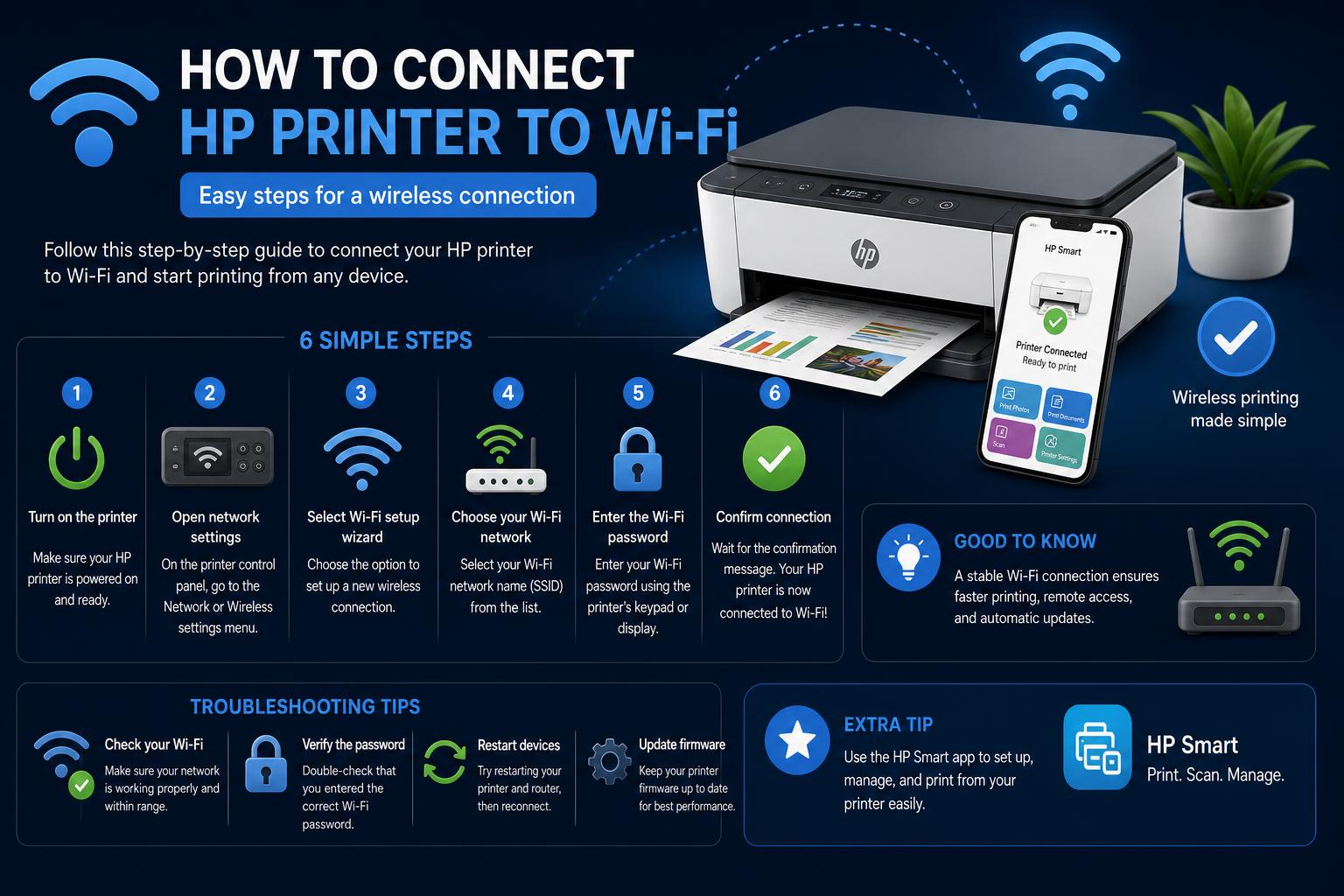
- Η σωστή ασύρματη ρύθμιση εγγυάται άνετη εκτύπωση HP χωρίς καλώδια από οποιαδήποτε συσκευή.
- Τα περισσότερα συνηθισμένα προβλήματα σύνδεσης διορθώνονται εύκολα ακολουθώντας τα προτεινόμενα βήματα αντιμετώπισης προβλημάτων.
- Η εφαρμογή HP Smart, το WPS και η ρύθμιση USB παρέχουν ευελιξία για εκτυπωτές χωρίς οθόνη αφής.
Αν σας ενοχλούν τα καλώδια ή ο πονοκέφαλος της σύνδεσης του εκτυπωτή HP σας σε WiFi, δεν είστε οι μόνοι. Μπορεί να σας μπερδέψει όταν φαίνεται ότι ο εκτυπωτής HP σας αρνείται να συνδεθεί, ακόμα και αφού ακολουθήσετε όλες αυτές τις οδηγίες στο εγχειρίδιο. Αλλά μην ανησυχείτε — είτε ρυθμίζετε τα πράγματα για πρώτη φορά είτε προσπαθείτε ξανά μετά από ένα πρόβλημα, αυτός ο οδηγός θα σας βοηθήσει να μετατρέψετε αυτό που φαίνεται τρομακτικό σε μια ομαλή και ξέγνοιαστη εμπειρία.
Αυτό το άρθρο έχει σχεδιαστεί για όλους, από αρχάριους στην τεχνολογία έως έμπειρους χρήστες, με στόχο να κάνει την εγκατάσταση του ασύρματου εκτυπωτή όσο το δυνατόν πιο απλή και σαφή. Αντλώντας από ό,τι λειτουργεί καλύτερα στα κορυφαία ιστολόγια της HP και της τεχνολογίας, έχει καλυφθεί κάθε λεπτομέρεια — με φυσικές, εύκολες στην κατανόηση εξηγήσεις και πολλές συμβουλές αντιμετώπισης προβλημάτων. Θα βρείτε λύσεις για κάθε πιθανό πρόβλημα, μαζί με ευέλικτες μεθόδους που ταιριάζουν με το ακριβές μοντέλο του εκτυπωτή σας και την οικιακή σας εγκατάσταση.
Γιατί η σύνδεση του εκτυπωτή HP σε WiFi αλλάζει τα δεδομένα
Δεν υπάρχει αμφιβολία για την ευκολία της ασύρματης εκτύπωσης από οπουδήποτε στο σπίτι ή το γραφείο σας. Αντί να περιορίζεστε από το μήκος ενός καλωδίου ή την απόσταση από τη συσκευή σας, ένας σωστά συνδεδεμένος εκτυπωτής HP σάς επιτρέπει να στέλνετε έγγραφα από φορητούς υπολογιστές, tablet ή ακόμα και τηλέφωνα, ανεξάρτητα από το πού χαλαρώνετε ή εργάζεστε.
Επίσης, έχετε την ελευθερία να τοποθετείτε τον εκτυπωτή σας οπουδήποτε εντός της εμβέλειας του WiFi — είτε κρυμμένο για λόγους τάξης είτε τοποθετημένο σε σημείο που όλοι μπορούν να τον έχουν εύκολα πρόσβαση. Πέρασαν οι μέρες που στριμωχνόμασταν γύρω από μια κοινόχρηστη επιφάνεια εργασίας!
Ωστόσο, η σύνδεση του εκτυπωτή HP στο διαδίκτυο δεν είναι πάντα άμεση — παράγοντες όπως οι περίπλοκοι κωδικοί πρόσβασης WiFi, οι δρομολογητές με ξεχωριστά δίκτυα 2.4 GHz και 5 GHz, το παρωχημένο λογισμικό ή απλά τυπογραφικά λάθη μπορούν να οδηγήσουν σε αποτυχίες σύνδεσης. Η κατανόηση των πιο συνηθισμένων προβλημάτων εγκατάστασης θα σας κρατήσει ένα βήμα μπροστά, κάνοντας την ασύρματη μετάβαση χωρίς απογοητεύσεις.
Προετοιμασία: Τι πρέπει να ελέγξετε πριν ξεκινήσετε
Πριν ξεκινήσετε τα βήματα εγκατάστασης του WiFi, βεβαιωθείτε ότι ξεκινάτε με το δεξί, κάνοντας μερικούς απλούς ελέγχους:
- Δρομολογητής σε σύνδεση και σταθερός: Ελέγξτε ξανά ότι το WiFi σας είναι ενεργοποιημένο — ανοίξτε μια ιστοσελίδα ή μεταδώστε ένα βίντεο σε ροή στο τηλέφωνό σας για να βεβαιωθείτε ότι η σύνδεση είναι σταθερή.
- Λεπτομέρειες WiFi Έτοιμες: Να έχετε πρόχειρο το SSID (όνομα) του δικτύου σας και τον τρέχοντα κωδικό πρόσβασης. Ένας λανθασμένος κωδικός πρόσβασης είναι συχνά η αιτία όταν ο εκτυπωτής σας δεν συνδέεται.
- Τοποθέτηση εκτυπωτή: Για την εγκατάσταση, τοποθετήστε τον εκτυπωτή κοντά στον δρομολογητή σας. Αυτό ελαχιστοποιεί τις παρεμβολές και διασφαλίζει το ισχυρότερο σήμα κατά τη διαδικασία διαμόρφωσης.
Με όλα τα έτοιμα, έχετε ήδη διανύσει τη μισή απόσταση προς την επιτυχία.
Βήμα προς βήμα: Σύνδεση εκτυπωτή HP σε WiFi χρησιμοποιώντας τον πίνακα ελέγχου του εκτυπωτή
Τα περισσότερα μοντέλα HP διαθέτουν ενσωματωμένη οθόνη ή πίνακα κουμπιών που καθιστά την ασύρματη ρύθμιση σχεδόν διαισθητική. Δείτε πώς μπορείτε να χρησιμοποιήσετε τις ενσωματωμένες επιλογές στη συσκευή HP σας:
- Εντοπίστε το μενού Ασύρματη σύνδεση/Δίκτυο: Στον πίνακα ελέγχου του εκτυπωτή, πατήστε το κουμπί με ένα εικονίδιο ασύρματης σύνδεσης ή δικτύου ή επιλέξτε το από το μενού της οθόνης αφής.
- Βρείτε τον Οδηγό Ρύθμισης Ασύρματης Σύνδεσης: Αυτή είναι η πύλη σας — θα σαρώσει για όλα τα διαθέσιμα δίκτυα WiFi εντός εμβέλειας.
- Επιλέξτε το δίκτυό σας: Από τη λίστα που εντοπίστηκε, επιλέξτε το SSID WiFi του σπιτιού ή του γραφείου σας.
- Εισαγάγετε τον κωδικό πρόσβασής σας: Εισαγάγετε προσεκτικά τον ακριβή κωδικό πρόσβασης, φροντίζοντας να χρησιμοποιήσετε τη σωστή κεφαλαία γράμματα, σύμβολα ή αριθμούς (αυτό το βήμα είναι ζωτικής σημασίας!).
- Περιμένετε για επιβεβαίωση: Ο εκτυπωτής σας θα πρέπει να επιβεβαιώνει την επιτυχή σύνδεση, συχνά γυρίζοντας σταθερά το εικονίδιο WiFi ή εμφανίζοντας μια ειδοποίηση.
Εάν το μοντέλο σας δεν διαθέτει οθόνη ή αντιμετωπίσετε πρόβλημα, μην ανησυχείτε — άλλες μέθοδοι μπορούν να σας βοηθήσουν να ολοκληρώσετε την εργασία ομαλά.
Εναλλακτικές μέθοδοι για μοντέλα χωρίς οθόνη αφής
Δεν κάνουν όλοι οι εκτυπωτές HP τη ζωή τόσο απλή. Εάν ο εκτυπωτής σας δεν έχει οθόνη ή η ρύθμιση μέσω των κουμπιών φαίνεται πολύ δύσκολη, δοκιμάστε μία από αυτές τις εύκολες λύσεις:
1. Σύζευξη WPS (Wi-Fi Protected Setup)
- Πατήστε και κρατήστε πατημένο το Κουμπί WiFi ή Ασύρματης σύνδεσης στον εκτυπωτή σας (αναζητήστε ένα σύμβολο ραδιοφώνου, σήματος ή κεραίας) μέχρι να αρχίσει να αναβοσβήνει η λυχνία.
- Μέσα σε 2 λεπτά, πατήστε το κουμπί WPS στο δρομολογητή σας.
- Περιμένετε να ανάψει σταθερά η λυχνία ασύρματης σύνδεσης στον εκτυπωτή. Αυτό σημαίνει ότι οι συσκευές έχουν ανταλλάξει αυτόματα με ασφάλεια στοιχεία δικτύου.
Συμβουλή: Εάν η μπλε λυχνία WiFi του εκτυπωτή σας αναβοσβήνει, αυτό σημαίνει ότι αναζητά ενεργά δίκτυο ή περιμένει να συνδεθεί.
2. Εφαρμογή HP Smart (για PC, Mac, iOS ή Android)
- Κατεβάστε την εφαρμογή HP Smart από Επίσημος ιστότοπος της HP ή στο κατάστημα εφαρμογών της συσκευής σας.
- Προσθέστε τον εκτυπωτή σας: Ξεκινήστε την εφαρμογή, πατήστε «Προσθήκη εκτυπωτή» και ακολουθήστε τις οδηγίες στην οθόνη. Η εφαρμογή σας καθοδηγεί στη ρύθμιση της ασύρματης σύνδεσης, εντοπίζει αυτόματα τους εκτυπωτές και συχνά επιλύει προβλήματα στην πορεία.
- Ολοκληρώστε τα τελικά βήματα: Μετά την εγκατάσταση, η εφαρμογή σάς επιτρέπει να εκτυπώνετε τεστ, να σαρώνετε έγγραφα και να διαχειρίζεστε όλες τις σημαντικές ρυθμίσεις ασύρματα—από το τηλέφωνο ή τον υπολογιστή σας.
3. Ρύθμιση USB (Μόνο αρχική διαμόρφωση)
- Συνδέστε προσωρινά τον εκτυπωτή στον υπολογιστή σας χρησιμοποιώντας ένα καλώδιο USB.
- Χρησιμοποιήστε το Λογισμικό HP Easy Start ή τον οδηγό εγκατάστασης στο πρόγραμμα οδήγησης του εκτυπωτή σας για να εισαγάγετε τα διαπιστευτήρια WiFi σας και, στη συνέχεια, αποσυνδέστε τη θύρα USB μόλις ολοκληρωθεί η εγκατάσταση.
Εγκατάσταση λογισμικού και προγραμμάτων οδήγησης: Μην παραλείψετε αυτό το βήμα!
Μόλις ο εκτυπωτής συνδεθεί στο WiFi, τα κατάλληλα προγράμματα οδήγησης και το υποστηρικτικό λογισμικό είναι απαραίτητα για την άψογη εκτύπωση, σάρωση και συνεχή διαχείριση. Δείτε πώς:
- Πηγαίνετε στο Επίσημη ιστοσελίδα της HP ή το κατάστημα εφαρμογών σας για να βρείτε τα πιο πρόσφατα προγράμματα οδήγησης, την εφαρμογή HP Smart ή τα πιο πρόσφατα βοηθητικά προγράμματα εκτυπωτή που είναι κατάλληλα για το μοντέλο και το λειτουργικό σας σύστημα.
- Κατά την εγκατάσταση, να επιλέγετε πάντα την επιλογή ασύρματης σύνδεσης.
- Εάν σας ζητηθεί, επιτρέψτε στο πρόγραμμα εγκατάστασης να εντοπίσει αυτόματα τον εκτυπωτή σας στο δίκτυο.
Η εγκατάσταση των πιο πρόσφατων προγραμμάτων οδήγησης και εφαρμογών διασφαλίζει πλήρη πρόσβαση σε λειτουργίες όπως η εκτύπωση από κινητές συσκευές, η σάρωση και τα προηγμένα εργαλεία συντήρησης.
Αντιμετώπιση προβλημάτων όταν ο εκτυπωτής HP δεν συνδέεται στο WiFi
Ακόμα και όταν είστε μεθοδικοί, ο εκτυπωτής HP σας μπορεί να αρνείται πεισματικά να συνδεθεί στο ασύρματο δίκτυό σας. Μην πανικοβάλλεστε! Δείτε πώς μπορείτε να αντιμετωπίσετε γρήγορα — και συνήθως να διορθώσετε — τα πιο συνηθισμένα προβλήματα:
1. Επανεκκινήστε τον εκτυπωτή και τον δρομολογητή
Η απενεργοποίηση και η ενεργοποίηση και των δύο συσκευών μπορεί να επιλύσει προβλήματα σύνδεσης, διορθώνοντας προσωρινά σφάλματα ή διενέξεις. Απλώς απενεργοποιήστε τον εκτυπωτή και αποσυνδέστε τον δρομολογητή από την πρίζα για περίπου 30 δευτερόλεπτα, στη συνέχεια ενεργοποιήστε ξανά και τις δύο συσκευές και δοκιμάστε ξανά τη ρύθμιση.
2. Ελέγξτε ξανά τον κωδικό πρόσβασης WiFi
Τα τυπογραφικά λάθη είναι η κύρια αιτία για αποτυχημένες ρυθμίσεις ασύρματου δικτύου . Ελέγξτε τον κωδικό πρόσβασής σας σε μια άλλη συσκευή για να βεβαιωθείτε ότι είναι ακριβής. Να θυμάστε ότι οι κωδικοί πρόσβασης συνήθως κάνουν διάκριση πεζών-κεφαλαίων και τα ειδικά σύμβολα έχουν σημασία.
3. Απενεργοποιήστε προσωρινά το τείχος προστασίας ή το πρόγραμμα προστασίας από ιούς
Ορισμένα λογισμικά ασφαλείας ενδέχεται να εμποδίζουν την πρόσβαση του εκτυπωτή στο WiFi σας κατά τη διάρκεια της εγκατάστασης . Απενεργοποιήστε προσωρινά το τείχος προστασίας ή το πρόγραμμα προστασίας από ιούς, επανασυνδέστε τον εκτυπωτή και, στη συνέχεια, ενεργοποιήστε ξανά την ασφάλεια μόλις συνδεθεί στο διαδίκτυο. Αυτό είναι ένα συνηθισμένο βήμα εάν παρατηρήσετε ότι ο εκτυπωτής έχει εντοπιστεί αλλά δεν ολοκληρώνει τη σύνδεση.
4. Ελέγξτε τη συμβατότητα ζώνης δικτύου
Οι περισσότεροι εκτυπωτές HP υποστηρίζουν μόνο δίκτυα WiFi 2.4 GHz, όχι 5 GHz. Πολλοί σύγχρονοι δρομολογητές μεταδίδουν και τα δύο. Βεβαιωθείτε ότι προσπαθείτε να συνδέσετε τον εκτυπωτή στο σωστό SSID 2.4 GHz — ελέγξτε τις ρυθμίσεις ή την τεκμηρίωση του δρομολογητή σας εάν δεν είστε σίγουροι.
5. Ενημέρωση υλικολογισμικού εκτυπωτή
Το παρωχημένο υλικολογισμικό μπορεί να προκαλέσει επίμονα προβλήματα συνδεσιμότητας. Επισκεφθείτε τον ιστότοπο της HP ή χρησιμοποιήστε την εφαρμογή HP Smart για να ελέγξετε και να εγκαταστήσετε τυχόν διαθέσιμες ενημερώσεις υλικολογισμικού. Αυτές οι ενημερώσεις διορθώνουν σφάλματα, ενισχύουν τη σταθερότητα και βελτιώνουν τη συμβατότητα δικτύου.
Διατηρώντας τον εκτυπωτή HP σας συνδεδεμένο και σταθερό
Είναι συνδεδεμένος ο εκτυπωτής HP σας, αλλά το WiFi διακόπτεται συνεχώς; Η αστάθεια της σύνδεσης είναι ένα συνηθισμένο πρόβλημα — δείτε πώς μπορείτε να διατηρείτε τη συσκευή σας συνδεδεμένη και έτοιμη ανά πάσα στιγμή:
- Επανατοποθέτηση του εκτυπωτή: Τοποθετήστε τον εκτυπωτή σας πιο κοντά στον δρομολογητή, μακριά από χοντρούς τοίχους, φούρνους μικροκυμάτων ή ηλεκτρονικά είδη που θα μπορούσαν να επηρεάσουν τα σήματα WiFi.
- Αλλαγή καναλιών δρομολογητή: Εάν το σπίτι σας είναι γεμάτο με συσκευές ή είστε περιτριγυρισμένοι από δρομολογητές γειτόνων (όπως σε ένα διαμέρισμα), η αλλαγή του ασύρματου καναλιού του δρομολογητή σας μπορεί να ελαχιστοποιήσει τις παρεμβολές.
- Ενημερώστε τακτικά υλικολογισμικό: Εγκαταστήστε ενημερώσεις τόσο για τον δρομολογητή όσο και για τον εκτυπωτή σας για να αντιμετωπίσετε σφάλματα, να βελτιώσετε τη συμβατότητα και να μειώσετε τις διακοπές σύνδεσης.
- Προγραμματισμός τακτικών επανεκκινήσεων συσκευών: Επανεκκινήστε τους δρομολογητές και τους εκτυπωτές περιστασιακά για να ανανεώσετε τις αντιστοιχίσεις δικτύου και να αποφύγετε τη συσσώρευση μικρών δυσλειτουργιών με την πάροδο του χρόνου.
Όταν ο υπολογιστής ή το smartphone σας δεν μπορούν να βρουν τον εκτυπωτή
Εάν η συσκευή HP σας λέει ότι είναι συνδεδεμένη, αλλά ο φορητός υπολογιστής ή το τηλέφωνό σας δεν «βλέπει» τον εκτυπωτή, δείτε τι πρέπει να ελέγξετε:
- Έλεγχος ίδιου δικτύου: Και οι δύο συσκευές πρέπει να είναι συνδεδεμένες στο ίδιο δίκτυο WiFi. Εάν έχετε πολλούς δρομολογητές, επεκτάσεις ή δίκτυα επισκεπτών, βεβαιωθείτε ότι και οι δύο συσκευές είναι ευθυγραμμισμένες.
- Επανασύνδεση WiFi ή εναλλαγή λειτουργίας πτήσης: Η γρήγορη απενεργοποίηση και ενεργοποίηση του WiFi (ή η λειτουργία πτήσης) στον υπολογιστή ή το τηλέφωνό σας συχνά ανανεώνει την ανακάλυψη συσκευών.
- Επανεγκατάσταση προγραμμάτων οδήγησης εκτυπωτή ή εφαρμογής: Απεγκαταστήστε και στη συνέχεια επανεγκαταστήστε το λογισμικό του εκτυπωτή (ή προσθέστε ξανά τον εκτυπωτή μέσω του εργαλείου "Προσθήκη εκτυπωτή" των Windows) για να διορθώσετε κατεστραμμένες εγκαταστάσεις ή προβλήματα επικοινωνίας.
Επιπλέον συμβουλές για μια εμπειρία εκτυπωτή HP WiFi χωρίς πονοκέφαλο
Ορισμένα μοντέλα HP ενδέχεται να έχουν μοναδικές ιδιορρυθμίες ή επιπλέον λειτουργίες προς εξερεύνηση. Ακολουθούν επιπλέον συμβουλές που αντλούνται από τις ευρύτερες διαδικτυακές πηγές και την εμπειρία των ειδικών:
- Χρησιμοποιήστε την εφαρμογή HP Smart για τα πάντα: Από την ασύρματη ρύθμιση έως την παρακολούθηση και την αντιμετώπιση προβλημάτων εργασιών εκτύπωσης, η εφαρμογή μπορεί συχνά να επιλύσει προβλήματα πιο γρήγορα από τις μη αυτόματες μεθόδους.
- Έλεγχος για κρυφά δίκτυα: Εάν το SSID σας δεν εμφανίζεται στον εκτυπωτή, βεβαιωθείτε ότι δεν είναι κρυφό στις ρυθμίσεις του δρομολογητή σας. Ενδέχεται να χρειαστεί να εισαγάγετε χειροκίνητα το SSID σε συσκευές χωρίς οθόνες.
- Περιορισμοί Λειτουργίας Επισκέπτη: Ορισμένοι εκτυπωτές δεν μπορούν να συνδεθούν ή να εντοπιστούν εάν η συσκευή ή ο εκτυπωτής σας βρίσκεται σε δίκτυο WiFi επισκεπτών. Να χρησιμοποιείτε πάντα το κύριο δίκτυο για τη ρύθμιση.
- Ασφαλίστε το δίκτυό σας: Μετά την εγκατάσταση, ενεργοποιήστε ξανά τυχόν ρυθμίσεις ασφαλείας που έχετε απενεργοποιήσει προσωρινά (τείχος προστασίας, προηγμένη κρυπτογράφηση) για συνεχή ασφάλεια.
Όταν όλα τα άλλα αποτυγχάνουν: Πού να βρείτε υποστήριξη
Αν αισθάνεστε κολλημένοι, μην χάνετε ώρες στην απογοήτευση! Η επίσημη ιστοσελίδα υποστήριξης της HP προσφέρει λεπτομερείς οδηγούς για κάθε μοντέλο. Μπορείτε να αποκτήσετε πρόσβαση σε άρθρα βήμα προς βήμα, να κατεβάσετε διαγνωστικά εργαλεία ή ακόμα και να επικοινωνήσετε για άμεση, ζωντανή υποστήριξη. Υπάρχει επίσης ένα ενεργό φόρουμ χρηστών στην κοινότητα της HP όπου μπορείτε να αναζητήσετε συμβουλές ή να δημοσιεύσετε τη μοναδική σας ερώτηση — συχνά λαμβάνοντας γρήγορες και χρήσιμες απαντήσεις.
Συχνές ερωτήσεις σχετικά με τη σύνδεση εκτυπωτών HP σε WiFi
Γιατί ο εκτυπωτής HP μου δεν συνδέεται στο WiFi;
Εάν ο εκτυπωτής HP αρνείται να συνδεθεί, ελέγξτε ξανά τον κωδικό πρόσβασης WiFi, βεβαιωθείτε ότι χρησιμοποιείτε το δίκτυο 2.4 GHz και επιβεβαιώστε ότι η συσκευή σας είναι ενημερωμένη. Η επανεκκίνηση όλου του υλικού και η χρήση του επίσημου λογισμικού HP μπορεί συνήθως να επιλύσει τα επίμονα σφάλματα — και να θυμάστε ότι μια γρήγορη ενημέρωση υλικολογισμικού συχνά κάνει τη διαφορά.
Μπορώ να χρησιμοποιήσω τον εκτυπωτή HP ασύρματα χωρίς οθόνη πίνακα ελέγχου;
Για μοντέλα χωρίς οθόνη αφής ή πλήρες μενού, χρησιμοποιήστε τη σύζευξη κουμπιών WPS, την εφαρμογή HP Smart ή την αρχική ρύθμιση USB για να προσθέσετε διαπιστευτήρια WiFi. Κάθε μέθοδος είναι απλή και δεν απαιτεί προηγμένες τεχνικές δεξιότητες.
Πόσες συσκευές μπορούν να συνδεθούν σε έναν ασύρματο εκτυπωτή HP;
Πολλαπλοί υπολογιστές, τηλέφωνα και tablet μπορούν να εκτυπώσουν στον ίδιο ασύρματο εκτυπωτή HP, εφόσον μοιράζονται το ίδιο δίκτυο. Απλώς εγκαταστήστε προγράμματα οδήγησης ή την εφαρμογή HP Smart για βέλτιστη συμβατότητα και ευκολότερη διαχείριση εργασιών.
Σύντομος οδηγός: Βασικά σημεία
- Προετοιμάστε τα στοιχεία του δικτύου σας, να έχετε πρόχειρο τον κωδικό πρόσβασης WiFi και βεβαιωθείτε ότι ο δρομολογητής βρίσκεται εντός εμβέλειας για την ευκολότερη ρύθμιση.
- Χρησιμοποιήστε τον πίνακα ελέγχου του εκτυπωτή, την εφαρμογή HP Smart, τη σύζευξη WPS ή μια προσωρινή σύνδεση USB για ευέλικτες επιλογές προσαρμοσμένες στο μοντέλο HP που διαθέτετε.
- Τα περισσότερα προβλήματα σύνδεσης — από αποτυχημένες συνδέσεις WiFi έως ελλείποντες εκτυπωτές στη λίστα συσκευών σας — διορθώνονται με επανεκκινήσεις, νέους ελέγχους κωδικών πρόσβασης και ενημερωμένο υλικολογισμικό.
- Για ασυνήθιστα προβλήματα, οι επίσημοι πόροι υποστήριξης και τα φόρουμ της κοινότητας θα σας βοηθήσουν να συνδέσετε τον εκτυπωτή HP σας στο διαδίκτυο με ελάχιστη καθυστέρηση.
Με αναλυτικές οδηγίες, συμβουλές αντιμετώπισης προβλημάτων και ευέλικτες επιλογές εγκατάστασης, η σύνδεση ενός εκτυπωτή HP σε WiFi δεν χρειάζεται να είναι μια τρομακτική αγγαρεία. Προετοιμάζοντας τις συσκευές σας, χρησιμοποιώντας την κατάλληλη εφαρμογή ή μη αυτόματη διαδικασία και αξιοποιώντας τους επίσημους πόρους της HP όπως απαιτείται, θα απολαύσετε αξιόπιστη εκτύπωση χωρίς καλώδια από οπουδήποτε στον χώρο σας. Αφιερώστε λίγο επιπλέον χρόνο για να κάνετε τα πράγματα τώρα και θα απολαύσετε ομαλή, αδιάλειπτη ασύρματη εκτύπωση για τα επόμενα χρόνια.