
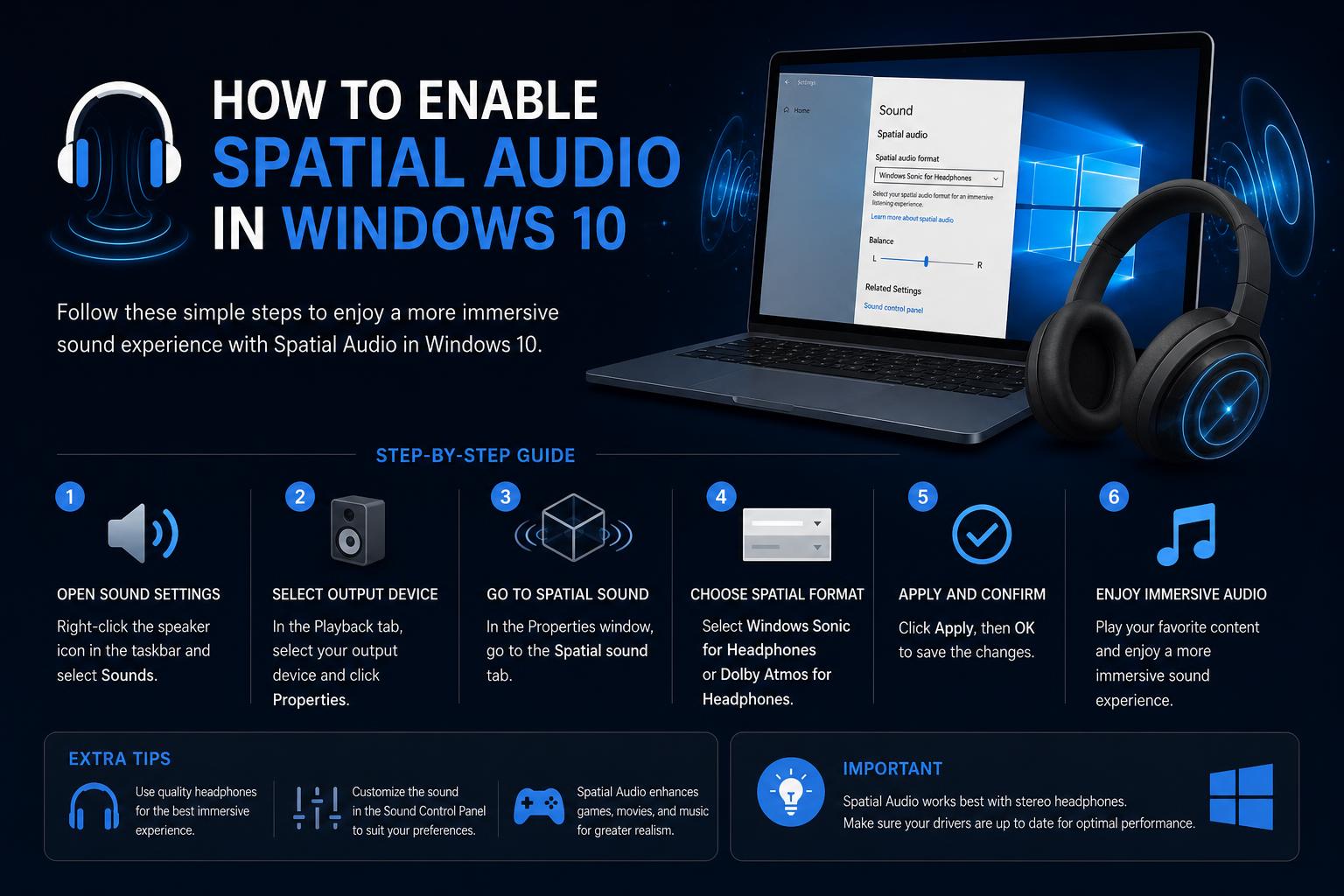
- Ο χωρικός ήχος προσφέρει καθηλωτικό τρισδιάστατο ήχο στις περισσότερες συσκευές Windows 10
- Τα Windows Sonic είναι δωρεάν και εύκολα στην ενεργοποίηση, ενώ τα Dolby Atmos ή DTS προσθέτουν premium χαρακτηριστικά.
- Οι σωστές ενημερώσεις προγραμμάτων οδήγησης και η συμβατότητα υλικού είναι ζωτικής σημασίας για την ομαλή ενεργοποίηση
Χωρικός ήχος έχει γίνει ένας ολοένα και πιο δημοφιλής τρόπος για να εμπλουτίσετε την εμπειρία ακρόασης στα Windows 10, ειδικά για παιχνίδια, παρακολούθηση ταινιών ή χρήση εικονικής πραγματικότητας. Η τεχνική παρέχει ένα πιο καθηλωτικό ηχητικό πεδίο προσομοιώνοντας τρισδιάστατο ήχο θέσης, διευκολύνοντας τον εντοπισμό της προέλευσης των ήχων. Είτε είστε φανατικός gamer που προσπαθεί να μην σας πιάσει απροετοίμαστους είτε σινεφίλ που ψάχνει για κινηματογραφικό ήχο στο σπίτι, η ενεργοποίηση του χωρικού ήχου στον υπολογιστή σας μπορεί να κάνει τη διαφορά.
Πολλοί χρήστες ενδιαφέρονται για λειτουργίες όπως Windows Sonic για ακουστικά, Dolby Atmosκαι Ακουστικά DTS: X και θέλουν να μάθουν πώς να ενεργοποιήσουν αυτές τις ισχυρές βελτιώσεις ήχου στα συστήματα Windows 10 τους. Αλλά μερικές φορές, η διαδικασία για τον ήχο surround δεν είναι τόσο απλή όσο η ενεργοποίηση/απενεργοποίηση μιας επιλογής — από τις ρυθμίσεις που είναι γκριζαρισμένες μέχρι τα μυστήρια συμβατότητας υλικού, υπάρχουν πολλά που πρέπει να αναλυθούν.
Τι είναι ο χωρικός ήχος στα Windows 10;
Χωρικός ήχος περιγράφει τεχνολογίες που δημιουργούν την ψευδαίσθηση ότι ο ήχος προέρχεται από οποιαδήποτε κατεύθυνση γύρω από τον ακροατή (όχι μόνο από το τυπικό στερεοφωνικό αριστερά και δεξιά). Η λύση της Microsoft για αυτό ονομάζεται Microsoft Spatial Sound. Επί Υπολογιστές Windows 10, αυτό διατίθεται σε μερικές γεύσεις — το ενσωματωμένο Windows Sonic για ακουστικάκαι προαιρετικές αναβαθμίσεις όπως Dolby Atmos και Ακουστικά DTS: X στην οποία μπορείτε να αποκτήσετε πρόσβαση μέσω εφαρμογών τρίτων που είναι διαθέσιμες στο Microsoft Store.
Όταν είναι ενεργοποιημένες, οι μορφές χωρικού ήχου επεξεργάζονται τον ήχο για να δημιουργήσουν ένα πολυκατευθυντικό πεδίο, επιτρέποντας στον ήχο να δίνει την αίσθηση ότι ρέει γύρω από το κεφάλι σας. Πρόκειται για μια αναβάθμιση σε σχέση με το βασικό surround, το οποίο βασίζεται σε κανάλια. Ο χωρικός ήχος χρησιμοποιεί ήχο βασισμένο σε αντικείμενα, επιτρέποντας σε ένα ελικόπτερο να πετάει από πάνω σας ή σε βήματα να πλησιάζουν πίσω σας στον τρισδιάστατο χώρο.
Οφέλη από την ενεργοποίηση του χωρικού ήχου
Η ενεργοποίηση του χωρικού ήχου στα Windows 10 προσφέρει πολλά σημαντικά οφέλη:
- Βελτιωμένη εμβάπτιση: Τα περιβάλλοντα παιχνιδιών και οι ταινίες γίνονται πιο ρεαλιστικά, καθώς μπορείτε να αντιληφθείτε την κατεύθυνση του ήχου – γνωρίζοντας ακριβώς από πού προέρχονται οι πυροβολισμοί, τα βήματα ή οι εκρήξεις.
- Βελτιωμένη άνεση: Οι χωρικές μορφές είναι λιγότερο κουραστικές για παρατεταμένη ακρόαση, κατανέμοντας τον ήχο σε χώρο 360° αντί απευθείας στα αυτιά σας.
- Καθολική συμβατότητα: Μπορείτε να απολαύσετε αυτά τα οφέλη με σχεδόν οποιοδήποτε ζευγάρι ακουστικών και ορισμένα συστήματα ηχείων – όχι ειδικό υλικό απαιτείται για τα Windows Sonic.
Πώς να ενεργοποιήσετε τον χωρικό ήχο στα Windows 10
Η ενεργοποίηση του χωρικού ήχου για τη συσκευή εξόδου σας στα Windows 10 είναι απλή, αλλά υπάρχουν μερικοί τρόποι για να το κάνετε. Ακολουθούν οδηγίες βήμα προς βήμα, οι οποίες έχουν συγκεντρωθεί και αναλυθεί από την επίσημη τεκμηρίωση της Microsoft:
- Κάντε κλικ στο Αρχική , στη συνέχεια επιλέξτε Ρυθμίσεις > σύστημα > Ήχος.
- Σύμφωνα με το Παραγωγή , επιλέξτε το συσκευή ήχου που θέλετε να χρησιμοποιήσετε (ακουστικά ή ηχεία).
- Κάντε κλικ στο Ιδιότητες συσκευήςΕάν είναι διαθέσιμο, αναζητήστε ένα Χωρικός ήχος Tab.
- Από το Μορφή χωρικού ήχου αναπτυσσόμενο μενού, επιλέξτε την επιθυμητή μορφή, όπως Windows Sonic για ακουστικά, Dolby Atmos για ακουστικάΤο HIFU, ή Υψηλής Έντασης Εστιασμένος Υπέρηχος, στοχεύει επίσης στο πρόσωπο και τον λαιμό. Προσφέρει θεραπεία σε γρήγορες εκπομπές, γεγονός που κάνει τις συνεδρίες θεραπείας συντομότερες. Ακουστικά DTS: X.
- Πατήστε Εγγραφές (αν εμφανιστεί το κουμπί) και το νέο εφέ θα ενεργοποιηθεί αμέσως.
Μπορείτε επίσης να το κάνετε αυτό απευθείας από τη γραμμή εργασιών: Κάντε δεξί κλικ στο εικονίδιο ηχείου/έντασης ήχου, τοποθετήστε τον δείκτη του ποντικιού πάνω από την επιλογή Spatial sound και επιλέξτε τη μορφή που προτιμάτε από το μενού.
[σχετική διεύθυνση url=”https://www.ikkaro.net/lego-smart-bricks-with-star-wars-sets/”]
Εναλλακτικές μορφές χωρικού ήχου και βελτιώσεις
Το Windows Sonic for Headphones είναι διαθέσιμο αμέσως μόλις το αγοράσετε σε κάθε σύστημα Windows 10. Ωστόσο, για πιο προηγμένα εφέ και επιλογές, μπορείτε να εγκαταστήσετε εφαρμογές τρίτων κατασκευαστών :
- Πρόσβαση Dolby – επιτρέπει Dolby Atmos για ακουστικά και συστήματα οικιακού κινηματογράφου (απαιτείται εφαρμογή και, μερικές φορές, άδεια χρήσης ή αγορά).
- Χωρίς περιορισμούς ήχου DTS – επιτρέπει Ακουστικά DTS: X και DTS:X Ultra για ακουστικά (επίσης μέσω εφαρμογής Microsoft Store· ενδέχεται να ισχύουν χρεώσεις αδειοδότησης).
Και οι δύο μορφές μπορούν να ληφθούν από το Microsoft Store και προσφέρουν προσαρμόσιμες εμπειρίες ήχου. Είναι συμβατές με τα περισσότερα σύγχρονα ακουστικά και ορισμένα συστήματα ηχείων.
Συμβατότητα: Υποστηρίζεται το υλικό σας;
Οι μορφές χωρικού ήχου λειτουργούν με τα περισσότερα τυπικά ακουστικά, αλλά υπάρχουν μερικά πράγματα που πρέπει να λάβετε υπόψη:
- Ακουστικά/Ηχεία: Σχεδόν οποιοδήποτε σετ ακουστικών μπορεί να αξιοποιήσει το Windows Sonic. Για Dolby Atmos και Ακουστικά DTS: X, ελέγξτε τις απαιτήσεις συμβατότητας στο προϊόν ή στις ιστοσελίδες του κατασκευαστή πριν αγοράσετε πρόσθετα.
- Κάρτα ήχου/Οδηγοί: Εάν η συσκευή εξόδου σας δεν υποστηρίζει χωρικό ήχο, η επιλογή ενδέχεται να είναι απενεργοποιημένη στις ρυθμίσεις. Η ενημέρωση των προγραμμάτων οδήγησης ήχου ή η μετάβαση σε μια συμβατή συσκευή μπορεί να βοηθήσει.
- Προσαρμογείς USB: Ορισμένα ακουστικά που είναι συνδεδεμένα μέσω προσαρμογέων USB ενδέχεται να αντιμετωπίσουν προβλήματα κατά την ενεργοποίηση του χωρικού ήχου λόγω περιορισμών του προγράμματος οδήγησης.
Αντιμετώπιση προβλημάτων: Προβλήματα με την ενεργοποίηση του χωρικού ήχου
Ορισμένοι χρήστες αναφέρουν ότι η επιλογή χωρικού ήχου είναι γκριζαρισμένη ή απενεργοποιείται αυτόματα, ιδιαίτερα όταν χρησιμοποιούνται ακουστικά με προσαρμογέα USB ή συγκεκριμένες κάρτες ήχου. Ακολουθεί ένας αναλυτικός και πρακτικός οδηγός αντιμετώπισης προβλημάτων:
1. Ελέγξτε ξανά τις ρυθμίσεις ήχου των Windows
- Ανοικτό Ρυθμίσεις και να πάει να σύστημα > Ήχος > Προηγμένες ρυθμίσεις ήχου.
- Βεβαιωθείτε ότι το σωστό συσκευή εξόδου είναι επιλεγμένο. Εάν δεν βλέπετε ένα Χωρικός ήχος καρτέλα κάτω Ιδιότητες συσκευής, το υλικό ή τα προγράμματα οδήγησης ενδέχεται να μην υποστηρίζουν πλήρως τις χωρικές μορφές.
- Εάν είναι διαθέσιμο, επιλέξτε από το αναπτυσσόμενο μενού για μορφές (όπως Windows Sonic, Dolby Atmos ή DTS Headphone:X) και βεβαιωθείτε ότι δεν είναι απενεργοποιημένη.
2. Διαχείριση βελτιώσεων ήχου
- Κάντε δεξί κλικ στο εικονίδιο του ηχείου στη γραμμή εργασιών και επιλέξτε Ακούγεται.
- Πηγαίνετε στο Αναπαραγωγή καρτέλα, επισημάνετε τη συσκευή σας και επιλέξτε Ιδιοκτησίες.
- Ελέγξτε για ένα βελτιώσεις καρτέλα. Αποεπιλέξτε βελτιώσεις όπως Εξισορρόπηση έντασης or Εικονικό περιβάλλον που μπορεί περιστασιακά να παρεμβαίνει.
3. Απενεργοποιήστε προσωρινά το λογισμικό ήχου τρίτων κατασκευαστών
- Λογισμικό από μάρκες όπως οι Razer, Nahimic ή Logitech ενδέχεται να έρχεται σε σύγκρουση με την εφαρμογή χωρικού ήχου των Windows.
- Δοκιμάστε να κλείσετε ή να απενεργοποιήσετε αυτά τα βοηθητικά προγράμματα και δείτε αν οι επιλογές χωρικού ήχου είναι διαθέσιμες.
4. Ενημέρωση των Windows και των προγραμμάτων οδήγησης
- Βεβαιωθείτε ότι τα Windows 10 είναι πλήρως ενημερωμένα, μεταβαίνοντας στη διεύθυνση Ρυθμίσεις > Ενημέρωση & Ασφάλεια > Το windows Update.
- Ενημερώστε τα προγράμματα οδήγησης ήχου – είτε μέσω της Διαχείρισης Συσκευών είτε κατεβάζοντας την πιο πρόσφατη έκδοση από τον ιστότοπο του κατασκευαστή.
5. Υλικολογισμικό BIOS (Με προσοχή!)
- Σε σπάνιες περιπτώσεις, μια ενημέρωση του BIOS μπορεί να επιλύσει προβλήματα συμβατότητας που σχετίζονται με τον χωρικό ήχο, ειδικά σε νεότερες μητρικές πλακέτες.
- Επιχειρήστε το μόνο αν νιώθετε άνετα, καθώς οι ενημερώσεις του BIOS θα πρέπει να εκτελούνται προσεκτικά και αυστηρά σύμφωνα με τις οδηγίες του κατασκευαστή.
Σημείωση: Για συσκευές που χρησιμοποιούν τσιπ Realtek , μερικές φορές απαιτείται επιπλέον λογισμικό Realtek. Επισκεφθείτε την ιστοσελίδα του κατασκευαστή του υπολογιστή ή της μητρικής πλακέτας σας και αναζητήστε βοηθητικά προγράμματα ήχου ή λεπτομερή τεκμηρίωση για λειτουργίες χωρικού ήχου.
Γιατί λείπει η επιλογή χωρικού ήχου για ορισμένους χρήστες;
Εάν το αναπτυσσόμενο μενού ή η καρτέλα μορφής χωρικού ήχου δεν εμφανίζεται στη συσκευή σας, αυτό συνήθως οφείλεται σε:
- Ξεπερασμένοι ή ασύμβατοι οδηγοί
- Περιορισμοί υλικού (ορισμένα USB DAC ή ασύρματα ακουστικά δεν υποστηρίζουν αυτές τις λειτουργίες)
- Συγκρούσεις με βελτιώσεις ήχου or λογισμικό ήχου τρίτων κατασκευαστών
- Απενεργοποιημένη υπηρεσία ή λανθασμένη διαμόρφωση συστήματος
Η δοκιμή των παραπάνω βημάτων αντιμετώπισης προβλημάτων γενικά λύνει αυτά τα προβλήματα, αλλά μερικές φορές μόνο ορισμένα ακουστικά/ηχεία λειτουργούν με λειτουργίες χωρικού ήχου.
Προχωρημένοι: Πώς λειτουργεί ο χωρικός ήχος της Microsoft
Η πλατφόρμα της Microsoft για χωρικό ήχο δεν είναι απλώς μια βελτίωση σε επίπεδο επιφάνειας – είναι ένα πλήρες σύστημα βασισμένο σε αντικείμενα που επιτρέπει προηγμένη απόδοση ήχου. Δείτε παρακάτω τι κρύβεται πίσω από αυτό:
- Αντικείμενα ήχου εκπέμπουν ήχους από οποιοδήποτε σημείο στον τρισδιάστατο χώρο γύρω από τον ακροατή. Αυτά τα δυναμικά αντικείμενα μπορούν να κινούνται γύρω σας και οι χωρικές μορφές ήχου επιτρέπουν στον ήχο να επεξεργάζεται σαν να βρίσκεται πραγματικά σε τρεις διαστάσεις.
- Υποστηριζόμενα API: Οι εφαρμογές για υπολογιστές των Windows (Win32) και οι εφαρμογές Universal Windows Platform (UWP) μπορούν να χρησιμοποιήσουν αυτές τις δυνατότητες. Για προηγμένες ρυθμίσεις και δημιουργία ήχου, οι προγραμματιστές μπορούν να χρησιμοποιήσουν διεπαφές όπως ISpatialAudioClient και σχετικά εργαλεία.
- The Η υλοποίηση περιγράφει συνοπτικά τη συσκευή εξόδου — έτσι, είτε χρησιμοποιείτε ηχεία, ακουστικά είτε δέκτη AV, δεν απαιτείται ειδική διαμόρφωση από την πλευρά της εφαρμογής.
- Κωδικοποίηση Dolby Atmos σε πραγματικό χρόνο Λειτουργεί για έξοδο HDMI και στερεοφωνικών ακουστικών, όπως και το DTS:X και το Windows Sonic για ακουστικά.
Επιλογή της σωστής μορφής χωρικού ήχου
Ακολουθεί ένας πρακτικός οδηγός που θα σας βοηθήσει να αποφασίσετε ποια μορφή χωρικού ήχου ταιριάζει στις ανάγκες σας:
- Windows Sonic για ακουστικά – Δωρεάν, όχι ειδικό υλικό Απαιτείται. Συνιστάται για τους περισσότερους χρήστες που επιθυμούν μια σημαντική αναβάθμιση από το τυπικό στερεοφωνικό, ειδικά με ακουστικά γενικής χρήσης ή οικονομικές ρυθμίσεις.
- Dolby Atmos για ακουστικά – Premium, με δοκιμαστική περίοδο. Ξεκλειδώνει προηγμένες λειτουργίες με συμβατές εφαρμογές και περιεχόμενο (π.χ. παιχνίδια ή Blu-ray). Ιδανικό αν θέλετε να ζήσετε την εμπειρία Atmos σε υποστηριζόμενα μέσα ή αν είστε λάτρης του ήχου.
- Ακουστικά DTS: X – Επίσης, premium και ιδανικό για παιχνίδια με περιεχόμενο DTS:X. Όπως και το Dolby Atmos, λειτουργεί μέσω μιας ειδικής εφαρμογής.
Συχνές ερωτήσεις σχετικά με τον χωρικό ήχο στα Windows 10
- Χρειάζομαι ειδικά ακουστικά; – Όχι για Windows Sonic. Για Dolby ή DTS, τα περισσότερα κανονικά ακουστικά λειτουργούν, αλλά ελέγξτε για πλήρη συμβατότητα και λάβετε υπόψη τις χρεώσεις αδειοδότησης εφαρμογών.
- Λειτουργεί με ηχεία; – Ναι, ο χωρικός ήχος μπορεί να χρησιμοποιηθεί με συμβατές διατάξεις ηχείων surround, AVR και συστήματα οικιακού κινηματογράφου, αλλά ορισμένες λειτουργίες είναι ειδικές για ακουστικά.
- Τι γίνεται αν δεν συμβεί τίποτα μετά την ενεργοποίησή του; – Βεβαιωθείτε ότι η εφαρμογή/το παιχνίδι σας στέλνει πραγματικά ήχο 5.1, 7.1 ή ήχο που βασίζεται σε αντικείμενα στα Windows. Επίσης, ελέγξτε για προβλήματα με βελτιώσεις ή προγράμματα οδήγησης.
Πληροφορίες για προγραμματιστές και έμπειρους χρήστες
Η Microsoft έχει παράσχει deep APIs (όπως ISpatialAudioClient, ISpatialAudioObjectκαι ISpatialAudioObjectRenderStream) για τους προγραμματιστές εφαρμογών να δημιουργούν ή να χειρίζονται τρισδιάστατο ήχο. Οι δημιουργοί περιεχομένου μπορούν να δημιουργήσουν αντικείμενα ήχου, να ορίσουν τις τρισδιάστατες συντεταγμένες τους και να συνδυάσουν στατικά/δυναμικά ηχοσυστήματα έως και σε μορφές όπως 8.1.4.4. Περισσότερα σχετικά με αυτό μπορείτε να βρείτε απευθείας στο Microsoft's επίσημη τεκμηρίωση προγραμματιστή.
Τα παιχνίδια που χρησιμοποιούν μηχανές middleware μπορούν να συνδεθούν με τον χωρικό ήχο χρησιμοποιώντας αυτά τα API ή να αξιοποιήσουν συνεργαζόμενα SDK από Dolby, DTS και άλλους. Η Microsoft συνεργάζεται με προμηθευτές εργαλείων ήχου παιχνιδιών για να διασφαλίσει την απρόσκοπτη ενσωμάτωση με δημοφιλείς μηχανές.
Συνήθεις Προκλήσεις Υλοποίησης και Προηγμένες Συμβουλές
- Πολλαπλές έξοδοι: Εάν ο υπολογιστής σας είναι συνδεδεμένος σε πολλαπλές εξόδους (ηχεία + ακουστικά), φροντίστε να επιλέξετε τη σωστή συσκευή πριν ενεργοποιήσετε τον χωρικό ήχο.
- Μεγέθη και απόδοση buffer: Οι προγραμματιστές θα πρέπει να σημειώσουν ότι τα δυναμικά αντικείμενα απαιτούν πρόσθετη επεξεργασία. Να είναι προσεκτικοί στην κατανομή πόρων, ειδικά σε παιχνίδια ή εφαρμογές μεγάλης κλίμακας.
- Περιορισμοί ανά μορφή: Τα Dolby Atmos, DTS και Windows Sonic υποστηρίζουν όλα μεγάλο αριθμό αντικειμένων, αλλά τα ακριβή όρια εξαρτώνται από τους πόρους και τις ενημερώσεις του συστήματος. Για τους έμπειρους χρήστες, λεπτομερή διαγράμματα πόρων είναι διαθέσιμα στην τεκμηρίωση της Microsoft για τον μέγιστο αριθμό αντικειμένων ανά μορφή και πλατφόρμα (π.χ., Xbox Series X, Windows 10/11, HoloLens 2).
Για περισσότερες πληροφορίες σχετικά με την υποστήριξη μορφών, τις άδειες χρήσης και τις οδηγίες ενσωμάτωσης, η σελίδα Microsoft Spatial Sound και η αντίστοιχη τεκμηρίωση Dolby ή DTS αποτελούν απαραίτητους πόρους για προχωρημένους χρήστες και προγραμματιστές.
Πραγματικές περιπτώσεις χρήσης και σχόλια
Η πρακτική εμπειρία από gamers και χρήστες εικονικής πραγματικότητας υπογραμμίζει τη μεταμορφωτική επίδραση του χωρικού ήχου, ειδικά σε ανταγωνιστικά περιβάλλοντα. Ένας χρήστης στο Reddit Περιέγραψε ότι δυσκολευόταν να εντοπίσει ήχους εντός παιχνιδιού μέχρι που συνειδητοποίησε ότι ο χωρικός ήχος ήταν απενεργοποιημένος. Αφού τον ενεργοποίησε, η επίγνωση θέσης βελτιώθηκε δραματικά.
Ωστόσο, ενδέχεται να προκύψουν προβλήματα. Ο ίδιος χρήστης αντιμετώπισε μια γκριζαρισμένη επιλογή χωρικού ήχου λόγω της χρήσης ακουστικών Logitech Pro μέσω προσαρμογέα USB, γεγονός που καταδεικνύει τη σημασία της συμβατότητας υλικού και των ενημερώσεων προγραμμάτων οδήγησης.
Για αυτούς τους λόγους, να διασφαλίζετε πάντα ότι η συσκευή και τα προγράμματα οδήγησης είναι ενημερωμένα και συμβατά με τη μορφή χωρικού ήχου που έχετε επιλέξει.