
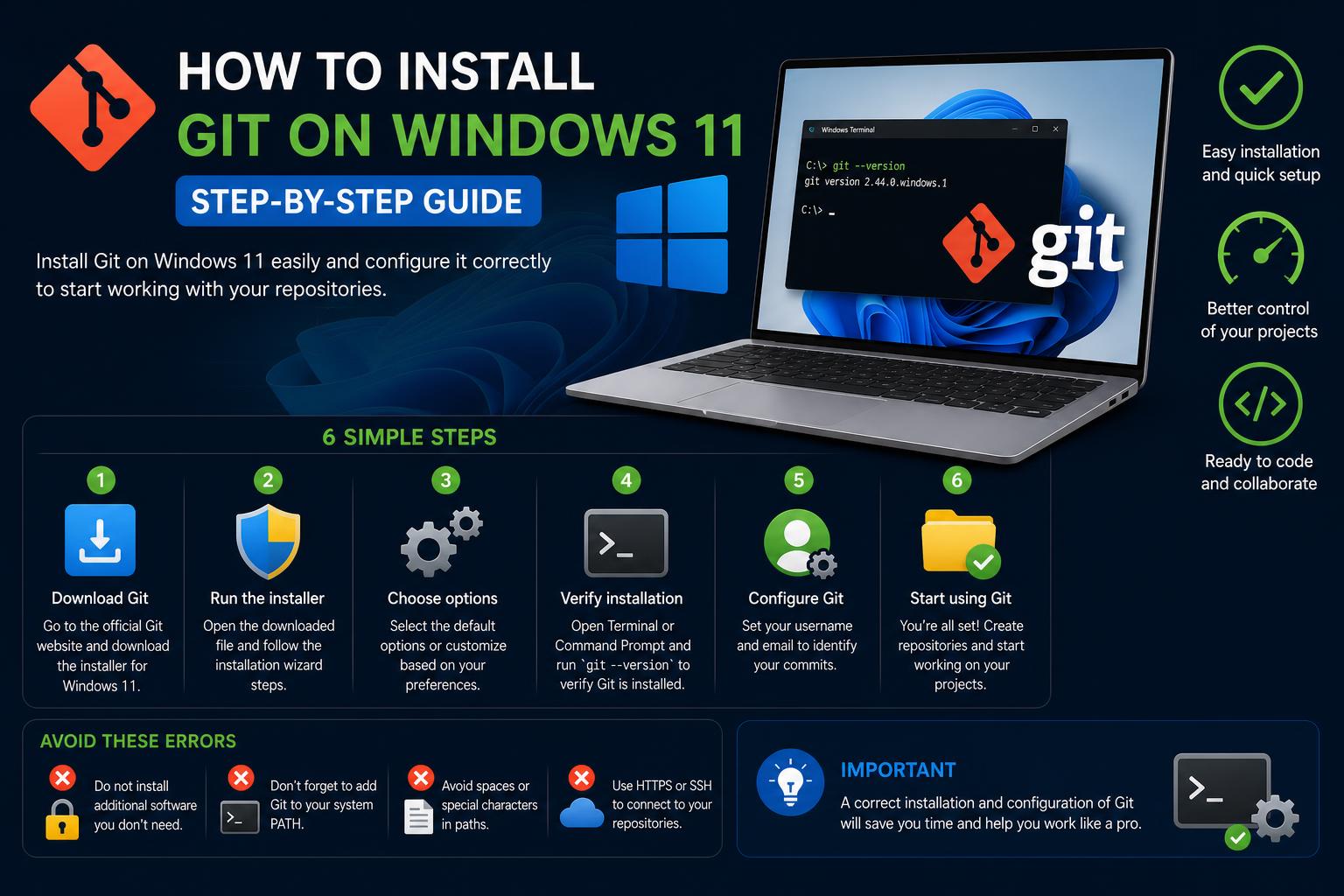
- Το Git για Windows προσφέρει εργαλεία τόσο γραφικού περιβάλλοντος χρήστη όσο και γραμμής εντολών, συμπεριλαμβανομένης της ασφαλούς διαχείρισης διαπιστευτηρίων για απρόσκοπτη ενσωμάτωση με υπηρεσίες όπως το GitHub ή το Azure.
- Συνιστάται η επίσημη εγκατάσταση μέσω του git-scm.com, αλλά υπάρχουν διαθέσιμες εναλλακτικές ρυθμίσεις γραμμής εντολών (winget, Chocolatey) για αυτοματοποιημένους χρήστες, αν και ενδέχεται να υστερούν.
- Η σωστή διαμόρφωση μετά την εγκατάσταση, συμπεριλαμβανομένης της ταυτότητας χρήστη και της ενσωμάτωσης με προγράμματα επεξεργασίας όπως το VS Code, είναι απαραίτητη για αποτελεσματικές ροές εργασίας ελέγχου έκδοσης.
Η εκμάθηση του τρόπου εγκατάστασης του Git στα Windows 11 μπορεί να προκαλέσει σύγχυση, ειδικά με τόσους πολλούς διαφορετικούς πόρους στο διαδίκτυο. Τόσο για τους αρχάριους που ξεκινούν το ταξίδι τους στην ανάπτυξη όσο και για τους έμπειρους επαγγελματίες που χρειάζονται να εγκαταστήσουν ένα νέο σύστημα, η εύρεση ενημερωμένων, σαφών οδηγιών είναι κρίσιμη. Αυτό το άρθρο θα σας καθοδηγήσει σε κάθε βασική λεπτομέρεια σχετικά με την εγκατάσταση και τη διαμόρφωση του Git στα Windows 11, επισημαίνοντας διάφορες μεθόδους εγκατάστασης που υποστηρίζονται από το επίσημο έργο Git και τους δημοφιλείς διαχειριστές πακέτων.
Θα καλύψουμε επίσης τον τρόπο με τον οποίο το Git ενσωματώνεται με γραφικά περιβάλλοντα χρήστη, διαχείριση διαπιστευτηρίων και άλλες σημαντικές λειτουργίες που διαμορφώνουν την καθημερινή σας εργασία με τον έλεγχο εκδόσεων. Είτε χρησιμοποιείτε τη γραμμή εντολών, το PowerShell είτε προτιμάτε ένα γραφικό περιβάλλον χρήστη (GUI), θα έχετε μια ομαλή εμπειρία ακολουθώντας τις εξηγήσεις και τα βήματα που βρίσκονται εδώ.
Γιατί Git; Κατανόηση της σημασίας του στα Windows 11
Το Git είναι ένα γρήγορο, δωρεάν και ανοιχτού κώδικα κατανεμημένο σύστημα ελέγχου εκδόσεων —που σημαίνει ότι χειρίζεται τα πάντα, από μεμονωμένα αρχεία έως πολύ μεγάλες βάσεις κώδικα με αποτελεσματικότητα και ταχύτητα. Είναι ένα απαραίτητο εργαλείο για τους προγραμματιστές που συνεργάζονται σε έργα, είτε εργάζεστε μόνοι σας είτε σε μεγάλες ομάδες. Στα Windows 11, το Git γεφυρώνει το χάσμα μεταξύ περιβαλλόντων όπως το UNIX/Linux και η επιφάνεια εργασίας σας, επιτρέποντας την απρόσκοπτη συνεισφορά σε αποθετήρια ανοιχτού κώδικα ή ιδιωτικά αποθετήρια απευθείας από τον υπολογιστή σας . Μπορείτε να μάθετε περισσότερα για το ίδιο το έργο, μεταβαίνοντας στον επίσημο ιστότοπο του Git.
Git για Windows: Κάτι περισσότερο από ένα απλό πρόγραμμα εγκατάστασης
Ενώ το Git είναι δομημένο γύρω από τη γραμμή εντολών, το έργο Git for Windows παρέχει εγγενείς εγκαταστάσεις των Windows, συμπεριλαμβανομένων εργαλείων προσαρμοσμένων στο οικοσύστημα των Windows . Αυτό το πακέτο παρέχει:
- Μια εξομοίωση BASH, που σας επιτρέπει να εκτελείτε εντολές Git σαν να χρησιμοποιούσατε Linux ή UNIX
- Ένα ισχυρό GIT GUI για όσους προτιμούν γραφικά περιβάλλοντα χρήστη
- Ενσωμάτωση κελύφους—απλώς κάντε δεξί κλικ στην Εξερεύνηση των Windows για πρόσβαση στη λειτουργικότητα του Git
- Ασφαλής διαχείριση διαπιστευτηρίων για εργασία με διαφορετικές υπηρεσίες φιλοξενίας
Αυτό καθιστά το Git για Windows μια εξαιρετική λύση τόσο για νέους όσο και για προχωρημένους χρήστες, προσφέροντας ευελιξία και οικεία περιβάλλοντα εργασίας. Για περισσότερες πληροφορίες, ανατρέξτε στο Git για Windows.
Έλεγχος εάν το Git είναι ήδη εγκατεστημένο
Πριν από την εγκατάσταση, είναι έξυπνο να δείτε αν το Git είναι ήδη εγκατεστημένο στο σύστημά σας. Ανοίξτε τη Γραμμή εντολών των Windows ή το PowerShell και πληκτρολογήστε:
git --versionΑν δείτε την τρέχουσα έκδοση να εμφανίζεται—συγχαρητήρια, έχετε ήδη το Git! Αν εμφανιστεί κάποιο σφάλμα ή λάβετε ένα μήνυμα ότι το 'git' δεν αναγνωρίζεται, ήρθε η ώρα να εγκαταστήσετε το.
Επίσημη εγκατάσταση: Άμεση λήψη από το git-scm.com
Το ασφαλέστερο και πιο προτεινόμενο μέρος για να κατεβάσετε το Git για Windows είναι η επίσημη πηγή στη διεύθυνση . Εδώ θα βρίσκετε πάντα την πιο πρόσφατη σταθερή έκδοση , με ενημερώσεις ασφαλείας και δυνατότητες:
- Επίσκεψη https://git-scm.com/download/winΗ λήψη θα πρέπει να ξεκινήσει αυτόματα για το πρόγραμμα εγκατάστασης που είναι κατάλληλο για το σύστημά σας.
- Επιλέξτε την κατάλληλη έκδοση ανάλογα με το υλικό σας—συνήθως x64 (για τους περισσότερους σύγχρονους υπολογιστές) ή ARM64, εάν χρησιμοποιείτε ειδικό υλικό.
Το άμεσο πρόγραμμα εγκατάστασης είναι ο καλύτερος τρόπος για να αποκτήσετε τα επίσημα και ενημερωμένα δυαδικά αρχεία Git στα Windows 11..
Συνήθως ονομάζεται κάτι σαν Git- -64-bit.exe.
Αυτόνομες έναντι φορητών εγκαταστάσεων
Το έργο Git for Windows προσφέρει αρκετές επιλογές λήψης για διαφορετικές ανάγκες:
- Αυτόνομος εγκαταστάτηςΈνα τυπικό αρχείο εγκατάστασης που εγκαθιστά το Git σε ολόκληρο το σύστημα, καθιστώντας το διαθέσιμο στο περιβάλλον των Windows (Γραμμή εντολών, PowerShell, κ.λπ.) Αυτή είναι η συνιστώμενη εγκατάσταση για τους περισσότερους χρήστες.
- Φορητή ΈκδοσηΜια έκδοση σχεδιασμένη να εκτελείται από μονάδες USB χωρίς να χρειάζεται εγκατάσταση συστήματος—εύχρηστη για μετακίνηση μεταξύ μηχανών ή περιβαλλόντων.
Υπάρχουν εκδόσεις x64 και ARM64 για κάθε μέθοδο. Επιλέξτε την προτιμώμενη μορφή πριν από τη λήψη για να διασφαλίσετε τη συμβατότητα και την ευκολία.
Διαδικασία εγκατάστασης βήμα προς βήμα
- Κατεβάστε το πρόγραμμα εγκατάστασης: Κατευθυνθείτε και βρείτε το κατάλληλο πρόγραμμα εγκατάστασης για την αρχιτεκτονική σας (συνήθως x64).
- Εκκινήστε το πρόγραμμα εγκατάστασης: Κάντε διπλό κλικ στο αρχείο που έχετε κατεβάσει για να ξεκινήσει η εγκατάσταση.
- Ακολουθήστε τον Οδηγό Εγκατάστασης του Git: Ο οδηγός εγκατάστασης θα σας καθοδηγήσει σε μια σειρά από επιλογές. Για αρχάριους, Η αποδοχή των προεπιλεγμένων ρυθμίσεων είναι συνήθως η καλύτερη επιλογήΑυτές οι προεπιλογές έχουν σχεδιαστεί για να καλύπτουν τις περισσότερες ανάγκες, διασφαλίζοντας παράλληλα τη συμβατότητα με τα Windows 11.
- Επιλέξτε πρόσθετα στοιχείαΘα έχετε επιλογές όπως η εγκατάσταση του 'Git Bash', του 'Git GUI', η ενσωμάτωση με τα μενού περιβάλλοντος της Εξερεύνησης των Windows και η ρύθμιση παραμέτρων της διαχείρισης διαπιστευτηρίων. Εκτός αν έχετε συγκεκριμένες ανάγκες, διατηρήστε τις προτεινόμενες προεπιλογές.
- Ολοκληρώστε την εγκατάσταση: Αφού επιβεβαιώσετε τις επιλογές σας, το πρόγραμμα εγκατάστασης θα ολοκληρώσει την αντιγραφή αρχείων—χρειάζονται μόνο λίγα λεπτά. Μόλις ολοκληρωθεί, θα δείτε το Git να προστίθεται στη διαδρομή του συστήματός σας, καθιστώντας το προσβάσιμο από το PowerShell, τη Γραμμή εντολών και το κέλυφος Git Bash.
- Επαληθεύστε την εγκατάσταση: Ανοικτό Γραμμή εντολών, PowerShellΤο HIFU, ή Υψηλής Έντασης Εστιασμένος Υπέρηχος, στοχεύει επίσης στο πρόσωπο και τον λαιμό. Προσφέρει θεραπεία σε γρήγορες εκπομπές, γεγονός που κάνει τις συνεδρίες θεραπείας συντομότερες. Σκατά και τον τύπο
git --versionγια να επιβεβαιώσω ότι όλα λειτούργησαν.
Εάν αντιμετωπίσετε οποιοδήποτε πρόβλημα, συμβουλευτείτε τη βοήθεια στη διεύθυνση ή την επίσημη τεκμηρίωση για συμβουλές αντιμετώπισης προβλημάτων.
Εναλλακτικές Μέθοδοι Εγκατάστασης
Χρήση των Διαχειριστών Πακέτων των Windows
Για χρήστες που προτιμούν τη διαχείριση πακέτων μέσω γραμμής εντολών, τα Windows προσφέρουν δύο δημοφιλείς επιλογές: winget και Chocolatey.
- φτερωτός: Ο επίσημος διαχειριστής πακέτων των Windows.
- Σοκολάτα: Ένας ευρέως χρησιμοποιούμενος διαχειριστής πακέτων τρίτων κατασκευαστών για Windows.
Εγκατάσταση Git χρησιμοποιώντας winget
Τα Windows 11 διαθέτουν προεγκατεστημένο το Winget σε πολλά συστήματα. Εάν όχι, μπορείτε να το βρείτε μέσω του Microsoft Store ή στην επίσημη τεκμηρίωση. Μόλις εγκαταστήσετε το Winget, ανοίξτε τη Γραμμή εντολών ή το PowerShell και εκτελέστε:
winget install --id Git.Git -e --source wingetΣημείωση: Ενώ αυτή η μέθοδος είναι βολική, το πακέτο Git.Git δεν συντηρείται από το έργο Git for Windows . Ενδέχεται να υστερεί σε σχέση με την πιο πρόσφατη έκδοση που βρίσκεται στο git-scm.com.
Εγκατάσταση του Git χρησιμοποιώντας το Chocolatey
Αν χρησιμοποιείτε Chocolatey (choco), είναι εξίσου εύκολο. Αρχικά, εγκαταστήστε το Chocolatey αν δεν είναι ήδη στο σύστημά σας (οδηγίες διαθέσιμες στον ιστότοπο Chocolatey ) και, στη συνέχεια, ανοίξτε το τερματικό σας και πληκτρολογήστε:
choco install gitΚαι πάλι, αυτό το πακέτο Chocolatey δεν συντηρείται επίσημα από τους προγραμματιστές του Git για Windows , πράγμα που σημαίνει ότι ενδέχεται να αποκλίνει από τις τελευταίες σταθερές ενημερώσεις του Git.
Ενημέρωση του Git στα Windows 11
Η ενημέρωση της εγκατάστασης του Git είναι ζωτικής σημασίας για την ασφάλεια και την πρόσβαση σε λειτουργίες . Δυστυχώς, το Git για Windows δεν ενημερώνεται αυτόματα. Για να ενημερώσετε:
- Κατεβάστε το πιο πρόσφατο πρόγραμμα εγκατάστασης από το .
- Εκτελέστε το νέο πρόγραμμα εγκατάστασης. Θα αντικαταστήσει την υπάρχουσα έκδοση διατηρώντας παράλληλα τις ρυθμίσεις σας άθικτες.
Δεν χρειάζεται να απεγκαταστήσετε προηγούμενες εκδόσεις — απλώς ενημερώστε απευθείας με το νέο εκτελέσιμο αρχείο.
Ρύθμιση παραμέτρων του Git μετά την εγκατάσταση
Μόλις εγκατασταθεί, το Git δεν είναι έτοιμο για χρήση αμέσως για την προώθηση κώδικα σε διαδικτυακές πλατφόρμες όπως το GitHub, το Azure ή το GitLab. Πρέπει να ρυθμίσετε την ταυτότητά σας για να αποδίδετε σωστά τις υποβολές:
git config --global user.name "Your Name"
git config --global user.email "[email protected]"
Αυτές οι ρυθμίσεις αποθηκεύουν τα προσωπικά σας στοιχεία στη διαμόρφωση του Git, επισημαίνοντας όλες τις μελλοντικές αλλαγές ανάλογα. Μπορείτε να εκτελέσετε ξανά αυτές τις εντολές οποιαδήποτε στιγμή για να ενημερώσετε τα στοιχεία σας.
Εργασία με GUI: Git Bash, Git GUI και Ενσωμάτωση Shell
Για πολλούς, τα εργαλεία γραμμής εντολών μπορεί να είναι τρομακτικά. Το έργο Git for Windows περιλαμβάνει:
- ΣκατάΈνα τερματικό BASH τύπου Linux με Git. Ιδανικό για χρήστες που μεταβαίνουν από UNIX ή για οποιονδήποτε προτιμά μια συνεπή εμπειρία τερματικού.
- Git GUI: Μια γραφική εφαρμογή που προσφέρει έναν οπτικό τρόπο εργασίας με αποθετήρια. Μπορείτε να υποβάλετε, να επιλύσετε διενέξεις και να απεικονίσετε κλαδιά χωρίς να αγγίξετε τη γραμμή εντολών.
- Ενσωμάτωση κελύφουςΚάντε δεξί κλικ σε οποιονδήποτε φάκελο στην Εξερεύνηση των Windows για να τον ανοίξετε απευθείας στο Git Bash ή στο Git Git GUI, διευκολύνοντας την εκκίνηση αποθετηρίων ακριβώς εκεί που τα χρειάζεστε.
Η ύπαρξη επιλογών BASH και GUI εξασφαλίζει ευελιξία και ευκολία πρόσβασης για χρήστες όλων των επιπέδων εμπειρίας.
Ασφαλής αποθήκευση και ενοποιήσεις διαπιστευτηρίων
Ο έλεγχος ταυτότητας με GitHub, Azure DevOps ή άλλα απομακρυσμένα αποθετήρια απαιτεί σωστή διαχείριση διαπιστευτηρίων. Το Git για Windows περιλαμβάνει το Git Credential Manager , το οποίο επιτρέπει την ασφαλή αποθήκευση διαπιστευτηρίων σε διάφορες πλατφόρμες με απρόσκοπτη ενσωμάτωση για GitHub και Azure:
- Κατά την πρώτη ώθηση ή λήψη από ένα νέο τηλεχειριστήριο, θα σας ζητηθεί να συνδεθείτε με τον πάροχο της προτίμησής σας.
- Τα διαπιστευτήρια αποθηκεύονται με ασφάλεια, μειώνοντας την ανάγκη εισαγωγής κωδικών πρόσβασης κάθε φορά που αλληλεπιδράτε με ένα απομακρυσμένο αποθετήριο.
Αυτό βελτιστοποιεί τη ροή εργασίας για τους προγραμματιστές που εργάζονται σε πολλαπλούς παρόχους φιλοξενίας και ομάδες.
Εργασία με το GitHub: Εγκατάσταση, Επαλήθευση και Ενσωμάτωση
Για όσους χρησιμοποιούν GitHub, υπάρχουν πρόσθετες επιλογές :
- Επιφάνεια εργασίας GitHub εγκαθιστά την τελευταία έκδοση του Git ως μέρος της εγκατάστασής του. Αυτή η ενσωματωμένη εγκατάσταση προσφέρει ένα εύχρηστο γραφικό περιβάλλον χρήστη και πλήρη υποστήριξη γραμμής εντολών, ιδανικό για αρχάριους και για όσους επιθυμούν μια εμπειρία point-and-click.
- Μετά την εγκατάσταση, θα βρείτε διαθέσιμη την έκδοση γραμμής εντολών του Git, καθώς και ισχυρή ενσωμάτωση με αποθετήρια GitHub (αιτήματα έλξης, προβλήματα και άλλα).
Για να ελέγξετε αν το Git είναι σωστά εγκατεστημένο, ανοίξτε τη Γραμμή εντολών ή το Git Bash και πληκτρολογήστε :
git --versionΑυτή η εντολή θα επιβεβαιώσει την εγκατάστασή σας και θα εμφανίσει την ακριβή έκδοση που εκτελείται στο σύστημά σας.
Κλωνοποίηση αποθετηρίων και εργασία με κώδικα VS
Τα σύγχρονα προγράμματα επεξεργασίας όπως το Visual Studio Code προσφέρουν βαθιά ενσωμάτωση με το Git. Αφού ρυθμίσετε το Git, μπορείτε να χρησιμοποιήσετε λειτουργίες όπως το "Git: Clone" ή την προβολή Source Control για να αποκτήσετε πρόσβαση στα αποθετήριά σας απευθείας από τον πρόγραμμα επεξεργασίας . Για να συνδεθείτε με το GitHub, εγκαταστήστε την επέκταση "GitHub Pull Requests and Issues", συνδεθείτε στον λογαριασμό σας στο GitHub και ξεκινήστε τη συνεργασία με λίγα μόνο κλικ.
Η διαδικασία μοιάζει με αυτήν:
- Ανοίξτε τον κωδικό VS
- Πατήστε Ctrl+Shift+P και επιλέξτε «Git: Κλωνοποίηση»
- Επικολλήστε τη διεύθυνση URL του αποθετηρίου σας, επιλέξτε έναν τοπικό κατάλογο και ξεκινήστε αμέσως τον προγραμματισμό!
Οι επεκτάσεις για άλλες πλατφόρμες λειτουργούν παρόμοια, ενσωματώνοντας εργαλεία ελέγχου ταυτότητας και συνεργασίας για τη βελτιστοποίηση της ροής εργασίας σας.
Προηγμένη διαμόρφωση και προσαρμογή
Η ευελιξία του Git επιτρέπει βαθιά προσαρμογή :
- Καθολικές ΔιαμορφώσειςΕκτός από το όνομα χρήστη και το email, μπορείτε να διαμορφώσετε τα άκρα γραμμών, τον προτιμώμενο επεξεργαστή και τα εργαλεία συγχώνευσης/διαφοράς. Δοκιμάστε
git config --global core.editor "code --wait"για να χρησιμοποιήσετε το VS Code ως προεπιλεγμένο πρόγραμμα επεξεργασίας. - Συντομεύσεις ψευδωνύμωνΑπλοποιήστε τις εντολές με ψευδώνυμα στην καθολική σας διαμόρφωση (π.χ.,
git config --global alias.co checkout).
Για μια πλήρη λίστα επιλογών διαμόρφωσης, εκτελέστε git config --help ή συμβουλευτείτε το επίσημα έγγραφα.
Αντιμετώπιση προβλημάτων εγκαταστάσεων, ενημερώσεων και συνηθισμένων σφαλμάτων
Σφάλματα εγκατάστασης εμφανίζονται κατά καιρούς. Ακολουθούν τα σημαντικότερα προβλήματα και οι γρήγορες λύσεις :
- Εάν η εντολή 'git' δεν αναγνωρίζεται ως εντολή, βεβαιωθείτε ότι έχει προστεθεί στη διαδρομή του συστήματός σας κατά την εγκατάσταση.
- Δεν ταιριάζουν οι εκδόσεις; Κατεβάστε και εκτελέστε ξανά το πιο πρόσφατο πρόγραμμα εγκατάστασης από το .
- Προβλήματα με τις εγκαταστάσεις winget ή Chocolatey; Ελέγξτε την επίσημη τεκμηρίωσή τους ή ενημερώστε τη βάση δεδομένων τους με
winget upgrade --allorchoco upgrade all. - Εάν έχετε διαμορφώσεις που έρχονται σε διένεξη, επαναφέρετε τις προεπιλεγμένες ρυθμίσεις με
git config --global --unset-allγια συγκεκριμένες ρυθμίσεις.
Εάν αντιμετωπίσετε προχωρημένα προβλήματα, διατίθεται βοήθεια από την κοινότητα σε επίσημους οδηγούς, τεκμηρίωση και στα πολυάριθμα φόρουμ που υποστηρίζουν προγραμματιστές παγκοσμίως.
Ειδικές Καταστάσεις: Φορητή Χρήση & Προηγμένες Κατασκευές
Για χρήστες που χρειάζονται φορητότητα (π.χ., εργασία από πολλά μηχανήματα ή προσωρινές ρυθμίσεις), το φορητό πακέτο Git για Windows παρέχει ευελιξία χωρίς να τροποποιήσετε το σύστημά σας . Απλώς κατεβάστε την φορητή έκδοση, αποσυμπιέστε το στο USB stick ή στη μονάδα δίσκου σας και εκτελέστε το.
Αν θέλετε να πειραματιστείτε με ακόμη νεότερες εκδόσεις, οι προχωρημένοι χρήστες μπορούν να δημιουργήσουν το Git από τον πηγαίο κώδικα , αν και αυτό δεν απαιτείται συνήθως για καθημερινή χρήση. Το παρέχει πόρους και οδηγούς για αυτές τις περιπτώσεις.
Η εγκατάσταση του Git στα Windows 11 είναι μια απλή διαδικασία όταν ακολουθείτε τα σωστά βήματα, και τα διαθέσιμα εργαλεία—πρόγραμμα εγκατάστασης, κέλυφος BASH, γραφικό περιβάλλον χρήστη, διαχειριστής διαπιστευτηρίων και υποστήριξη για διαχειριστές πακέτων—την καθιστούν πολύ πιο εύκολη από ποτέ. Είτε προτιμάτε να κάνετε κλικ σε γραφικά μενού είτε να εκτελείτε εντολές στο τερματικό, τα Windows 11 παρέχουν όλη την ευελιξία, την ασφάλεια και την ισχύ που απαιτούνται για παραγωγική ανάπτυξη με το Git . Μείνετε ενημερωμένοι ενημερώνοντας συχνά, εξερευνήστε επιλογές ενσωμάτωσης με τους αγαπημένους σας επεξεργαστές και πλατφόρμες και μην ξεχάσετε να διαμορφώσετε προσωπικές ρυθμίσεις για αποτελεσματική συνεργασία και διαχείριση κώδικα—ο μελλοντικός σας εαυτός και οι συμπαίκτες σας θα σας ευγνωμονούν!