
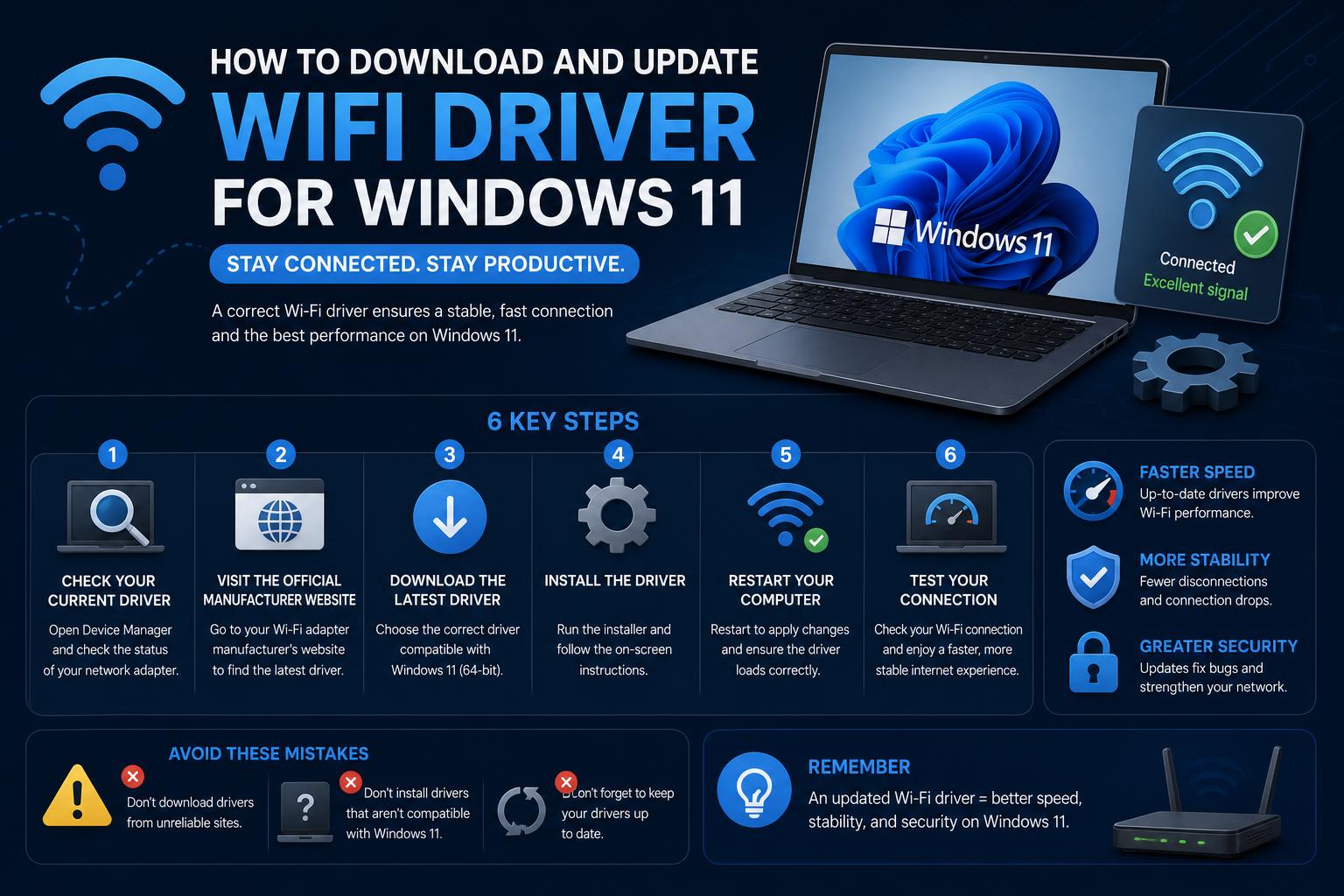
- Να αναγνωρίζετε πάντα το υλικό του Wi-Fi σας και να χρησιμοποιείτε το πιο πρόσφατο επίσημο πρόγραμμα οδήγησης.
- Η εγκατάσταση εκτός σύνδεσης είναι δυνατή με μια μονάδα USB και την κατάλληλη προετοιμασία.
- Για τα μπλοκ εγκατάστασης OOBE/δικτύου, ανοίξτε τη Γραμμή εντολών και χρησιμοποιήστε την Εξερεύνηση αρχείων για μη αυτόματες εγκαταστάσεις προγραμμάτων οδήγησης.
Δυσκολεύεστε να συνδέσετε τον υπολογιστή σας στο διαδίκτυο επειδή το Wi-Fi δεν λειτουργεί στα Windows 11; Δεν είστε οι μόνοι! Πολλοί χρήστες που αναβαθμίζουν σε Windows 11 ή εγκαθιστούν έναν ολοκαίνουργιο υπολογιστή αντιμετωπίζουν προβλήματα με την έλλειψη προγραμμάτων οδήγησης Wi-Fi ή σύνδεσης δικτύου κατά την εγκατάσταση. Αν βρεθείτε κολλημένοι στην οθόνη εγκατάστασης των Windows και δεν μπορείτε να εντοπίσετε δίκτυα Wi-Fi ή αν προσπαθείτε να ενημερώσετε/εγκαταστήσετε ένα πρόγραμμα οδήγησης Wi-Fi από την αρχή, μόλις βρήκατε τον ολοκληρωμένο οδηγό σας.
Αυτό το άρθρο θα σας καθοδηγήσει σε κάθε βήμα της εύρεσης, λήψης, μεταφοράς και εγκατάστασης των κατάλληλων προγραμμάτων οδήγησης Wi-Fi στα Windows 11, συμπεριλαμβανομένων συμβουλών για την επίλυση ενοχλητικών προβλημάτων σύνδεσης κατά την εγκατάσταση, συμβουλών για τον κατασκευαστή και τι πρέπει να κάνετε εάν ο υπολογιστής σας δεν έχει ακόμη πρόσβαση στο διαδίκτυο.
Είτε διαθέτετε ασύρματο προσαρμογέα Intel, Realtek ή άλλον, είτε εργάζεστε με ένα σύστημα από μάρκες όπως η ASUS, η Lenovo, η HP ή άλλες, εδώ θα βρείτε συμβουλές ειδικών. Θα καλύψουμε την αντιμετώπιση προβλημάτων της εμπειρίας Out Of Box (OOBE), την αντιμετώπιση προβλημάτων εγκατάστασης προγραμμάτων οδήγησης εκτός σύνδεσης και τις βέλτιστες πρακτικές για να βεβαιωθείτε ότι ο υπολογιστής σας είναι έτοιμος για δράση.
Η σημασία των προγραμμάτων οδήγησης Wi-Fi στα Windows 11
Όταν εγκαθιστάτε ή αναβαθμίζετε σε Windows 11, το λειτουργικό σας σύστημα χρειάζεται τα σωστά προγράμματα οδήγησης Wi-Fi για να αναγνωρίσει και να χρησιμοποιήσει το υλικό του ασύρματου δικτύου σας . Εάν αυτά τα προγράμματα οδήγησης είναι παλιά, λείπουν ή δεν είναι συμβατά, ενδέχεται να μην μπορείτε να συνδεθείτε στο Wi-Fi—ακόμα κι αν είχατε μια λειτουργική σύνδεση σε μια παλαιότερη έκδοση των Windows.
Τα προγράμματα οδήγησης Wi-Fi είναι εξειδικευμένα προγράμματα που παρέχονται από κατασκευαστές υλικού (όπως Intel, Realtek και Qualcomm) και λειτουργούν ως μεταφραστές μεταξύ των Windows και του ασύρματου chipset σας. Η Microsoft διαθέτει μια συλλογή γενικών προγραμμάτων οδήγησης, αλλά για καλύτερη συμβατότητα (και ειδικά για νέα chipset), συνήθως χρειάζεστε ένα πακέτο ειδικό για τον κατασκευαστή.
Συνήθη σενάρια: Πότε και γιατί αποτυγχάνουν τα προγράμματα οδήγησης Wi-Fi
- Νέα εγκατάσταση ή αναβάθμιση: Τα Windows 11 ενδέχεται να μην συνοδεύονται από το συγκεκριμένο πρόγραμμα οδήγησης ασύρματης σύνδεσης, με αποτέλεσμα να μην είστε συνδεδεμένοι μέχρι να εγκατασταθεί ένα.
- Ολοκαίνουργιες κατασκευές υπολογιστών: Οι ειδικά κατασκευασμένοι επιτραπέζιοι υπολογιστές συχνά απαιτούν την εγκατάσταση προγραμμάτων οδήγησης χειροκίνητα, ειδικά εάν η μητρική πλακέτα σας χρησιμοποιεί ένα νέο ή ασυνήθιστο τσιπ Wi-Fi.
- Μπλοκ συνδεσιμότητας OOBE: Κατά την αρχική εγκατάσταση, τα Windows 11 συχνά αρνούνται να προχωρήσουν χωρίς σύνδεση στο διαδίκτυο, κάτι που είναι αδύνατο εάν λείπει το πρόγραμμα οδήγησης Wi-Fi.
- Προβλήματα αλλοίωσης ή συμβατότητας προγραμμάτων οδήγησης: Μερικές φορές, ένα Windows Update, μια ενημέρωση BIOS ή μια διακοπή λειτουργίας του συστήματος μπορεί να διαταράξει τη συμβατότητα των προγραμμάτων οδήγησης και η μη αυτόματη επανεγκατάσταση είναι η μόνη λύση.
Οδηγός βήμα προς βήμα: Λήψη του κατάλληλου προγράμματος οδήγησης Wi-Fi
Ο πιο αξιόπιστος τρόπος για να αποκτήσετε το σωστό πρόγραμμα οδήγησης Wi-Fi για τη συσκευή σας είναι να μεταβείτε απευθείας στον ιστότοπο υποστήριξης του αρχικού κατασκευαστή. Δείτε τι πρέπει να κάνετε:
- Προσδιορίστε το chipset/μάρκα και μοντέλο του Wi-Fi σας (π.χ., Intel, Realtek, Mediatek, Qualcomm, κ.λπ.) ή το μοντέλο του υπολογιστή/μητρικής σας πλακέτας (π.χ., Lenovo V50t, ASUS ROG Z690, κ.λπ.).
- επισκεφτείτε το σελίδα υποστήριξης ή λήψης του κατασκευαστή (για παράδειγμα, Επίσημη σελίδα προγράμματος οδήγησης Wi-Fi της Intel or Προγράμματα οδήγησης Realtek Wi-Fi της Lenovo για Windows 11).
- Φροντίστε να επιλέξετε το Έκδοση των Windows 11 και το πρόγραμμα οδήγησης που ταιριάζει ακριβώς με τη συσκευή ή το chipset σας.
- Κατεβάστε το πακέτο εγκατάστασης σε μια συσκευή με πρόσβαση στο διαδίκτυο. Αυτή θα μπορούσε να είναι ένας άλλος υπολογιστής, φορητός υπολογιστής ή ακόμα και ένα smartphone.
Τι γίνεται αν ο υπολογιστής σας με Windows 11 δεν μπορεί να συνδεθεί στο Διαδίκτυο;
Αυτό είναι ένα συνηθισμένο σενάριο για ολοκαίνουργιες εκδόσεις ή υπολογιστές που έχασαν τα προγράμματα οδήγησης μετά από μια καθαρή εγκατάσταση. Εάν δεν έχετε σύνδεση Ethernet (ενσύρματη) ως εφεδρική λύση, θα χρειαστεί να χρησιμοποιήσετε μια μονάδα flash USB ή έναν εξωτερικό σκληρό δίσκο για να μεταφέρετε τα προγράμματα οδήγησης. Ακολουθεί μια αξιόπιστη διαδικασία:
- Χρησιμοποιήστε μια άλλη συσκευή (με internet) για να κατεβάστε το πρόγραμμα εγκατάστασης του προγράμματος οδήγησης από τον ιστότοπο του προμηθευτή του υλικού σας.
- Αντιγράψτε το πρόγραμμα εγκατάστασης σε ένα USB stick ή σε μια εξωτερική μονάδα δίσκου.
- Συνδέστε τη μονάδα USB στον υπολογιστή σας με Windows 11.
- Ανοίξτε την Εξερεύνηση αρχείων, κάντε διπλό κλικ στο πρόγραμμα εγκατάστασης και ακολουθήστε τις οδηγίες στην οθόνη για να εγκαταστήσετε το πρόγραμμα οδήγησης.
- Επανεκκινήστε το σύστημά σας μετά την ολοκλήρωση, για να βεβαιωθείτε ότι το πρόγραμμα οδήγησης έχει εγκατασταθεί σωστά.
Εάν εξακολουθείτε να μην έχετε σύνδεση, προχωρήστε στην επόμενη ενότητα για να επιλύσετε προβλήματα εγκατάστασης κατά την εγκατάσταση των Windows 11.
Αντιμετώπιση προβλημάτων: Δεν υπάρχει διαθέσιμο Wi-Fi κατά την εγκατάσταση των Windows 11 (OOBE)
Ορισμένοι χρήστες μπλοκάρονται στην εμπειρία εκκίνησης των Windows 11 (OOBE), όπου το λειτουργικό σύστημα ζητά σύνδεση στο διαδίκτυο, αλλά αρνείται να προχωρήσει επειδή δεν εμφανίζονται δίκτυα Wi-Fi. Ακολουθήστε αυτήν τη διαδικασία με βάση τους οδηγούς OEM, ειδικά εάν χρησιμοποιείτε σύστημα ASUS, Gigabyte ή παρόμοιο:
- Σε άλλη συσκευή, Κατεβάστε το πιο πρόσφατο πρόγραμμα οδήγησης ασύρματου LAN (WLAN) από την ιστοσελίδα του κατασκευαστή της μητρικής πλακέτας ή του φορητού υπολογιστή σαςΒεβαιωθείτε ότι ταιριάζει με το μοντέλο και τον προμηθευτή του συστήματός σας—αναζητήστε όρους όπως Intel WLAN ή Realtek WLAN.
- Μεταφέρετε το πακέτο εγκατάστασης σε μια μονάδα flash USB.
- Όταν το πρόγραμμα εγκατάστασης των Windows 11 σας ζητά να συνδεθείτε, αλλά δεν εμφανίζει επιλογές Wi-Fi, πατήστε Shift + F10 για να ανοίξετε τη Γραμμή εντολών.
- εισάγετε C:\Windows\explorer.exe & έξοδος για να εκκινήσετε την Εξερεύνηση Αρχείων, η οποία σας επιτρέπει να περιηγηθείτε σε αρχεία κατά τη διάρκεια της ρύθμισης.
- Εντοπίστε το πρόγραμμα οδήγησης WLAN στη μονάδα USB και κάντε διπλό κλικ για να ξεκινήσετε την εγκατάστασηΕάν ανοίξει ένας οδηγός εγκατάστασης, ακολουθήστε τις οδηγίες (αποδοχή άδειας χρήσης, επιβεβαίωση διαδρομής και εγκατάσταση).
- Μόλις εγκατασταθεί, κλείστε την Εξερεύνηση αρχείων και θα πρέπει τώρα να μπορείτε να δείτε τα διαθέσιμα δίκτυα Wi-Fi ή να προσπαθήσετε ξανά να συνδεθείτε στο δίκτυο κατά τη ρύθμιση.
- Εάν σας ζητηθεί, επανεκκινήστε τον υπολογιστή σας για να ολοκληρώσετε την ενεργοποίηση των νέων προγραμμάτων οδήγησης.
Εάν τα προβλήματα επιμένουν και χρησιμοποιείτε μια συσκευή ASUS, συμβουλευτείτε τον επίσημο οδηγό της ASUS ή επικοινωνήστε με την υποστήριξη πελατών της.
Ενημέρωση ή επανεγκατάσταση προγραμμάτων οδήγησης Wi-Fi από την επιφάνεια εργασίας
Αν βρίσκεστε ήδη στην επιφάνεια εργασίας των Windows 11, αλλά το Wi-Fi σας εξακολουθεί να μην λειτουργεί, ακολουθήστε αυτά τα βήματα εμπνευσμένα από τις απαντήσεις της κοινότητας της Microsoft:
- Κατεβάστε το σωστό πρόγραμμα οδήγησης από την τοποθεσία του κατασκευαστή του υλικού (χρησιμοποιώντας μια συσκευή συνδεδεμένη στο διαδίκτυο).
- Μεταφέρετε το αρχείο στον υπολογιστή σας με Windows 11 χρησιμοποιώντας μια μονάδα USB ή άλλο μέσο.
- Πατήστε το πλήκτρο Windows + X και επιλέξτε Διαχείριση Συσκευών.
- Αναπτύξτε το προσαρμογείς δικτύου τμήμα.
- Κάντε δεξί κλικ στον προσαρμογέα Wi-Fi και επιλέξτε Ενημέρωση προγράμματος οδήγησης.
- Αγορά Περιηγηθείτε στον υπολογιστή μου για προγράμματα οδήγησης και μεταβείτε στο αρχείο που έχετε κατεβάσει.
- Ακολουθήστε τις οδηγίες στην οθόνη για να ολοκληρώσετε την ενημέρωση.
- Μόλις τελειώσει, κάντε επανεκκίνηση του υπολογιστή σας να εφαρμόσουν τις αλλαγές.
Εάν δεν βλέπετε τον προσαρμογέα Wi-Fi στη Διαχείριση Συσκευών, βεβαιωθείτε ότι είναι ενεργοποιημένος στο BIOS/UEFI. Ορισμένες μητρικές πλακέτες διαθέτουν ενσωματωμένο διακόπτη εναλλαγής Wi-Fi.
Προσέλκυση οδηγών όταν η κατάσταση είναι δύσκολη
- Εάν έχετε smartphone και καλώδιο USB, χρησιμοποιήστε τη σύνδεση στο διαδίκτυο του smartphone σας για να κατεβάσετε προγράμματα οδήγησης ή να μοιραστείτε τη σύνδεση μέσω USB tethering.
- Για προσαρμοσμένους υπολογιστές, σελίδες υποστήριξης και φόρουμ ειδικά για μητρικές πλακέτες (όπως το Gigabyte subreddit) μπορεί να σας βοηθήσει να βρείτε τα ακριβή αρχεία για το μοντέλο σας.
- Σε περιπτώσεις επίμονων προβλημάτων OOBE, η εκκίνηση από μια μονάδα USB με προεγκατεστημένα προγράμματα οδήγησης μπορεί να είναι η καλύτερη τελική επιλογή σας.
Πόροι προγραμμάτων οδήγησης Wi-Fi ειδικά για τον κατασκευαστή
- Intel: Κατεβάστε τα πιο πρόσφατα προγράμματα οδήγησης Wi-Fi για τα Windows 10 και 11 από την επίσημη ιστοσελίδα λήψεων της Intel.
- Lenovo: Εάν η συσκευή σας χρησιμοποιεί τσιπ Realtek, κατεβάστε τα προγράμματα οδήγησης των Windows 11 απευθείας από την Υποστήριξη της Lenovo.
- ASUS: Ο πλήρης οδηγός για την αντιμετώπιση προβλημάτων με τα προγράμματα οδήγησης OOBE είναι διαθέσιμος στην επίσημη σελίδα υποστήριξης της ASUS.
- Άλλες μάρκες: Οι HP, Dell, MSI και παρόμοιοι κατασκευαστές διαθέτουν ειδικούς κόμβους υποστήριξης. Αναζητήστε χρησιμοποιώντας το μοντέλο του συστήματός σας + το "πρόγραμμα οδήγησης Wi-Fi των Windows 11".
Συμβουλές από επαγγελματίες για απρόσκοπτη εγκατάσταση προγραμμάτων οδήγησης Wi-Fi
- Να κάνετε πάντα λήψη προγραμμάτων οδήγησης απευθείας από τον ιστότοπο του κατασκευαστή πρωτότυπου εξοπλισμού (OEM) ή του προμηθευτή υλικού—τα εργαλεία προγραμμάτων οδήγησης τρίτων κατασκευαστών ενδέχεται να προσφέρουν παρωχημένο ή μη ασφαλές λογισμικό.
- Ελέγξτε τις ρυθμίσεις του BIOS ή του UEFI για να επιβεβαιώσετε ότι ο προσαρμογέας Wi-Fi σας δεν είναι απενεργοποιημένος σε επίπεδο υλικού, ειδικά μετά από ενημερώσεις υλικολογισμικού ή BIOS.
- Εάν χάσετε τη σύνδεση Wi-Fi μετά την επανεκκίνηση, απεγκαταστήστε το τρέχον πρόγραμμα οδήγησης από τη Διαχείριση Συσκευών και επανεγκαταστήστε την πιο πρόσφατη έκδοση χωρίς προβλήματα.
- Για πολύ νέο υλικό, beta ή preview drivers ενδέχεται να είναι διαθέσιμοι σε επίσημα φόρουμ ή σε κανάλια beta των κατασκευαστών.
Η επαναφορά της συνδεσιμότητας Wi-Fi στα Windows 11 απαιτεί υπομονή και οργάνωση, ειδικά μετά από μια καθαρή εγκατάσταση ή κατά την εγκατάσταση νέου υλικού. Με τα σωστά βήματα, η αντιμετώπιση των προβλημάτων με τα προγράμματα οδήγησης Wi-Fi είναι απλή. Ακολουθήστε την επίσημη τεκμηρίωση, κατεβάστε τα αρχεία απευθείας και διατηρήστε τα πακέτα εγκατάστασης έτοιμα σε μια μονάδα USB για κάθε ενδεχόμενο. Εάν αντιμετωπίσετε περαιτέρω δυσκολίες, επικοινωνήστε με την υποστήριξη του κατασκευαστή του υλικού σας για γρήγορη βοήθεια.
Πλήρης οδηγός εγκατάστασης εκτυπωτή στα Windows 11: Εγκατάσταση, προγράμματα οδήγησης και αντιμετώπιση προβλημάτων