
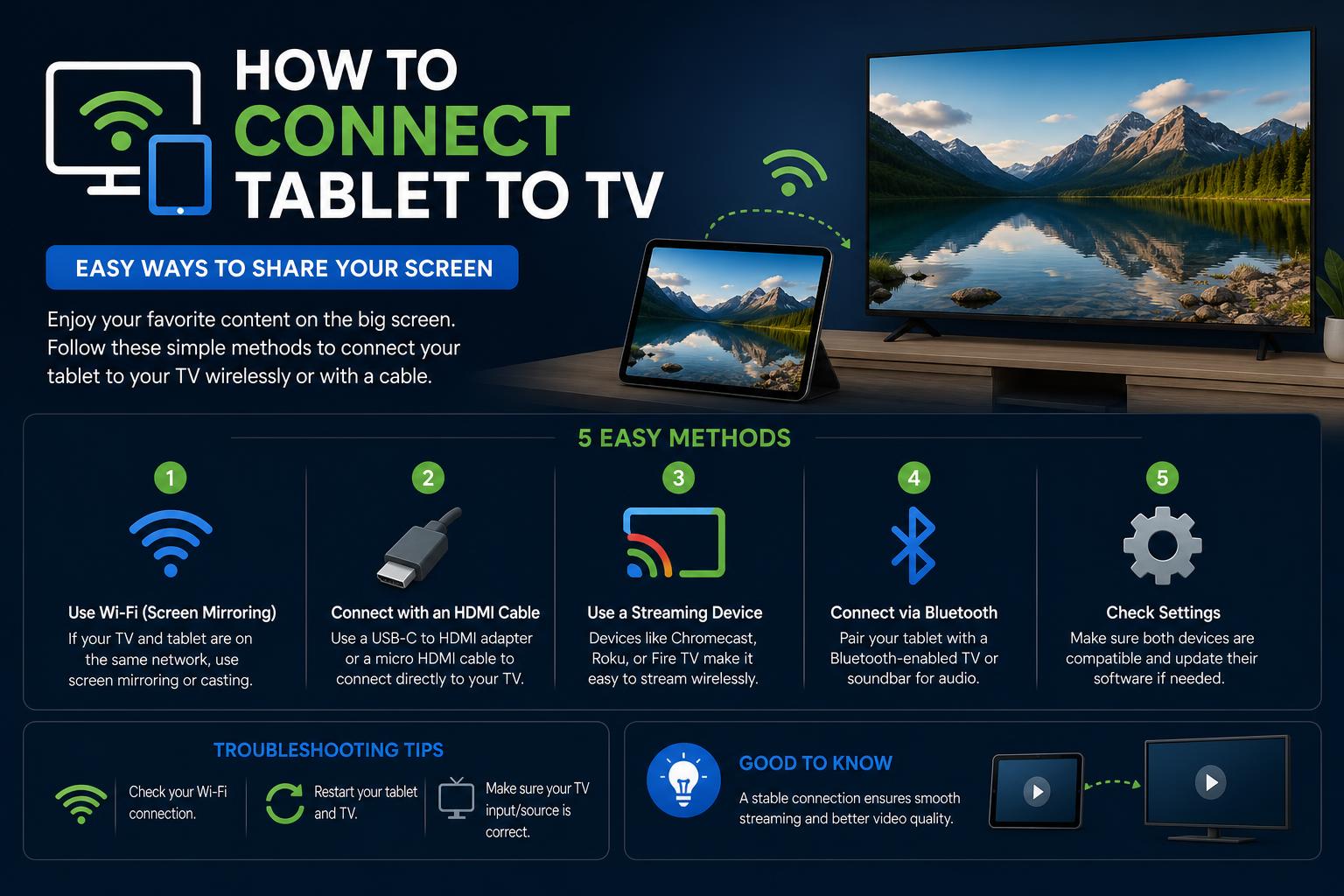
- Tahvelarvuteid saab teleritega ühendada HDMI kaudu sobivate adapterite abil või juhtmevabalt ekraanipeegelduse ja edastamise tehnoloogiate abil.
- Voogesitusseadmed nagu Chromecast, Roku ja Fire TV muudavad tahvelarvutite peegeldamise või edastamise nii nuti- kui ka tavateleritesse lihtsaks.
- Bluetooth on kasulik heli jagamiseks, samas kui tõrkeotsingu näpunäited aitavad lahendada ühilduvus- ja ühendusprobleeme.
Elutoa muutmine isiklikuks kinosaaliks või suure ekraaniga mänguruumiks ei pea olema raketiteadus. Kui oled kunagi soovinud, et saaksid nautida neid legendaarseid tahvelarvutivideoid, mobiilimänge või näidata oma uusimaid puhkusepilte telerist, siis pole sa üksi – ja sul pole kindlasti õnne otsas! Tahvelarvuti teleriga ühendamiseks on usaldusväärseid ja lihtsaid viise, olenemata sellest, kas oled tehnikaga taibukas või alles alustad, ja sa ei pea selle käigus oma rahakotti (ega kannatust) tühjendama.
See põhjalik juhend tutvustab teile kõiki saadaolevaid meetodeid – kaableid, adaptereid, traadita voogesitust, nutiteleri valikuid ja isegi Bluetoothi nippe. Kombineerime parimad nõuanded ametlikest juhenditest, tehnoloogiakogukondadest ja juhtivatest seadmebrändidest, et olenemata teie seadistusest leiaksite lahenduse, mis teile sujuvalt sobib. Toome teie tahvelarvuti sisu samm-sammult suurele ekraanile!
Kuidas tahvelarvutid teleritega ühenduvad: peamised meetodid
Tahvelarvutid on paindlikud, aga telerid on igasuguse kuju ja tehnoloogiapõlvkonnaga. Teie ühenduslahendus sõltub sellest, milliseid porte, funktsioone ja võrke mõlemad seadmed toetavad. Me käsitleme kõiki peamisi meetodeid – alates vanakooli juhtmega ühendustest kuni uusimate ülekandevõimalusteni –, et saaksite valida endale sobivaima.
1. Juhtmega ühendused: HDMI ja USB-C adapterid
Kui hindate stabiilsust ja viivituse puudumist , on juhtmega ühendus kuldstandard . See sobib ideaalselt sarjade vaatamiseks, mängimiseks või äriesitluse pidamiseks.
- HDMI-kaablid: Enamikul tänapäevastel teleritel on mitu HDMI-porti – kontrollige neid külgedel või tagaküljel. Tahvelarvutitel on harva täissuuruses HDMI-porti, kuid paljud saavad õige adapteri abil videot USB-C (või Micro USB) kaudu edastada.
- Millist adapterit sul vaja on? Enamiku viimastel aastatel toodetud tahvelarvutite puhul on USB-C–HDMI-adapter parim valik. lihtsaim lahendusVanemate Micro USB-ga mudelite puhul on vaja MHL-adapterit (Mobile High-Definition Link), kuigi uuemate seadmete puhul on need vähem levinud.
Samm sammu haaval:
- Tuvastage oma tahvelarvuti port. Kas see kasutab USB-C või Micro USB-d? Kontrollige oma mudeli kasutusjuhendit või pordi kuju.
- Hankige vastav adapter. Näiteks USB-C HDMI-ks ( HONOR MagicPad2 ja enamik uuemaid Androide) või MHL-adapter vanemate tahvelarvutite jaoks (kontrollige, kas teie tahvelarvuti toetab MHL-i). Apple iPadid vajavad sageli Lightning-HDMI-ühendust (Apple Digital AV Adapter).
- Ühenda kõik vooluvõrku. Ühenda adapter tahvelarvutiga, HDMI-kaabel adapteriga ja kaabli teine ots teleri HDMI-porti.
- Valige oma teleril kaugjuhtimispuldi abil õige HDMI-allikas. Kui ekraan ei ilmu automaatselt, lülitage sisendit/allikat, kuni näete tahvelarvuti ekraani peegeldatuna.
- Nüüd peaks teie tahvelarvuti telerisse peegelduma. Saate täielikult viivituseta ekraan, ideaalne rakenduste, videote, esitluste ja muu jaoks.
Veaotsing: Kui teler jääb tühjaks, kontrollige uuesti ühendusi, veenduge, et olete valinud õige HDMI-sisendi, ja veenduge adapteri ühilduvuses. Tahvelarvutid peavad toetama USB-C kaudu režiimi „HDMI Alt Mode” või töötama MHL-iga, kui kasutatakse Micro USB-d. Kõigil tahvelarvutitel pole videoväljundit, seega tasub seadme spetsifikatsioonileht üle kontrollida.
2. Juhtmevaba peegeldamine: ekraani peegeldamine WiFi abil
Vihkad kaableid? Enamik nutitelereid ja tahvelarvuteid toetab juhtmevaba ekraanipeegeldust, mis võimaldab sul sisu otse WiFi kaudu saata. See on segadustevaba seadistus ja mugav kiireks jagamiseks või suure ekraani juhtimiseks mugavalt diivanilt istudes.
- Nutikad telerid: Otsige oma teleri menüüst funktsioone, millel on sildid „Ekraani peegeldamine”, „Ülekande edastamine”, „Miracast” või „Juhtmeta projektsioon”.
- Luba esmalt oma teleris ekraani peegeldamine/edastamine.
- Tahvelarvutis minge menüüsse Seaded. Otsi selliseid valikuid nagu: „Juhtmevaba projektsioon“, „Nutikas vaade“, „Edasta“ või „Ekraani jagamine“.
Näiteks paljudes HONORi tahvelarvutites leiate selle menüüst Seaded → Rohkem ühendusi → Juhtmevaba projektsioon.
- Veenduge, et nii tahvelarvuti kui ka teler on sisse lülitatud sama Wi-Fi võrk.
- Luba peegeldamise/edastuse funktsioon mõlemas seadmes.
- Tahvelarvuti peaks tuvastama ja kuvama läheduses saadaolevate telerite loendi – puudutage oma telerit ja seejärel vajadusel nõustuge teleriekraanil kuvatava ühenduse viipaga.
- Pärast paaristamist, kuvatakse kogu tahvelarvuti ekraan teleris, valmis fotode, rakenduste, kõnede või lemmikvideote voogesituse jaoks!
Veaotsing: Kui seadmed teineteist ei näe, kontrollige WiFi-ühendust, taaskäivitage mõlemad seadmed või vaadake ekraanipildi edastamise lubamise kohta lisateavet nende kasutusjuhenditest. Mõned telerid nõuavad täiendava turvalisuse tagamiseks ühenduse käsitsi kinnitamist.
3. Ülekandmine voogedastusseadmetega (Chromecast, Roku, Amazon Fire TV)
Kui teie teler pole nutikas või selle traadita ühenduse funktsioonid on piiratud, pakuvad voogedastusseadmed kiiret ja moodsat lahendust. Need on odavad, ühendatakse otse HDMI-pordiga ning toovad vanemate telerite juurde kohese ekraanijagamise, rakenduste voogesituse ja isegi kaugjuhtimise.
- chromecast: Ühenda dongel oma HDMI-porti ja seadista see tahvelarvutis Google Home'i rakenduse abil. Mõlemad peavad olema samas WiFi-võrgus.
- Roku ja Amazon Fire TV: Sarnane protsess. Igal seadmel on oma seadistusrakendus ja ekraanipeegeldusvõimalused. Otsige vastavatest menüüdest või kaasrakendustest valikuid „Ekraanipeegeldamine” või „Edasi edastamine”.
- Ühendage ja lülitage sisse voogesitusseade.
- Tehke esialgne seadistamine tootja rakenduse abil (nt Google TV Chromecasti jaoks).
- Tahvelarvutis kasutage ekraani peegeldamiseks (edastamiseks) sobivat rakendust või sisseehitatud edastusfunktsiooni.
- Vali nimekirjast oma voogedastusseade ja sinu ekraan ilmub telerisse!
Boonus: Paljud voogedastuspulgad toetavad otsest rakenduste voogedastust (nt YouTube, Netflix, Spotify), nii et saate oma tahvelarvutis videoid või muusikat käivitada ja need koheselt telerisse saata, kasutades samal ajal tahvelarvutit muudeks toiminguteks.
4. Tahvelarvutite ja telerite ühendamine Bluetoothi abil
Kuigi Bluetooth ei ole loodud täielikuks videopeegeldamiseks, töötab see hästi heli voogesitamiseks või teatud rakenduste sisu jagamiseks.
- Aktiveeri Bluetooth nii teleris kui ka tahvelarvutis. Leidke see valik iga seadme menüüst „Seaded”.
- Seadista teler režiimile „Bluetoothi sidumine” ja vali saadaolevate seadmete loendist oma tahvelarvuti.
- Pärast paaristamist, saatke tahvelarvutist heli, muusikat või valige meediafaile teleri kõlaritesse – ideaalne taskuhäälingusaadete, esitusloendite või käed-vabad kõnede kuulamiseks suurema helisüsteemi kaudu!
Piirangud: Bluetooth ei toeta kvaliteetset videot ega täisekraani peegeldamist, kuid see on mugav lahendus, kui vajate vaid paremat heli või kiiret failide jagamist.
Probleemide lahendamine: tõrkeotsingu juhend
Mõnikord lähevad isegi kõige paremini läbimõeldud plaanid viltu. Kui tahvelarvuti ei suhtle teleriga, proovige neid näpunäiteid:
- Riistvara ühilduvus: Kõik tahvelarvutid ei toeta videoväljundit. Enne adapterite ostmist uurige oma mudeli tehnilisi andmeid või oodake ekraanipeegelduse tuge. USB-C ei tähenda alati HDMI tuge!
- Aegunud tarkvara: Veenduge, et teie tahvelarvuti operatsioonisüsteem ja teleri või voogesitusseadme püsivara oleksid uusima versioonini värskendatud –ühilduvus ja voogesituse usaldusväärsus sageli vajavad seda.
- Kontrollige kaableid ja adaptereid: Kasutage kvaliteetseid adaptereid (kõik kolmanda osapoole mudelid pole võrdsed!). Kui signaali pole, vahetage kaablid või proovige mõnda muud porti.
- Õige sisend/allikas: Valige teleril käsitsi HDMI või ülekande sisend, kui see automaatselt ei lülitu.
- Võrguprobleemid: Juhtmevaba edastamine ja peegeldamine nõuab, et mõlemad seadmed oleksid täpselt samas WiFi-võrgus. Kahe sagedusribaga ruuterid (2.4 GHz vs 5 GHz) võivad seadmeid segadusse ajada.
- Taaskäivitage seadmed: Klassikaline „lülita see välja ja uuesti sisse” lahendab paljud avastamise ja sidumisega seotud probleemid!
Tahvelarvuti kasutamine teleri puldina
Mõned rakendused – näiteks Google TV rakendus – võimaldavad teil oma Android TV-d või Google Chromecasti otse tahvelarvutist juhtida. See võib hõlmata sisu käivitamist, peatamist, tagasikerimist, helitugevuse muutmist või otsinguterminite sisestamist.
- Paigalda Google TV rakendus oma Android-seadmesse.
- Ava rakendus ja vali lähedalasuvad telerid, seejärel vali loendist oma teler ja järgi sidumiseks ekraanil kuvatavaid juhiseid.
- Pärast ühendamist töötab tahvelarvuti kaugjuhtimispuldina rakenduste navigeerimiseks või teksti sisestamiseks ning saate isegi teleri sisse/välja lülitada.
Erilised näpunäited, lahendused ja lisafunktsioonid
- Video esitamine Chromecasti kaudu jätkub isegi siis, kui tahvelarvuti aku tühjaks saab – juhtimise taastamiseks saate ühenduse luua teise seadmega.
- Energia säästmiseks võite pärast Chromecasti kaudu edastamist tahvelarvuti ekraani välja lülitada; taasesitus teleris jätkub katkematult.
- Kui logite YouTube'i sisse, kasutage juurdepääsuprobleemide vältimiseks nii tahvelarvutis kui ka edastusseadmes sama Google'i kontot.
- Mitte-nutitelerite puhul avab taskukohase voogedastuspulga ostmine koheselt juhtmevaba jagamise ja rakenduste juhtimise.
- Bluetooth on heli jaoks parim, aga täisvideo jaoks kasuta HDMI-ühendust või muid usaldusväärseid traadita ühendusmeetodeid.
Vastused levinud KKK-dele
- Kas kõiki tahvelarvuteid saab teleriga HDMI kaudu ühendada? Enamik uusimaid tahvelarvuteid saab seda teha, kui need toetavad videoväljundit USB-C (HDMI Alt Mode) või Micro USB MHL-adapteri kaudu. Enne lisatarvikute ostmist kontrollige alati oma seadme kasutusjuhendit või ametlikku tuge.
- Kuidas ma saan ühenduse luua, kui mul pole nutitelerit? Proovige kasutada HDMI-kaablit koos õige adapteriga või haarake voogedastusseade, näiteks Chromecast, Amazon Fire TV või Roku.
- Kas juhtmevaba edastus on parem kui juhtmega ühendus? Juhtmega HDMI annab väiksema viivituse ja stabiilsema ühenduse, kuid juhtmevaba on kiiremaks jagamiseks mugavam ja mugavam.
- Mis saab siis, kui mu tahvelarvuti ei leia telerit? Kontrollige WiFi-võrke uuesti, taaskäivitage mõlemad seadmed ja veenduge, et mõlemad toetavad ekraanipeegelduse funktsioone.
- Kas ma saan sisu otse rakendusest saata? Paljudel video- ja muusikarakendustel (nt YouTube, Netflix, Spotify) on oma funktsioon „Cast to TV” – otsige üles Casti ikoon ja valige oma seade.
Vaid väikese ettevalmistusega saad oma tahvelarvuti ja teleri muuta võimsaks meelelahutuskombinatsiooniks. Olenemata sellest, kas valid stabiilse juhtmega ühenduse või paindliku juhtmevaba ühenduse, on olemas meetod, mis sobib sinu seadmete ja elustiiliga. Veaotsing on harva midagi enamat kui võrguühenduse muutmine või adapteri vahetamine, seega ära kõhkle katsetamast või kombineeri mitut lähenemisviisi. Haara oma lemmikadapter, kohanda oma WiFi-ühendust või kasuta Chromecasti/Roku maailma ja ole valmis muutma oma järgmise filmiõhtu, esitluse või mänguseansi suuremaks ja paremaks ilma oletusteta.