
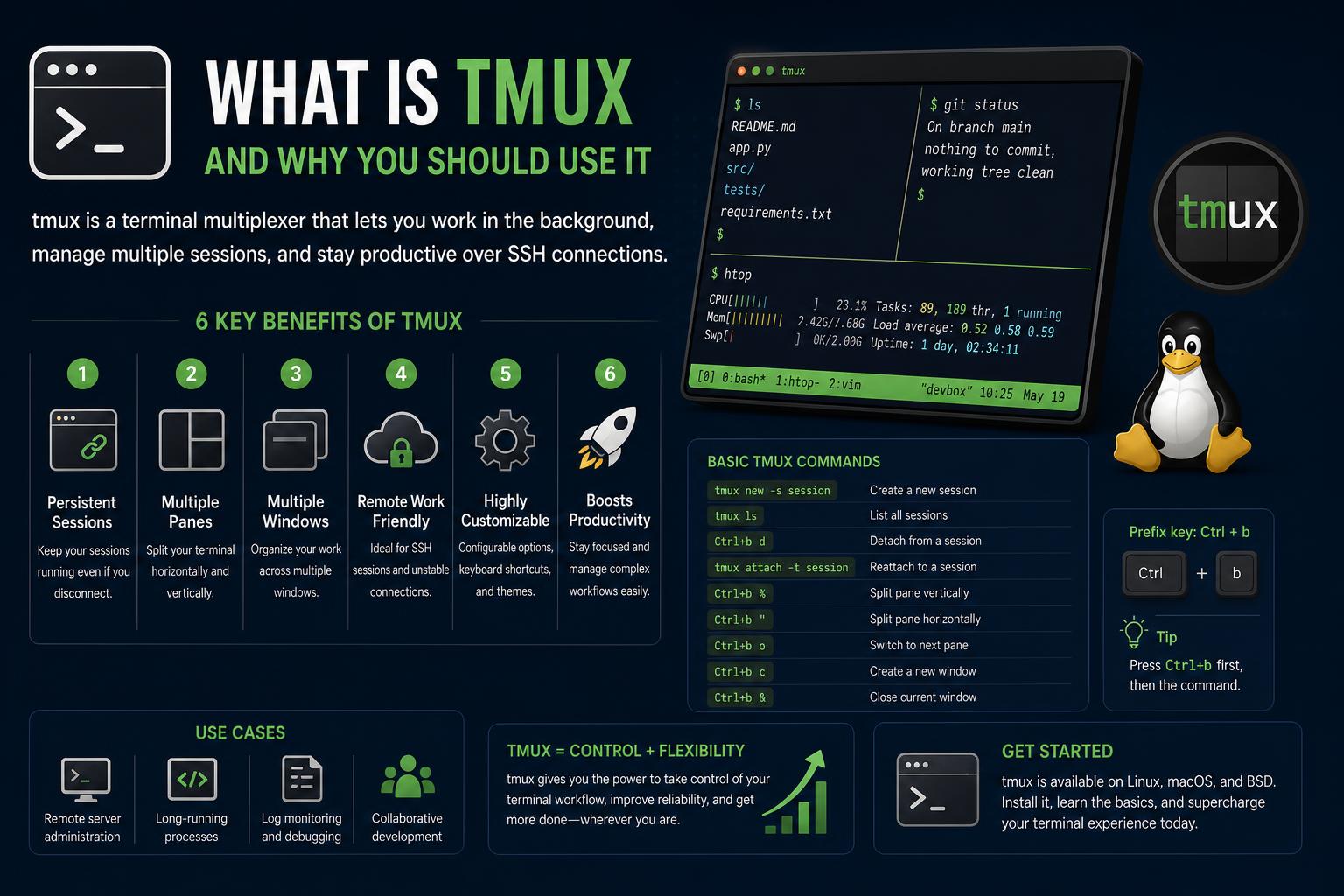
- tmux võimaldab ühes aknas samaaegselt käitada, jagada ja hallata mitut terminaliseanssi, pakkudes paindlikkust arenduse, süsteemiadministreerimise ja kaugtöö stsenaariumide jaoks.
- TMUX-i põhikontseptsioonid – seansid, aknad ja paanid – pakuvad võimsat organisatsioonilist struktuuri, mis suurendab tootlikkust ja töövoo kohandamist palju enamat kui vaikimisi terminalirakendused.
- tmux-seansid püsivad ka pärast ühenduste katkestamist või katkestamist, võimaldades turvalisi ja sujuvaid SSH-töövooge ning keerukat multitegumtöötlust nii lokaalselt kui ka eemalt.
- Põhjalik konfiguratsioon, skriptimine, pluginad ja kiirklahvid võimaldavad kasutajatel kohandada tmuxi isiklike ja professionaalsete vajadustega, integreerudes selliste tööriistadega nagu Vim, luues töövooge mitme projekti jaoks ja suurendades käsurea tõhusust.
Kui oled kunagi liiga paljude terminaliakendega žongleerinud, meeleheitlikult püüdnud SSH-ühenduse kaudu kaugarvutisse sisenedes oma kohta mitte kaotada või soovinud, et sinu käsurea töövood meenutaksid natuke rohkem hästi korraldatud juhtimisruumi, siis võib tööriist nimega tmux su elu muuta. Nii tavaarendajatele kui ka käsurea edasijõudnutele on tmux see Šveitsi armee nuga, mida oled alati soovinud: see võimaldab sul avada, hallata, jagada ja säilitada mitut terminalikeskkonda – pole kaost, ainult produktiivsus. Aga mis on tmux tegelikult? Mida see sulle pakkuda saab, kui sa omaks võtad selle iseärasused ja tugevused?
Paneme asjad paika: oled süvitsi, vahekaardid kõikjal, SSH-ühendused avatud, protsessid töötavad, võib-olla siin Vimi seanss ja seal skript. Järsku su internet kaob kokku, vahetad arvutit või oled lihtsalt kõigi nende avatud akende vahel kadunud. tmuxiga saad mitte ainult kaitsta oma töötavaid protsesse selliste peavalude eest, vaid saad ka terminali jagada nagu pusletükke, paindlikult tööruumide vahel liikuda ja jätkata ilma katkestusteta – olenemata sellest, millist masinat või terminali emulaatorit kasutad. Olenemata sellest, kas oled terminali multiplekseri kontseptsioonidega uus või skriptid juba tmuxi edasijõudnutele stsenaariumidele, on see juhend sinu kaaslane iga klahvivajutuse maksimaalseks ärakasutamiseks.
Mis on tmux? Terminali multiplekserite mõistmine
tmux, mis tähistab 'terminali multiplekserit', on programm, mis võimaldab teil käivitada ja juhtida mitut sõltumatut terminaliseanssi ühes aknas või kaugühenduse kaudu. Samuti võite vaadata seda ressurssi, et õppida, kuidas tmuxist veelgi rohkem kasu saada keerukamates keskkondades (https://www.ikkaro.net/android-17-linux-terminal/).
Miks inimesed armastavad tmuxi? Praktilisi põhjuseid on palju:
- Samaaegsed töökeskkonnad: Siin saab olla redaktor, seal logid, ühel paanil töötavad serverid ja teisel jälgida jõudlust.
- Püsivus: Protsessid jätkavad tööd isegi siis, kui teie terminal sulgub, ühendus katkeb või te lahkute. Saate lahkuda ja hiljem naasta täpselt sinna, kus pooleli jäite.
- Kaugtöö: Eriti SSH kaudu kaitseb tmux teie tööd hävimise eest võrgu katkemise korral, hoides seansse serveris elus.
- Kohandamine: Tmux on sügavalt kohandatav, ulatuslike konfiguratsioonivõimaluste, skriptimisvõimaluste ja pluginatega, mis teevad sellest paljude võimaste kasutajate tööriistakomplektide põhikomponendi.
Lühidalt, tmux ei lase sul lihtsalt terminali jagada – see toob sinu töösse korda, mugavust ja võimsa organisatsioonilise struktuuri, muutes lihtsa shelli millekski sarnaseks robustseks töölauakeskkonnaks CLI jaoks. Kui oled kasutanud GNU Screeni , siis tmux tugineb sarnastele ideedele, kuid puhtama ja moodsama koodi ning parema laiendatavusega.
Põhimõisted: seansid, aknad ja paanid
TMUX-i tõeliseks mõistmiseks peate mõistma kolme põhimõistet, mis panevad kõik toimima: seansid, aknad ja paanid. Kui olete need omandanud, saate kiiresti kujundada kohandatud terminali tööruume.
Seansid
Seanss on teie tmuxi kõrgeima taseme konteiner. Iga kord, kui käivitate tmuxi, loote uue seansi. Seansid võivad esindada erinevaid projekte, kaugühendusi või töövooge. Taustal võib töötada mitu seanssi, millest igaüks on välismaailmast lahti ühendatud, kuni otsustate sellega ühenduse luua (või ümber lülituda).
- Sessioon = akende ja nende paneelide kogum.
- Need võivad jääda aktiivseks (ja töötama) isegi siis, kui terminali lahti ühendate või sulgete.
- Seejärel saate mis tahes seansiga uuesti ühenduda kõikjalt – see on nagu kogu oma CLI tööruumi teleporteerimine seadmete või terminalide vahel.
Siit terminalijuhenditest saate teada, kuidas tmuxi ja muid käske maksimaalselt ära kasutada, et oma töövoogu täiustada.
Windows
Iga seansi piires korraldab tmux teie töö akende abil. Iga aken töötab nagu täisekraaniterminal, mida saab jagada paanideks. Saate aknaid vahetada, neile nimesid anda (näiteks „juurutamine”, „logid”, „redaktor”) ja käsitleda neid oma seansi piires eraldi tööruumidena.
- Aken = ühe või mitme paani rühm, mis esindab teie projekti ülesannet või alamhulka.
- Akende vahetamine toimub koheselt ja sisu jääb aktiivseks – kui jätate järgu tööle, jätkub see ka siis, kui töötate teises aknas.
- Windowsil on indeksid (nummerdatud või valikulised kohandatud nimed), mida saate kasutada otseteede ja navigeerimise jaoks.
Paneelid
Paanid on koht, kus multitegumtöötlus reaalseks muutub. Akna sees saab vaate jagada mitmeks "plaadiks" või paaniks, millest igaüks käivitab oma programmi, käsku või kesta. Neid saab horisontaalselt või vertikaalselt jagada, neid teisaldada, suurust muuta ja vajadusel isegi sisendit kõigis neis sünkroonida.
- Pane = antud seansi aknas töötav individuaalne terminal.
- Neid saab jagada, suurust muuta, laiendada/kahandada ja iseseisvalt teisaldada.
- Saate iga paaniga suhelda nii, nagu oleks see omaette terminal.
Peamine on see, et need kõik töötavad koos: teil võib olla üks tööseanss, mitu akent projektide või ülesannete jaoks ja iga aken on jagatud paanideks vastavalt teie töövoogudele.
Reaalse maailma stsenaariumid: miks tmux on suurepärane
1. Kaugarendus ja SSH
Üks tmuxi võimsamaid omadusi on selle vastupidavus kaugkeskkondades. Kujutage ette, et olete SSH kaudu ühendatud kaugserveriga ja käitate pikki protsesse või järke. Ilma tmuxita tähendaks ühenduse katkemine tõenäoliselt väljundi kadumist või katkestusi. tmuxi abil saate lihtsalt seansist lahti ühendada ja hiljem (isegi päevi hiljem) uuesti luua ning jätkata täpselt sealt, kus pooleli jäite – teie protsessid töötavad katkestusteta edasi.
2. Mitme projekti ja töövoogude haldamine
tmux sobib suurepäraselt arendajatele, kes peavad žongleerima paljude projektidega, millel kõigil on oma kataloog, sõltuvused ja töötavad protsessid. Näiteks saate luua seansi nimega „clientA”, millel on aknad „frontend”, „backend”, „database” ja „logide” jaoks. Iga akna saab jagada paanideks redaktorite, testide ja konsooli väljundiga. Kas peate lülituma „clientB” peale? Eraldage ja ühendage uuesti järgmise seansiga.
3. Samaaegsed tööriistad, redaktorid ja monitorid
tmux muudab teie shelli produktiivsuse kokpitiks. Võib-olla soovite vaadata logifaile, käivitada reaalajas käske, jälgida Kubernetes'i klastrit ja redigeerida koodi – kõike samal ajal. Tmuxi abil saate paane jagada vastavalt oma soovile, kusjuures igaüks neist on nii iseseisev kui soovite. Sagedased kasutajad seadistavad kohandatud paigutusi, mis peegeldavad nende igapäevast rutiini – redaktor ühel paanil, serveri väljund teisel, juurutamisvahendid kolmandal.
4. Meeskonnad, paarisprogrammeerimine ja õpetamine
Kuna tmuxil saab korraga olla seansiga ühendatud mitu klienti, on see ideaalne paarisprogrammeerimiseks. Kaks või enam inimest saavad sama tmux-seansiga ühenduse luua, reaalajas koostööd teha ja üksteise tegevust reaalajas näha – ideaalne koodi kaugülevaatamiseks, silumiseks või CLI-kontseptsioonide õpetamiseks.
Alustamine: paigaldamine ja esimesed sammud
Kuidas tmuxi installida
tmux töötab peaaegu igas Unixi-laadses operatsioonisüsteemis – Linuxis, macOS-is, *BSD-s ja isegi Windowsis WSL-i või Cygwini kaudu. Enamikus Linuxi distributsioonides saab selle otse paketihaldurist installida:
- Debian/Ubuntu:
sudo apt install tmux - Fedora/punane müts:
sudo dnf install tmux - Arch Linux:
sudo pacman -S tmux - macOS (Homebrew'ga):
brew install tmux
Kas soovite paigaldust kontrollida? KASUTUSALA tmux -V installitud versiooni nägemiseks.
TMUX-seansi alustamine
Esimese tmux-seansi alustamiseks käivitage lihtsalt käsk 'tmux':
tmuxNüüd oled vaikeseansis (sageli nimetatakse seda seansiks 0), kus esimene aken ja paan toimivad tavapärase shellikeskkonnana. Saad hakata käske tavapäraselt käivitama.
Eemaldamine ja uuesti kinnitamine
tmuxi tegelik väärtus ilmneb siis, kui seansist lahti ühendad ja selle juurde hiljem tagasi tuled. Eraldamiseks kasutage eesliitevõtit (vaikimisi Ctrl+b, mida mõnikord nimetatakse ka „tmux-juhtelemendiks“), millele järgneb d:
Ctrl+b dSinu tmux-seanss töötab nüüd taustal – turvaliselt ja ootab sinu tagasitulekut.
Uuesti ühendamiseks loetlege saadaolevad seansid:
tmux lsSeejärel koos:
tmux attach -t session_number_or_nameKui teil on ainult üks seanss, tmux attach või isegi tmux a on piisav.
Töö korraldamine: seansside, akende ja paanide üksikasjalik ülevaade
Seansside loomine ja haldamine
Saate luua uue seansi (kohandatud nimega) järgmiselt:
tmux new -s my_sessionLoetle kõik käimasolevad sessioonid:
tmux lsLisa kindlale seansile:
tmux attach -t my_sessionSeansi lõpetamine (väljastpoolt või seestpoolt tmux-i):
tmux kill-session -t my_sessionLoo uus aken:
Ctrl+b cAkende vahel vahetamine:
Ctrl+b n # Next window Ctrl+b p # Previous windowNumbri järgi vahetamine:
Ctrl+b 0 # Window 0 Ctrl+b 1 # Window 1 ... up to 9Lihtsama haldamise jaoks nimetage aken ümber:
Ctrl+b ,Paanid: vaate jagamine ja haldamine
Jaga praegune aken vertikaalselt (paremal asuv paan):
Ctrl+b %Horisontaalselt jagamine (allolev paan):
Ctrl+b "Paanide vahel liikumine (nooleklahvide või hjkl):
Ctrl+b (Arrow) or Ctrl+b h/j/k/lPaanide vahetamine või teisaldamine:
- Eelmisele paanile liikumine:
Ctrl+b o - Paanide pööramine:
Ctrl+b Ctrl+o - Liiguta paani vasakule/paremale:
Ctrl+b {jaCtrl+b } - Praeguse paani sulgemine:
Ctrl+b x
Paanide suuruse dünaamiline muutmine, kasutades Ctrl+b koos nooleklahvidega (täpsemaks reguleerimiseks):
- Väike samm:
Ctrl+b Ctrl+arrow - Suur samm:
Ctrl+b Alt+arrow
Paani täisekraanile suumimiseks ja kogu akna täitmiseks toimige järgmiselt.
Ctrl+b zKasulikud väärtused: tmuxi klahvikombinatsioonid
TMUXi ilu peitub kiires navigeerimises ja juhtimises kiirklahvide abil. Siin on need, mida sa iga päev kasutad:
- Käivita tmux:
tmux - Eralda seanss:
Ctrl+b d - Loetle seansid:
tmux ls - Ühenduse loomine seansiga:
tmux attach -t session_name - Uus aken:
Ctrl+b c - Järgmine/eelmine aken:
Ctrl+b n/Ctrl+b p - Akna ümbernimetamine:
Ctrl+b , - Paneeli vertikaalselt/horisontaalselt jagamine:
Ctrl+b %/Ctrl+b " - Paanide vahel navigeerimine:
Ctrl+b arrowsorCtrl+b h/j/k/l - Sulge ruut/aken:
Ctrl+b x/Ctrl+b & - Paani suumimine:
Ctrl+b z - Kuva kõik otseteed:
Ctrl+b ?
Täieliku viite saamiseks vaadake kasutusjuhendit või ametlikku tmuxi wikit.
Olekuriba ja visuaalne kohandamine
tmuxi liides on enamat kui lihtsalt funktsionaalne – see on loodud selleks, et anda teile kontekstiülevaade ja kiire juurdepääs oma tööruumidele olekuriba kaudu.
Staatuse rida
Vaikimisi kuvab tmux terminali allosas olekuriba. Olekuribal kuvatakse teie seanss, akende nimed ja indeksid, aktiivne aken (tavaliselt esile tõstetud) ja kasulikku süsteemiinfot (host, kellaaeg, kuupäev).
- Vasakul pool on näidatud lisatud seanss (nt ").
- Keskel kuvatakse kõigi akende nimed, nende indeksid ja aktiivse akna esiletõstmine.
- Paremal pool kuvatakse praegune host, kellaaeg ja kuupäev.
Olekuriba kohandamine
Olekuriba saab hõlpsasti kohandada, kasutades .tmux.conf konfiguratsioonifail. Dünaamilise sisu jaoks saate kuvada rohkem teavet, muuta värve, lisada akuindikaatoreid või käivitada manustatud käske. Näiteks:
- Muuda riba värvi:
set -g status-style bg=cyan - Määrake mitteaktiivse akna värv:
set -g window-status-style bg=yellow - Tõsta esile praegune aken:
set -g window-status-current-style bg=red,fg=white
TMUX-i sisseehitatud vormingu ja manustatud shelliavaldiste abil saate luua skripte ja stiile peaaegu iga liideseelemendi jaoks, alates olekuriba vidinatest kuni akende pealkirjade kuvamiseni.
Kõik pole klaviatuuripuhtuse austajad – tmux oskab kasutada ka hiirt. Kuigi kiirklahvid on kiireim viis, saate lubada hiire toe paanide/akende valimiseks, suuruse muutmiseks või lohistamiseks, vahekaartide vahetamiseks ja kontekstimenüüdega suhtlemiseks (alates tmux 3.x-st):
- Hiirerežiimi lubamine (ajutiselt): tmuxi seest
Ctrl+b :sisemisele käsureale juurdepääsuks tehke järgmist. set -g mouse on- Nüüd saate klõpsata ja lohistada paani ääriseid, valida aknaid või suhelda paremklõpsuga avanevate hüpikmenüüdega.
Selle püsivaks muutmiseks lisage set -g mouse on oma .tmux.conf faili.
Konfiguratsioon: võtke oma keskkond kontrolli alla
tmuxi tõeline jõud avaneb siis, kui kohandad seda oma tööstiilile vastavaks. tmux kasutab konfiguratsioonifaili—~/.tmux.conf—kohandatud otseteede, olekuriba paigutuste, värviskeemide, pistikprogrammide ja muu salvestamiseks.
Põhikonfiguratsiooni valikud
-
- Eesliitevõtme muutmine: If
Ctrl+btundub ebamugav või on vastuolus teiste tööriistadega, saate seda näiteks muutaCtrl+a(nagu GNU Screen) järgmisega.tmux.conf:
- Eesliitevõtme muutmine: If
set -g prefix C-a unbind C-b bind C-a send-prefix- Paani käitumise kohandamine: Näiteks lülitage sisse sünkroonimine (kõigile paanidele korraga tippimine) või muutke automaatseid paigutusi.
- Akende ja paanide vaheliste navigeerimisklahvide seadistamine: Saate kaardistada
Alt+arrowspaanide vahel vahetamiseks, kui soovite.
Näidisseaded jaotises .tmux.conf
# Change status bar color set -g status-style bg=blue # Show only the time on the right set -g status-right '%H:%M' # Underline the current window set -g window-status-current-style 'underscore' # Enable mouse set -g mouse onSalvesta ja laadi oma konfiguratsioon uuesti reaalajas:
tmux source-file ~/.tmux.confAvastamist on palju. Inspiratsiooni saamiseks vaadake avatud lähtekoodiga konfiguratsioonihoidlaid või wikit.
Käsurea jõud ja skriptimine
tmux ei ole mõeldud ainult käsitsi ja interaktiivseks kasutamiseks. See sobib ideaalselt skriptimiseks ja automatiseerimiseks. Saate käivitada, lisada, peatada ja manipuleerida seansse, aknaid ja paane shelli skriptide abil, muutes tmuxi aluseks tugevale kaughaldusele, CI/CD infrastruktuurile või reprodutseeritavatele arenduskeskkondadele (mõelge: 10 jagatud paani kohene taasavamine testide, serverite ja redaktoritega sekunditega).
- Skriptiseansid projektide, serverite või ajutiste arenduskeskkondade käivitamiseks.
- Ühenda tmux-resurrect täielike paigutuste salvestamiseks ja taastamiseks pärast taaskäivitamist.
- Saatke paani väljund failidesse, teistesse programmidesse või jagage seda reaalajas teistega.
Kopeerimine, kleepimine ja ajalugu
Kui oled väsinud terminaliseanssides hiirega kopeerimisest ja kleepimisest, on tmuxil oma võimas süsteem kerimispuhvri ja lõikelaua haldamiseks. Kopeerimisrežiimi saab lubada järgmiselt:
Ctrl+b Nimega ja nimetuid kleepimispuhvreid saab hallata ning õige konfiguratsiooni korral saab tmux integreeruda süsteemi lõikelauaga sujuva kopeerimise ja kleepimise tagamiseks.See süsteem aitab uurimistöö, koodiülevaate või andmetöötluse puhul, muutes logiväljundi või tulemuste vaevata kopeerimise lihtsaks.
Lisafunktsioonid: ujuvad paanid, paigutused, puurežiim ja menüüd
Ujuvad paanid (tmux 3.8+)
Ujuvad paanid lasevad paanil paikneda pinnal (nagu hüpikaken) praeguse ruudustiku paigutuse kohal. Kasutama Ctrl+b * ujuva paani loomiseks; seejärel saate seda iseseisvalt liigutada ja suurust muuta, isegi hiirega.
Paigutused: Korralda ühe puudutusega
Erinevate automaatsete paigutuste vahel vahetamine:
- Isegi horisontaalne paigutus:
Ctrl+b M-1 - Isegi vertikaalne paigutus:
Ctrl+b M-2 - Peamine horisontaalne (üks suur paneel ja teised jagatud):
Ctrl+b M-3 - Peamine vertikaal:
Ctrl+b M-4 - Plaaditud:
Ctrl+b M-5
Puurežiim: visuaalne brauser
Sirvige oma seansse, aknaid ja paane visuaalselt puuvaates:
- Alusta sellega
Ctrl+b s(seansid) võiCtrl+b w(Windows). Kasutage nooleklahve navigeerimiseks, märkimiseks, valimiseks või hulgikustutamiseks. - Loendi all olev eelvaade aitab teil tuvastada iga paani/akna/seansi sisu.
Menüüd ja kliendihaldus
tmux sisaldab kontekstimenüüsid ja kliendirežiimi sama seansi mitme ühenduse haldamiseks. Paremklõpsake hüpikmenüüde kuvamiseks ja kasutage Ctrl+b D klientide haldamiseks (lahtiühendamine, peatamine, aktiivsete seansside eelvaade jne).
Pluginad: vii tmux järgmisele tasemele
Üks tmuxi püsiva populaarsuse saladusi on selle elav pluginate ökosüsteem, mida on lihtne hallata pluginate halduri (tpm) abil . Pluginate abil saate:
- Tööruumide salvestamine ja taastamine rakendusega
- Säilita kerimise ajalugu pärast taaskäivitamist koos tmux-continuum
- Hankige olekuriba täiustusi, ilmateadet, akuteavet ja muud
See laiendatavus võimaldab tmuxil sammu pidada iga uue põlvkonna terminali töövoogudega.
Kulisside taga: tmuxi server, kliendid ja arhitektuur
tmux töötab klient-serveri arhitektuuril. Tmux-server käivitub automaatselt esimese käsu käivitamisel; kõik teie seansi-, akna- ja paaniandmed jäävad serverisse turvaliselt ning kliendid (st teie terminalid) loovad sujuva ühenduse ja katkestavad ühenduse.
- Kogu aktiivset olekut haldab serveriprotsess, tagades, et terminalide (või isegi arvutite, kui ühenduse taastate) vahetamisel ei kao teie töö kunagi ära.
- Kliendid on liides, mida kasutate tmuxiga suhtlemiseks. Sama seansiga saab olla ühendatud mitu klienti – kõik nad vaatavad ja redigeerivad samu aknaid ja paane reaalajas.
Konfiguratsiooni süvenemine: edasijõudnute näpunäited
tmuxi konfiguratsioonisüsteem on väga põhjalik – see käsitleb keskkonnamuutujaid, manustatud käske ja muud. Konfiguratsioonifailid (.tmux.conf) parsitakse serveri käivitamisel, mis võimaldab teil:
- Kohandatud eesliidete, värvide ja vormingute määramine
- Keskkonnamuutujate edastamine alamprotsessidele
- Vaheta vahel
vijaemacsotseteed kopeerimisrežiimis - Lisage skripte ja konksusid keeruka automatiseerimise jaoks (näiteks konkreetsete programmide käivitamine laadimisel või olekuriba ümberkonfigureerimine konkreetsete päästikute korral)
- Kommenteeri ja struktureeri oma konfiguratsiooni, et seda meeskonnaga või GitHubis jagada
Kas soovite laadida alternatiivse konfiguratsiooni ilma taaskäivitamata? Kasutage:
tmux source-file /path/to/fileKuigi tmuxi konfiguratsioon ei ole täielik skriptimiskeel, pakuvad selle funktsioonid (näiteks muutujate laiendamine, manustatud käsud ja tingimuslikud käsud) edasijõudnutele kasutajatele suurt paindlikkust.
Kopeerimisrežiimi ja kleepimispuhvritega töötamine
tmux sisaldab võimsat kopeerimisrežiimi süsteemi terminali väljundi navigeerimiseks ja manipuleerimiseks tavapärasest kerimisest ja valikust kaugemale.
- Kopeerimisrežiimi sisenemine nupuga
Ctrl+b - Halda puhvreid, sh nimega kleepimispuhvreid (käskudega nagu
set-buffer,load-buffer,save-buffer) - Integreeru süsteemi lõikelauaga, et hõlpsalt kopeerida ja kleepida graafilistesse rakendustesse (lisakonfiguratsiooni või pistikprogrammide abil)
See süsteem aitab uurimistöö, koodiülevaate või andmetöötluse puhul, muutes logiväljundi või tulemuste vaevata kopeerimise lihtsaks.
Põhiterminoloogia ja tmuxi ökosüsteem
tmux tutvustab oma ainulaadset terminoloogiat:
- Seanss: Aknate ja klaaside tipptasemel kogu
- Aken: Täisekraaniga terminal seansi sees, mis sisaldab paneele
- Paan: Akna alamjaotus, millest igaüks käivitab oma programmi
- Klient: Terminali eksemplar, mis on ühendatud tmux-seansi või serveriga
- Eesliitevõti: Otsetee, mis käivitab tmux-käsud (vaikimisi
Ctrl+b) - Staatuse rida: Teave teie terminali allosas (või ülaosas, kui see on konfigureeritud)
- Puu režiim: Seansside, akende ja paanide visuaalne, navigeeritav brauser
Täpsema teabe ja käskude viidete saamiseks vaadake wikit.
Valikud, stiilid ja vormingud: muutke oma tmux täiuslikuks
tmuxi iseloomustavad selle valikud – ja sadade saadaolevate valikute hulgast saate liidese iga aspekti oma maitse järgi konfigureerida. Mõned kasulikud valikud on järgmised:
- baasindeks — Alusta akende nummerdamist 1-st
- hiir — Lülitage hiire tugi sisse/välja
- staatus-positsioon — Liiguta olekuriba üles või alla
- ümbernummerda aknad — Pärast kustutamist akende automaatne ümbernummerdamine
- fookusüritused, pealkirjade komplekt, olekuvõtmed — Akna fookuse, pealkirjade ja riba käitumise reguleerimine
- stiilivõtmed — Määrake kuvamisatribuudid ja värvid (alates
fg=redet#ff8800kohandatud värvide jaoks)
tmux edasijõudnutele kasutajatele ja skriptimisele
Edasijõudnud kasutajad näevad tmuxi palju enamat kui lihtsalt utiliiti – see on kogu nende töökeskkonna alus. Skriptimise abil saate:
- Automatiseeri projektide keskkonna seadistamine
- Korduvate akende ja paanide konfiguratsioonide käitamine konfiguratsioonikeskkonnas (CI), armatuurlaudadel või jälgimises
- Sündmuste konksude käivitamine (nt diagnostika käivitamine seansside ühendamisel, olekuriba muudatuste logimine)
- Töövoogude automatiseerimiseks mõeldud ahelkäsklused (kombineerimine
new-session; split-window; send-keys, Jne)
Keerukate skriptide ja pluginatega alustamiseks vaadake wiki edasijõudnutele mõeldud osa.
Parimad tavad tmuxist maksimumi saamiseks
Parima tmux-kogemuse saamiseks on siin soovitatavad strateegiad:
- Määrake sessioonid laiade teemade ümber (nagu „töö”, „devops”, „isiklik”), millel on alamülesannete jaoks eraldi aknad ja paanid.
- Nimeta oma seansid ja aknad alati kiireks leidmiseks. vältige tähenduseta numbrite või stringide külge sidumist.
- Hoidke oma konfiguratsiooni versioonikontrolli all nii et saate selle taastada või oma meeskonnaga hõlpsalt jagada.
- Avasta pluginate ökosüsteem: Paigalda TPM ja vaata GitHubist valmis pluginaid, et oma seadistust laiendada.
- Õpi tundma kõige kasulikumaid otseteid—need on sinu kiiruse salarelv, mis on kindlasti meelde jätmist väärt!
- Olge kursis: tmux on aktiivses arenduses ning uued funktsioonid, nagu ujuvad paanid, puurežiim ja kliendihaldus, võivad teie töövoo veelgi võimsamaks muuta.
Praktiliste ideede saamiseks vaadake kogukonna juhendeid, dotfile'e ja ekraanisalvestusi – seal on igale õpistiilile sobiv tmux-sisu.
Kasulikud ressursid ja kust rohkem teada saada
- tmux projekt GitHubis
- Red Hat: tmuxi algajate juhend
- tmuxi pluginate projekt
- lars-ellingsen.dev/blog/tmux
- tmuxi juhend Swarthmore'i kolledžis
Kui peaksid kunagi ära eksima või soovid näha, mis on uusimas versioonis uut, vaata alati GitHubi või telli värskendused.
Android 17 Linuxi terminal: täielik juhend uute funktsioonide, kohanduste ja edasijõudnud kasutajate värskenduste kohta