

Minu üheksa-aastase arvutiga juhtus nii. Arvuti käivitub, aga ekraanil pole midagi näha . Selgitan, kuidas vea diagnoosi panna, et teada saada, mis rikki läheb, kuna see tundub olevat tavaline viga.
Tavaliselt pärineb viga ühest järgmisest kolmest kohast:
- Ekraan
- RAM
- Graafikakaart, graafikakaart
Varasemad kaalutlused
Kõigepealt kontrollige, et arvutiga EI OLE ühendatud USB-mälupulka, CD-d, nutitelefoni, kella, Fitbit'i ega muud riistvara . Kui teil on ühendatud midagi muud peale hiire, klaviatuuri ja kõlarite, eemaldage see ja proovige uuesti käivitada. Tihti unustame midagi ühendatuna ja kui meil on BIOS konfigureeritud käivitama välise ketta kaudu, proovige seda käivitada ja see annab veateate.
Ekraan
Kontrollime , kas ekraan töötab . See tundub jama olevat, aga see on midagi, mida tuleks välistada. Kuna meie mainitud rikke korral arvuti töötas ja käivitus, siis on võimalik, et kõik töötas laitmatult, aga ekraan oli katki läinud.
Testimine on väga lihtne: ühendage sülearvuti või muu seade, millel on HDMI-ühendus. Või kui monitoril on televiisor, proovige näha, kas see töötab. Tavaliselt saame teate "Signaali pole" ja sellega teame juba, et ekraaniviga on välistatud.
Kui teile see artikkel meeldib, vaadake, kuidas katkise ekraaniga telefoni avada
RAM
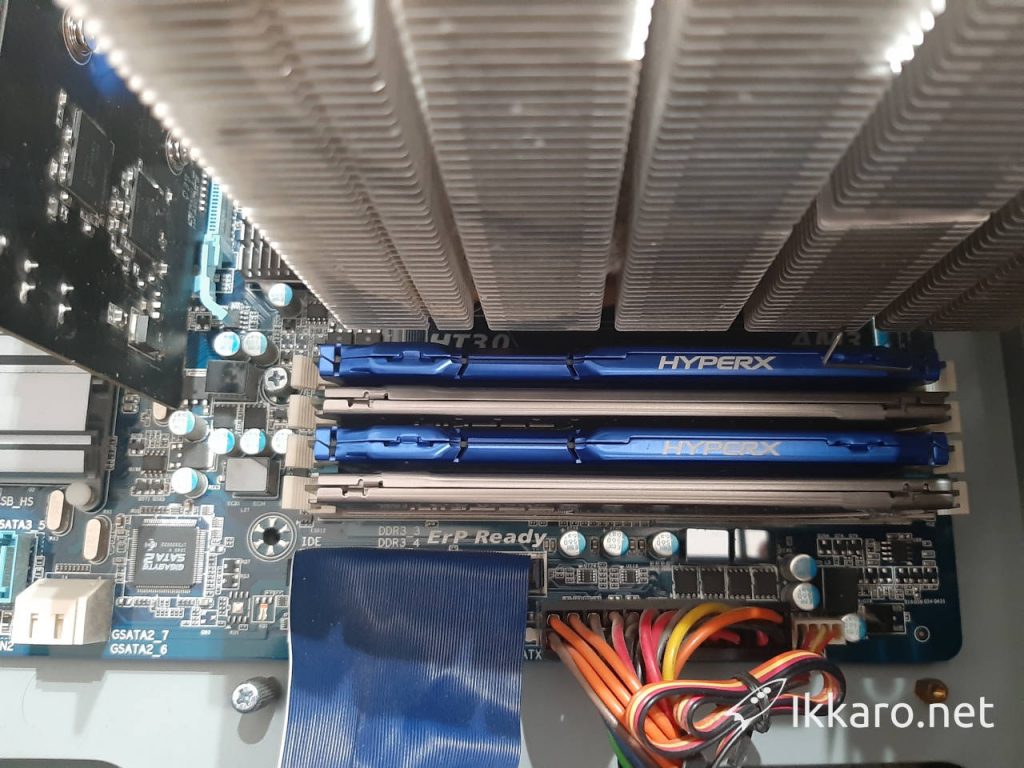
Kui mõni ühendatud RAM-moodul on katki või valesti ühendatud , kuna see on läbi läinud, seal on mustust ja see ei loo head kontakti, saame selle probleemi samuti üles leida.
Vaheta pesa mooduleid. Proovi neid ükshaaval, et näha, kas need rikki lähevad.
Graafikakaart ehk GPU
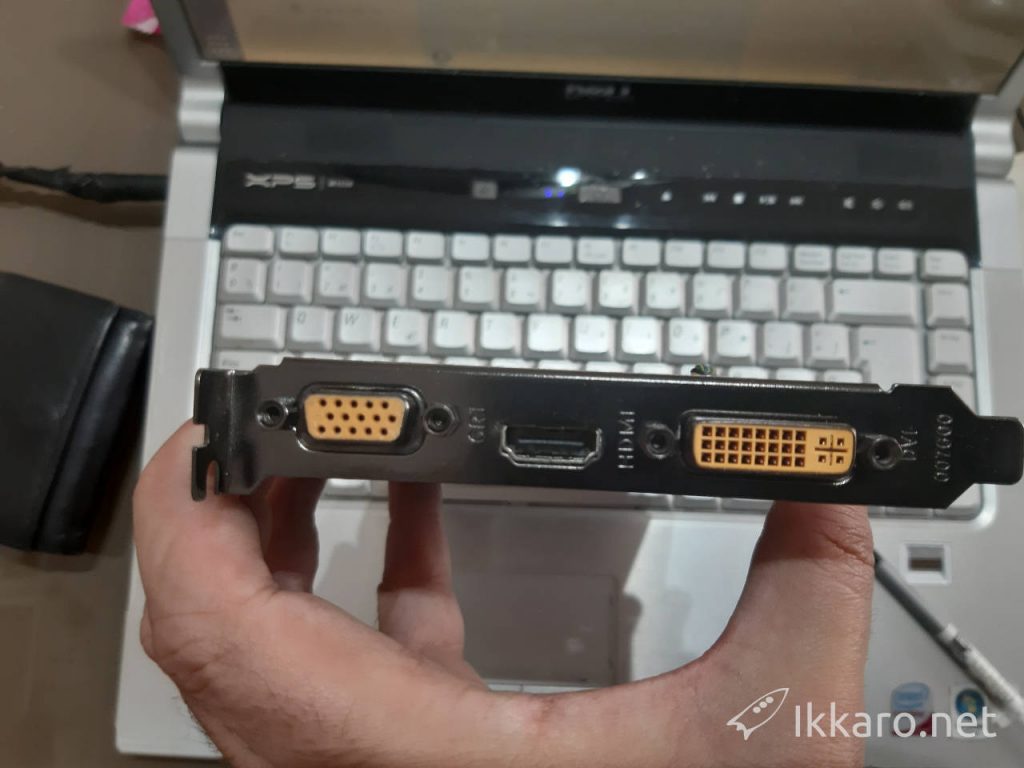
Järgmine võimalus on graafik. Peate selle eemaldama, ühendused harjaga puhastama ja uuesti proovima, kui see töötab.
Enne uue graafika ostmist küsi mõnelt vanalt sõbralt sõbra kohta, et veenduda, kas see on tõesti see, mis ebaõnnestub.
Kuidas graafikakaarti parandada
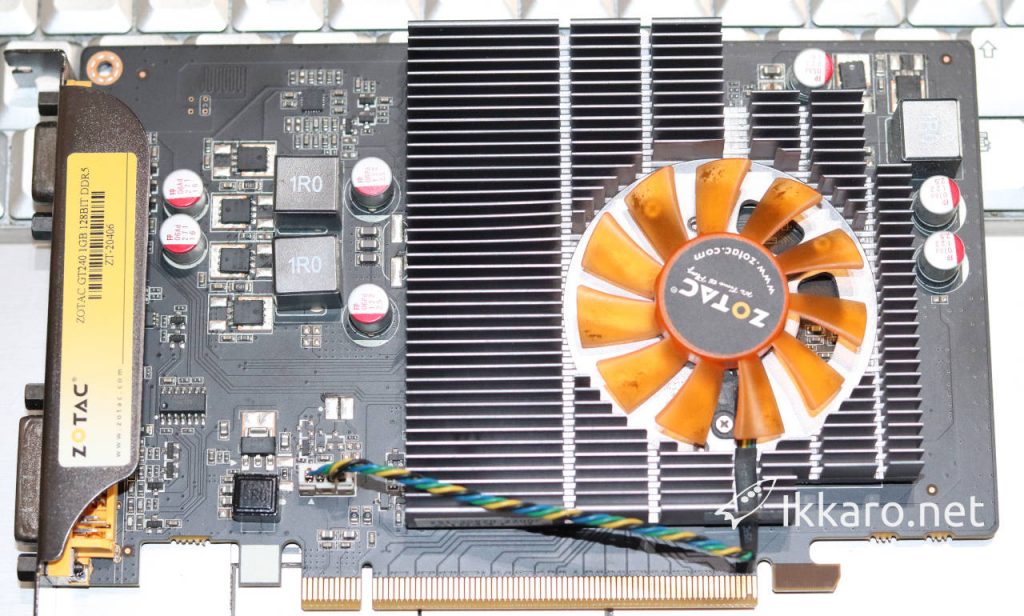
Kuigi see pole selle artikli eesmärk, jätan siiski mõned väikesed vihjed.
Kui see on kahjustatud, puhastage ventilaator ja jahutusradiaator korralikult, eemaldage see ja vahetage termopasta . Kontrollige, kas mõni halvas seisukorras komponent, mida saaks asendada, või halb keevisõmblus.
Ja lõpuks, kui me ei suuda seda tööle panna, võime kaaluda selle ümberpaigutamist, mida ma õpetan teises artiklis.
Emaplaadi vigade diagnoosimine piiksudega

Emaplaatidel on veadiagnostika, mille abil nad näitavad, mis ei tööta. Seda saab näha toitenupu LED-idest, kuigi lihtsaim on piiksude abil, mis tekivad probleemi ilmnemisel.
Kui meie arvutis läheb kõik hästi, kostab piiks ja arvuti töötab endiselt.
Kui midagi rikki läheb, kostab heli sellises järjekorras: 2 piiksu, 2 pikka ja üks lühike, 3 piiksu jne. Selle põhjal teame, et osa arvutist rikki läheb.
Nüüd otsivad enamik inimesi internetist heli diagnoosi ja leiavad igal lehel piiksude kohta erineva tähenduse. Seda seetõttu, et see sõltub teie BIOS-ist.
Seega on õige protseduur järgmine:
- Uuri välja, milline emaplaat sul on. Vaata seda pealt, kas sul on karp alles või mõni ostuarve.
- Kui see on olemas, laadige oma laualt alla kasutusjuhend, otsides Google'ist (teie laua kasutusjuhendi mudeli failitüüp: pdf).
- Seejärel vaadake, kus veakood asub. Otsin PDF-ist sõna „piiks“, nii et tavaliselt leian selle mõne sekundiga.
Nii saate olla kindel, et diagnoos vastab teie veale.
Vahel, nagu minu puhul, ei tee arvuti häält, kuna sellel pole helisignaali paigaldatud . Paljudel plaatidel on see integreeritud, teistel mitte, see saabus minuni karbis ja ma olen selle alles hoidnud.
Kui sama juhtub sinuga, leia see üles, küsi sõbralt või osta selline, mis on alati hea käepärast hoida, või jäta see arvuti külge kinnitatuks. Et teada saada, kuhu see panna, vaata taldrikult, kuhu helisignaal pannakse.