
- Windows 11 on täis vähemtuntud tööriistu, mis võivad mitme ülesande täitmist ja tootlikkust revolutsiooniliselt muuta.
- Funktsioonid nagu lõikelaua ajalugu, Snap Layouts ja Focus Sessions on sisseehitatud ja tasuta – kolmandate osapoolte rakendusi pole vaja.
- Varjatud žestide, salvestusautomaatika ja dünaamiliste kuvasätete valdamine aitab teie töövoogu ja seadme jõudlust märkimisväärselt kiirendada.
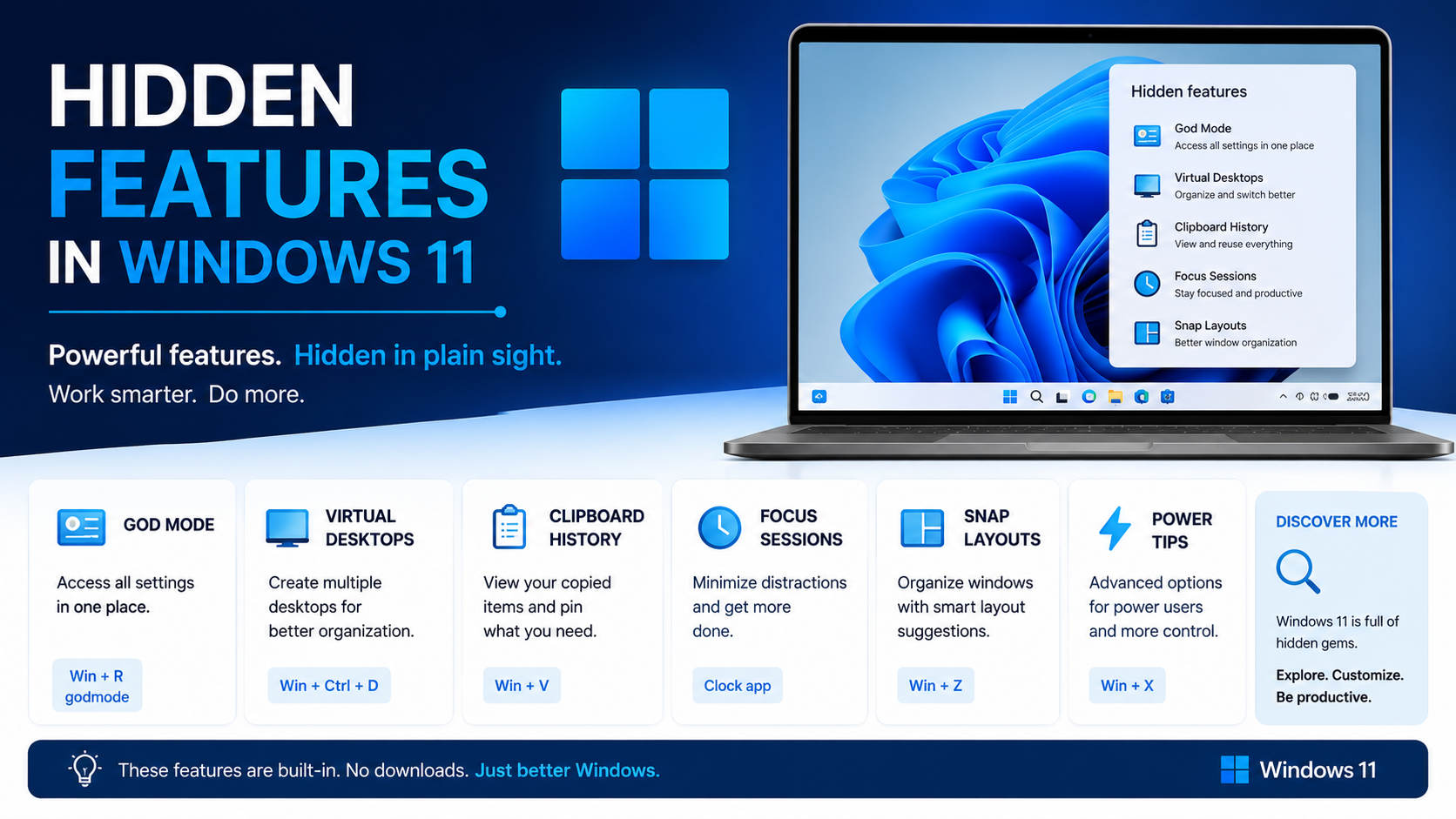
Microsofti uusim lauaarvuti operatsioonisüsteem Windows 11 on tuntud oma värskendatud välimuse ja täiustatud tootlikkusfunktsioonide poolest. Lisaks menüü Start ümberkujundamisele ja pilkupüüdvatele vidinatele on olemas terve maailm peidetud funktsioone, mis ootavad avastamist . Need funktsioonid on sageli peidetud sügavale seadetesse või neile pääseb ligi ainult teatud otseteede kaudu, seega enamik kasutajaid jääb neist täiesti ilma – aga kui teate, kust otsida, saate oma arvutikogemuse tõeliselt uuele tasemele viia.
Olenemata sellest, kas olete pikaajaline Windowsi fänn või vahetate vanema versiooni, aitavad need salajased tööriistad ja tootlikkuse nipid teil teha mitut asja korraga nagu professionaal, kaitsta oma andmeid ja isikupärastada oma töölauda uskumatu täpsusega. See artikkel on teie universaalne ressurss Windows 11 peidetud pärlite, ekspertnõuannete ja nutikate nippide avastamiseks, millele kõigile pääsete ligi ilma kolmanda osapoole tarkvarata. Avame teie arvuti tegelikud võimalused.
Lõikelaua ajalugu: ära kunagi kaota kopeeritut
Mäletate seda frustratsiooni, kui kopeerisite uut sisu ja avastasite, et eelmine tekst on üle kirjutatud? Lõikelaua ajaloo abil on see vaev lõpuks möödas. Windows 11 kasutajad saavad selle nutika funktsiooni lubada menüüs Seaded → Süsteem → Lõikelaud ja lülitades sisse lõikelaua ajaloo . Kui see on aktiveeritud, vajutage lihtsalt Windows + V (Ctrl + V asemel), et kuvada hüpikaken, mis kuvab teie viimased 25 kopeeritud üksust, olgu need siis lihttekst või pildid.
See tööriist on produktiivsuse päästevahend, kui töötate regulaarselt mitme teabeüksusega. Saate üksusi hõlpsalt taaskasutamiseks kinnitada või lõikelaua ajaloo igal ajal tühjendada. Neile, kellel on mitu Windowsi seadet, tähendab lõikelaua ajaloo sünkroonimise valiku sisselülitamine vidinate vahel seda, et saate kopeerida teksti oma sülearvutist ja kleepida selle koheselt oma tahvelarvutisse või teise arvutisse, muutes sujuva jagamise reaalsuseks. Kui eelistate suuremat kontrolli, lülitage sisse „Sünkrooni kopeeritud tekst käsitsi“, nii et midagi ei jagata, kui te ei anna selleks kolme punktiga menüü kaudu selgesõnalist luba.
Kuidas integreerida n8n ja WhatsApp Business Cloud: täielik juhend, funktsioonid ja parimad tavad
Snap Layouts ja virtuaalsed töölauad: peaakende haldus
Snap Layouts pingutuseta multitegumtöötluse jaoks
Kui sul on töölaual sageli mitu akent laiali, on Snap Layouts üks Windows 11 suurimaid ajasäästjaid. Vii hiir avatud aknas maksimeerimisnupu kohale ja ilmub võimalike paigutuste ruudustik – kõrvuti asetsemisest vertikaalsete kolmandikudeni kuni nelja nurgaga jagamiseni.
Valige oma töövoogudele sobiv paigutus ja Windows muudab teie rakenduste suurust hetkega automaatselt. See funktsioon on eriti kasulik ülilaiadel ekraanidel või mitme monitori seadistustes, muutes kaootilise akendega žongleerimise korrapäraseks ja kohandatud tööruumiks. Kas soovite akna asukohta muuta? Lihtsalt lohistage ja asetage – või hõljutage kursorit koheste paigutuse soovituste saamiseks. Sujuv tootlikkus on teie käeulatuses.
Virtuaalsed töölauad keskendunud tööruumide jaoks
Kas tunned, et avatud töö-, kodu- ja hobide aknad ajavad sind segadusse? Virtuaalsed töölauad võimaldavad sul iga tegevuse jaoks eraldi ülesandealasid korraldada, toimides digitaalsete "laudadena", mille vahel on lihtne vahetada. Windowsi + Tab klahvikombinatsiooniga avatakse ülesannete vaade, kus klõpsad ülaosas nuppu "Uus töölaud". Iga töölaua nimetamine või kohandamine (näiteks "Töö", "Isiklik", "Projektid") aitab kõike korras hoida.
Töölaudade kiireks vahetamiseks vajutage Ctrl + Windows + vasak- või paremnool . See seadistus võimaldab teil kiirelt fookustatud keskkondade vahel vahetada , vähendades segajate arvu ja parandades töövoogu. See on nii multitegumtöötajate kui ka kaugtöötajate seas väga populaarne.
Puuteplaadi žestid: võimsad otseteed ilma hiireta
Kasutad sülearvutit või muud lisaseadet? Windows 11 pakub täpsetel puuteplaatidel täiustatud kolme- ja neljasõrmelisi žeste, mis sobivad ideaalselt olukordadesse, kus laual on vähe ruumi või hiir on käeulatusest väljas. Peidetud otseteede avamiseks luba need žestid menüüs Seaded → Bluetooth ja seadmed → Puuteplaat :
- Kolme sõrmega libistamine: Avatud rakenduste vahel vahetamiseks liigutage vasakule või paremale. Tegumivaate kuvamiseks libistage üles; kõigi akende minimeerimiseks ja töölaua kuvamiseks libistage alla.
- Nelja sõrmega libistamine: Virtuaalsete töölaudade vahel vahetamiseks libista vasakule või paremale.
Windows 11 demonstreerib iga žesti visuaalselt sätete paneelil, võimaldades teil enne tegelikku kasutamist harjutada. Kui teie puuteplaat on ajutiselt keelatud, võivad need valikud kuvada hallina; kontrollige riistvaralist lülitit või kiirklahvi. Nende otseteede valdamine võib multitegumtöötlust märkimisväärselt parandada.
Salvestusruumi sensor: automaatne kettapuhastus
Kas olete mures, et kasvav allalaadimiste ja projektifailide arv aeglustab teie arvutit? Storage Sense pakub vähese hooldusega puhastuslahendust. See funktsioon, mis on lubatud menüüs Seaded → Süsteem → Salvestusruum → Storage Sense , automatiseerib ebavajalike failide eemaldamise – sealhulgas prügikastist ja allalaadimiste kaustast pärit üksuste eemaldamise pärast teie määratud perioodi (vahemikus „Mitte kunagi“ kuni „60 päeva“).
Samuti saate käsitsi puhastamise igal ajal käivitada, eriti pärast suuri allalaadimisi. Kuigi Storage Sense puhastab peamiselt peamist ketast (tavaliselt C:), vajavad teised kettad käsitsi haldamist. See funktsioon aitab süsteemi jõudlust pingutuseta säilitada.
Fookusseansid: tähelepanu hajutamata produktiivsus
Teavitusmaailmas võib keskendumine olla keeruline. Windows 11 funktsioon Focus Sessions , millele pääseb ligi rakenduse Clock kaudu , pakub lihtsat ja tõhusat lahendust. Määra oma ülesande jaoks taimer ja süsteem minimeerib katkestused, et aidata sul keskenduda. See toimib sinu digitaalse „Ära sega” režiimina süvenenud töö või õppimise seansside jaoks.
See funktsioon hõlmab ka muusika integreerimist ja edusammude jälgimist, mis aitavad aja jooksul paremaid tööharjumusi soodustada. Kui olete seda kord proovinud, hindate selle kasulikkust kiiretel päevadel, mis on täis koosolekuid, e-kirju ja loomingulist tööd.
Xboxi mänguriba: ekraanisalvestus kõigile
Kuigi Xboxi mänguriba turustatakse mänguriistana, töötab see võimsa ekraanisalvestina kõigile kasutajatele. Vajutage ülekatte avamiseks Windows + G , seejärel klõpsake salvestusnupul või vajutage praeguse akna jäädvustamiseks Windows + Alt + R. Ideaalne õpetuste loomiseks, videokõnede lõikude salvestamiseks või tugiteenuste jaoks veateadete jäädvustamiseks.
See sisseehitatud funktsioon pakub mugavamat alternatiivi kolmandate osapoolte salvestustööriistadele ning annab kiire juurdepääsu jõudlusstatistikale, heli juhtnuppudele ja vidinatele – muutes selle väärtuslikuks tootlikkuse suurendajaks ka väljaspool mängimist.
Dünaamiline värskendussagedus: sujuvam visuaal, pikem aku tööiga
Kui teil on kaasaegne sülearvuti, millel on kõrge värskendussagedusega ekraan, on Windows 11-s saadaval dünaamiline värskendussagedus , mis kohandab ekraani värskendussagedust vastavalt teie tegevusele. Lugemine või e-kirjade saatmine vähendab värskendussagedust aku säästmiseks, kerimine või mängimine aga suurendab seda reageerimisvõime parandamiseks.
Leidke see säte menüüst Seaded → Süsteem → Ekraan → Täpsemad kuvaseaded . Ühilduvus sõltub teie riistvarast, seega veenduge, et teie seade seda funktsiooni toetab, et optimeerida jõudlust ja pikendada aku tööiga.
Emotikonide ja sümbolite valija: kiire juurdepääs lõbule ja funktsioonidele
Kui emotikonide või erimärkide otsimine on olnud tüütu, muudab Windows 11 emotikonide ja sümbolite valija selle lihtsaks. Kasutage Windowsi + . (punkt), et kuvada hüpikaken emotikonide, GIF-ide, kirjavahemärkide, vidinate ja matemaatiliste sümbolitega. Lisage erimärke sujuvalt oma dokumentidesse või vestlustesse selle käepärase tööriista abil.
Rohkem varjatud pärle ja professionaalide näpunäiteid
- Lõikelaud erinevates seadmetes: Selle funktsiooni abil saate sünkroonida lõikelaua seadmete vahel, lihtsustades teksti ja piltide edastamist Windowsi-toega vidinate vahel.
- Failide käsitsi ja automaatne sünkroonimine: Andmete jagamise kontrollimiseks valige käsitsi sünkroonimise valikud, mis parandavad privaatsust ja turvalisust.
- Žestide kohandamine: Kohanda puuteplaadi žeste täpsemalt konkreetsete rakenduste käivitamiseks, töölaudade vahetamiseks või Cortana käivitamiseks, optimeerides seeläbi oma töövoogu.
- Ajastatud salvestusruumi sensor: Automatiseerige ketta puhastamist, määrates Storage Sense'i käivituma regulaarsete intervallide järel või siis, kui kettaruumi on vähe, säilitades nii süsteemi tervise probleemideta.
Windows 11 toitefunktsioonid, mida te võite kahe silma vahele jätta
Mitmed täiustatud funktsioonid on hästi integreeritud või peenelt sisse toodud, mida kasutajad sageli kahe silma vahele jätavad:
- Täiustatud turvaseaded: Juurdepääs tugevatele turvakontrollidele, nagu seadme krüptimine ja Windows Hello, Turvatööriistad.
- Otsene integratsioon Microsoft Teamsiga: Tegumiriba ikoon „Vestlus” loob ühenduse koheselt Teamsiga sõnumside ja koosolekute jaoks, mis lihtsustab koostööd.
- Automaatne HDR ja mängurežiim: Need funktsioonid parandavad visuaalset kvaliteeti ja jõudlust, millest on kasu nii mängijatele kui ka tavakasutajatele, kes otsivad sujuvamat graafikat.
- Tahvelarvuti režiimi täiustused: 2-ühes-seadmetes kohandab tahvelarvutirežiimile lülitumine automaatselt ikoone, puutepunkte ja žeste, et parandada kasutatavust.
Kogukonna ülevaated ja trendikad funktsioonid
Foorumite ja Redditi sirvimine paljastab entusiastide jagatud täiendavaid näpunäiteid. Mõned populaarsed soovitused on järgmised:
- Varjatud toiteseaded: Aku või jõudluse maksimeerimiseks pääsete juurde täiustatud jõudluse ja energiasäästu valikutele juhtpaneelil jaotises „Lisatoiteseaded”.
- Valikulised funktsioonid ja komponendid: Kasutage valikut „Windowsi funktsioonide sisse- või väljalülitamine”, et lubada selliseid üksusi nagu Hyper-V või Windowsi alamsüsteem Linuxile spetsiaalsete vajaduste jaoks.
- Töölaua isikupärastamise otseteed: Peamised kontekstimenüüd ja Võida + I. otsetee isikupärastamise ja süsteemisätete kiireks avamiseks.