
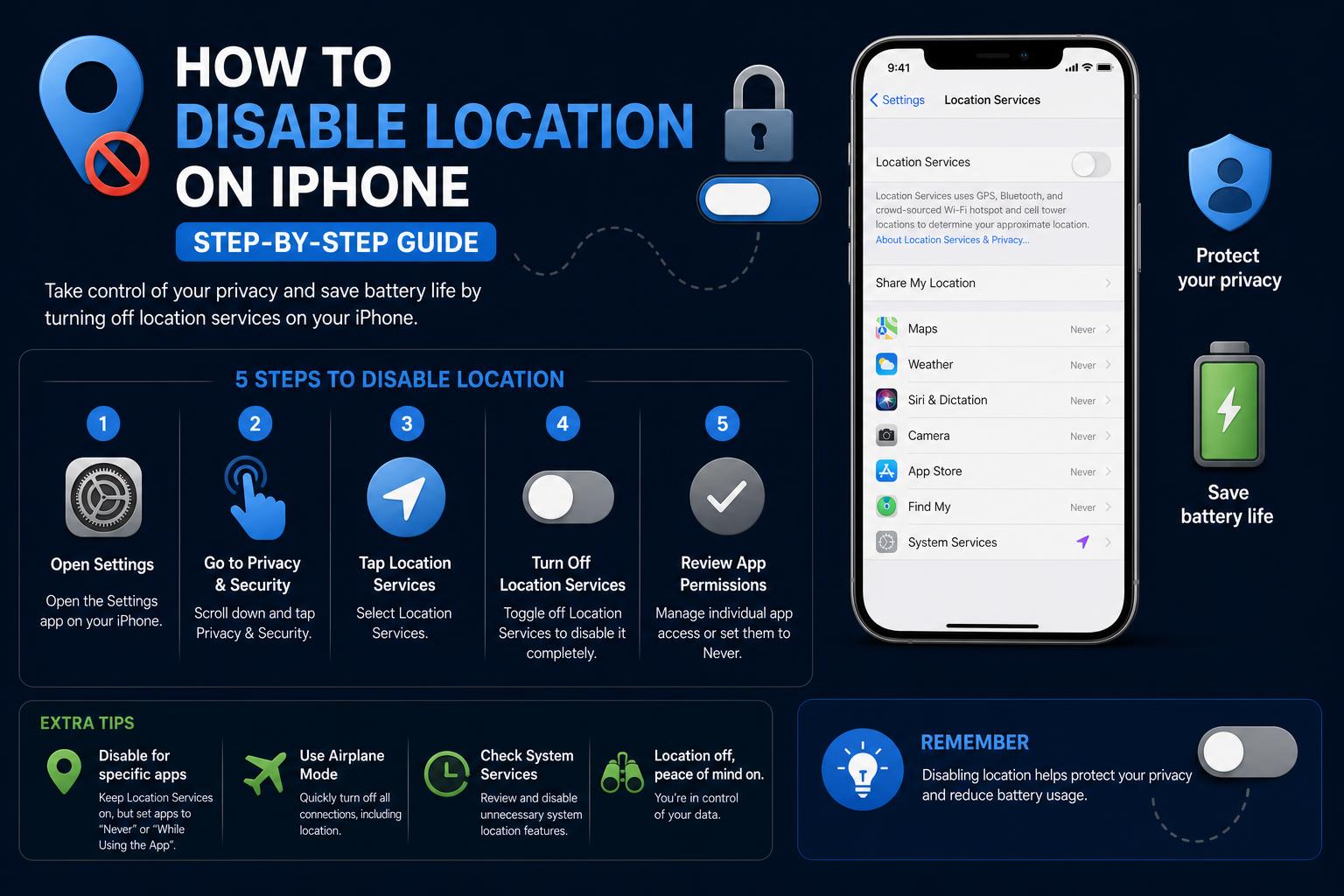
- iOS pakub lisaks ühele lülitile mitut asukoha privaatsuskontrolli kihti
- Saate igal ajal kohandada, millised rakendused või kontaktid teie asukohale juurde pääsevad
- Täiustatud meetodid (nt võltsimine, väljalogimine või lennurežiimi kasutamine) pakuvad veelgi suuremat privaatsust
Asukoha jälgimine teie iPhone'is on enamat kui lihtsalt mugav funktsioon kaartide või kadunud seadmete leidmiseks – see on teie privaatsuse ja teie igapäevaelu keskmes, mida teie seade teistega jagab. Kuna rakendused on üha näljasemad teie asukoha järele ja sisseehitatud iOS-süsteemid logivad vaikselt liikumismustreid, on mõistetav, et soovite rohkem kontrolli selle üle, kes ja millal teie asukohta näeb. Olenemata sellest, kas korraldate salajast üllatust, vajate lihtsalt veidi isiklikku puhkeaega või hindate lihtsalt oma privaatsust, on oluline mõista oma iPhone'i asukohaseadete täielikku ulatust.
Kui oled kunagi mures taustal jälgiva rakenduse pärast või kui tunned end ebamugavalt, kui lihtne on sõpradel või perel teie täpset asukohta funktsiooni Find My või sarnaste funktsioonide kaudu kontrollida, siis pole sa üksi. Apple on asukohakontrollid iOS-i sisse ehitanud, kuid selleks on rohkem kui üks lüliti – ja kõigi nüansside tundmine, alates asukohateenuste täielikust keelamisest kuni nüansirikkamate valikuteni (nt peitmine teatud kontaktide eest, süsteemiteenuste kohandamine või isegi täiustatud nippide kasutamine), annab sulle täieliku kontrolli selle üle, kuidas sinu iPhone sinu asukohaandmeid haldab. Sukeldume iPhone'i asukohaseadete ja privaatsuse kohandamise kihilisse maailma, paljastades võimsad strateegiad, mida isegi kogenud iOS-i kasutajad ei pruugi teada.
Asukohateenuste mõistmine iPhone'is
Sinu iPhone kasutab asukohateenuseid GPS-i, WiFi, Bluetoothi ja mobiilsideandmete kogumiseks, et määrata rakenduste ja süsteemifunktsioonide jaoks sinu asukoht. Alates linnas navigeerimisest kuni ilma kontrollimise või sõidujagamisrakenduste kasutamiseni võivad need teenused tunduda hädavajalikud. Kui aga soovid seda jälgimist piirata või rohkem kontrolli omada, pakub Apple mitmesuguseid lüliteid ja detailseid seadeid.
Põhitee: asukohateenuste täielik väljalülitamine
Kui soovite asukoha ruudustikust täielikult kaduda, saate kõik oma seadme asukohateenused mõne sammuga välja lülitada. Siin on, kuidas seda teha:
- avage Seaded rakenduse oma iPhone'is.
- Kerige alla ja puudutage Privaatsus (Või Privaatsus ja turvalisus uuemates iOS-i versioonides).
- Puudutage ülaosas valikut Asukoht TeenusedKui teenused on lubatud, näete teadet „Sees”.
- Nende väljalülitamiseks lülitage roheline liugur halliks. Saate kinnitusteate – valige väljalülitamise lõpetada.
Pea meeles: asukohateenuste keelamine mõjutab iPhone'i olulisi funktsioone – rakendused nagu Kaardid, Leia minu ja teised kaotavad juurdepääsu teie praegusele asukohale.
Asukoha jagamise kohandamine rakenduse ja kontakti järgi
Enamiku kasutajate jaoks võib kõigi asukohateenuste väljalülitamine tekitada sama palju probleeme kui lahendada. Paljud olulised rakendused vajavad igapäevaste toimingute jaoks juurdepääsu, samas kui teised rakendused ei pruugi üldse asukohalubasid vajada. Õnneks võimaldab Apple teil õigusi rakenduste kaupa kohandada:
- Minna Seaded → Privaatsus → Asukohateenused.
- Rakenduste loendi kuvamiseks kerige. Puudutage suvalise rakenduse nime.
- Valikud võivad hõlmata Mitte kunagi, Küsi järgmine kord, Rakenduse kasutamise ajalvõi mõnikord AlatiVali see, mis sobib sinu privaatsusega.
See valikuline lähenemisviis hoiab olulised teenused töökorras, peatades samal ajal soovimatu jälgimise.
Asukoha jagamise keelamine rakendustes Find My ja iMessage
Apple'i funktsioon „Leia minu“ ja asukoha jagamine iMessage'i või kontaktide kaudu võivad privaatsusprobleeme tekitada, kui teised – sõbrad, sugulased – kontrollivad regulaarselt teie asukohta. Siin on juhised, kuidas kontroll tagasi võtta:
Peida oma asukoht konkreetsete inimeste eest
- avage Leia minu app.
- Puudutage valikut Inimesed Tab.
- Valige kontakt, kellega soovite jagamise lõpetada.
- Vali Lõpeta minu asukoha jagamine.
Märkus. Sellise jagamise lõpetamine võib teisele inimesele saata teate , mis ei pruugi märkamata jääda. Suurema diskreetsuse tagamiseks proovige asukoht täielikult välja lülitada või uurige allpool toodud lahendusi.
Täpsem näpunäide: ajutine keelamine ilma teavituseta
Kui soovite, et teie olekut kuvataks ajutiselt kui „Asukoht pole saadaval” ilma teavitust käivitamata , on teie valikud veidi keerukamad. Saate teha järgmist.
- Lülita telefon välja või luba lennurežiim (märkus: telefon läheb täielikult võrguühenduseta, seega kõnesid/sõnumeid ei saa vastu võtta).
- Logi iCloudist ajutiselt välja: Mine aadressile Seaded, puudutage oma nime, kerige alla ja puudutage Logi väljaSee katkestab asukoha jagamise, kuid eemaldab iCloudi funktsioonid, kuni te uuesti sisse logite.
- Kasutage Apple Watchi peibutisena: jätke oma telefon (või kell) kuhugi, et imiteerida oma kohalolekut selles kohas.
Igal lähenemisviisil on plussid ja miinused, olenevalt kiireloomulisusest ja soovitud funktsionaalsusest.
Oluliste asukohaga seotud süsteemiteenuste väljalülitamine
iOS ei jaga teie asukohta mitte ainult juhiste saamiseks või sõprade jälgimiseks, vaid logib ka olulisi asukohti ja kogub asukohaandmeid reklaamide, liikluse ja analüütika jaoks. Kui privaatsus on teie jaoks oluline, on nende väljalülitamine tark tegu. Vaadake, kuidas seda teha.
- avatud Seaded → Privaatsus → Asukohateenused → Süsteemiteenused.
- Otsi Olulised asukohad ja lülita see välja. Teie sagedasemaid/lemmikkohti enam ei salvestata.
- Vaadake siin üle muud süsteemiteenused, näiteks Asukohapõhised hoiatused, Ettepanekudvõi analüütilisi andmeid ja lülitage välja kõik, mida te ei vaja.
Nende keelamine parandab privaatsust veelgi, eriti kui olete mures kohalike logide või automatiseeritud soovituste pärast.
Asukohahoiatuste ja kaartide haldamine iOS-is
Kui lubate rakendusel oma asukohta kasutada, võib iOS teid aeg-ajalt hoiatada, kuvades rakenduse poolt külastatud asukohtade kaardi. Kui soovite seda teavet pigem privaatsena hoida – isegi enda või kellegi teise eest, kes teie ekraani vaatab –, proovige järgmist.
- Liigu Seaded → Privaatsus → Asukohateenused → Asukohahoiatused.
- Keela Kuva kaart asukohahoiatustesSaate endiselt asukohahoiatusi, kuid kaart pole enam nähtav.
See aitab varjata teie liikumisajalugu uteliailta pilkudelt või möödujatelt.
Rohkemate tipptasemel asukoha privaatsusnippide uurimine
Kas otsite täiustatud või loomingulisi viise oma iPhone'i privaatsuse suurendamiseks? On veel mõned taktikad, kuid kasutage neid vastutustundlikult ja mõistke riske.
- Asukoha võltsimise rakendused: Teatud tööriistad (näiteks iTools või sarnased) võimaldavad määrata võltsitud GPS-asukoha. Need võivad mõnikord rakendusi ja teenuseid petta, kuid võivad olla vastuolus teenusetingimustega ega ole alati usaldusväärsed. Olge ettevaatlik.
- Lennukirežiim: Katkestab koheselt võrgu ja asukoha jagamise, kui privaatsus on kriitilise tähtsusega. Pea meeles, et enne väljalülitamist kaotad kõnede/sõnumite/teavituste ühenduse.
- Jäta esemed maha: Kui kasutate Find My kaudu funktsiooni „Teavita mahajäetud seadmest”, saate luua märguandeid konkreetse varustuse kohta – selle maha jätmine võib toimida vastupidise teavitustrikkina. Saate teada, kas keegi teie seadmeid jälgib, kuid see on pigem täiendus kui ravim.
- VPN-id: VPN ei muuda teie GPS-andmeid, kuid saab IP-geograafilise asukoha abil peita veebisaitide või rakenduste eest võrgupõhist asukohateavet, pakkudes täiendavat privaatsuskihti.
Funktsionaalsuse ja privaatsuse tasakaalustamine on võtmetähtsusega; ära unusta muudetud sätteid taastada, kui hiljem vajad asukohapõhiseid teenuseid.
Mida asukoha keelamisel jälgida
Asukohateenuste väljalülitamine või kohandamine võib mõjutada enamat kui ainult privaatsust; see võib põhjustada rakenduste valesti toimimist või kahjustada seadme taastevalikuid. Täpsemalt:
- Leia minu iPhone: Asukoha väljalülitamine tähendab, et te ei saa kadunud/varastatud seadet ise jälgida.
- Hädaabikõned: Mõned piirkonnad lubavad hädaabiteenustel asukohateavet koguda isegi siis, kui asukoht on keelatud; see on teie turvalisuse huvides.
- Ilm ja navigatsioon: Ilma täpse asukohata ei tööta need rakendused korralikult või võivad kuvada aegunud/valesid andmeid.
- Vastamata teated: Mõned olulised märguanded võivad oleneda teie asukohast – enne pikaajaliseks väljalülitamiseks vaadake üle rakenduse vajadused.
Mõtle alati, miks sa funktsioone keelad ja kas sihipärane lähenemine (rakenduste kaupa) sobiks sinu olukorrale kõige paremini.
Seadete ajakohasena hoidmine
Apple värskendab iOS-i sageli uute privaatsuskontrollide ja funktsioonidega. Kui kasutate vanemat seadet või tarkvaraversiooni, kontrollige uusimate asukoha privaatsustööriistade kasutamiseks iOS-i värskendusi. Uuemad funktsioonid, näiteks „ Peida minu asukoht rakenduses Find My“, võivad vajada uuemaid versioone, seega võivad värskendamised avada täiendavaid viise teie asukoha kaitsmiseks.
Lisanipid igapäevaseks meelerahu saavutamiseks
- Testige oma muudatusi: Seadete muutmisel proovige alati saata oma asukoht sõbrale või kasutage rakendust, et veenduda, et teie privaatsusvalikud toimivad ettenähtud viisil.
- Kombineeri meetodid: Üliprivaatsuse tagamiseks kaaluge nii asukohateenuste kui ka konkreetsete rakenduste lubade väljalülitamist või vajadusel isegi lühikeseks ajaks võrguühenduseta olekusse minemist.
- Määra meeldetuletused: Kui keelate funktsioone ajutiselt, võib nende taaslubamise meeldetuletuste ajastamine vältida tahtmatuid pikaajalisi probleeme.
Sinu iPhone on võimas, aga privaatsuse kaitsmiseks tuleb astuda aktiivseid samme – proovi seadet kohandada, testida ja muuta, et see sinu eluga kõige paremini sobiks.
Privaatsus ei ole universaalne lahendus – isegi iOS-is on palju valikuid, kuidas asukoha jagamist oma eelistustele kohandada. Asukohateabe keelamine võib olla sama lihtne kui lüliti sisselülitamine, kuid rakendusepõhiste vajaduste haldamine, asukoha nägemise kontrollimine, märguannete sätete kohandamine ja isegi kolmandate osapoolte lahenduste lisamine võimaldab teil leida oma elustiiliga ideaalse tasakaalu. Pidage meeles, et olge kursis, kontrollige oma valikuid üle ja kaaluge alati mugavuse ja diskreetsuse olulisust. Nende strateegiate abil saate lõpetada muretsemise varjatud jälgimise pärast ja hakata tehnoloogiat nautima oma tingimustel.
Kuidas mittevajalikke Windows 11 teenuseid parema jõudluse saavutamiseks turvaliselt keelata