
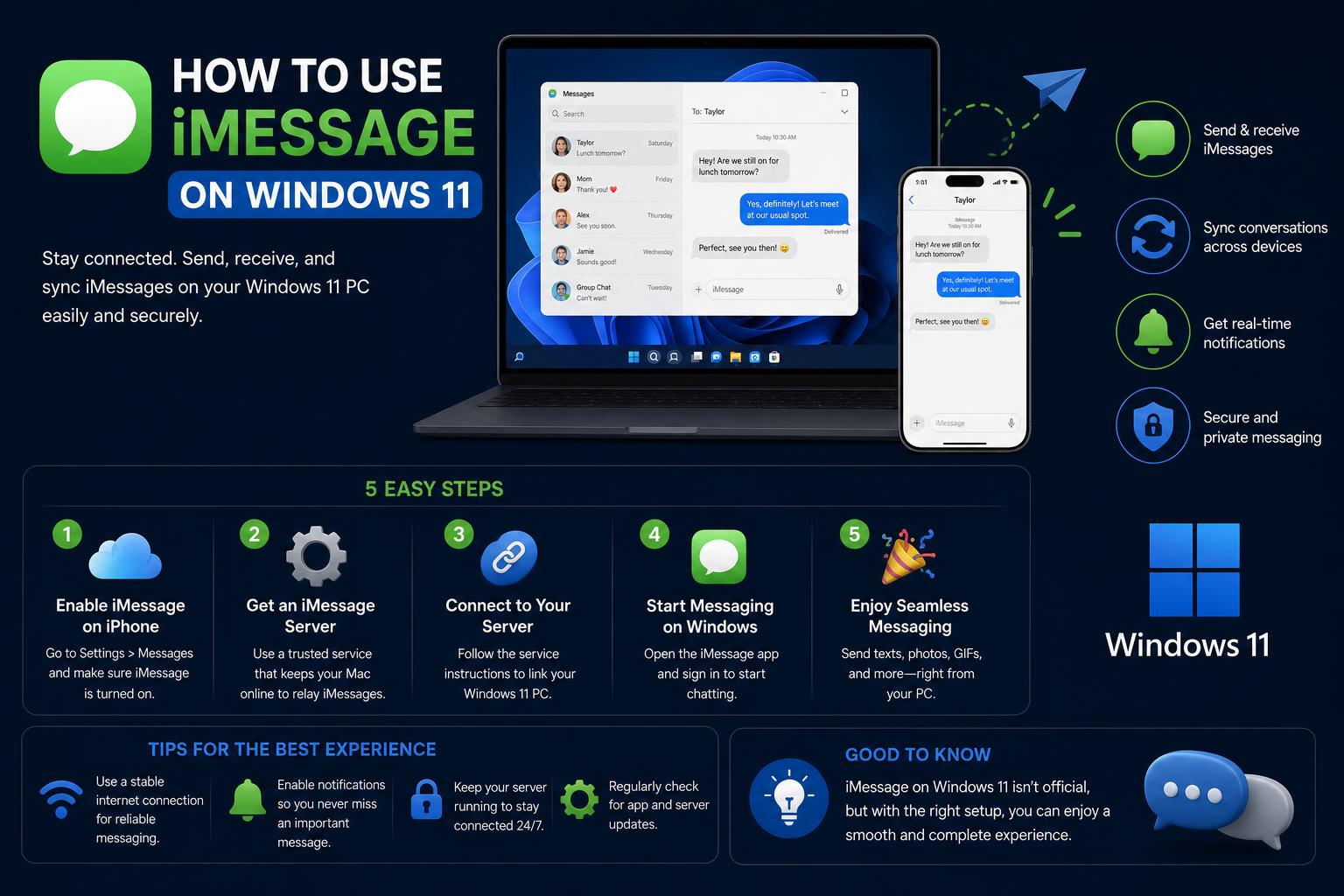
- Natiivne Microsoft Phone Linki rakendus võimaldab iMessage'i põhilist kasutamist Windows 11 arvutites, kui see on ühendatud iPhone'iga, kuid selle funktsioonid piirduvad üks-ühele sõnumsidega ilma meedia- või grupivestlusteta.
- Täiustatud lahendused nagu BlueBubbles ja AirMessage vajavad iMessage'i ületamiseks alati sisse lülitatud Maci, et avada kõik funktsioonid, näiteks grupivestlused ja manused otse Windowsi arvutist.
- Ekraanipeegeldustööriistad, kolmandate osapoolte vestlusplatvormid nagu Spike ja arendajate API-d nagu Claw Messenger pakuvad alternatiivseid viise iMessage'i-laadsetele kogemustele juurdepääsuks, töövoogude automatiseerimiseks või sõnumside lubamiseks mitte-Apple'i riistvaral.
Apple'i iMessage'i teenus on Apple'i ökosüsteemis sujuva ja turvalise sõnumside sünonüümiks saanud. Aga mis siis, kui kasutate Windows 11 ja soovite ikkagi nendes sujuvates vestlustes püsida ilma iPhone'i pidevalt kätte võtmata? Vaatamata Apple'i vastumeelsusele konkurentidega viisakalt mängida on appi tulnud hulk tööriistu, lahendusi ja ametlikke integratsioone, millel kõigil on omad iseärasused. See juhend kirjeldab kõiki usaldusväärseid meetodeid – nii ametlikke kui ka mitteametlikke –, kuidas iMessage oma Windows 11 arvutis tööle panna.
Olenemata sellest, kas teie eesmärk on lihtne tekstisõnumite saatmine töölaualt, iMessage'i funktsioonidele juurdepääs kõikjalt või tehisintellekti ja töövoo automatiseerimise täiustatud integratsioonide lubamine, leiate siit midagi igale vajadusele ja tehnilise oskuse tasemele. Me selgitame välja müra, toome esile lõksud ja analüüsime teie võimalusi – et saaksite Windowsist enesekindlalt ja turvaliselt sõnumeid saata.
Miks on iMessage'i Windows 11-sse toomine nii keeruline?
iMessage on Apple'i kroonijuveel – patenteeritud sõnumsideplatvorm, mis on sügavalt sisse põimitud iOS-i, macOS-i ja ülejäänud Apple'i riistvara ökosüsteemi. See kasutab Apple ID-de kaudu täiustatud turvalisust ja toetab rikkalikke funktsioone, nagu grupivestlused, reaktsioonid, kvaliteetsed pildid, kleebised ja palju muud. Kahjuks pole Apple'il erilist stiimulit laiendada neid eeliseid konkureerivatele operatsioonisüsteemidele. See tähendab, et Windowsi kasutajad on pikka aega olnud piiratud ja sageli ebausaldusväärsete lahenduste lõksus – või sunnitud žongleerima mitme seadmega.
Teie valikud: iMessage'i kasutamise viisid Windows 11-s
1. Microsoft Phone Link: ametlik tee (reservatsioonidega)
Kui sul on Windows 11 ja iPhone, on lihtsaim tee otse sinu nina all: Microsofti rakendus Phone Link. Kui varem piirdus see Androidiga, laiendas Microsoft 2023. aastal tuge iPhone'idele, pakkudes iMessage'i põhifunktsioone otse sinu Windowsi töölaualt.
- Kuidas see käib: Telefonilink seob teie iPhone'i Windows 11 arvutiga Bluetoothi kaudu. Kui see on seadistatud, näete sissetulevaid sõnumeid ja saate neile vastata – või uusi vestlusi alustada – ilma seadet vahetamata.
- Peamised sammud: Installi Windows 11-sse Phone Link (tavaliselt eelinstallitud) ja seejärel installi oma iPhone'i rakendus Link to Windows. Käivita sidumine, skanni QR-kood ja järgi ekraanil kuvatavaid juhiseid kontaktide sünkroonimiseks ja sõnumite lubamiseks.
- Mida sa saad: Saate saata ja vastu võtta individuaalseid sõnumeid, vaadata teatisi ning teha ja vastu võtta kõnesid – kõik oma arvutist. See on lihtne, tasuta ja ei nõua Maci ega lisatellimust.
- Kuid pidage meeles piiranguid:
- Grupivestluse funktsioon puudub; grupivestlused saadavad küll teatisi, aga te ei saa oma arvutist vastata.
- Pildid, GIF-id ja muu meedia ei sünkrooni iPhone'i kaudu arvutiga – ainult tekstsõnumid.
- Täielik ajalugu puudub – ainult Bluetoothi kaudu ühendatud seadmete ajal saadetud ja vastuvõetud sõnumid.
- Mõned märguanded ei ole interaktiivsed – selliste rakenduste nagu Reddit või Twitter märguanded suunavad teid lihtsalt nende rakenduste installimisele, selle asemel et lasta teil otse suhelda.
2. Intel Unison: alternatiiv mõne lisafunktsiooniga
Intel Unison on veel üks iPhone'i ja Windowsi integratsioonirakendus, mis on eriti kasulik, kui teie arvuti ei tööta Windows 11-ga või kasutab mittestandardset riistvara.
- Kuidas see käib: Nagu Phone Link, loob Intel Unison Bluetooth-ühenduse teie iPhone'i ja arvuti vahel. Selle kasutajakogemus on failide edastamiseks ja fotodele juurdepääsuks veidi mitmekülgsem võrreldes Phone Linkiga, mis keskendub sõnumitele.
- Toetatud seadmed: See töötab Windows 10 ja 11 peal, laiendades ühilduvust laiemale hulgale arvutitele.
- Peamised lisad:
- Failide ja fotode edastamine seadmete vahel – kasulik, kui soovite teisaldada rohkem kui ainult sõnumeid.
- Kuigi sellel on Telefonilingiga palju ühiseid piiranguid: grupivestlusi, multimeediasõnumeid pole ja kuvatakse ainult märguandeid.
Kas peaksite seda kasutama? Kui teil on vanem arvuti või soovite faile koos sõnumitega edastada, on Intel Unison kindel valik, kuid ärge oodake rohkem sõnumsidevõimalusi kui Phone Linkil.
3. iOS-i emulaatorid: müüt ja tegelikkus
- iPadian ise väidab otse, et see ei toeta iMessage'i. Vaatamata mõnedes õpetustes väidetele pole ühtegi emulaatorit, mis suudaks iMessage'i funktsioone Windowsis usaldusväärselt ja ohutult kopeerida ilma Apple'i tingimusi rikkumata või teie Apple ID-d ohtu seadmata.
- Enamik emulaatoreid ei paku ehtsat iPhone OS-i keskkonda. Need simuleerivad ainult mõningaid rakenduse liideseid, mitte natiivseid funktsioone.
- Turvarisk: Oma Apple'i sisselogimisandmete andmine toetamata rakendusele või emulaatorile on ohtlik ja seda ei soovitata.
4. Ekraani peegeldamise lahendused: AirDroid Cast ja palju muud
Kui vajate sügavamat kontrolli ja soovite oma arvutis kasutada iMessage'i – lisaks teistele iPhone'i rakendustele –, pakuvad ekraanipeegeldustööriistad, näiteks AirDroid Cast, huvitavat lahendust.
- Kuidas see käib: AirDroid Cast võimaldab sul oma iPhone'i (või iPadi) ekraani peegeldada Windowsi arvutisse WiFi või USB kaudu. Selle juhtimisfunktsiooni abil saad oma iPhone'i ekraaniga isegi arvutist suhelda.
- Peamised omadused:
- Saatke ja võtke vastu iMessage'e, sirvige ajalugu, vastake ja tehke palju muud – täpselt nagu oma telefonis.
- Ühildub erinevate Windowsi versioonidega, alates Windows 7 kuni 11, muutes selle peaaegu kõigile kättesaadavaks.
- Ideaalne neile, kes soovivad visuaalset juurdepääsu kogu oma iOS-i kogemusele, mitte ainult sõnumivahetusele.
- Puudusi:
- Kogemus tugineb ekraanipeegeldusele – seega kasutate endiselt oma iPhone'is rakendust Sõnumid, mis projitseeritakse lihtsalt arvutisse.
- Mõned tööriistad nõuavad täiustatud funktsioonide kasutamiseks tellimust või igakuist makset. (Näiteks AirDroid Castil on kuutasu).
- Erinevalt vanematest ja riskantsematest meetoditest pole jailbreaki vaja.
5. Virtuaalmasinad, mis käitavad macOS-i Windowsis
- Plussid: See avab kõik iMessage'i funktsioonid: grupisõnumid, meedia, reaktsioonid, ajaloo sünkroonimine ja palju muud.
- Miinused:
- Nõuab keerukat ja aeganõudvat seadistamist.
- Rikub sageli Apple'i tarkvaralitsentsilepingut. Sellel meetodil on õiguslikud ja jõudlusriskid ning seda ei soovitata üldiselt mitte-tehnilistele kasutajatele.
6. Füüsilise Maci kasutamine iMessage'i kaugserverina
- Chrome Remote Desktop: Chrome Remote Desktopi abil saate oma Macile juurde pääseda igast seadmest, millel on Chrome. See võimaldab teil oma Windowsi brauserist vaadata ja suhelda kogu macOS-i keskkonnaga, sealhulgas Messagesiga.
- Kuidas kasutada: Installige oma Maci Chrome Remote Desktopi laiendus, lubage õigused ja logige oma Windowsi seadmest sisse, et oma Maci kaugjuhtimise teel juhtida.
- Sinised mullid: Sinised mullid viib selle veelgi kaugemale, pakkudes spetsiaalset iMessage'i edastajat Windowsi, Androidi ja veebiklientidele. See nõuab BlueBubbles'i installimist teie Maci, mis peab olema pidevalt sisse lülitatud ja ühendatud. BlueBubbles pakub grupivestlust, rikasmeediat, reaktsioone ja avatud lähtekoodiga REST API-t automatiseerimiseks.
- Õhusõnum: AirMessage on sarnane BlueBubblesiga, kuid selle liides on brauseripõhine ja see toetab ka Androidi. Nagu BlueBubbles, vajab see sillana toimimiseks aktiivset Maci. Mõlemad võimaldavad peaaegu loomulikku iMessage'i kogemust, sealhulgas funktsioone, mis puuduvad Phone Linkist.
- Seadistamine: Mõlemad nõuavad mõõdukaid tehnilisi oskusi, sealhulgas allkirjastamata tarkvara installimist, õiguste konfigureerimist ja võrkude haldamist.
7. Piiks: tellimuste vestluse koondaja
Beeper lubas kunagi pakkuda kuutasu eest juurdepääsu iMessage'ile ja teistele vestlusprotokollidele kõigil platvormidel. 2024. aastal on selle iMessage'i tugi piiratud, ebausaldusväärne ja sõltub Beeper Desktopiga töötavast Macist. Lisaks on iMessage'i ühilduvus Androidiga lõpetatud. Seda valikut ei soovitata enam tavakasutajatele.
8. Arendaja API-d: Claw Messenger automatiseeritud sõnumside ja tehisintellekti agentide jaoks
- Maci pole vaja: Claw Messenger haldab Apple'i infrastruktuuri, et teie rakendus saaks suhelda RESTi ja WebSocketsi kaudu.
- Kes see on? Arendajad, kes peavad integreerima sõnumside tootmistarkvarasse, automatiseerimisse või tugikanalitesse.
- Funktsioonid: Toetab grupivestlusi, manuseid, tippimise indikaatoreid, rikkalikke teavitusi ja isegi lugemiskviitungeid, kuid ei toimi klassikalise postkastina; see on suunatud programmeeritud suhtlusele.
- Hinda: Alates 5 dollarist kuus 250 sõnumiga, rohkem valikuid agentuuridele ja ettevõtetele.
- Setup: Loo konto, järgi Node.js-i (või sarnase) API õpetusi ja testi oma seadmetega.
9. Kolmandate osapoolte iMessage'i-laadsed platvormid: Spike ja teised
Mõned otsivad iMessage'i kogemuse lihtsust – gruppe, GIF-e, kleebiseid, kiirvastuseid – ilma Apple'i suletud ökosüsteemile lootmata. Spike pakub e-postipõhist platvormi, mis jäljendab iMessage'i-laadseid vestlusi Windowsis, Androidis, iOS-is ja veebis.
- Kuidas see toimib: Spike kasutab teie olemasolevat e-posti kontot kiirete vestlusteemade loomiseks sõprade, pereliikmete või meeskondadega, vältides ametliku iMessage'i rakenduse puudumist. Funktsioonide hulka kuuluvad grupivestlused, GIF-ide ja meedia tugi, lugemiskviitungid ja ettevõtte juurutamine.
- Mitte iMessage, aga… Kuigi see pole ametlik iMessage, tabab Spike suure osa platvormideülese vestluse vaimust – see on turvalisem ja praktilisem, eriti heterogeensetes keskkondades.
- Kes peaks seda kasutama? Kasutajad, kes soovivad platvorme vahetada või oma vestlused – e-kirjad ja vestluse – koondada ühte liidesesse nii Windowsi kui ka teiste seadmete vahel.
Turvakaalutlused: miks mõned meetodid on riskantsed
Apple ID sisselogimisandmete jagamine kolmandate osapoolte tööriistade, emulaatorite või veebiteenustega võib teid ohtu seada tõsistele ohtudele, sealhulgas andmete vargusele, konto ohtu sattumisele ja Apple'i tingimuste rikkumisele. iPhone'i jailbreakimine Cydia või muu arvutile juurdepääsu tarkvara installimiseks on küll võimalik, kuid mitte soovitatav, kuna see kahjustab seadme turvalisust ja võib tulevastes värskendustes selle toetamata jätta.
Eelista alati kogukonna poolt kontrollitud lahendusi, millel on läbipaistev kood või ametlik tugi. Kui sinu töövoog hõlmab konfidentsiaalseid sõnumeid või ärisuhtlust, hinda enne jätkamist hoolikalt privaatsust ja vastavust seadustele.
Funktsioonide võrdlus: millise tee peaksite valima?
| Meetod | Grupivestlused | Meediatugi | Vaata ajalugu | Nõuab Maci? | Soovitatav |
|---|---|---|---|---|---|
| Microsofti telefonilink | Ei | Ei | Ainult aktiivne seanss | Ei | Lihtne ja turvaline üks-ühele sõnumite saatmine lähedalasuva iPhone'iga |
| Intel Unison | Ei | Ei | Ainult aktiivne seanss | Ei | Vanemad Windowsi versioonid või failiedastusvajadused |
| AirDroid Cast | Jah (peegeldatud liidese kaudu) | Jah (peegeldatud) | Täielikult, peegeldamise kaudu | Ei | Kasutajad, kes vajavad lauaarvutis täielikku seadmekontrolli |
| Sinised mullid | Jah | Jah | Jah | Jah (alati sisse lülitatud) | Macikasutajad ja arendajad |
| AirMessage | Jah | Jah | Jah | Jah (alati sisse lülitatud) | Brauseriga ligipääs, seadmetevaheline sünkroonimine Mac-kasutajatele |
| Küünissõnumitooja | Jah (API kaudu) | Jah (API kaudu) | Jah (API kaudu) | Ei | Automatiseerimine, robotid, äriprotsessid |
| Ora | Jah (oravgrupid) | Jah | Jah | Ei | iMessage'i-laadne kogemus, platvormideülene |
Korduma kippuvad küsimused
- Kas ma saan iMessage'i Windowsis ilma Macita kasutada?
Jah, Phone Linki või Intel Unisoni kaudu saate saata ja vastu võtta põhilisi iMessage'e, kui teie iPhone on ühendatud. Täiustatud funktsioonide (nt grupivestlused või multimeedia) kasutamiseks on endiselt vaja Maci, mis on alati sisse lülitatud ja toimib sillaserverina (koos BlueBubblesi või AirMessage'iga). Tarkvaraintegratsioonide jaoks pakub Claw Messenger API-lahendust ilma Maci vajaduseta. - Kas Phone Link toetab kunagi grupisõnumeid või meediat?
Praegu mitte – piirangud tulenevad Apple'i turvamudelist ja Microsofti otsustest. Grupisõnumid ja meedia jagamine on saadaval ainult Maci edastusrakenduste või ekraanipeegelduse abil. - Millised on äriliseks/professionaalseks kasutamiseks kõige ohutumad valikud?
Isiklikuks kasutamiseks vali Phone Link, Intel Unison või AirDroid Cast. Automatiseerimise jaoks on Claw Messengeri hallatav API loodud professionaalsetesse keskkondadesse ning pakub tuge ja piiranguid vastavalt paketile. - Kas on võimalik iMessage'i Windowsi edastada, kui mul pole Maci?
Ainult piiratud Bluetooth-relee kaudu (Telefoni link) või brauseripõhiste vestlusrakenduste kaudu (nt Ora), kuid kumbki ei ole täielik asendaja. Virtuaalsete Maci serverite rentimine või kolmandate osapoolte edastusteenuste kasutamine võib toimida, kuid sellega kaasnevad usaldusväärsuse ja turvariskid. - Kas Apple plaanib iMessage'i Windowsi jaoks välja anda?
Puuduvad ametlikud märgid selle kohta, et Apple toob iMessage'i Windowsi sisse, arvestades ettevõtte eksklusiivset riistvarapõhist ja turvamudelit.
Kuidas valida endale parim lahendus
- Hoidke see Microsoft Phone Linkiga lihtsana kui otsid kiiret ja lihtsat sõnumsideteenust nelja silma all vestlusteks, kui su iPhone on lähedal. See on tasuta, turvaline ja lihtne.
- Kui ihkad täielikku iMessage'i kogemust ja sul on juba Mac, seadista BlueBubbles või AirMessage. Saad küll iMessage'i täieliku võimsuse, aga pead ööpäevaringselt haldama „serverit“ Maci.
- Kui oled tehniline inimene ja soovid sõnumside automatiseerida, vaata Claw Messengeri API-t. Ideaalne bottide, klienditoe ja automatiseerimise jaoks.
- Kas otsid iMessage'i igas seadmes, isegi mitte-Apple'i seadmetes? Proovige Spike'i, et saada iMessage'i-laadne kogemus, mis on meilipõhine ja platvormideülene.
- Kui soovite oma iPhone'ile peamiselt visuaalset juurdepääsu – ja te ei pane pahaks selle rakenduse liidese kasutamist arvuti kaudu, valige peegeldamiseks ja kaugjuhtimiseks AirDroid Cast.
Olenemata sellest, kas oled tavakasutaja, kes soovib Windowsi klaviatuurilt sõnumeid saata, IT-administraator, kes aitab töötajatel produktiivsust suurendada, arendaja, kes automatiseerib klientidega vestlusi, või vahetaja, kes otsib Apple'i puhast vestluskogemust Windowsis – sul on nüüd usaldusväärsed meetodid töö tegemiseks. Igal lahendusel on omad kompromissid, seega kohanda oma lähenemisviis oma seadmete, vajaduste ja keerukuse või hoolduse vajadusega.