
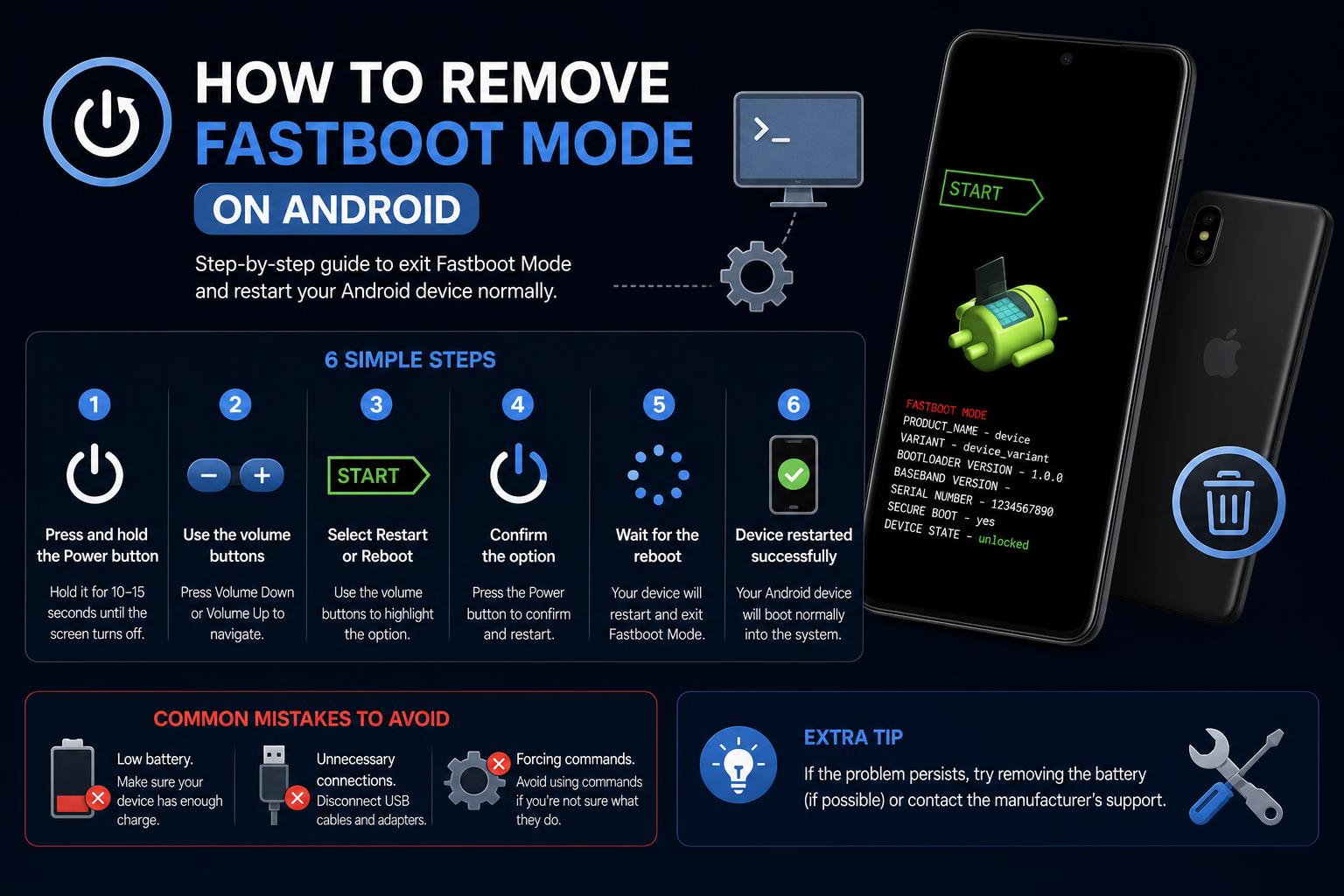
- Kiirkäivitusrežiim võimaldab Android-seadmete madala taseme juhtimist ja tõrkeotsingut tavalise käivitamise ebaõnnestumise korral.
- Kiirkäivitusrežiimist väljumine on sageli lihtne, kuid sellised probleemid nagu kinni jäänud nupud või püsivara probleemid võivad asja keerulisemaks muuta.
- Ametlike meetodite ja taastevahendite järgimine aitab kasutajatel vältida andmete kadumist ja tõsisemaid seadmeprobleeme.
Android-seadme ootamatu nägemine ekraanil, kus on kiri „FASTBOOT”, võib olla stressirohke – eriti kui sa ei mäleta, et oleksid selle režiimi käivitamiseks midagi teinud! Võib-olla proovisid taaskäivitada, vajutasid imelikku nuppude kombinatsiooni või käivitas asja tarkvaraviga. Mis iganes põhjus ka poleks, hea uudis on see , et sa pole üksi, paljud kasutajad puutuvad selle probleemiga kokku ja kiirkäivitusrežiimist on tavaliselt võimalik mõne praktilise lahendusega väljuda.
Olenemata sellest, kas oled telefoni tavaomanik, kogenud nokitseja või IT-meeskonna liige, aitab Fastboot-režiimi mõistmine sul paanikat vältida ja seadme minutite, mitte tundide jooksul parandada. Selles põhjalikus juhendis selgitame, mis on Fastboot-režiim, näitame, miks seadmed sellesse kinni jäävad, ja mis kõige tähtsam, pakume selgeid ja samm-sammult lahendusi Fastboot-režiimi eemaldamiseks mis tahes Android-nutitelefonist või -tahvelarvutist – sealhulgas näpunäiteid, mis on spetsiaalselt kohandatud populaarsetele kaubamärkidele nagu Xiaomi, Google Pixel, Samsung ja teised.
Mis on Android-seadmetes kiirkäivitusrežiim?
Kiirkäivitusrežiim on spetsiaalne diagnostikaprotokoll, mis on sisse ehitatud peaaegu kõikidesse Android-seadmetesse. See režiim võimaldab teil suhelda otse seadme riist- ja tarkvaraga enne, kui Androidi peamine operatsioonisüsteem üldse laadib. Algselt loodi see arendajatele ja tootjatele täiustatud hoolduseks, püsivara vilkumiseks ja tõsistest tarkvaraprobleemidest taastumiseks.
Kiirkäivitusrežiimis kuvab telefon tavaliselt minimalistlikku ekraani – mõnikord musta või valget – seadme üksikasjade ja eksimatu sildiga „FASTBOOT” (või Xiaomi telefonidel sõbraliku jänesemaskotiga). Tavalised Androidi funktsioonid pole ligipääsetavad: te ei saa kõnesid ega märguandeid ning ekraani puudutamine ei tee midagi.
Miks telefonid lülituvad kiirkäivitusrežiimi?
Seadmel võib olla mitu stsenaariumi, kus see võib käivitada Fastboot'i, sealhulgas:
- Kasutaja algatatud riistvaranuppude kombinatsioonid—sageli mõne mudeli puhul toitenupp + helitugevuse vähendamine või toitenupp + helitugevuse suurendamine
- Tarkvarauuendused või ebaõnnestunud püsivara vilkumine
- Ebaausate rakenduste või süsteemi korruptsiooni põhjustatud tõrked
- Füüsilised vead, näiteks kinni jäänud helitugevuse nupp telefoni küljel
- Tahtlik sisestamine hoolduse või kohandatud ROM-i installimise jaoks
Tahtmatu sisenemine on üllatavalt levinud . Paljud kasutajad teatavad, et nad sisenevad kiirkäivitusrežiimi lihtsalt telefoni taaskäivitamise ja kogemata lisanuppude vajutamise teel või pärast seadme hangumist ja kokkujooksmist. Kui teie telefon naaseb pärast taaskäivitamist kiirkäivitusrežiimi, on kõige tõenäolisemad süüdlased kinni kiilunud nupp, vigane püsivara või ebaõnnestunud süsteemivärskendus.
Mida saab kiirkäivitusrežiimis teha?
Kiirkäivitusrežiim avab ulatuslikud madala taseme juhtimise tööriistad – tööriistad, mis on tavakasutajatele enamasti nähtamatud, kuid hindamatud edasijõudnute tõrkeotsingu, paranduste ja kohandamise jaoks. Mõned neist toimingutest on järgmised:
- Süsteemi või käivituskujutiste vilkumine (operatsioonisüsteemi uuesti installimine, püsivara värskendamine)
- Alglaaduri avamine või uuesti lukustamine juurutamiseks või seadme turvalisuse täiustamiseks
- Konkreetsete partitsioonide pühkimine seadme lähtestamiseks või parandamiseks ilma andmete täieliku kadumiseta
- Kohandatud taastete installimine nagu TWRP põhjalikuma varundamise ja taastamise jaoks
- Püsivara ja ROM-i käsitsi värskendused, eriti kui võrguühenduseta (OTA) uuendused ebaõnnestuvad
See on tööriistakomplekt peamiselt arendajatele, IT-spetsialistidele ja kogenud harrastajatele. Kuid teadmine, kuidas Fastbootist väljuda, on sama oluline ka tavakasutajatele, et mitte kaotada juurdepääsu oma telefonidele.
Tüüpilised viisid, kuidas seadmed kiirkäivitusse sisenevad
Kui te ei saa aru, kuidas teie telefon Fastbooti sattus, siis siin on lühike ülevaade kõige levinumatest viisidest:
- Väljalülitatud olekust hoides all toitenuppu + helitugevuse vähendamist umbes 8-10 sekundit käivitab enamikus Androidides kiirkäivituse.
- Mõned kaubamärgid (näiteks mõned Samsungi mudelid) võivad kasutada Power + helitugevusvõi kolme nupu kombinatsiooniga (helitugevuse suurendamine + helitugevuse vähendamine + toitenupp).
- Ühendatud arvutis, millel on lubatud ADB ja mis töötab
adb reboot bootloaderpaneb seadme kaugelt Fastboot'i.
Kui te pole oma seadme nupukombinatsioonis kindel, vaadake kõigepealt tootja tugilehte või juhendit.
Kiirkäivitusrežiimi eemaldamine või sellest väljumine: põhimeetodid
Tõenäoliselt oledki siia tulnud just selleks! Kiirkäivitusrežiimist väljumine on tavaliselt lihtne – mõnikord piisab vaid pikast nupuvajutusest. Proovi järgmist sellises järjekorras:
- Hoidke toitenuppu üksi 10–20 sekundit (mõnikord kuni 30 sekundit) all. Enamik Android-seadmeid sunnib end pehmelt lähtestama, lülitudes välja ja taaskäivitades tavarežiimis.
- Kui see ei tööta, proovige samaaegselt hoida toitenuppu ja helitugevuse suurendamise nuppu sama kaua. Teatud seadmed – eriti mõned Xiaomi, Google Pixeli ja vanemad Motorola telefonid – vajavad seda kombinatsiooni, et Fastbootist pääseda.
- Telefonide puhul, mis ikka veel ei reageeri, vabastage kõik nupud, oodake üks minut ja proovige uuesti (võimaliku nuppude „kleepumise” vältimiseks).
- Kui arvuti kasutamine on mugav, ühendage seade ja käivitage
fastboot rebootkäsureal või terminalis (pärast veendumist, et Android platvormi tööriistad (on installitud). See peaks käivitama kohese taaskäivituse, kui kiirkäivitus on aktiivne.
Enamik juhtumeid laheneb pärast ühte neist sammudest. Kui seade jääb aga kiirkäivitusrežiimi või ei lülitu sisse, lugege edasi, et leida edasijõudnutele mõeldud lahendusi.
Xiaomi kiirkäivitusrežiimi erikaalutlused
Xiaomi telefonidel, sealhulgas populaarsetel Redmi ja Poco seeriatel, on oma eripärased Fastbooti visuaalid ja iseärasused. Tavaliselt näete Androidi robotil töötavat multifilmjänese mehaanikut, kes annab märku Fastbooti režiimist. Tavalised põhjused on samad, mis teistel kaubamärkidel, kuid Xiaomi tarkvara on eriti altid Fastbooti sisenema pärast süsteemivärskendusi või ebaõnnestunud välkmälu installimist.
Mis siis, kui teie telefon on püsivalt kiirkäivitusrežiimis kinni?
Mõned seadmed võivad olla täiesti "kinni jäänud" ja keelduda korralikult käivitumast isegi pärast mitut nuppude vajutamise katset. See näitab tavaliselt järgmist:
- A ebaõnnestunud püsivara värskendus või välkmälu protsessi keskel (vilkumise ajal kadus toide või on fail rikutud)
- A riistvara rike füüsilistes nuppudes (eriti helitugevuse vähendamise nupus, mis käivitab taaskäivitamisel pidevalt kiirkäivituse)
- Käivituslaaduri või partitsioonide kahjustused põhjustatud täiustatud modifikatsioonidest või süsteemi riketest
Siin on soovitatavad toimingud:
- Kontrollige füüsiliselt kõiki seadme nuppe. Veenduge, et need poleks kinni jäänud ega alla surutud – eriti pärast kukkumist või niiskusega kokkupuudet.
- Jäta telefon vooluvõrgust lahti ja lase sel mõnda aega puhataMõned mudelid, sealhulgas Xiaomi, taaskäivituvad pärast jahtumisperioodi ise.
- Kui tavalised meetodid ebaõnnestuvad, ühendage telefon arvutiga ja kasutage ametlikke taastetööriistu (näiteks Xiaomi Mi Flash Tool, Samsung Odin või Google'i ametlik piltide taastamise tööriist). Enne jätkamist kontrollige alati.
- Viimase abinõuna külastage volitatud teeninduskeskustRiistvara või alglaaduri kahjustuste korral võivad tehnikud seadme taastada ilma andmeid kaotamata. Mitteametlike remonditööde vältimine aitab vältida püsivaid kahjustusi või garantii tühistamist.
Väldi kolmandate osapoolte tööriistade või kontrollimata veebilahenduste kasutamist, kui sul pole just palju kogemusi. Paljud neist meetoditest võivad olla ebausaldusväärsed ja seada ohtu sinu andmed või turvalisuse.
Levinud müüdid ja väärarusaamad kiirkäivitusrežiimi kohta
Selgitame välja mõned ideed, mis kipuvad tekitama tarbetut muret:
- Kiirkäivitusrežiim ei kustuta teie andmeid automaatselt, kuid teatud toimingud, näiteks partitsioonide pühkimine või püsivara vilkumine, võivad seda teha.
- See ei tähenda, et teie seade on jäädavalt kahjustatudEnamik kasutajaid taastub minutite jooksul, kui nad järgivad õigeid samme.
- Seade jääb korduvalt Fastboot'i režiimi kinni ei viita alati tarkvaraprobleemileKinni jäänud nupp või kulunud aku võivad olla ka lihtsad põhjused.
Kui järgite ametlikke juhiseid ja olete kannatlik , saate oma andmeid säilitada ja vältida suuremaid probleeme.
Millal kasutada Fastbooti ja millal seda vältida
Fastboot on Androidi edasijõudnute toimingute jaoks oluline tööriist, kuid see võib olla riskantne, kui te ei tea täpselt, mida muudate. Kasutage seda järgmistel juhtudel:
- Peate taastada tellitud telefon (üks, mis ei käivitu, isegi mitte taasterežiimis)
- Sa oled ametliku püsivara vilkumine oluliste tõrgete parandamiseks
- Tootja ametlikud tugijuhised soovitavad seda
Väldi Fastbooti kasutamist väiksemate muudatuste tegemiseks või kui sa pole oma seadme olekus kindel . Volitamata vilkumine või alglaaduri avamine võib tühistada garantii või seada ohtu sinu andmed.
Professionaalsed näpunäited kiire alglaadimise probleemide vältimiseks tulevikus
Pärast telefoni taastamist on oluline vältida tulevasi Fastbooti probleeme. Siin on mõned soovitused:
- Ärge sundige arvutit suvaliste nupukombinatsioonidega sulgema, kui see pole hädavajalik.Kasutage operatsioonisüsteemi tavapäraseid taaskäivitus- või väljalülitusvalikuid – eriti uuemate Androidi versioonide puhul.
- Olge ettevaatlik kleepuvate või kahjustatud nuppude suhtes, eriti helitugevuse nuppu. Kui teie telefon on vana või lööke saanud, kaaluge professionaalset puhastamist.
- Süsteemivärskendusi installige ainult piisava aku ja stabiilse internetiühenduse korral.Katkestused värskendamise ajal võivad püsivara rikkuda ja põhjustada kiirkäivituse tsükleid.
- Kui katsetate kohandatud ROM-ide või mitteametliku püsivaraga, varundage oma andmed ja kasutage ainult usaldusväärseid faile.
Mida teha, kui näete Google Pixeli, Samsungi, OnePlusi või muude kaubamärkide telefonides kiirkäivitust
Suuremad Androidi kaubamärgid kasutavad sarnaseid Fastboot'i protokolle. Siin on mõned kaubamärgipõhised näpunäited:
- Google PixelHoidke toitenuppu all; kui see ei aita, proovige toitenuppu ja helitugevuse suurendamise klahvikombinatsiooni. Kui probleem püsib, taastage tehaseseaded Google'i tugilehelt või võtke ühendust nende esindajaga. tugirühm.
- SamsungEelistab allalaadimisrežiimi, kuid mõnel mudelil võib kuvada kiirkäivituse. Remondiks kasutage Odinit või Samsung Smart Switchi ja vaadake ametlikke juhendeid.
- OnePlus ja teisedTavalised võimsuse + helitugevuse kombinatsioonid. Täiustatud taastumiseks kasutage OnePlus ametlik taastamistarkvara.
ADB ja Fastbooti täielik juhend: vallandage Androidi täielik võimsus