
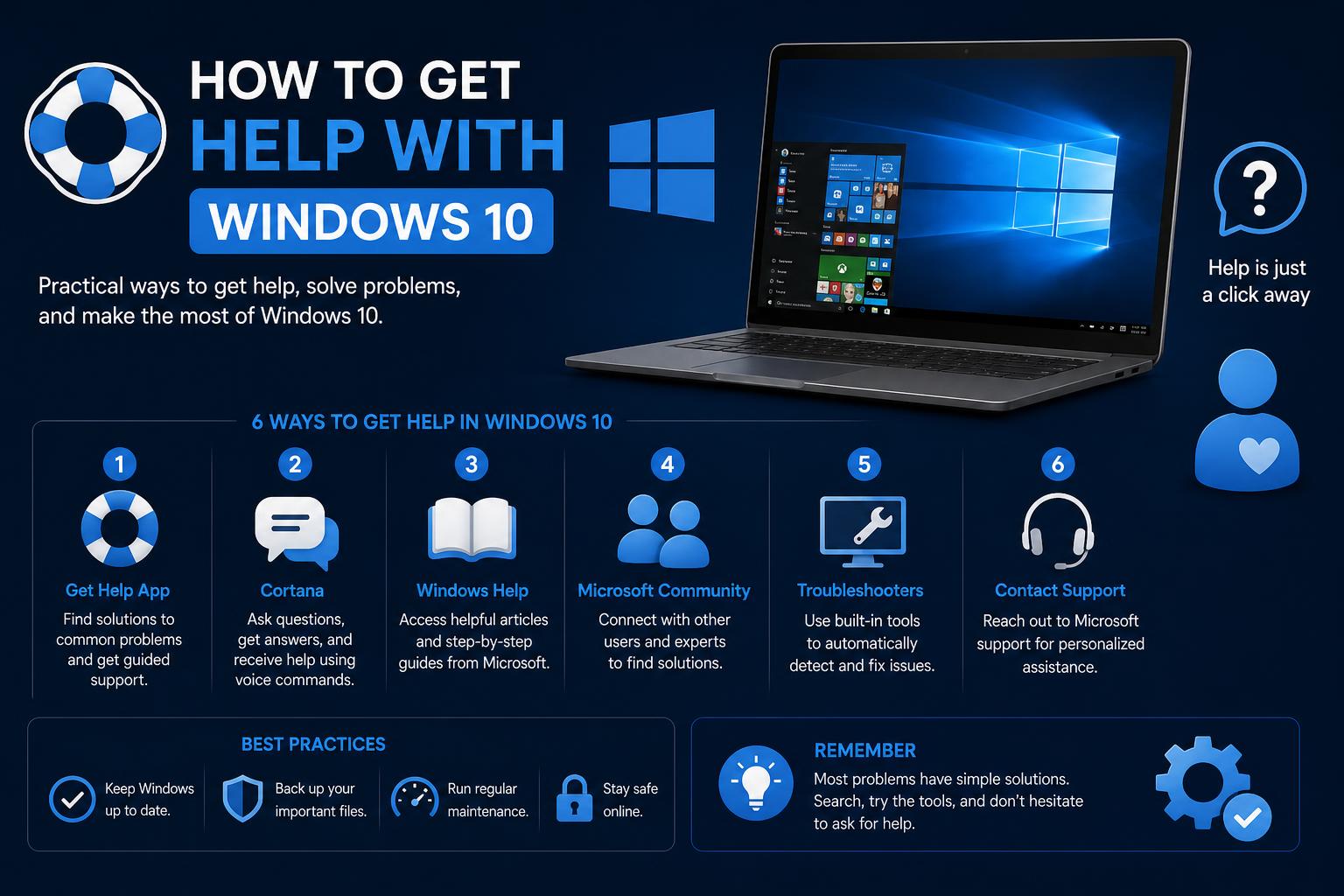
- Ymmärrä kaikki Windows 10:n avun saamisen keinot ja mitkä resurssit ovat edelleen käytettävissä.
- Lue lisää jatketuista tietoturvapäivityksistä (ESU) ja päivitysvaihtoehdoistasi Windows 10:n tuen päättymisen jälkeen.
- Löydä yleisiä ongelmia, joita käyttäjät kohtaavat tuen jälkeen, ja todellisia ratkaisuja virallisista ja yhteisön lähteistä.
Windows 10 -tuen saaminen voi tuntua vaikealta, varsinkin kun tuki on virallisesti päättynyt. Olitpa sitten nauttinut nykyisestä järjestelmästäsi tai kärsit teknisistä ongelmista, luotettavan ohjeistuksen löytäminen ei ole aina helppoa. Onneksi useat resurssit – sekä viralliset että yhteisöpohjaiset – tarjoavat edelleen arvokasta apua Windows 10 -käyttäjille.
Tämä artikkeli opastaa sinua parhaiden vaiheiden läpi Windows 10:n avun saamiseksi. Artikkeli kattaa viralliset Microsoftin resurssit, tärkeät vianmääritysmenetelmät, päivityspolut ja käytännön neuvoja jatkuvuuden ja tietoturvan varmistamiseksi. Olitpa sitten kiinnostunut tuen jälkeisistä riskeistä tai tarvitset ratkaisuja jatkuviin ongelmiin, löydät vastaukset täältä keskustelevaan ja ystävälliseen sävyyn selitettynä.
Windows 10 -tukivaihtoehtojen ymmärtäminen
Jos Windows 10 -ongelmasi on itsepäinen, apua pyytäminen voi säästää sinut loputtomalta turhautumiselta . Äskettäisen tuen päättymisen (14. lokakuuta 2025) myötä saatat miettiä, onko hyödyllisiä resursseja enää saatavilla. Hyvä uutinen on se, että Microsoft on edelleen sitoutunut tukemaan käyttäjiä erilaisten työkalujen, neuvojen ja siirtoratkaisujen avulla , mutta sinun kannattaa olla tietoinen siitä, miten tuki on muuttunut ja mitä keinoja on nyt saatavilla.
Viralliset kanavat: Microsoftin tuki ja ohjetyökalut
Microsoftin virallinen tukialusta on edelleen ensisijainen paikka, josta löytyy ratkaisuja erilaisiin Windows 10 -ongelmiin. Microsoftin tukisivusto tarjoaa luokiteltuja osioita yleisille ongelmille, ohjeartikkeleita ja vianmääritysoppaita. Voit etsiä vastauksia suoraan, rajata kysymyksiä ongelman tyypin tai laitteen mukaan ja ottaa yhteyttä chat-tukeen tiettyihin kysymyksiisi – vaikka saatavuus on rajoitetumpaa tuen virallisen päättymisen jälkeen.
Windows 10:n Ohje-sovelluksen käyttäminen
Get Help -sovellus on aliarvostettu, natiivi työkalu, joka yhdistää sinut Microsoftin resursseihin ja ohjeisiin suoraan työpöydältäsi. Tämä sovellus keskittää ohjevaihtoehdot ja tarjoaa opetusohjelmia, usein kysyttyjä kysymyksiä, linkkejä yhteisöfoorumeille ja joissakin tapauksissa suoran keskustelun Microsoft-agenttien kanssa . Vaikka järjestelmäsi olisi elinkaaren päässä, voit silti käyttää sovellusta yleisten tietojen käyttämiseen tai uudelleenohjaukseen nykyisille tukipoluille.
- Napsauta Käynnistä-valikkoa.
- Kirjoita hakukenttään ”hae apua”.
- Valitse sovellus tuloksistaSieltä voit käyttää tukiaiheita, nostaa ongelmia tai saada opastuksen asianmukaiseen verkkoresurssiin.
Lisäksi löydät Ohjeet-linkin Windowsin asetuksista. Siirry kohtaan Asetukset > Järjestelmä > Vianmääritys > Muut vianmääritykset käyttääksesi integroituja avustajia tietyille komponenteille (verkko, tulostus, päivitysongelmat jne.).
Verkkohaku ja tehtäväpalkin apu
Älä aliarvioi tehtäväpalkissa olevaa Windows 10 -hakukenttää . Se ei ainoastaan auta sinua löytämään tiedostoja, sovelluksia ja asetuksia, vaan se myös hakee ratkaisuja verkosta. Kirjoita kysymyksesi tai avainsanasi (kuten "päivitysongelmat" tai "tulostinta ei havaittu") ja anna Windowsin ehdottaa tukiartikkeleita tai käyttöoppaita. Tämä pikahaku linkittää suoraan Microsoftin omiin resursseihin sekä laajempiin verkkotuloksiin laajemman kontekstin saamiseksi.
Tuen päättymisen jälkeinen aika: Mitä se tarkoittaa sinulle
14. lokakuuta 2025 alkaen Windows 10 ei enää vastaanota Microsoftilta tietoturva- ja ominaisuuspäivityksiä oletusarvoisesti . Laitteet toimivat edelleen normaalisti, mutta ne ovat alttiimpia ohjelmistohaavoittuvuuksille ja saattavat menettää yhteensopivuuden uudempien sovellusten kanssa . Tässä on virallisesti muuttuneet seuraavat asiat:
- Ei teknistä tukea tiettyjen ongelmien vianmääritykseen.
- Ei tietoturvapäivityksiä tai virheenkorjauksia– mikä lisää uusien uhkien aiheuttamaa riskiä.
- Ei uusia ominaisuuksia tai parannuksia järjestelmän suorituskykyyn tai yhteensopivuuteen.
Järjestelmän käyttäminen ilman päivityksiä voi altistaa sen tietoturvauhille ja yhteensopivuusongelmille, erityisesti käsiteltäessä arkaluonteisia tietoja tai liiketoimintasovelluksia.
Laajennetut tietoturvapäivitykset: Onko olemassa pelastusrengas?
Käyttäjille, jotka tarvitsevat enemmän aikaa, Microsoft tarjoaa laajennetun tietoturvapäivitysohjelman (ESU) . Jos laitteesi eivät ole valmiita Windows 11:een (tai uusi tietokone ei ole juuri nyt mahdollinen), ESU:n avulla voit jatkaa kriittisten tietoturvapäivitysten vastaanottamista 12. lokakuuta 2027 asti – vaikka tekninen tuki ja ominaisuuspäivitykset eivät olekaan edelleen saatavilla.
- Kelpoisuus: Kuluttajat ja jotkut yrityskäyttäjät voivat rekisteröityä ESU-palveluun Microsoft-tilin kautta – lisätietoja ja rekisteröitymistä varten käy osoitteessa Windows 10:n tuen päättymissivu.
- Mitä saat: Korjaukset vain kriittisiin haavoittuvuuksiin; ei uusia ominaisuuksia tai yleisiä päivityksiä.
- Milloin ESU:ta käytetään: Jos nykyisen tietokoneesi päivittäminen ei ole vielä mahdollista, mutta sinun on varattava aikaa tietojen siirtämiseen, laitteiston hankintaan tai yhteensopivuustarkistuksiin.
Suunnittele päivityspolkusi huolellisesti, vaikka luottaisitkin nyt laajennettuun tietoturvaan.
Päivityspolut: Siirtyminen Windows 11:een tai vaihtoehtoisiin ratkaisuihin
Monille käyttäjille suurin kysymys on: mitä seuraavaksi Windows 10:n jälkeen? Microsoftin tavoite on selvä – päivitä Windows 11:een, jos laitteistosi tukee sitä, tai harkitse uuden laitteen ostamista, kun se on käytännössä mahdollista. Näin päätät polkusi:
1. Järjestelmän Windows 11 -yhteensopivuuden tarkistaminen
- Avaa PC Health Check Tool (saatavana Microsoftin virallinen sivusto).
- Anna työkalun analysoida nykyinen tietokoneesi ja raportoida, onko se Windows 11 -yhteensopiva.
- Jos yhteensopiva, suorita ilmainen päivitys näytön ohjeiden mukaisesti (oikeutetuille laitteille, joissa on Windows 10 -versio 22H2 ja vaaditut laitteistovaatimukset: TPM 2.0, Secure Boot ja CPU-vaatimukset).
TPM:n tai Secure Bootin ottaminen käyttöön BIOSissa voi parantaa yhteensopivuutta, joten ota yhteyttä emolevyyn tai valmistajan tukikanaviin, jos nämä asetukset puuttuvat.
2. Tietokoneen ostaminen tai päivittäminen
Jos nykyinen laitteesi ei täytä vaatimuksia – tai haluat aloittaa puhtaalta pöydältä – Microsoftin Surface-tuotelinja ja muut Windows 11 -yhteensopivat järjestelmät tarjoavat luotettavia vaihtoehtoja. Uusi laite varmistaa jatkuvat päivitykset, suorituskyvyn ja pääsyn tuleviin ominaisuuksiin.
3. Vaihtoehtoisten skenaarioiden tutkiminen
- Virtualisointiratkaisut voit käyttää Windows 11:tä virtuaalikoneessa vanhemmalla laitteistolla, ominaisuuksistasi riippuen.
- Pilvitietokoneiden vaihtoehdot, kuten Windows 365 tarjoa turvallisia, etäkäyttöisiä Windows 11 -ympäristöjä, joihin pääsee käsiksi lähes millä tahansa laitteella. Tutustu Windows 365 saatavuuden ja hinnoittelun osalta.
Niille, jotka säilyttävät Windows 10:n, ESU:n tutkiminen ja tietoturvan parantaminen on edelleen olennaista . Seuraavaksi käsittelemme, miten järjestelmän vikasietoisuutta ylläpidetään tuen päättymisen jälkeen.
Windows 10:n suojaaminen tuen päättymisen jälkeen
Vaikka uusia päivityksiä ei olisikaan, on olemassa käytännön toimenpiteitä järjestelmän turvallisuuden parantamiseksi:
- Pidä Microsoft Defender Antivirus aktiivisena ja ajan tasallaVaikka haavoittuvuuksia ei korjata, Defenderin määritelmät voivat silti auttaa yleisiä uhkia vastaan. Lisätietoja löytyy osoitteesta Tämän oppaan.
- Ota käyttöön hallittu kansioiden käyttö ja hyökkäyssuojaus Windowsin suojausasetusten kautta. Nämä ominaisuudet auttavat suojautumaan kiristysohjelmilta ja hyökkäyksiltä lisäämällä suojaustasoja.
- Harkitse hyvämaineisen kolmannen osapuolen virustorjuntaohjelman käyttöä lisäturvaa varten.
- Pysy valppaana: Vältä epäilyttäviä latauksia, linkkejä ja epäluotettavia lähteitä, sillä tukemattomat järjestelmät ovat hakkereiden ensisijaisia kohteita.
Vianmääritysohjelmien suorittaminen ja yleisten ongelmien korjaaminen
Sisäänrakennetut vianmääritykset ovat edelleen käytettävissä Windows 10:ssä. Ne voivat usein ratkaista ongelmia ilman kolmannen osapuolen työkaluja, erityisesti tulostuksen, yhteyden ja laitteen tunnistuksen osalta. Siirry kohtaan Asetukset > Päivitys ja suojaus > Vianmääritys > Lisävianmääritykset ratkaistaksesi nämä ongelmat suoraan.
Pro Vihje: Jatkuvien häiriöiden varalta, suorita SFC /scannow komentokehotteesta voi korjata vioittuneet järjestelmätiedostot, kuten yhteisön keskusteluissa on korostettu.
Kattava opas Windows 10:n pysäytyskoodivirheiden ja sinisen ruudun ongelmien korjaamiseen
Office- ja Microsoft 365 -sovellusten käsittely tuen jälkeen
Windows 10 -tuen päättyminen vaikuttaa myös Microsoft Office- ja Microsoft 365 -sovelluksiin. Microsoft 365 -sovellusten tuki Windows 10:ssä päättyy käyttöjärjestelmän mukana – 14. lokakuuta 2025 – mutta Microsoft jatkaa Microsoft 365 -sovellusten tietoturvapäivitysten tarjoamista Windows 10:ssä 10. lokakuuta 2028 asti. Tämä lisäaika tarjoaa jonkin verran helpotusta, mutta ei pysyvää.
- Office 2016 ja 2019: Tuki päättyy 14. lokakuuta 2025 kaikilla alustoilla.
- Office 2021 ja Office 2024 (mukaan lukien LTSC-versiot): Nämä toimivat edelleen, mutta eivät saa tukea tai päivityksiä Windows 10:n tuen päättymisen jälkeen.
Ongelmien välttämiseksi harkitse päivittämistä Windows 11:een tai vaihtamista tuettuun Microsoft 365 -tilaukseen uutta laitetta hankkiessasi.
Käyttäjäyhteisö ja kolmannen osapuolen tuki
Joskus parhaat neuvot tulevat muilta käyttäjiltä, jotka kohtaavat samanlaisia ongelmia. Yhteisöt, kuten Microsoft Q&A, Reddit ja teknologiafoorumit, ovat edelleen arvokkaita lähteitä vianmääritysvinkeille, kiertoteille ja keskinäiselle tuelle. Jos esimerkiksi kohtaat yleisiä virheitä, kuten sähköpostin toimintahäiriöitä tai laitteen tunnistusongelmia, voit löytää testattuja ratkaisuja, joita muut käyttäjät ovat jo jakaneet.
Redditissä yksi käyttäjä ratkaisi onnistuneesti jatkuvan ongelman käyttämällä SFC /scannow komentokehotteessa – korostaen yhteisölähtöisen ongelmanratkaisun tehoa myös virallisen tuen vähenemisen jälkeen. Jos osallistut, anna paljon tietoja ongelmastasi saadaksesi tarkempaa apua.
Laitteen elinkaari: Kierrätys, vaihto ja siirtyminen
Lopulta useimpien käyttäjien on siirryttävä tuettuun järjestelmään. Älä heitä vanhaa tietokonettasi noin vain – tutustu Microsoftin ja laitteistokumppaneiden tarjoamiin vaihto-ohjelmiin ja kierrätysvaihtoehtoihin . Tarkista linkit. Vastuullinen vaihtaminen tai kierrätys voi ansaita sinulle lisätuloja tai varmistaa asianmukaisen hävittämisen. Muista tyhjentää vanha levy turvallisesti yksityisyytesi suojaamiseksi.
Tiedonsiirto ja varmuuskopiointi
Jos olet huolissasi tiedostojen, sovellusten ja asetusten siirtämisestä, Windowsin varmuuskopiointi yksinkertaistaa prosessia – se tallentaa tietosi, valokuvasi, sovellusmäärityksesi ja kirjautumistietosi, mikä helpottaa siirtymistä Windows 11:een tai toiseen tuettuun käyttöjärjestelmään . Voit myös tutustua Windows-tuoteavainten oppaisiin saadaksesi aktivointivinkkejä tai tarkistaa yhteensopivuusasetukset kaksoiskäynnistystilanteissa.
Usein kysytyt kysymykset: Yleisiä huolenaiheita tuen jälkeen
- Lakkaako tietokoneeni toimimasta tuen päättymisen jälkeen? Ei – laite toimii edelleen, mutta altistuminen tietoturvariskeille ja yhteensopivuusongelmille kasvaa. Muista varmuuskopioida tietosi ja olla varovainen verkossa. Lisätietoja osoitteessa tämä resurssi.
- Tuleeko Windows 11 -päivitys maksamaan minulle ylimääräistä? Päivitys on ilmainen oikeutetuille Windows 10 -laitteille, mutta internet-maksuja voidaan periä. Uusista laitteista aiheutuu lisäkustannuksia.
- Miten tämä vaikuttaa olemassa oleviin sovelluksiini? Useimmat sovellukset toimivat edelleen, mutta päivitykset tai ominaisuudet saattavat lakata toimimasta, jos ne ovat riippuvaisia tukipalveluista, jotka päättyvät Windows 10:n myötä.
- Voinko silti saada teknistä apua? Virallinen tuki päättyy, mutta foorumit, yhteisön kysymys- ja vastausosio sekä Get Help -sovellus voivat opastaa sinua jäljellä olevien resurssien ja käyttäjäneuvojen löytämisessä.
Vaikka Windows 10:n tukisykli päättyy, käyttäjiä ei hylätä. Ennakoivien turvatoimien käyttö, yhteisön tuen hyödyntäminen ja päivitysten suunnittelu auttavat ylläpitämään turvallista ja tuottavaa ympäristöä. Työkalut, kuten Hanki apua -sovellus, jatketut tietoturvapäivitykset ja valmius siirtyä Windows 11:een, muodostavat kattavan lähestymistavan turvallisuuden ja ajan tasalla pysymiseen.