
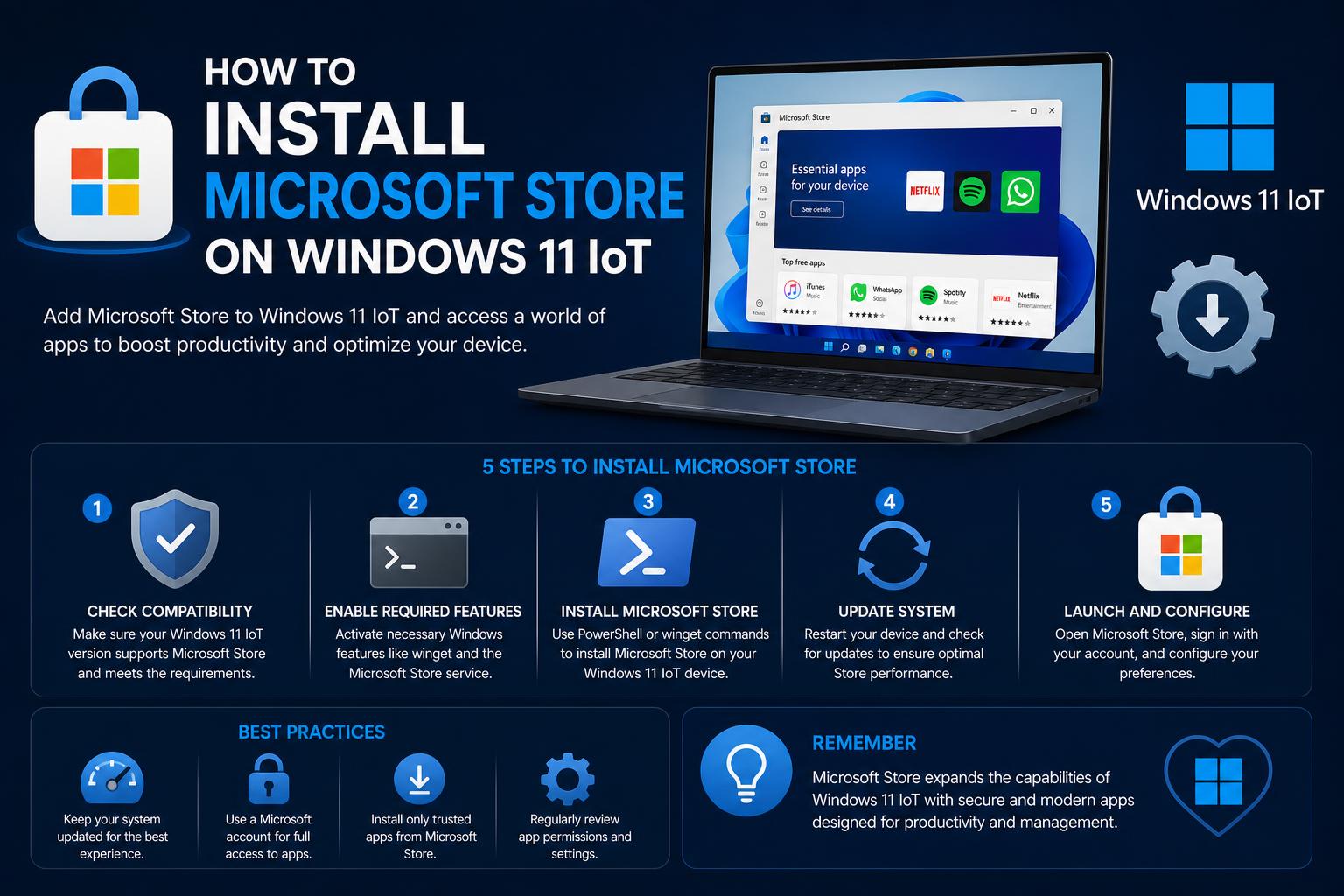
- Erikoistuneista Windows-versioista puuttuu oletusarvoisesti Microsoft Store, joten ne vaativat manuaalisia tai kiertotapaa asennukseen.
- Sekä virallisia että yhteisön johtamia ratkaisuja on olemassa, mukaan lukien GitHub-skriptit, PowerShell-komennot ja epäsuorat lähestymistavat, kuten Xbox-sovelluksen asennusohjelman käyttö.
- Riippuvuuksien (esim. VCLibs, UI.Xaml, .NET frameworks) konfigurointi on usein olennaista sovelluksen onnistumisen ja vakauden kannalta.
- WinGet tarjoaa komentoriviltä vaihtoehdon sovellusten asennukselle, jossa Microsoft Storea ei voida palauttaa.
Jos olet äskettäin asentanut Windows 11 IoT:n tai LTSC:n ja huomannut Microsoft Storen puuttumisen, et todellakaan ole yksin. Monet Windows 11:n erikoisversioita – mukaan lukien IoT Enterprise LTSC ja Enterprise LTSC – käyttävät käyttäjät huomaavat nopeasti, että tavallisilta kuluttajaversioilta odotettu tyylikäs sovelluskauppapaikka puuttuu oletuksena. Olitpa sitten kioskin ylläpitäjä, sulautettujen ratkaisujen kehittäjä tai yksinkertaisesti näiden versioiden tarjoaman vakauden ja minimalismin haltija, saatat lopulta tarvita pääsyn Microsoft Storeen yksinoikeudella ladattavia tiedostoja tai vaivattomia päivityksiä varten.
Microsoft ei virallisesti tarjoa suoraa reittiä Kaupan lisäämiseksi Windows 11 IoT- tai LTSC-versioihin, ja yhteisön ratkaisut voivat olla hajanaisia tai liian teknisiä. Tämä opas kokoaa yhteen parhaat lähestymistavat PowerShell-komennoista avoimen lähdekoodin työkalupaketteihin ja selittää tarkalleen, mikä toimii – ja mikä saattaa kompastuttaa sinut. Jos ristiriitaiset neuvot, puuttuvat vaiheet tai kryptiset virhekoodit ovat turhauttaneet sinua, lue eteenpäin: kaikki tarvitsemasi on esitetty tässä tyhjentävästi, selkeine vaiheineen ja lisäkonteksteineen menestyksesi parantamiseksi.
Ongelman ymmärtäminen: Microsoft Store Windows 11 IoT:ssä ja LTSC:ssä
Windows 11 IoT Enterprise LTSC- ja Enterprise LTSC (Long-Term Servicing Channel) -julkaisut on suunniteltu luotettaviksi ja pitkäikäisiksi, ja ne toimivat ympäristöissä, joissa laitteiden toiminnan on pysyttävä yhdenmukaisena useiden vuosien ajan. Tämän seurauksena tarpeettomiksi koetut ominaisuudet, kuten Microsoft Store, on jätetty pois. Vaikka tämä on järkevää tuotantolaitteille, se voi haitata käyttäjiä, jotka tarvitsevat edelleen pääsyn vain Kaupan kautta saatavilla oleviin sovelluksiin tai joille Kaupan kautta saatavat automaattiset päivitykset ovat parempia.
LTSC-versioista puuttuu usein Microsoft Store, Xbox-sovellus, Game Bar ja muut Storesta riippuvat työkalut. Vaikka jotkin erikoissovellukset voidaan asentaa manuaalisesti, käyttäjillä voi olla vaikeuksia tiettyjen kehysten tai riippuvuuksien ratkaisemisessa. Tämä johtaa vaihtoehtoisten ratkaisujen etsimiseen, joista osa on virallisia ja toiset yhteisöpohjaisempia.
Nopeita ratkaisuja: Toimiiko PowerShell yksinään?
Yksinkertaisin ja nopein tapa, jota käyttäjät kokeilevat, on Microsoft Storen uudelleenrekisteröinti tai nollaaminen komentorivityökaluilla. Tässä on prosessin ja sen yksityiskohtien erittely:
- avoin PowerShell järjestelmänvalvojana (etsi PowerShell, napsauta hiiren kakkospainikkeella ja valitse Suorita järjestelmänvalvojana).
- Suorita komento:
wsreset -i
Tämä komento käynnistää Windowsin asentamaan Microsoft Storen. Uudemmissa versioissa ja joillakin käyttäjillä ilmoitus vahvistaa asennuksen lyhyen odotuksen jälkeen. Jos asennus onnistuu, voit käyttää Storea normaalisti.
LTSC- tai IoT-versiostasi ja verkko-olosuhteista riippuen tämä vaihtoehto voi kuitenkin aiheuttaa virheitä – yleisin on 0x80070520 . Jos näin tapahtuu tai jos mitään ei asennu, siirry alla kuvattuihin vaihtoehtoisiin ratkaisuihin.
Epäsuora reitti: Xbox-sovelluksen asentaminen kaupan käynnistämiseksi
Yhteisöfoorumeilta löytyy nerokas strategia, joka hyödyntää Xbox-sovellusta Windowsille. Tämä menetelmä käytännössä huijaa järjestelmäsi asentamaan Store-komponentteja Xbox-kokemuksen riippuvuuksina.
- Lataa virallinen Xbox-sovelluksen asennusohjelma Microsoftin verkkosivustolta.
- Suorita XboxInstaller.exe-tiedosto tiedosto ja noudata ohjeita (hyväksy käyttöehdot ja napsauta ASENNA).
- Käynnistä Xbox-sovellus ja siirry kohtaan 'Selaa luetteloa'.
- Kiinnitä huomiota yläpalkkiin, joka osoittaa "Xbox-sovelluksesta puuttuu komponentteja". Valitse Arvostele nyt.
- Asenna Microsoft Store puuttuvana komponenttina, kun sinua pyydetään tekemään niin.
Tämä menetelmä hyödyntää riippuvuuksia: järjestelmä hakee Storen, jotta Xbox-sovellus voi toimia. Vaikka se on epäsuora, se toimii monissa LTSC- ja IoT-versioissa, erityisesti uudemmissa koontiversioissa, jotka tukevat tätä työnkulkua.
Yhteisön tukema: GitHub-projektit Microsoft Storen lisäämiseksi
Jos PowerShell-komennot tai Xbox-ratkaisu eivät toimi, GitHubin avoimen lähdekoodin työkalupakit tarjoavat vankkoja ratkaisuja . Erinomainen vaihtoehto on LTSC-Add-MicrosoftStore-projekti , joka yksinkertaistaa prosessin muutamaan helppoon vaiheeseen.
Niiden käyttö:
- Käytä arkistoa.
- Napsauta ”Koodi” ja valitse ”Lataa ZIP” saadaksesi uusimman version.
- Pura ladatun tiedoston koko sisältö. Sen sisältä näet avainskriptin: Add-Store.cmd.
- Ennen sen suorittamista ota kehittäjätila käyttöön Windowsin asetuksissa (Asetukset > Päivitys ja suojaus > Kehittäjille > Kehittäjätila).
- Napsauta hiiren kakkospainikkeella Add-Store.cmd ja valitse "Suorita järjestelmänvalvojana".
- Noudata näytön ohjeita. Skripti asentaa Storen toiminnan edellyttämät vähimmäiskomponentit Windows 11 LTSC 24H2- tai IoT-versioissa.
Keskeiset vaatimukset ja komponentit:
- VCLibs (Visual C++ -kirjastot)
- UI.Xaml (käyttöliittymäkehys)
- .NET Native Framework ja ajonaikainen ympäristö
- AppRuntime-moduulit
- Palvelut.Kauppa.Sitoutuminen
- Pakettipaketit, kuten Advertising.Xaml, WinJs ja Media.PlayReadyClient
Työkalupakki tarkistaa ja asentaa nämä komponentit tarpeen mukaan. Jos Microsoft Store ei avaudu automaattisesti prosessin suorittamisen jälkeen, tietokoneen uudelleenkäynnistystä suositellaan yleensä. Jos se ei vieläkään tule näkyviin, jatka alla kuvattujen edistyneiden ratkaisujen kanssa.
Edistynyt vianmääritys: Sovellusmanifestin uudelleenrekisteröinti PowerShellin kautta
Joskus Microsoft Store -sovellus asentuu, mutta ei käynnisty tai siinä on häiriöitä. Näissä tapauksissa manifestin uudelleenrekisteröinti voi ratkaista ongelman:
- avoin Komentokehotte järjestelmänvalvojana.
- Kirjoita ja suorita seuraava komento:
PowerShell -ExecutionPolicy Unrestricted -Command "& {$manifest = (Get-AppxPackage Microsoft.WindowsStore).InstallLocation + '\\AppxManifest.xml' ; Add-AppxPackage -DisableDevelopmentMode -Register $manifest}"Käynnistä tietokone uudelleen toimenpiteen jälkeen. Jos sinua pyydetään sulkemaan käynnissä olevat sovellukset, noudata ohjeita tai sulje ne manuaalisesti ennen kuin yrität uudelleen.
Täyden tallennustoiminnallisuuden edellyttämät riippuvuudet
Windows 11:n LTSC- ja IoT-versioista puuttuu monia vakiojulkaisuihin sisäänrakennettuja riippuvuuksia. Vaikka aiemmat menetelmät pyrkivät lisäämään olennaiset kehykset, saatat joskus joutua hallitsemaan niitä manuaalisesti, jos virheet jatkuvat:
- Microsoft.UI.XamlTämä käyttöliittymäkehys on välttämätön ja se hankitaan NuGet-pakettina. Lataa se Microsoftin NuGet-arkistosta, muuta laajennusta .nupkg että zip, pura asennusohjelma ja asenna se sitten PowerShellin kautta.
Add-AppxPackage -Path "C:\path\to\Microsoft.UI.Xaml.2.8.appx"- Visual C++ -työpöytäkehys (VCLibs)Lataa arkkitehtuurisi kanssa yhteensopiva versio ja suorita samanlainen asennus PowerShellin avulla.
Näiden kehysten olemassaolon varmistaminen lisää merkittävästi kaupan vakautta.
WinGet vaihtoehtona sovellusten hallinnalle ilman kauppaa
Vaikka Microsoft Store helpottaa sovellusten etsimistä ja asentamista, jotkut käyttäjät haluavat – tai heidän on pakko – käyttää komentorivityökalua WinGetiä ohjelmistojen hallintaan suoraan ja Storen ohittamiseen kokonaan. Tämä on erityisen hyödyllistä versioissa, joissa Store ei toimi, tai minimalistisissa ympäristöissä, jotka rajoittavat sen komponentteja. Lisätietoja on Microsoft PowerToys -oppaassa.
Microsoft selittää dokumentaatiossaan, miten tämä prosessi suoritetaan, erityisesti Windows IoT Enterprisen ja LTSC:n osalta . Perusvaiheet ovat:
- Lataa WinGet MSIXBundle ja Lisenssi1.xml viralliselta WinGet-julkaisusivulta (vältä esikatseluversioita).
- Hanki viimeisin VCLibs-työpöytäkehys asennusohjelma, joka on yhteensopiva arkkitehtuurisi kanssa.
- Lataa Microsoft.UI.Xaml (yleensä versio 2.8) kuten yllä on mainittu.
- Asenna nämä riippuvuudet järjestyksessä PowerShellin avulla:
Add-AppxPackage -Path "<path\to\VCLibs.appx>"Add-AppxPackage -Path "<path\to\Microsoft.UI.Xaml.appx>"Add-AppxPackage -Path "<path\to\WinGet.msixbundle>"
- Määritä WinGet-lisenssi seuraavasti:
Add-AppxProvisionedPackage -Online -PackagePath "<path\to\WinGet.msixbundle>" -LicensePath "<path\to\License1.xml>"
Kun winget on asennettu, voit etsiä, asentaa, päivittää ja poistaa julkisia Windows-sovelluksia ilman Kauppaa.
Jos mikään ei toimi, harkitse päivittämistä tai uudelleenasennusta
Joillekin käyttäjille yllä olevat menetelmät eivät välttämättä riitä, jos esimerkiksi Windowsin koontiversio on liian rajoittava tai tietyt palvelut on poistettu käytöstä. Jos Kaupan käyttö on välttämätöntä, harkitse järjestelmän päivittämistä tai uudelleenasentamista Windows 11 24H2 -vakioversioon . Tämä versio sisältää kaikki Kaupan komponentit ja muut LTSC-julkaisuista puuttuvat ominaisuudet. Lisätietoja Microsoft Loop -ekosysteemin ominaisuuksista saat tästä resurssista.
Ennen kuin jatkat, muista, että puhdas asennus poistaa kaikki tiedot tietokoneelta, joten on erittäin tärkeää varmuuskopioida tiedostosi luotettavalla ohjelmistolla, kuten MiniTool ShadowMakerilla.
Keskeiset tiedot ja yleinen virheiden korjaus
Windowsin LTSB-, LTSC- ja IoT-versioissa on sisäänrakennettuja rajoituksia, mikä tarkoittaa, että jopa yleiset korjaukset (kuten Get-AppxPackage komennot) eivät takaa onnistumista. Virheet, kuten 0x80073D02 osoittavat, että tiedostoja on parhaillaan käytössä; sulje näissä tapauksissa määritetyt sovellukset tai käynnistä ne uudelleen yrittääksesi uudelleen. Voit hallita järjestelmätehtäviä paremmin Microsoft Surface -laitteiden dokumentaatio.
Varmista aina, että:
- Järjestelmäsi on ajan tasalla Windows Updaten kautta.
- Olet kirjautunut sisään Microsoft-tilillä (jotkin Kaupan ominaisuudet tarvitsevat tätä).
- Kehittäjätila on käytössä yhteisöskriptejä käytettäessä.
Pysyvyys on avainasemassa. Vaikka kauppa ei asentuisikaan välittömästi, nämä ratkaisut kattavat lähes kaikki foorumeilla, GitHubissa ja Microsoft-yhteisöissä raportoidut skenaariot.
Kaikkien kuvattujen tekniikoiden avulla, komentorivin palautuksista työkalupakkien käyttöön ja WinGetin hallintaan ilman Storea, löydät sopivan vaihtoehdon versiollesi ja tarpeisiisi. Olitpa sitten päivittämässä kioskijärjestelmää, ottamassa käyttöön laitteita kerralla tai yksinkertaisesti virtaviivaistamassa sovellusten käyttöä, näiden ratkaisujen oikea yhdistelmä palauttaa tai korvaa Microsoft Storen nopeasti ja turvallisesti.
Kaikki mitä voit tehdä Microsoft Loopilla: Yksityiskohtainen opas