
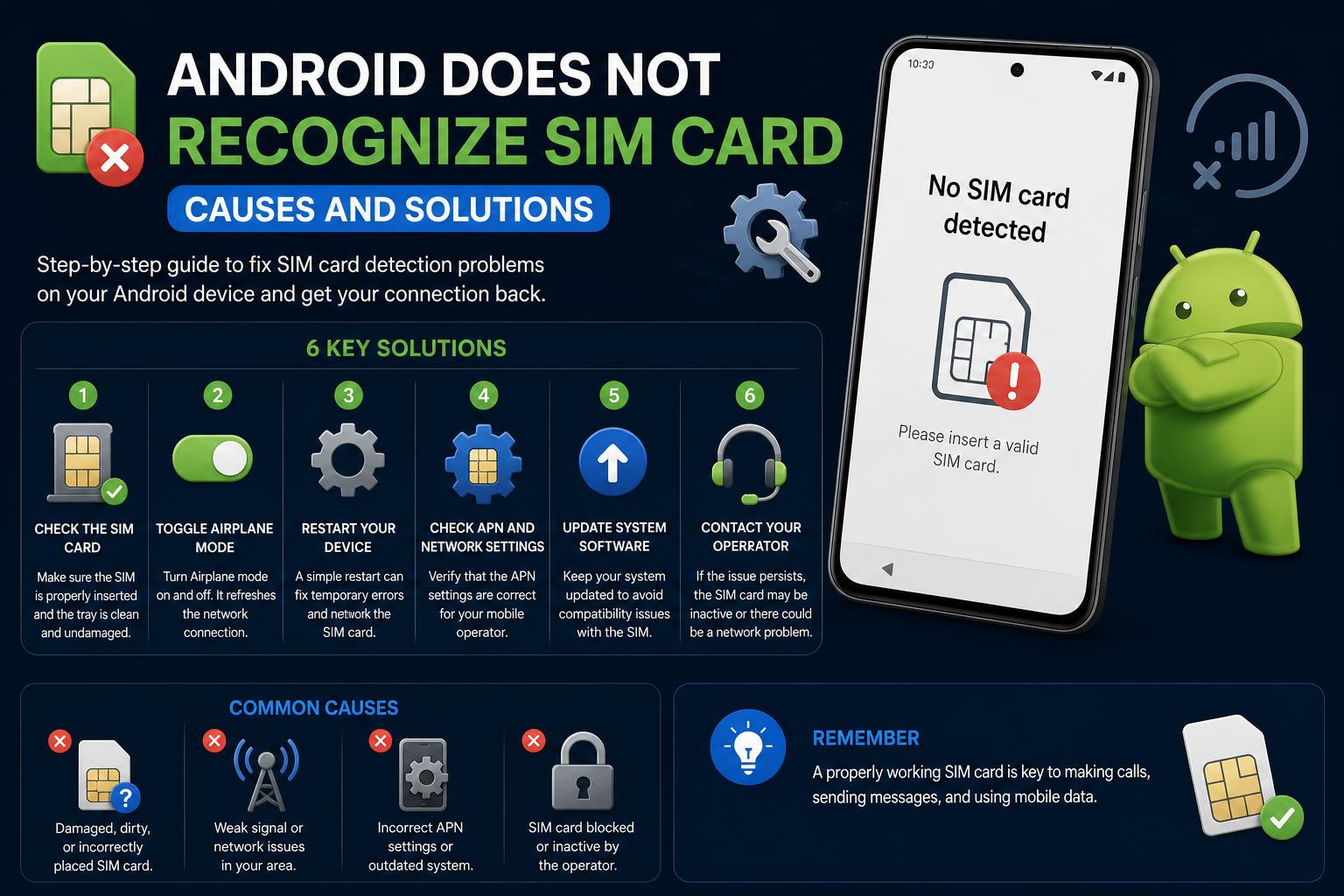
- SIM-korttivirheet johtuvat usein yksinkertaisista ongelmista, kuten liasta, virheellisestä kohdistuksesta tai ohjelmisto-ongelmista.
- Vaiheittainen vianmääritys – uudelleenkäynnistys, puhdistaminen ja nollaaminen – ratkaisee useimmat tunnistusongelmat.
- Laitekohtaiset ohjeet ja huolellinen käsittely auttavat ehkäisemään tulevia SIM-korttiin liittyviä ongelmia.
Jos Android-puhelimesi yhtäkkiä lakkaa tunnistamasta SIM-korttiasi, se voi pilata koko päiväsi. Ehkä laitteesi näyttää synkän "SIM-korttia ei havaittu" -varoituksen tai yksinkertaisesti kieltäytyy muodostamasta yhteyttä mobiiliverkkoon. Tämä on turhauttava ongelma , joka voi ilmetä useista syistä – yksinkertaisesta pölystä SIM-sirulla vakavampiin laitteistovikoihin. Käytätpä puhelintasi sitten työhön, perheen tapaamisiin tai päivittäiseen netin selaamiseen, matkapuhelinverkon katkeaminen ei ole koskaan kätevää.
Älä vielä stressaa. Hyviä uutisia on : useimmat Android-laitteiden SIM-korttivirheet ovat korjattavissa, usein muutamassa minuutissa, ilman korjausliikkeeseen menoa. Olemme koonneet parhaat neuvot laitevalmistajilta, korjausasiantuntijoilta ja aidoilta käyttäjätarinoilta huippuluokan verkkoartikkeleista ja foorumeilta opastaaksemme sinua puhelimesi yhteyden palauttamiseen tehokkaiden vaiheiden läpi. Käydään läpi, mikä SIM-korttisi asetuksissa saattaa olla vikana ja mikä tärkeintä, miten saat Android-laitteesi luotettavasti takaisin verkkoon.
Miksi Android-puhelimesi ei ehkä tunnista SIM-korttia
Ennen ratkaisuihin siirtymistä on ratkaisevan tärkeää ymmärtää ongelman perimmäinen syy . Tässä ovat yleisimmät syyt, miksi laitteesi vilkkuu pelätyn "Ei SIM-korttia" -viestin vuoksi:
- SIM-kortti ei ole asetettu oikein: Jopa pieni virheasento voi estää puhelintasi tunnistamasta korttia.
- Pöly, lika tai hapettuminen: SIM-kortin kontaktiin kertynyt lika voi keskeyttää yhteyden.
- Verkko- tai ohjelmistoasetusten virhe: Joskus väärät asetukset tai ohjelmistohäiriöt voivat hämmentää puhelintasi.
- Vaurioitunut SIM-kortti tai SIM-kortin alusta: Fyysiset epätäydellisyydet, vääntyneet koskettimet tai jopa rikkoutuneet lokerot voivat aiheuttaa ongelman.
- Laitteen laitteisto-ongelmat: Harvinaisissa tapauksissa SIM-korttipaikan sisällä olevat jouset tai tapit eivät välttämättä toimi oikein.
Puhelimesi yrittää kertoa, että jokin on vialla – joten tulkitaan viesti ja korjataan se yhdessä.
Kuinka korjata "SIM-korttia ei havaittu" -virhe: Vaiheittaiset ratkaisut
Vianmääritysprosessi toimii parhaiten, kun sitä lähestytään metodisesti, aloittaen yksinkertaisimmista vaihtoehdoista ennen siirtymistä edistyneempiin tekniikoihin.
1. Käynnistä laite uudelleen
Se kuulostaa yksinkertaiselta, mutta puhelimen uudelleenkäynnistäminen ratkaisee yllättävän määrän SIM-kortin tunnistukseen liittyviä ongelmia. Näin se toimii:
- Useimmissa Android-laitteissa pidä teho -painiketta, kunnes asetusvalikko tulee näkyviin. Valitse Käynnistä uudelleen.
- Jos käytät a Samsungin laite, paina ja pidä painettuna teho ja Volume Down painikkeita samanaikaisesti ja napauta sitten Käynnistä uudelleen ponnahdusikkunassa.
Tämä uudelleenkäynnistysprosessi voi päivittää puhelimesi ohjelmiston ja nollata sen tiedonsiirron SIM-kortin kanssa, usein korjaten tilapäisiä katkoksia tai tunnistusvirheitä.
2. Sammuta puhelin ja poista SIM-kortti
Jos yksinkertainen uudelleenkäynnistys ei auta, sammuta puhelin kokonaan. Poista SIM-kortti poistotapilla tai pienellä paperiliittimellä. Tarkista sekä SIM-kortti että korttikelkka näkyvän lian, pölyn, naarmujen tai vaurioiden varalta.
- Huolellisesti puhdista SIM-kortti pyyhkimällä se kuivalla mikrokuituliinalla. Jos siinä on näkyvää likaa tai hapettumia, käytä varovasti vanupuikkoa, joka on kostutettu 50/50-seokseen alkoholia ja vettä. Varmista, että kortti on täysin kuiva ennen kuin asetat sen takaisin paikalleen.
- Tarkista kortti fyysisten vaurioiden – halkeamien, vakavien naarmujen tai taipuneen metallin – varalta. Jos se on vaurioitunut, ota yhteyttä operaattoriisi saadaksesi uuden SIM-kortin..
- Tarkista SIM-kortin alusta vääntyneiden tai rikkoutuneiden osien varalta. Vaurioitunut alusta voi estää tukevan kontaktin puhelimen liittimiin – jos näin käy, se on ehkä korjattava tai vaihdettava.
Kun asetat SIM-kortin takaisin paikalleen, tarkista sen kohdistus lokeroon ja paina sitä varovasti; pakottaminen voi aiheuttaa lisäongelmia. Kun kaikki on paikoillaan, käynnistä laite uudelleen ja tarkista, onko ongelma ratkennut.
3. Puhdista SIM-siru huolellisesti
Joskus tarvitaan perusteellisempi puhdistus . Jos huomaat, että SIM-kortin metallikontakti näyttää tylsältä tai siihen on muodostunut hapettumista (etenkin hopeanvärisissä siruissa), näiden vaiheiden noudattaminen voi palauttaa yhteyden (kuten käyttäjien oppaissa ja erikoistuneilla foorumeilla suositellaan ):
- Poista SIM-kortti ja laita se sivuun.
- Nollaa verkkoasetukset laitteesi asetuksissa. Ohjeet tähän löytyvät yksityiskohtaisesti kohdasta verkkoasetusten nollausosio.
- Valinnainen ja varovainen: käytä hitain asetus Dremel-työkalussa, jossa on teräsharjapäätai hiero SIM-kortin metallikontaktia varovasti kuivalla teräsvillalla. Ole erittäin varovainen: kortit ovat herkkiä, ja liiallinen voimankäyttö voi vahingoittaa niitä.
- Kun se on puhdas ja kiiltävä, anna sen tuulettua (jos käytit märkäpuhdistusaineita) ja varovasti asenna SIM-kortti uudelleen puhelimeesi.
- Käynnistä puhelin ja tarkista, onko verkkoyhteys palautunut.
Tämä menetelmä on osoittautunut tehokkaaksi, kun muut standardimenetelmät ovat epäonnistuneet , erityisesti tietyissä SIM-malleissa, jotka ovat alttiimpia hapettumiselle tai kosketusongelmille.
4. Tarkista SIM-korttipaikan laitteisto-ongelmat
Jatkuvat virheet johtuvat joskus SIM-korttikelkan taipuneesta tapista tai jousesta . Sen tarkastaminen ei välttämättä ole helppoa, mutta jos olet äskettäin liu'uttanut kortin sisään tai tuntenut vastusta sitä asettaessasi, harkitse seuraavaa:
- Käytä taskulamppua ja katso lokeron sisään ja tarkista, onko väärin kohdistetut tapit tai jouset.
- Jos huomaat, että tappi tai jousi ei "pomppaa takaisin" niin kuin sen pitäisi (kuten jotkut käyttäjät foorumeilla ovat huomauttaneet), voit nostaa sitä varovasti erittäin hieno neula. Toimi äärimmäisen varovasti; sisäisten osien vaurioituminen voi vaatia ammattilaisen korjausta.
Kun olet korjannut mahdolliset mekaaniset ongelmat, aseta kortti takaisin paikalleen, käynnistä laite ja tarkista, onko kortti toiminnassa. Tämä yksinkertainen tarkistus voi herättää näennäisesti "kuolleen" SIM-kortinlukijan henkiin.
5. Palauta verkkoasetukset
Jos SIM-kortin puhdistaminen ja uudelleenasentaminen ei auta, ongelma voi olla verkkoasetuksissa tai sisäisissä ristiriidoissa . Näiden asetusten palauttaminen on usein hyödyllistä:
- Mene asetuksiin Androidissa.
- valita järjestelmä (Tai Yleinen johto joissakin Samsung-malleissa) ja napauta Palauta vaihtoehdot.
- Valita Palauta Wi-Fi-, mobiili- ja Bluetooth-yhteydet.
- Vahvista ja anna PIN-koodisi tai salasanasi pyydettäessä.
- Napauta Palauta asetukset.
Huomautus: Näiden asetusten palauttaminen poistaa tallennetut salasanat ja paritetut laitteet, mutta ei poista henkilökohtaisia tietoja tai sovelluksia.
6. Päivitä laitteesi ohjelmisto
Vanhentunut ohjelmisto voi olla jatkuvan SIM-virheen syy. Android-päivitykset sisältävät usein virheenkorjauksia ja SIM- ja verkko-ominaisuuksien yhteensopivuusparannuksia. Päivitysten tarkistaminen:
- Avaa Asetukset ja mene järjestelmä (Tai Ohjelmistopäivitys joissakin malleissa).
- Napauttaa Tarkista päivitykset ja jos sellainen on saatavilla, asenna se.
Käynnistä laite uudelleen päivityksen jälkeen, jotta kaikki muutokset otetaan käyttöön. Yksityiskohtaisen oppaan löydät osoitteesta .
7. Testaa SIM-kortti toisessa laitteessa
Jos sinulla on toinen puhelin käytettävissäsi, kokeile asettaa SIM-kortti siihen. Jos se toimii, ongelma on todennäköisesti Android-laitteessasi, ei SIM-kortissa. Jos se ei toimi toisessakaan puhelimessa, kortti on todennäköisesti vaurioitunut ja operaattorisi on vaihdettava se.
8. Ota yhteyttä operaattoriisi tai korjaustukeen
Jos olet noudattanut kaikkia ohjeita ja Android-laitteesi ei vieläkään tunnista SIM-korttia, on aika ottaa yhteyttä palveluntarjoajaasi . He voivat:
- Testaa tai vaihda SIM-kortti, jos se on viallinen.
- Tarkista tililläsi tai verkkorekisterissä olevat ongelmat heidän alustaltaan.
- Ohjaa sinua tarvittaessa laitteiston korjauksiin.
Suosittelemme myös tarkistamaan erikoistuneita teknisiä resursseja, kuten oppaita, suorituskyky- ja laitteisto-ongelmien varalta vastaavissa tilanteissa.
9. Tehdasasetusten palautus (viimeinen vaihtoehto)
Jos mikään ei auta, laitteen palauttaminen tehdasasetuksiin saattaa ratkaista ongelman. Ennen kuin teet niin, tee täydellinen varmuuskopio, koska tämä prosessi poistaa kaikki tietosi. Tee tämä vasta, kun olet käyttänyt kaikki muut vaihtoehdot:
- avoin Asetukset, Mene järjestelmä, ja valitse Palauta vaihtoehdot.
- Napauttaa Poista kaikki tiedot (tehdasasetus) ja seuraa ohjeita.
- Kun olet valmis, asenna puhelimesi uudelleen ja testaa SIM-kortilla.
Vianmääritys laitemallin mukaan: Vinkkejä Samsung- ja Motorola-puhelimille
Jotkin Android-valmistajat tarjoavat laitekohtaisia ohjeita:
- Samsung Galaxy tarjoaa helposti seurattavan virallisen oppaan SIM-korttien puhdistamiseen ja uudelleenasentamiseen laitteisiinsa korostaen kortin ja alustan hellävaraisen puhdistamisen tärkeyttä ennen uudelleenkokoamista.
- Tietyt mallikohtaiset erikoisuudet (kuten Motorola G Power 2023 -puhelimessa) osoittavat, että jotkut hopeanvärisillä kosketussiruilla varustetut mallit ovat alttiimpia tunnistusvirheille, erityisesti putoamisen tai vedelle altistumisen jälkeen.
Valmistajan erityisten suositusten noudattaminen voi nopeuttaa sellaisten ongelmien korjaamista, joita jotkut yleiset menetelmät eivät helposti korjaa.
Todellisia korjauksia ja vähemmän tunnettuja temppuja
Monet ratkaisut eivät tule pelkästään teknisistä artikkeleista; käyttäjäkokemukset tarjoavat myös epätavanomaisempia korjauksia. Esimerkiksi yksi käyttäjä raportoi, että SIM-kortin alustan jousi oli taipunut, mikä esti tunnistuksen, ja SIM-kortti toimi uudelleen heti, kun sitä säädettiin. Perusteellinen tarkastus ja pienet mekaaniset säädöt voivat korjata sisäiset viat , mutta aina erittäin varovaisesti, jotta vältetään lisävahingot.
Joitakin vinkkejä, kuten teipin levittämistä sirun päälle tai sen liiallista raaputtamista, ei suositella, koska ne voivat mitätöidä takuun tai pahentaa tilannetta. Turvallisin tapa on noudattaa hyväksi havaittuja puhdistus- ja takaisinasennusmenetelmiä.
Kuinka estää tulevat SIM-kortin tunnistusongelmat
Kun olet palauttanut toiminnan, jotkut ennaltaehkäisevät tavat voivat auttaa välttämään tulevia ongelmia:
- Vältä SIM-kortin usein toistuvaa asettamista ja poistamista, ellei se ole välttämätöntä.
- Pidä puhelimesi kuivana ja vältä sen altistamista pölylle, vedelle tai kosteudelle.
- Käsittele SIM-kortteja ja lokeroita varovasti, jotta ne eivät taivu tai naarmuunnu.
- Puhdista laitteesi säännöllisesti, erityisesti SIM-porttien ympäristö, kun huomaat pölyä tai kertymiä.
Herkkien ja hauraiden komponenttien, kuten SIM-korttien ja niiden lokeroiden, kohdalla ennaltaehkäisy on usein helpompaa kuin hoito .
Android Fastboot Moden ymmärtäminen: Täydellinen opas laitteen palautukseen, mukauttamiseen ja yrityshallintaan