

Näin kävi minulle yhdeksän vuotta vanhalla tietokoneellani. Tietokone käynnistyy, mutta näytöllä ei näy mitään . Selitän, miten virhe diagnosoidaan ja selvitetään, mikä vian aiheuttaa, koska se näyttää olevan yleinen virhe.
Vika on yleensä jossakin näistä kolmesta paikasta:
- Näyttö
- RAM
- GPU, näytönohjain
Aiempia pohdintoja
Tarkista ensin, ettei tietokoneeseen ole kytketty USB-muistitikkua, CD-levyä, älypuhelinta, kelloa, Fitbitiä tai muuta laitetta . Jos tietokoneeseen on kytkettynä jotain muuta kuin hiiri, näppäimistö ja kaiuttimet, irrota ne ja yritä käynnistää tietokone uudelleen. Usein unohdamme jonkin laitteen kytkennän, ja jos BIOS on määritetty käynnistymään ulkoiselta levyltä, yritämme suorittaa sen ja se antaa virheilmoituksen.
Näyttö
Tarkistimme näytön toiminnan . Se vaikuttaa hölynpölyltä, mutta se on suljettava pois. Koska mainitsemassamme viassa tietokone toimii ja käynnistyy, kaikki on saattanut toimia hyvin, mutta näyttö on hajonnut.
Testaaminen on hyvin yksinkertaista: kytke kannettava tietokone tai muu laite, jossa on HDMI-liitäntä. Tai jos näytössä on televisio, kokeile, toimiiko se. Normaalisti saamme viestin Ei signaalia, ja sen avulla tiedämme jo, että näyttövirhe on suljettu pois.
Jos pidit tästä artikkelista, katso kuinka avata puhelimen lukitus, jos näyttö on rikki
RAM
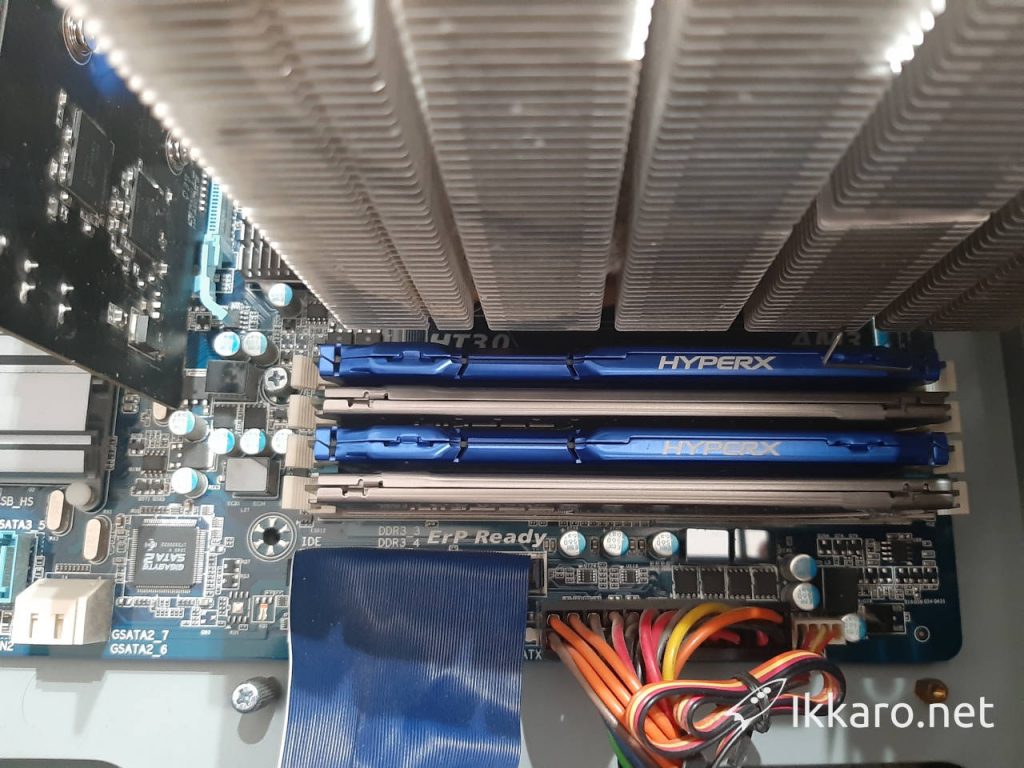
Jos jokin kytkemäsi RAM-moduuli on rikki tai väärin kytketty , koska se on sammunut, koska siinä on likaa ja se ei saa hyvää kontaktia, voimme myös paikantaa tämän ongelman.
Vaihda moduulipaikka. Kokeile niitä yksi kerrallaan nähdäksesi, rikkoutuvatko ne.
Näytönohjain tai GPU
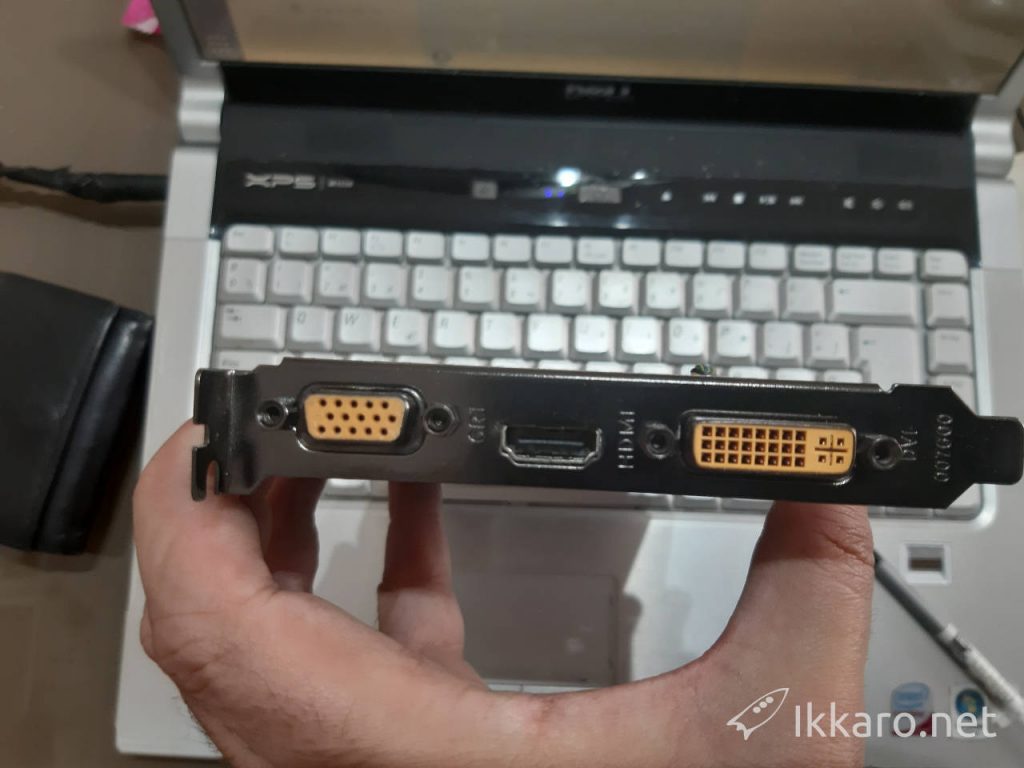
Seuraava vaihtoehto on kaavio. Sinun on irrotettava se, puhdistettava liitännät harjalla ja yritettävä uudelleen, jos se toimii.
Ennen kuin ostat uuden grafiikan, pyydä vanhaa ystävää ystäväksi varmistaaksesi, että se todella on se, mikä epäonnistuu.
GPU:n korjaaminen
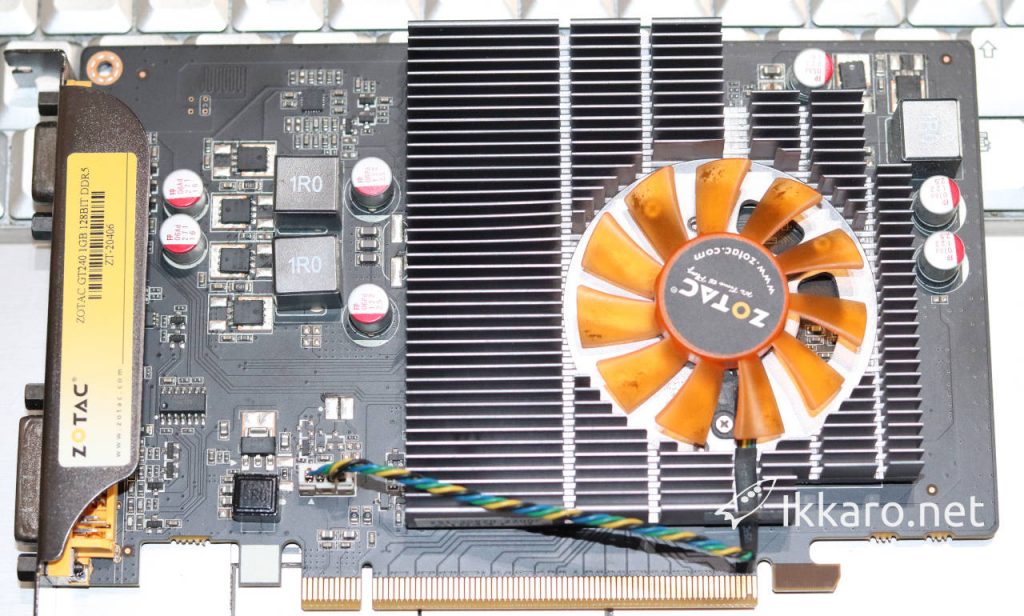
Vaikka se ei olekaan tämän artikkelin tarkoitus, jätän kuitenkin joitakin pieniä viitteitä.
Jos se on vaurioitunut, puhdista tuuletin ja jäähdytyselementti hyvin, irrota se ja vaihda lämpötahna . Tarkista, onko jokin huonokuntoinen osa, joka voidaan vaihtaa, tai onko hitsaus viallinen.
Ja lopuksi, jos emme saa sitä toimimaan, voimme harkita sen uudelleenjuoksutusta, mitä opetan toisessa artikkelissa.
Emolevyn virheiden diagnosointi piippauksilla

Emolevyissä on virheiden vianmääritystoiminto , jolla ne osoittavat, mikä ei toimi. Voit nähdä sen virtapainikkeen LED-valoista, vaikka yksinkertaisin tapa on piippausääni, joka kuuluu ongelman ilmetessä.
Jos kaikki menee tietokoneellamme hyvin, kuuluu piippaus ja tietokone on edelleen käynnissä.
Jos jokin epäonnistuu, se antaa äänimerkkejä sarjana: 2 piippausta, 2 pitkää ja yksi lyhyt, 3 piippausta jne. Tämän avulla tiedämme, että osa tietokoneesta on viallinen.
Nykyään useimmat ihmiset etsivät äänidiagnooseja internetistä ja löytävät joka sivulta eri merkityksiä piippauksille. Tämä johtuu siitä, että se riippuu käyttämästäsi BIOSista.
Oikea menettely on siis:
- Ota selvää, mikä emolevy sinulla on. Katsomalla sitä, koska sinulla on laatikko tallessa tai jokin ostokuitti.
- Kun sinulla on se, lataa käyttöohje taulultasi hakemalla Googlesta (taulusi käyttöohjeen tiedostotyyppi: pdf)
- Katso sitten, missä virhekoodi on. Etsin pdf-tiedostosta sanaa "piip", joten yleensä löydän sen muutamassa sekunnissa.
Näin varmistat, että diagnoosi vastaa virhettäsi.
Joskus, kuten minun tapauksessani, tietokone ei pidä ääntä, koska siinä ei ole asennettua summeria . Monissa levyissä on integroitu ääni, mutta toisissa ei. Se tuli minulle laatikossa ja olen säilyttänyt sitä.
Jos sama tapahtuu sinulle, etsi se, kysy joltakulta ystävältäsi tai osta sellainen, jota on aina hyvä pitää käsillä, tai jätä se kiinnitettynä tietokoneeseen. Katso levystä, mihin se laitetaan, summerin paikka.