
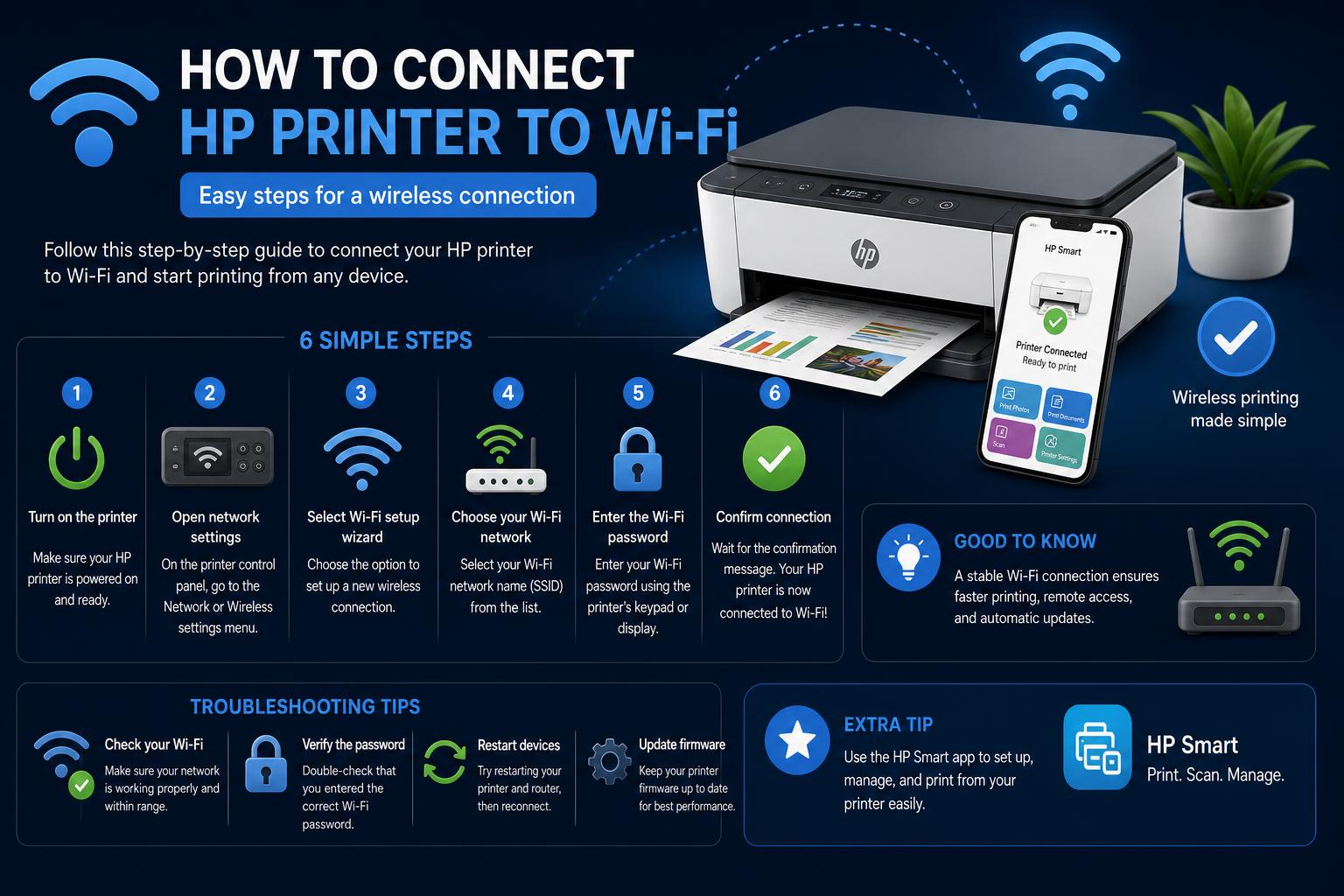
- Oikea langaton asennus takaa kätevän ja kaapelittoman HP-tulostuksen mistä tahansa laitteesta.
- Yleisimmät yhteysongelmat on helppo korjata noudattamalla suositeltuja vianmääritysohjeita.
- HP Smart -sovellus, WPS ja USB-asennus tarjoavat joustavuutta tulostimille, joissa ei ole kosketusnäyttöä.
Jos johdot turhauttavat sinua tai HP-tulostimen yhdistäminen WiFi-verkkoon tuottaa sinulle päänsärkyä, et ole yksin. Voi olla hämmentävää, kun HP-tulostimesi näyttää kieltäytyvän muodostamasta yhteyttä, vaikka olet noudattanut kaikkia käyttöoppaan ohjeita. Mutta älä huoli – olitpa sitten asentamassa laitteita ensimmäistä kertaa tai yrität uudelleen pienen ongelman jälkeen, tämä opas auttaa muuttamaan tuntuvan pelottavan sujuvaksi ja stressittömäksi kokemukseksi.
Tämä artikkeli on suunnattu kaikille, niin tekniikan aloittelijoille kuin kokeneille käyttäjillekin, ja sen tavoitteena on tehdä langattoman tulostimen asennuksesta mahdollisimman yksinkertaista ja selkeää. Se on käsitelty yksityiskohtaisesti HP:n ja muiden tekniikka-alan blogien parhaiden ratkaisujen pohjalta – luonnollisilla ja helposti ymmärrettävillä selityksillä sekä runsailla vianmääritysvinkeillä. Löydät ratkaisuja kaikkiin mahdollisiin ongelmiin sekä joustavia menetelmiä, jotka sopivat juuri sinun tulostinmalliisi ja kotisi kokoonpanoon.
Miksi HP-tulostimen yhdistäminen WiFi-verkkoon on mullistava
Langattoman tulostamisen kätevyyttä mistä tahansa kotona tai toimistossa ei voi kiistää. Kaapelin pituuden tai laitteen etäisyyden rajoittamien asetuksien sijaan oikein yhdistetyllä HP-tulostimella voit lähettää asiakirjoja kannettavista tietokoneista, tableteista tai jopa puhelimista riippumatta siitä, missä rentoudut tai työskentelet.
Saat myös vapauden sijoittaa tulostimesi minne tahansa Wi-Fi-yhteyden kantaman sisällä – joko piiloon siisteyden vuoksi tai paikkaan, josta kaikki pääsevät siihen helposti käsiksi. Ohi ovat ne ajat, kun piti kokoontua jaetun työpöydän ääreen!
HP-tulostimen saaminen verkkoon ei kuitenkaan aina tapahdu välittömästi – tekijät, kuten monimutkaiset WiFi-salasanat, reitittimet, joissa on erilliset 2.4 GHz:n ja 5 GHz:n verkot, vanhentunut ohjelmisto tai yksinkertaiset kirjoitusvirheet, voivat johtaa yhteyskatkoihin. Yleisimpien asennusongelmien ymmärtäminen pitää sinut askeleen edellä ja tekee langattomaan yhteyteen siirtymisestä turhauttavaa.
Valmistelu: Mitä tarkistaa ennen aloittamista
Ennen kuin syvennytään Wi-Fi-yhteyden asennukseen, varmista, että aloitat oikein tekemällä muutamia yksinkertaisia tarkistuksia:
- Reititin verkossa ja vakaa: Tarkista, että Wi-Fi-yhteytesi toimii – avaa verkkosivu tai suoratoista video puhelimellasi varmistaaksesi, että yhteys on vakaa.
- WiFi-tiedot valmiina: Pidä verkkosi SSID (nimi) ja nykyinen salasana käsillä. Väärin kirjoitettu salasana on usein syyllinen siihen, miksi tulostin ei muodosta yhteyttä.
- Tulostimen sijoittelu: Aseta tulostin lähelle reititintä asennusta varten. Tämä minimoi häiriöt ja varmistaa vahvimman signaalin määritysprosessin aikana.
Kun kaikki on kohdallaan, olet jo puolivälissä onnistumista.
Vaihe vaiheelta: HP-tulostimen yhdistäminen WiFi-verkkoon tulostinpaneelin avulla
Useimmissa HP-malleissa on sisäänrakennettu näyttö tai painikepaneeli, joka tekee langattoman asennuksen lähes intuitiiviseksi. Näin käytät HP-laitteesi sisäänrakennettuja vaihtoehtoja:
- Etsi Langaton/Verkko-valikko: Paina tulostimen ohjauspaneelissa langattoman tai verkon kuvakkeella varustettua painiketta tai valitse se kosketusnäytön valikosta.
- Etsi langattoman asennuksen ohjattu toiminto: Tämä on yhdyskäytäväsi – se etsii kaikki kantaman sisällä olevat käytettävissä olevat WiFi-verkot.
- Valitse verkkosi: Valitse löydettyjen luettelosta kotisi tai toimistosi WiFi SSID.
- Syötä salasanasi: Syötä salasana huolellisesti ja varmista, että käytät oikein isoja kirjaimia, symboleja tai numeroita (tämä vaihe on tärkeä!).
- Odota vahvistusta: Tulostimen pitäisi vahvistaa yhteyden muodostaminen, usein muuttamalla WiFi-kuvakkeen tasaiseksi tai näyttämällä ilmoituksen.
Jos mallistasi puuttuu näyttö tai kohtaat ongelmia, älä huoli – muut menetelmät voivat auttaa sinua viimeistelemään työn sujuvasti.
Vaihtoehtoiset menetelmät malleille, joissa ei ole kosketusnäyttöä
Kaikki HP:n tulostimet eivät tee elämästä näin yksinkertaista. Jos tulostimessasi ei ole näyttöä tai sen asentaminen painikkeilla tuntuu liian hankalalta, kokeile jotakin näistä helpoista ratkaisuista:
1. WPS (Wi-Fi Protected Setup) -pariliitos
- Paina ja pidä painettuna Tulostimen WiFi- tai Langaton-painike (etsi radio-, signaali- tai antennisymbolia), kunnes valo alkaa vilkkua.
- 2 minuutin sisällä paina reitittimesi WPS-painiketta.
- Odota, että langattoman verkon merkkivalo palaa tasaisesti tulostimessa; tämä tarkoittaa, että laitteet ovat vaihtaneet verkkotietoja turvallisesti automaattisesti.
Vinkki: Jos tulostimesi sininen WiFi-valo vilkkuu, se etsii aktiivisesti verkkoa tai odottaa yhteyden muodostamista.
2. HP Smart -sovellus (PC:lle, Macille, iOS:lle tai Androidille)
- Lataa HP Smart -sovellus alkaen HP:n virallinen verkkosivusto tai laitteesi sovelluskauppaan.
- Lisää tulostimesi: Käynnistä sovellus, napauta 'Lisää tulostin' ja seuraa näytön ohjeita. Sovellus opastaa langattoman verkon asennuksessa, tunnistaa tulostimet automaattisesti ja usein ratkaisee ongelmia matkan varrella.
- Suorita viimeiset vaiheet: Asennuksen jälkeen sovelluksen avulla voit tulostaa testejä, skannata asiakirjoja ja hallita kaikkia tärkeimpiä asetuksia langattomasti – puhelimeltasi tai tietokoneeltasi.
3. USB-asetukset (vain alkuasetukset)
- Liitä tulostin väliaikaisesti tietokoneeseen USB-kaapelilla.
- Käytä HP Easy Start -ohjelmisto tai tulostinohjaimen ohjatun asennustoiminnon avulla WiFi-tunnukset ja irrota sitten USB-kaapeli, kun asennus on valmis.
Ohjelmiston ja ajurin asennus: Älä ohita tätä vaihetta!
Kun tulostin on muodostanut yhteyden WiFi-verkkoon, oikeat ajurit ja tukiohjelmistot ovat välttämättömiä virheettömän tulostuksen, skannauksen ja jatkuvan hallinnan kannalta. Toimi näin:
- Mene HP:n virallinen sivusto tai sovelluskaupastasi löytääksesi uusimmat ohjaimet, HP Smart -sovelluksen tai tulostimen apuohjelmat, jotka sopivat mallillesi ja käyttöjärjestelmällesi.
- Valitse asennuksen aikana aina langaton yhteysvaihtoehto.
- Jos asennusohjelma pyytää tekemään niin, anna sen löytää tulostin verkosta automaattisesti.
Ajankohtaisten ohjainten ja sovellusten asentaminen varmistaa täyden käyttöoikeuden ominaisuuksiin, kuten mobiilitulostukseen, skannaukseen ja edistyneisiin ylläpitotyökaluihin.
Vianmääritys, kun HP-tulostimesi ei muodosta yhteyttä WiFi-verkkoon
Vaikka olisitkin järjestelmällinen, HP-tulostimesi saattaa itsepäisesti kieltäytyä liittymästä langattomaan verkkoosi. Älä panikoi! Näin voit nopeasti ratkaista – ja yleensä korjata – yleisimmät ongelmat:
1. Käynnistä tulostin ja reititin uudelleen
Molempien laitteiden sammuttaminen ja käynnistäminen voi ratkaista yhteyshäiriöitä poistamalla tilapäisiä virheitä tai ristiriitoja. Sammuta tulostin ja irrota reititin noin 30 sekunniksi, käynnistä sitten molemmat uudelleen ja yritä asennusta uudelleen.
2. Tarkista WiFi-salasana uudelleen
Kirjoitusvirheet ovat yleisin syy epäonnistuneisiin langattomien yhteyksien asetuksiin . Tarkista salasanasi toisella laitteella varmistaaksesi, että se on oikein. Muista, että salasanat ovat yleensä kirjainkokoriippuvaisia ja erikoissymboleilla on merkitystä.
3. Poista palomuuri tai virustorjunta väliaikaisesti käytöstä
Jotkin tietoturvaohjelmistot saattavat estää tulostimen pääsyn Wi-Fi-verkkoon asennuksen aikana . Poista palomuuri tai virustorjuntaohjelma tilapäisesti käytöstä, yhdistä tulostin uudelleen ja ota suojaus käyttöön uudelleen, kun se on verkossa. Tämä on yleinen vaihe, jos tulostin löytyy, mutta yhteyden muodostaminen ei onnistu.
4. Tarkista verkon kaistan yhteensopivuus
Useimmat HP-tulostimet tukevat vain 2.4 GHz:n WiFi-verkkoja, eivät 5 GHz:n. Monet nykyaikaiset reitittimet lähettävät molempia. Varmista, että yrität yhdistää tulostimen oikeaan 2.4 GHz:n SSID:hen – tarkista reitittimesi asetukset tai dokumentaatio, jos olet epävarma.
5. Päivitä tulostimen laiteohjelmisto
Vanhentunut laiteohjelmisto voi aiheuttaa itsepäisiä yhteysongelmia. Käy HP:n verkkosivustolla tai käytä HP Smart -sovellusta tarkistaaksesi ja asentaaksesi saatavilla olevat laiteohjelmistopäivitykset. Nämä päivitykset korjaavat virheitä, parantavat vakautta ja tehostavat verkkoyhteensopivuutta.
HP-tulostimesi pitäminen verkossa ja vakaana
Onko HP-tulostimesi yhdistetty, mutta WiFi-yhteys katkeaa jatkuvasti? Yhteyden epävakaus on yleinen ongelma – näin pidät laitteesi verkossa ja käyttövalmiina koko ajan:
- Tulostimen uudelleensijoittaminen: Aseta tulostin lähemmäs reititintä, pois paksuista seinistä, mikroaaltouuneista tai elektroniikasta, joka voi häiritä WiFi-signaaleja.
- Vaihda reitittimen kanavia: Jos kotisi on täynnä laitteita tai naapureiden reitittimet ympäröivät sinua (kuten kerrostalossa), reitittimen langattoman kanavan vaihtaminen voi minimoida häiriöt.
- Päivitä laiteohjelmisto säännöllisesti: Asenna päivityksiä sekä reitittimellesi että tulostimellesi korjataksesi virheitä, parantaaksesi yhteensopivuutta ja vähentääksesi yhteyskatkoksia.
- Aikatauluta rutiininomaiset laitteen uudelleenkäynnistykset: Käynnistä reitittimet ja tulostimet uudelleen ajoittain päivittääksesi verkkomääritykset ja välttääksesi pienten häiriöiden kertymisen ajan myötä.
Kun tietokoneesi tai älypuhelimesi ei löydä tulostinta
Jos HP-laitteesi ilmoittaa olevansa yhdistetty, mutta kannettava tietokone tai puhelin ei "näe" tulostinta, tarkista seuraavat asiat:
- Saman verkon tarkistus: Molempien laitteiden on oltava yhteydessä samaan WiFi-verkkoon. Jos sinulla on useita reitittimiä, laajentimia tai vierasverkkoja, varmista, että molemmat laitteet ovat linjassa.
- Yhdistä Wi-Fi uudelleen tai vaihda lentokonetilaan: Wi-Fi-yhteyden nopea kytkeminen päälle ja pois (tai lentokonetila) tietokoneella tai puhelimella usein päivittää laitteen löydettävyyden.
- Asenna tulostinohjaimet tai sovellus uudelleen: Poista tulostinohjelmisto ja asenna se uudelleen (tai lisää tulostin uudelleen Windowsin Lisää tulostin -työkalun kautta) korjataksesi vioittuneet asennukset tai tiedonsiirto-ongelmat.
Lisävinkkejä päänsäryttömään HP WiFi -tulostuskokemukseen
Joissakin HP-malleissa voi olla ainutlaatuisia erikoisuuksia tai lisäominaisuuksia, joihin kannattaa tutustua. Tässä on bonusvinkkejä laajimmista verkkolähteistä ja asiantuntijoiden kokemuksista:
- Käytä HP Smart -sovellusta kaikkeen: Langattomasta asennuksesta tulostustöiden valvontaan ja vianmääritykseen, sovellus voi usein ratkaista ongelmia nopeammin kuin manuaaliset menetelmät.
- Tarkista piilotetut verkot: Jos SSID:täsi ei näy tulostimessa, varmista, ettei se ole piilotettu reitittimesi asetuksissa. Sinun on ehkä annettava SSID manuaalisesti laitteissa, joissa ei ole näyttöjä.
- Vierastilan rajoitukset: Jotkin tulostimet eivät voi muodostaa yhteyttä tai niitä ei tunnisteta, jos laitteesi tai tulostimesi on vieras-Wi-Fi-verkossa. Käytä asennukseen aina pääverkkoa.
- Suojaa verkko: Asennuksen jälkeen ota uudelleen käyttöön kaikki tilapäisesti käytöstä poistetut suojausasetukset (palomuuri, edistynyt salaus) jatkuvan turvallisuuden takaamiseksi.
Kun mikään muu ei auta: Mistä löytää tukea
Jos tunnet olosi jumiin, älä tuhlaa tuntikausia turhautumiseen! HP:n virallinen tukisivusto tarjoaa yksityiskohtaiset oppaat jokaiselle mallille. Voit lukea vaiheittaisia artikkeleita, ladata diagnostiikkatyökaluja tai jopa ottaa yhteyttä suoraan reaaliaikaiseen tukeen. HP-yhteisössä on myös aktiivinen käyttäjäfoorumi, josta voit etsiä neuvoja tai lähettää ainutlaatuisen kysymyksesi – usein saat nopeita ja hyödyllisiä vastauksia.
Usein kysyttyjä kysymyksiä HP-tulostimien yhdistämisestä WiFi-verkkoon
Miksi HP-tulostimeni ei muodosta yhteyttä WiFi-verkkoon?
Jos HP-tulostimesi kieltäytyy muodostamasta yhteyttä, tarkista Wi-Fi-salasanasi, varmista, että käytät 2.4 GHz:n verkkoa ja varmista, että laitteesi on päivitetty. Kaikkien laitteiden uudelleenkäynnistäminen ja virallisen HP-ohjelmiston käyttäminen voi yleensä ratkaista pysyvät virheet – ja muista, että nopea laiteohjelmistopäivitys tekee usein kaiken eron.
Voinko käyttää HP-tulostinta langattomasti ilman ohjauspaneelia?
Malleissa, joissa ei ole kosketusnäyttöä tai täyttä valikkoa, käytä WPS-painikeparitusta, HP Smart -sovellusta tai alkuasennusta Wi-Fi-tunnistetietojen lisäämiseen. Kumpikin menetelmä on yksinkertainen eikä vaadi edistyneitä teknisiä taitoja.
Kuinka monta laitetta voi muodostaa yhteyden yhteen HP:n langattomaan tulostimeen?
Useat tietokoneet, puhelimet ja tabletit voivat tulostaa samaan HP:n langattomaan tulostimeen, kunhan ne jakavat saman verkon. Asenna vain ohjaimet tai HP Smart -sovellus parhaan yhteensopivuuden ja helpoimman töiden hallinnan saavuttamiseksi.
Pikaopas: Tärkeimmät tiedot
- Valmistele verkon tiedot, pidä Wi-Fi-salasanasi käsillä ja varmista, että reititin on kantaman sisällä, jotta asennus olisi helpointa.
- Käytä tulostimen ohjauspaneelia, HP Smart -sovellusta, WPS-pariliitosta tai tilapäistä USB-yhteyttä ja saat joustavia vaihtoehtoja, jotka on räätälöity HP-malliisi.
- Useimmat yhteysongelmat – epäonnistuneista WiFi-liittymisistä puuttuviin tulostimiin laiteluettelossasi – korjataan uudelleenkäynnistyksillä, uusilla salasanatarkistuksilla ja ajantasaisella laiteohjelmistolla.
- Epätavallisissa ongelmissa viralliset tukiresurssit ja yhteisöfoorumit auttavat sinua saamaan HP-tulostimesi verkkoon mahdollisimman lyhyellä viiveellä.
Vaiheittaisten ohjeiden, vianmääritysohjeiden ja joustavien asennusvaihtoehtojen ansiosta HP-tulostimen yhdistäminen WiFi-verkkoon ei ole enää pelottava urakka. Valmistelemalla laitteesi, käyttämällä oikeaa sovellusta tai manuaalista toimenpidettä ja hyödyntämällä HP:n virallisia resursseja tarvittaessa voit nauttia luotettavasta ja langattomasta tulostuksesta mistä tahansa tilastasi. Käytä hieman ylimääräistä aikaa asioiden hankkimiseen heti, niin voit nauttia sujuvasta ja keskeytymättömästä langattomasta tulostuksesta tulevina vuosina.