
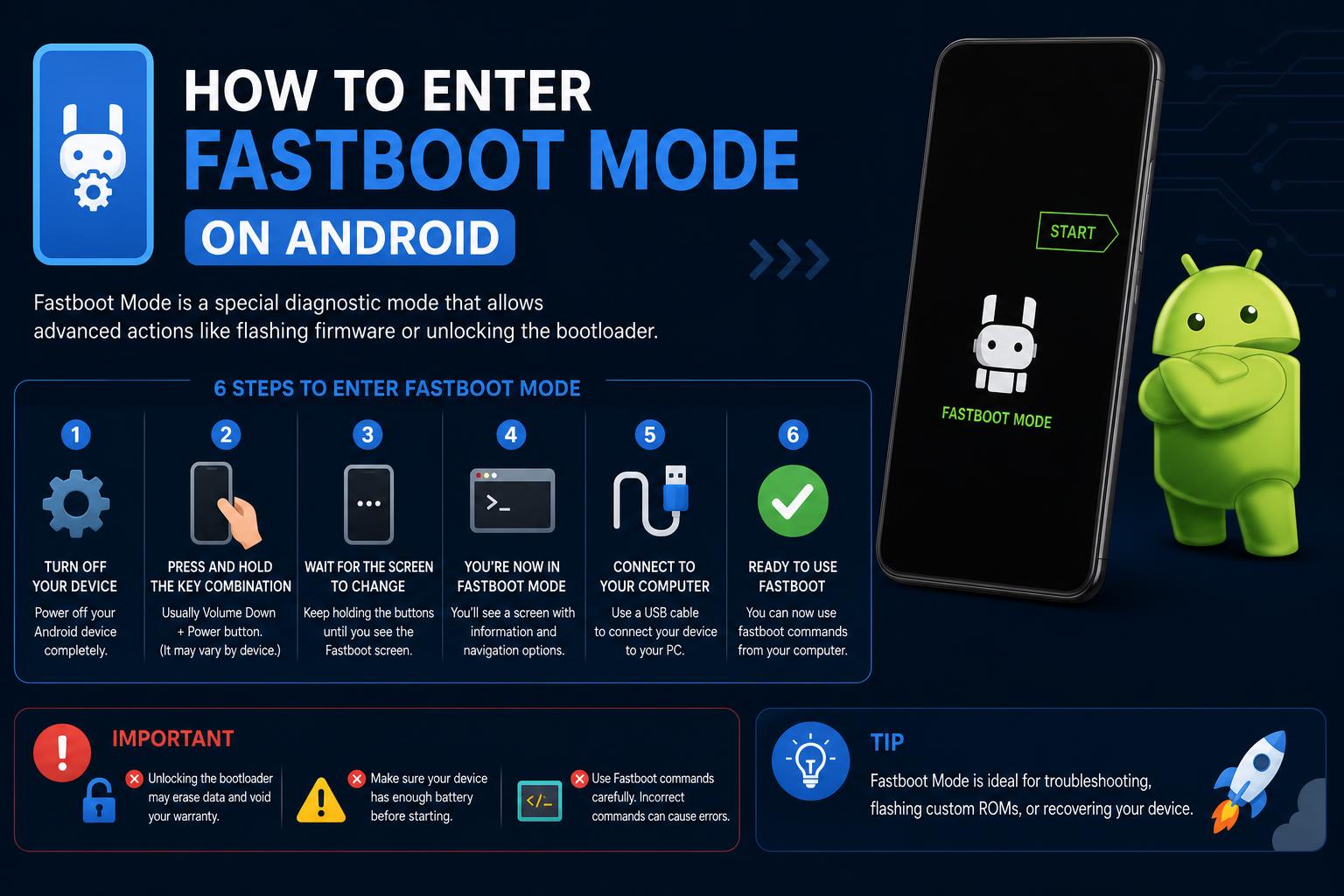
- Fastboot-tila avaa laitekohtaiset käyttöoikeudet korjauksiin, päivityksiin ja palautukseen tavallisia Android-asetuksia laajemmin.
- Laitteistopainikkeiden yhdistelmät ja ADB-komennot ovat kaksi päätapaa siirtyä Fastboot-tilaan, mutta vaiheet voivat vaihdella valmistajan mukaan.
- Fastbootin turvallinen käyttö mahdollistaa flashauksen, käynnistyslatainten lukituksen avaamisen ja järjestelmän diagnostiikan, mutta varovaisuutta on noudatettava, koska komennot voivat johtaa tietojen menetykseen.
Android-käyttäjät joutuvat joskus tekemään edistyneitä korjauksia, asentamaan uuden laiteohjelmiston tai herättämään henkiin näennäisesti "tiilimäisen" puhelimen. Kaikissa näissä tilanteissa on ehdottoman tärkeää ymmärtää, miten Fastboot-tilaan siirrytään. Valmistajista, kuten Google ja Xiaomi, IT-yrityspäälliköihin ja mukautettujen ROM-levyjen harrastajiin, Fastboot-tila tarjoaa ainutlaatuisen mahdollisuuden matalan tason toimenpiteisiin, joita tyypilliset Android-valikot eivät yksinkertaisesti tarjoa.
Jos laitteellasi on jo teksti "Fastboot" – tai jos haluat tietää, miten se saadaan käyttöön tarkoituksella – olet tullut oikeaan paikkaan. Tämä kattava tutoriaali selittää, mitä Fastboot on, esittelee kaikki menetelmät sen turvalliseen käyttöön ja esittelee parhaat käytännöt, jotta et koskaan jää jumiin tai menetä tietojasi vahingossa. Olitpa sitten tehokäyttäjä, IT-järjestelmänvalvoja tai täysin aloittelija, puretaanpa kaikki selkeästi ja helposti lähestyttävästi.
Mikä on Fastboot-tila? Miksi sillä on väliä?
Fastboot-tila on erikoistunut diagnostiikkaympäristö, joka sijaitsee puhelimesi normaalin Android-käyttöjärjestelmän ulkopuolella. Siihen päästään käsiksi hyvin matalalla tasolla, jopa ennen Androidin käynnistymistä, ja sen avulla voit kommunikoida suoraan laitteesi käynnistyslataimen kanssa. Fastboot-tilassa voit:
- Käynnistyslataimen lukituksen avaaminen tai uudelleenlukitseminen roottaamista tai edistynyttä mukauttamista varten
- Flash-järjestelmän, palautuksen tai käynnistyslevykuvien tallennus—täydellinen vioittuneiden ohjelmistojen korjaamiseen tai mukautettujen ROM-levyjen asentamiseen
- Tyhjennä, alusta tai päivitä laiteosiot ilman täyttä järjestelmän käyttöoikeutta
- Palauttaa laite, joka ei käynnisty ('tiilimisen purkaminen')
- ajaa diagnostiikkakomennot laitteisto- ja ohjelmisto-ongelmien vianmääritykseen
Fastboot on saatavilla useimmille Android-laitteille – mukaan lukien puhelimet, tabletit, kestävät työskannerit ja paljon muuta – mutta kaikki valmistajat eivät toteuta sitä samalla tavalla. Jotkut, kuten Samsung, käyttävät omaa vaihtoehtoista Odin-tilaa , mutta Pixelillä, Xiaomilla, Motorolalla, OnePlussalla ja monilla muilla Fastboot on vakiotyökalu.
Miksi sinun pitäisi välittää Fastbootista?
Sekä yrityksille että harrastelijoille Fastboot-tila tarjoaa ominaisuuksia, jotka laajenevat huomattavasti tavallisen käyttöliittymän mahdollisuuksiin. Yritykset käyttävät sitä räätälöityjen Android-asennusten käyttöönottoon koko yrityksessä, IT-tiimit korjaavat jumiin jääneitä laitteita tai kaatumisia, ja harrastajat flashaavat mukautettuja ROM-levyjä, avaavat käynnistyslataimia, optimoivat suorituskykyä tai yksinkertaisesti poistavat ei-toivottuja esiasennettuja sovelluksia.
Pohjimmiltaan Fastboot on "viimeinen keinosi" syvien järjestelmäongelmien ratkaisemiseen tai laitteiden täyden potentiaalin hyödyntämiseen. Se on tärkeä työkalu kaikille, jotka arvostavat hallintaa, joustavuutta ja mahdollisuutta palauttaa laitteita käytännössä mistä tahansa tilasta.
Pikakäynnistys vs. palautustila: Mitä eroa niillä on?
Fastboot-tila ja Recovery Mode sekoitetaan usein toisiinsa – molemmat ovat erityisiä käynnistysympäristöjä, mutta niillä on eri toiminnot. Recovery Mode on rajoitettu järjestelmävalikko perusylläpitoa varten (tehdasasetusten palautus, välimuistin tyhjentäminen, allekirjoitettujen päivitysten flash-asennus), mutta Fastboot mahdollistaa syvällisempiä muutoksia, kuten käynnistyslatainten lukituksen avaamisen, allekirjoittamattomien tai mukautettujen levykuvien flash-asennuksen ja manuaalisen osioiden hallinnan.
Palautustila on tarkoitettu peruspalautustoimintoihin, kun taas Fastboot on tehokäyttäjille tarkoitettu ympäristö edistyneisiin järjestelmänmuokkauksiin.
Mitä pikakäynnistystilassa oikeasti voi tehdä?
Kun olet siirtynyt Fastboot-tilaan, tietokoneesi ja Android-laitteesi voivat kommunikoida USB:n kautta Fastboot-protokollan avulla. Kokeneet käyttäjät, kehittäjät ja IT-tiimit käyttävät sitä seuraavasti:
- Tyhjennä tiedot tai osiot: Palauta tai vianmääritys tyhjentämättä kaikkea kohdistamalla vain 'käyttäjätiedot', 'välimuisti' tai 'järjestelmä'.
- Unbrick-laitteet: Palauta laitteet, jotka eivät käynnisty tai jotka on muunnettu pehmeästi.
- Salamajärjestelmän kuvat: Asenna tai korjaa käyttöjärjestelmätiedostot ja ydinjärjestelmätiedostot (system.img, boot.img, vendor.img).
- Päivitä laiteohjelmisto manuaalisesti: Olennainen epäonnistuneiden langattomien (OTA) päivitysten ohittamiseen.
- Käynnistyslataajien lukituksen avaaminen tai uudelleenlukitseminen: Antaa täyden hallinnan ROM-vaihdolle; palauttaa suojauksen tarvittaessa.
- Asenna mukautetut palautusvaihtoehdot: Lisää tehokkaita työkaluja, kuten TWRP, edistynyttä varmuuskopiointia tai ylläpitoa varten.
- Korjaa käynnistyssilmukat tai loputtomat uudelleenkäynnistykset: Pelastusköysi itsepäisille laitteille, jotka jumittuvat käynnistyksen yhteydessä.
- Suorita valmistajan diagnostiikka: Vianmääritys suoraan laitteistolle erikoiskomennoilla (vaihtelee tuotemerkin mukaan).
- Massamuistin kokoonpanot: Ota käyttöön räätälöityjä Android-versioita laajassa mittakaavassa yritysasiakkaille.
Mutta käytä sitä varoen – yksikin väärä komento voi poistaa tietosi tai rikkoa laitteesi!
Kuinka siirtyä pikakäynnistystilaan: Kaikki menetelmät selitettynä
Fastboot-tilaan voi siirtyä kahdella päätavalla. Toisen valinta riippuu siitä, käynnistyykö laitteesi edelleen Androidiin ja oletko ottanut USB-virheenkorjauksen käyttöön etukäteen.
Menetelmä 1: Laitteistonäppäinyhdistelmien käyttö
Tämä on yleisin (ja usein välttämättömin) lähestymistapa, varsinkin kun laite ei käynnisty normaalisti. Näin käynnistät Fastboot-tilan manuaalisesti:
- Sammuta laite kokonaan. Pidä virtapainiketta painettuna ja valitse ”Virta pois” tai pidä sitä painettuna, kunnes näyttö pimenee.
- Paina ja pidä oikeaa näppäinyhdistelmää pohjassa.
Useimpien merkkien kohdalla käytä Virta + äänenvoimakkuus alasToisilla se voi olla Virta + äänenvoimakkuus ylös tai jopa kaikki kolme (Virta + Äänenvoimakkuuden vähennys + Äänenvoimakkuuden lisäys). - Pidä painikkeita painettuna useita sekunteja. Älä vapauta painiketta ennen kuin Fastboot-näyttö tulee näkyviin – näet Android-robotin, pupumaskotin (Xiaomi-laitteissa) tai sanan ”FASTBOOT”. Se on vahvistuksesi.
Valmistajakohtaiset näppäinyhdistelmät:
- Google Pixel, HTC, Motorola, Xiaomi: Virta + äänenvoimakkuus alas
- Sony: Virta + äänenvoimakkuus ylös
- Google Nexus: Virta + Äänenvoimakkuuden vähennys + Äänenvoimakkuuden lisäys
Jos laitteesi ei reagoi, katso laitteesi virallista tukisivua tai katso, tarvitaanko hieman erilaista painikeyhdistelmää. Jotkin mallit (kuten Samsung) vaativat täysin erilaisen prosessin, jota kutsutaan Odin-tilaksi.
Tapa 2: Pikakäynnistystilan käynnistäminen ADB:n avulla tietokoneelta
Jos puhelimesi käynnistyy edelleen ja olet jo ottanut USB-virheenkorjauksen käyttöön kehittäjäasetuksissa, voit siirtyä Fastbootiin yhdellä komennolla.
- Liitä laite tietokoneeseen USB-kaapelin avulla.
- Avaa komentokehote (Windows) tai Pääte (macOS/Linux) tietokoneellasi.
- Kirjoita seuraava komento ja paina Enter:
adb reboot bootloader
Puhelimesi käynnistyy välittömästi uudelleen ja käynnistyy suoraan Fastboot-tilaan.
Vinkki: Jos laitteesi ei näy ADB:ssä, tarkista, että USB-virheenkorjaus on käytössä, ohjaimet on asennettu ja kaapeli/portti toimii.
Kuinka poistua pikakäynnistystilasta turvallisesti
Jos olet vahingossa siirtynyt Fastboot-tilaan, useimmilla laitteilla siitä poistuminen on helppoa:
- Paina virtapainiketta ja pidä sitä painettuna 10–20 sekuntia. Useimmat puhelimet käynnistyvät uudelleen Androidiin automaattisesti.
- Joissakin malleissa käytä Virta + äänenvoimakkuus ylös yhdessä, jos yksikin painike ei toimi.
Jos olet yhteydessä tietokoneeseen ja Fastboot-työkalut ovat valmiina, voit myös suorittaa seuraavat:
fastboot reboot
Jos laite ei reagoi eikä käynnisty uudelleen, tarkista laitteistovikojen varalta tai käytä seuraavaksi valmistajan palautustyökaluja.
Mitä jos laitteeni jumiutuu pikakäynnistystilaan?
Se ei ole epätavallista, varsinkin järjestelmän kaatumisen, epäonnistuneen salaman tai vahingossa tapahtuvan painikkeen painalluksen jälkeen. Tässä on todistettuja pakokeinoja:
- Kokeile pitää virtapainiketta (ja tarvittaessa äänenvoimakkuuden lisäyspainiketta) painettuna 10–20 sekuntia. Monet puhelimet käynnistyvät ja käynnistyvät väkisin.
- Käytä PC Fastboot -työkalua:
fastboot reboot - Jos se ei toimi:
- Ota yhteyttä alkuperäisen laitteen palautusohjelmistoon (esimerkiksi Xiaomi Mi Flash Tool tai valmistajan viralliset palvelut).
- Ole varovainen käyttäessäsi epävirallisia kolmannen osapuolen palautustyökaluja: Ellet ole kokenut käyttäjä, nämä voivat johtaa pysyvään tietojen menetykseen tai tietoturvariskeihin. Virallisia menetelmiä suositellaan aina.
Käynnistyslataimen lukituksen avaaminen ja uudelleenlukitseminen pikakäynnistystilassa
Käynnistyslataimen lukituksen avaaminen on edellytys mukautettujen ROM-levyjen flash-asentamiselle tai perusteellisten järjestelmämuutosten tekemiselle. Toimi näin:
- Varmuuskopioi kaikki tärkeät henkilökohtaiset tiedostot. Käynnistyslataimen lukituksen avaaminen pyyhkii laitteelta kaikki käyttäjätiedot, mukaan lukien sovellukset, asetukset, valokuvat ja sisällön.
- Käynnistä Fastboot-tilassa käyttämällä yllä olevia ohjeita.
- Liitä puhelin tietokoneeseen USB-kaapelilla.
- Käytä sopivaa Fastboot-komentoa:
- Google Pixelille ja uudemmille laitteille (2015+):
fastboot flashing unlock - Vanhemmille malleille (ennen vuotta 2015):
fastboot oem unlock - Jotkin Pixel 2 XL -yksiköt:
fastboot flashing unlock_criticalvoidaan tarvita kriittisten osioiden lukituksen avaamiseen.
- Google Pixelille ja uudemmille laitteille (2015+):
- Vahvista lukituksen avaaminen laitteen näytöllä, kun sitä pyydetään. Tämä vaihe on välttämätön vahingossa tapahtuvan lukituksen avaamisen tai tietojen pyyhkimisen välttämiseksi.
Käynnistyslataimen uudelleenlukitseminen ( tärkeää laitteen jälleenmyynnin tai suojauksen palauttamisen kannalta):
- Uudemmille laitteille:
fastboot flashing lock - Vanhemmille laitteille:
fastboot oem lock
Varoitus: Käynnistyslataimen uudelleenlukitseminen yleensä myös tyhjentää tietosi uudelleen!
Android-laitteiden flash-asennus pikakäynnistystilassa
Laitteen flash-asennus edellyttää täydellisen tai osittaisen järjestelmäkuvan asentamista, joka voi ratkaista syviä ongelmia tai päivittää/korvata koko käyttöjärjestelmän.
-
- Aseta laitteesi Fastboot-tilaan.
- Suorita Flash-komento tietokoneeltasi:
fastboot flashall -w
- -w-optio pyyhkii käyttäjätiedot—suositellaan uutta rakennetta asennettaessa.
Pixelin ja Nexuksen tehdaskuvat ovat ladattavissa suoraan Googlen tehdaskuvien resurssista . Motorola ja Xiaomi tarjoavat omat erilliset flashaustyökalunsa ja laiteohjelmistoarkistonsa.
Huomio: Varmista aina, että vilkkuva kuva vastaa laitteesi mallia. Eroava kuva voi vaurioittaa laitteen pysyvästi!
Usein kysytyt kysymykset pikakäynnistystilasta
Pitääkö USB-virheenkorjaus olla käytössä Fastbootin käyttöä varten?
Ei – Fastboot-tila ei vaadi USB-virheenkorjauksen aktivointia. Tämä on yleinen väärinkäsitys. Niin kauan kuin voit käynnistää Fastbootin (joko laitteistopainikkeilla tai ADB:llä, jos se on käytössä), kaikki on valmista. USB-virheenkorjaus on kuitenkin edelleen tarpeen ADB-pohjaiseen Fastboot-tilaan siirtymiseen ja useimpiin tavallisiin Android-ylläpitotehtäviin.
Tukeeko jokainen Android-puhelin Fastbootia?
Useimmissa, mutta ei kaikissa Android-laitteissa, on Fastboot. Joillakin valmistajilla, kuten Samsungilla, on vaihtoehtoja (Odin-tila), eivätkä kaikki merkit käytä vakio-Fastboot-protokollaa. Tarkista aina mallisi tukidokumentaatio vahvistuksen saamiseksi.
Onko Fastboot-tilan käyttö turvallista?
Fastboot itsessään on turvallinen; väärät komennot ovat riskialttiita. Niin kauan kuin noudatat ohjeita huolellisesti ja tiedät, mitä flashaat tai pyyhit, Fastboot-toiminnot on suunniteltu sekä tehokäyttäjille että ammattilaisille. Tarkista vain komentosi kahdesti välttääksesi vahingossa tapahtuvan tietojen menetyksen!
Lisävinkkejä yrityksille ja tehokäyttäjille
Miksi IT-tiimit ja yritykset rakastavat Fastbootia?
- Asenna päivitykset ja korjaustiedostot manuaalisesti, myös vanhoille laitteille, joita ei tueta
- Lisää ominaisuuksia täynnä olevia mukautettuja ROM-levyjä suorituskyvyn, paremman akun ja lisäturvallisuuden parantamiseksi
- Poista bloatware-ohjelmat kokonaan ja optimoi käyttökokemus alusta alkaen.
- Määritä satoja laitteita joukkokonfiguroimalla ne vakiokäyttöjärjestelmälevykuvilla murto-osassa ajasta
Tavallisille käyttäjille: Vaikka et koskaan flashaisi mukautettua ROMia, Fastboot-tilaan siirtymisen ja siitä poistumisen tietäminen on loistava vakuutus siltä varalta, että asiat menevät pieleen tavallisen Android-käytön tai päivitysten aikana.
Valmistajan palautustyökalut ja varoitukset
Jokaisella valmistajalla on omat OEM-palautusratkaisunsa , jotka voivat poistaa pikakäynnistystilan tai korjata vakavia ohjelmisto-ongelmia:
- Xiaomi: Mi Flash Tool
- OnePlus, Motorola, Google: Tarjoaa omat oppaansa ja viralliset järjestelmäkuvat
- Samsung: Käyttää Odin, ei Fastboot
Vältä epävirallisia kolmannen osapuolen palautustyökaluja, ellei se ole ehdottoman välttämätöntä. Näihin liittyy tietojen menetyksen, tietosuojavuotojen ja jopa laitteen tiilistämisen riskejä. Toimi aina varoen!
Fastboot-tilan hallinta avaa ovia pelastustoimille, palautuksille ja täydelliselle laitehallinnalle. Kun tiedät, milloin ja miten Fastboot-tilaan siirrytään, siitä poistutaan tai siitä tehdään vianmääritys, et ole koskaan voimaton ohjelmisto-ongelmien edessä tai kun haluat mukauttaa Androidia syvällisemmin kuin keskivertokäyttäjä. Tämän tiedon avulla olet valmis kaikkeen yksinkertaisesta uudelleenkäynnistyksen korjauksesta täydelliseen järjestelmän flash-päivitykseen – ei enää mysteerinäyttöjä tai paniikkia, kun Fastboot ilmestyy seuraavan kerran!