
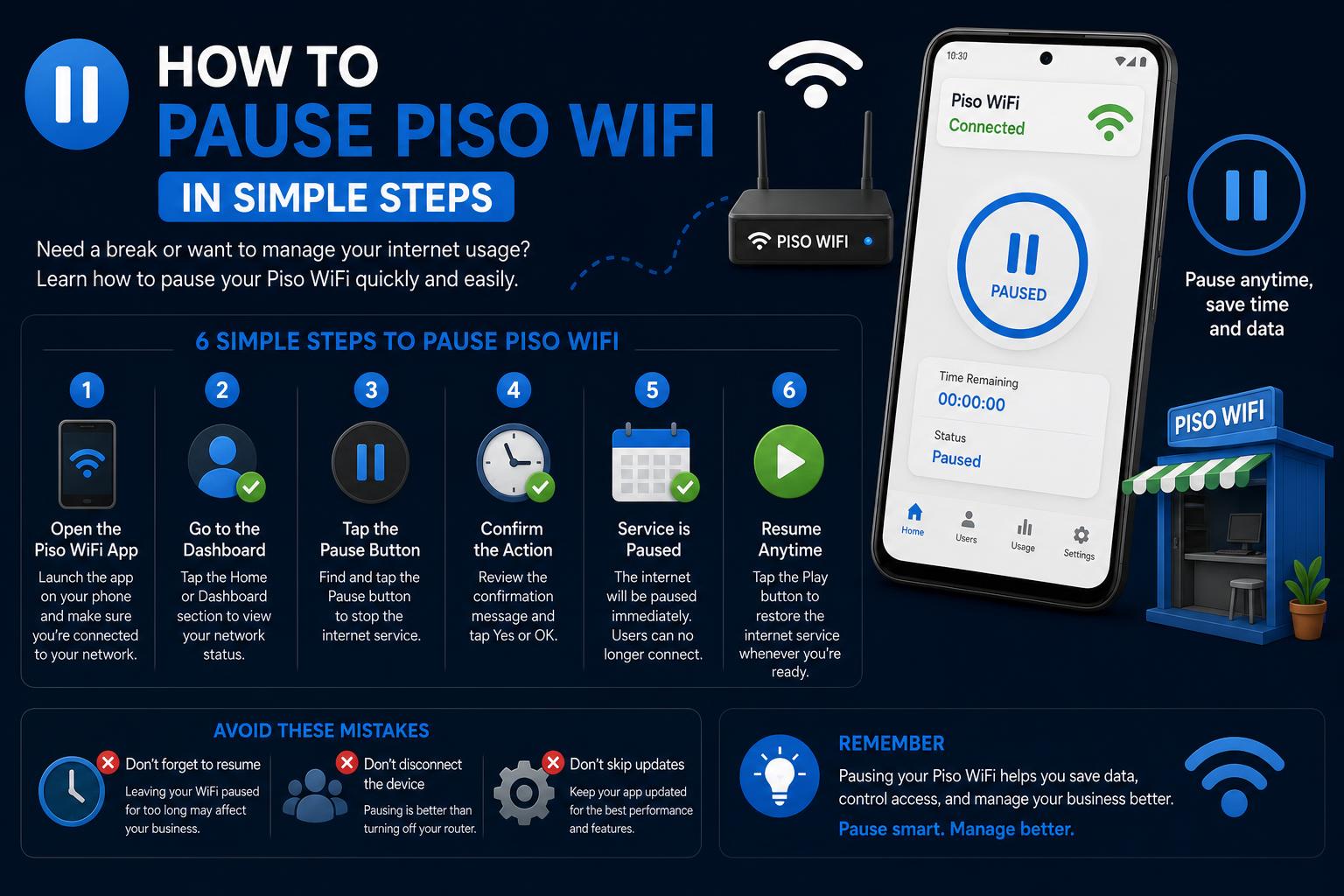
- Piso WiFi -taukoaika antaa käyttäjille mahdollisuuden jäädyttää maksetut internet-istuntonsa menettämättä jäljellä olevia minuutteja, ja useimmat nykyaikaiset filippiiniläiset WiFi-automaatit tarjoavat tämän toiminnon.
- Järjestelmänvalvojat voivat mukauttaa taukoasetuksia, kuten kestoa ja taukojen määrää, laitteen hallintaportaalin kautta. Toimenpiteet vaihtelevat alustan mukaan (kuten LPB, AdoPiSoft ja JuanFi).
- Vianmääritysvaiheet korjaavat yleisiä ongelmia, kuten puuttuvia taukopainikkeita tai istuntoja, jotka eivät jatku, varmistaen sujuvan käyttökokemuksen sekä asiakkaille että operaattoreille.
Jos olet joskus käyttänyt Piso WiFiä, olet luultavasti miettinyt, voitko luopua siitä menettämättä prepaid-minuuttejasi. Olitpa sitten utelias käyttäjä, joka haluaa venyttää peso-aikaansa pidemmälle, tai myyntiautomaatin omistaja, joka haluaa pitää asiakkaat tyytyväisinä, verkossa vietetyn ajan hallinta on olennaista.
Piso WiFi -taukotoiminto on istunnonhallintaominaisuus, joka on saavuttanut suosiota Filippiineillä. Sen avulla käyttäjät voivat keskeyttää yhteydenoton ja jatkaa sitä myöhemmin tuhlaamatta käyttämätöntä aikaa. Tässä kattavassa oppaassa kerrotaan, mitä Piso WiFi -taukotoiminto on, miten se toimii sekä käyttäjille että järjestelmänvalvojille, annetaan yksityiskohtaiset asennusohjeet yleisimmille alustoille, annetaan vianmääritysohjeita ongelmatilanteissa ja annetaan parhaat käytännöt, joiden avulla saat kaiken irti jokaisesta maksetusta minuutista.
Piso WiFi -taukoajan ymmärtäminen
Piso WiFi -taukotoiminto on ominaisuus, joka on integroitu useimpiin nykyaikaisiin filippiiniläisiin kolikkokäyttöisiin ja kuponkipohjaisiin WiFi-automaatteihin. Sen päätarkoitus on antaa käyttäjien jäädyttää internet-istuntonsa ajastin väliaikaisesti – jos olet maksanut esimerkiksi 60 minuutista ja sinun täytyy käydä hoitamassa asioita, voit pysäyttää laskurin ja palata käyttämään jäljellä olevan ajan myöhemmin.
Kun painat käyttäjäportaalissa ”Tauko”-painiketta (usein osoitteessa http://10.0.0.1 tai muunnelmissa, kuten 10.10.0.1), yhteytesi keskeytetään ja jäljellä olevat minuutit säilyvät järjestelmässä. Palattuasi painat ”Jatka” ja jatkat siitä, mihin jäit. Ei salaisia taikoja – vain harkittua istunnonhallintaa, joka on suunniteltu kiireiseen elämään.
Miten taukoaika toimii: Tekninen puoli
Kulissien takana tapahtuu seuraavaa: Kun käyttäjä kirjautuu Piso WiFi -portaaliin ja aloittaa istunnon, myyntiautomaatti tallentaa laitteen istuntotunnuksen, IP- tai MAC-osoitteen ja jäljellä olevan maksetun ajan tietokantaansa. Tauon aktivointi lähettää käskyn jäädyttää istuntoajastin ja katkaista aktiivinen internet-data, mutta pitää istunnon tilan tallessa myöhempää jatkamista varten, jos se on järjestelmänvalvojan salliman aikavälin sisällä.
Ylläpitäjät voivat rajoittaa istunnon keskeytettynä pysymisen keskeytettynä (yleensä 30–60 minuuttia, enintään 24 tuntia) ja määrittää, onko ostoa kohden enimmäismäärä taukoja. Jos odotat liian kauan, keskeytetty istuntosi vanhenee automaattisesti ja sinun on maksettava uudelleen.
On erittäin tärkeää jatkaa istuntoa samalta laitteelta, jolla aloitit. Koska Piso WiFi tunnistaa istuntosi usein laitteen (IP tai MAC) mukaan, laitteen vaihtaminen tai yhteyden muodostaminen eri WiFi-sovittimen kautta voi johtaa istunnon katkeamiseen. Järjestelmä yhdistää tallennetun istuntotunnuksen laitteeseesi jatkamisen yhteydessä – jos se ei täsmää, aikasi on ohi.
Piso WiFi -taukoaika: Käyttäjille
Ajan keskeyttäminen on erittäin helppoa, jos laitteen omistaja ottaa sen käyttöön. Tässä on tyypillinen työnkulku käyttäjille:
- Yhdistä Piso WiFi -verkkoon ja avaa selain. Sinut ohjataan yleensä captive-portaaliin (yleensä osoitteessa http://10.0.0.1 or http://10.10.0.1). Jos ei, kirjoita IP-osoite manuaalisesti.
- Valitse maksutapasi ja aloita internet-istuntosi. Voit käyttää kolikoita, QR-koodia, GCashia, Mayaa tai mobiilimaksuja – riippuen myyntiautomaatin asetuksista. Näkyvä lähtölaskenta näyttää jäljellä olevat minuutit.
- Tarvitsetko tauon? Napauta taukopainiketta. Jos ylläpitäjä on ottanut tämän käyttöön, näet Keskeytä istunto- tai Keskeytä aika -painikkeen. Painamalla sitä yhteytesi ja lähtölaskenta pysähtyvät.
- Kun olet valmis palaamaan, muodosta yhteys verkkoon ja portaaliin uudelleen. sama laite. Napauta Jatka istuntoa, niin jäljellä olevat minuutit jatkuvat siitä, mihin jäit – kunhan olet ylläpitäjän asettaman taukoajan sisällä.
Huomautus: Jos et näe taukopainiketta, joko järjestelmänvalvoja on poistanut ominaisuuden käytöstä tai koneesi laiteohjelmisto ei tue sitä. Käyttäjät eivät voi ottaa taukoaikaa käyttöön; se on omistajan tai järjestelmänvalvojan päätettävissä.
Järjestelmänvalvojan opas: Taukoajan ottaminen käyttöön ja hallinta Piso WiFi:ssä
Jos käytät Piso WiFi -hotspottia, taukoaika voi olla arvokas ominaisuus asiakasuskollisuuden lisäämiseksi. Määritysvaiheet vaihtelevat eri alustoilla, kuten LPB Piso WiFi, AdoPiSoft ja avoimen lähdekoodin vaihtoehdot, kuten JuanFi (MikroTikille rakennettu). Näin otat sen käyttöön ja hienosäädät asetuksia.
Yleiset vaiheet kaikille alustoille
- Yhdistä Piso WiFi -hallintaverkkoosi. Käytä yleensä puhelintasi tai kannettavaa tietokonettasi ja liity samaan Wi-Fi-verkkoon, jota asiakkaasi käyttävät.
- Avaa haluamasi selain (Chrome on hyvä valinta) ja siirry hallintapaneeliin. Yleisin osoite on http://10.0.0.1/admin or http://10.10.0.1/admin.
- Kirjaudu sisään järjestelmänvalvojan tunnuksilla. Tunnukset löytyvät joskus myyntiautomaatin tarrasta. Oletuskirjautumistunnukset: LPB: ylläpitäjä / 123456789, AdoPiSoft (vanhempi): admin / admin, (uudempi): administrator / admin1234.
- Siirry asetuksiin (usein ”Portaalin asetukset”, ”Käyttäjäportaalin asetukset” tai ”Järjestelmäasetukset”).
- Etsi istunnon hallintalaitteita. Etsi vaihtoehdot ”Ota taukoaika käyttöön” tai ”Tauko/Jatka”.
- Ota taukoaika käyttöön ja määritä rajoitukset. Joillakin alustoilla voit asettaa taukojen enimmäiskeston tai rajoittaa taukojen määrää istuntoa kohden – katso alustakohtaiset tiedot alta.
- Tallenna muutokset ja käynnistä tarvittaessa uudelleen. (Jotkut muutokset tulevat voimaan välittömästi, toiset vaativat uudelleenkäynnistyksen – noudata näytön ohjeita.)
- Testaa ominaisuutta kirjautumalla käyttäjäportaaliin ja tarkistamalla, näkyykö Keskeytä/Jatka-painike.
Alustakohtaiset asennuspolut
| foorumi | Järjestelmänvalvojan URL-osoite | Valikkopolku |
|---|---|---|
| LPB Piso WiFi | 10.0.0.1 / admin | Portaalin asetukset → Kolikon syöttötila → Tauko-/jatkamisaika → Ota käyttöön |
| AdoPiSoft | 10.0.0.1 / admin | Asetukset → Käyttäjäportaalin asetukset → Istunnon hallinta → Salli taukoaika |
| JuanFi (avoin lähdekoodi) | 10.0.0.1 / admin | Voi vaihdella: etsi portaalin/istunnon asetuksista kohta ”Taukoaika” tai ”Istunnon tauko”. |
Vinkki: Tarkista aina uusimmat päivitykset tai valikoiden sijainnit järjestelmän dokumentaatiosta tai valmistajan resursseista – laiteohjelmistopäivitykset saattavat siirtää asetuksia.
Taukoajan poistaminen käytöstä
Voit tarvittaessa poistaa taukoajan käytöstä yhtä helposti. Seuraa samaa valikkopolkua istunnon säätimiin ja vaihda ominaisuus "Päällä"-asetuksesta "Pois"-asentoon. Valitse tallenna ja käynnistä tietokone uudelleen, jos sitä pyydetään. Kun toiminto on poistettu käytöstä, portaali ei enää näytä käyttäjille tauko-/jatkamisvaihtoehtoja.
Suositellut taukoajan asetukset järjestelmänvalvojille
Taukoasetukset auttavat tasapainottamaan käyttömukavuuden koneen saatavuuden ja turvallisuuden kanssa. Tässä on todistetusti toimivia asetuksia:
| Asetus | Suositeltu arvo | Selitys |
|---|---|---|
| Tauon enimmäiskesto (LPB) | 60 minuuttia (säädettävissä 10 minuutista 24 tuntiin) | Kattaa useimmat tauot (lounas, asioiden hoitaminen), mutta estää laitteen määräämättömän ajan lukittuvan pois käytöstä. |
| Taukoyritysten määrä istuntoa kohden (AdoPiSoft) | 3–5 yritystä | Estää väärinkäytöksiä ja säilyttää samalla joustavuuden käyttäjille, jotka tarvitsevat satunnaisia taukoja. |
| Keskeytettyjen istuntojen automaattinen vanheneminen | 24 tuntia | Tyhjentää hylätyt tai unohdetut istunnot ja vapauttaa laitteistoa uusille maksaville asiakkaille. |
Molempia malleja (aikapohjaisia ja lukumääräpohjaisia) voidaan räätälöidä yrityksesi tarpeisiin. Kokeile asetuksia, jotka sopivat parhaiten kiireisimpiin aikoihin, ja pidä aina käyttäjäkokemus mielessä.
Käytännön harjoitus: Taukoajan käyttö Piso WiFi -asiakkaana
Jos olet käyttäjä koneella, jossa taukoaika on käytössä, toimi seuraavasti:
- Yhdistä laitteesi Piso WiFi -verkkoon normaalisti.
- Siirry captive portal -palveluun (http://10.0.0.1, http://10.10.0.1 tai tarkista laitteen tarra).
- Maksa pääsystä kolikoilla, QR-koodeilla tai muilla käytettävissä olevilla tavoilla.
- Kun istuntosi alkaa, seuraa portaalin lähtölaskentaa.
- Kun haluat tauon, paina Tauko-painiketta. Vahvistus näyttää, että istuntosi on keskeytetty, ja ajastin pysähtyy.
- Kun palaat (samalla laitteella), kirjaudu takaisin sisään ja jatka jäljellä olevasta ajasta painamalla Jatka istuntoa.
Huomio! Jos et löydä taukopainiketta, toiminto ei ole käytössä tai kyseinen laite ei tue sitä.
Piso WiFi -taukoajan vianmääritys
Asiat eivät aina mene suunnitelmien mukaan. Näin korjaat yleisiä ongelmia sekä käyttäjille että järjestelmänvalvojille:
| Kysymys | Aiheuttaa | Ratkaisu |
|---|---|---|
| Tauko-painiketta ei ole | Ylläpitäjä on poistanut ominaisuuden käytöstä tai selaimen välimuisti on vanhentunut. | Pyydä ylläpitäjää ottamaan käyttöön taukoaika, tyhjentämään selaimen välimuisti tai käyttämään incognito-/yksityistä selaustilaa. |
| Istunto ei jatku | Taukoraja on umpeutunut. | Tarkista, onko tauon enimmäisaika kulunut umpeen. Jos se on kulunut umpeen, maksa uudesta istunnosta. |
| Portaaliin (10.0.0.1 tai 10.10.0.1) ei pääse käsiksi | DNS/verkko väärin määritetty. | Aseta laitteen/reitittimen DNS automaattiseksi ja käynnistä sitten molemmat laitteet uudelleen. |
| Keskeytettyä aikaa ei palauteta jatkamisen yhteydessä | Laiteohjelmistovirhe tai versioiden yhteensopimattomuus. | Neuvo ylläpitäjää päivittämään myyntiautomaatin laiteohjelmisto uusimpaan vakaaseen versioon. |
| Istunto katkesi laitetta vaihdettaessa | Istunto sidottu alkuperäiseen MAC/IP-osoitteeseen. | Käytä aina samaa laitetta istuntojen keskeyttämiseen ja jatkamiseen. |
Jos portaalin käyttö on kokonaisuudessaan katkennut, ratkaise kyseiset verkko-ongelmat ennen kuin puutut erityisesti taukoaikaan.
Piso WiFi -omistajien parhaat käytännöt
- Kerro asiakkaille taukoajoista. Käytä kioskin lähellä kylttejä, tarroja tai kuvatekstejä. Asiantunteva asiakas arvostaa joustavuutta, mikä johtaa useampiin palaaviin asiakkaisiin.
- Aseta käytännölliset taukorajat. 30–60 minuutin tauot tarjoavat tasapainoa sekä käyttäjille että omistajille. Muista määrittää automaattinen vanheneminen, jotta reitittimesi ei tukkeudu unohdettujen istuntojen vuoksi.
- Pidä ohjelmisto ja laiteohjelmisto ajan tasalla. Käytä aina myyntiautomaattialustasi uusinta laiteohjelmistoa (LPB, AdoPiSoft tai JuanFi). Päivitykset korjaavat usein keskeytys-/jatkamisvirheitä ja verkon epävakaisuutta.
- Seuraa hylättyjä istuntoja. Jos lokisi näyttävät useita istuntoja, jotka on jätetty tauolle toistaiseksi, harkitse automaattisen vanhenemisen asetusten tiukentamista.
- Markkinoiden taukoaika ominaisuutena. Kaikki operaattorit eivät tarjoa sitä – joten käytä sitä myyntivalttina, varsinkin jos liikkeesi on lähellä vilkasaluetta, jossa on kilpailevia myyntipisteitä.
Laitteisto- ja verkkoasetusten merkitys
Luotettava laitteisto voi joko tehdä Piso WiFi -liiketoiminnastasi menestyksen tai epäonnistua. Vaikka taukoaika olisi käytössä, vanhemmat tai edulliset reitittimet voivat aiheuttaa yhteyksien katkeamista, hitaita nopeuksia tai istunnonseurantaongelmia. Jos käyttäjät valittavat tai kioskisi on ylikuormittunut ruuhka-aikoina, harkitse päivittämistä uudempiin reititinmalleihin, jotka tukevat useampia samanaikaisia käyttäjiä ja tarjoavat vakaan kaksikaistaisen Wi-Fi-yhteyden. Jotkut tuotemerkit, kuten TP-Link, tarjoavat vankkoja vaihtoehtoja myyntiautomaattien toimintaan (löydät heidän uusimmat tarjouksensa TP-Link Filippiineiltä ).
Jos sinun on tehostettava signaalia entisestään, tutustu ulkokäyttöön tarkoitettuihin WiFi-laajennussarjoihin tai mesh-järjestelmiin, erityisesti monikerroksisiin kiinteistöihin tai ulkoterasseille. Jos etsit vielä runkoverkkoyhteyttä, vertaile paikallisia laajakaista- ja mobiililiittymiä löytääksesi parhaiten sopivan – pyri valitsemaan liitynnän, joka vastaa ruuhka-ajan liikennetarpeita.
IP-osoite: 10.0.0.1 vs. 10.10.0.1 Piso WiFissä
Useimmat Piso WiFi -myyntiautomaatit käyttävät yksityistä IP-osoitetta 10.0.0.1 captive portalina tai järjestelmänvalvojan tukiasemana, mutta jotkin alustat (mukaan lukien tietyt versiot ja tuotemerkit, kuten SEOToolzz) käyttävät sen sijaan osoitetta 10.10.0.1 :
- 10.0.0.1: Yleisin oletusyhdyskäytävä (LPB:n, AdoPiSoftin, JuanFi:n ja TP-Linkin kokoonpanojen käyttämä).
- 10.10.0.1: Jotkin reitittimet ja mukautetut kokoonpanot käyttävät tätä. Istuntojen keskeyttäminen tapahtuu muuten samalla tavalla – kun olet oikeassa verkossa, siirry paikalliseen osoitteeseen selaimessasi.
Jos et pysty avaamaan portaalia, tarkista WiFi-yhteytesi, poista mobiilidata käytöstä ja varmista, että käytät tarkkaa IP-osoitetta (ei ylimääräisiä välilyöntejä/kirjoitusvirheitä). Jos osoite ei vieläkään lataudu, verkossasi saattaa olla käytössä eri yhdyskäytävä. Ota yhteyttä hallintapaneeliin, tarkista laitteen merkinnät tai kysy laitteen toimittajalta.
Reitittimen asennus ja nollaus: Yleisiä esteitä
Jos vianmäärität Piso WiFi -laitteistoasi, muista:
- Reitittimissä on nollauspainikkeet tehdasasetusten palauttamiseksi. Paina painiketta paperiliittimellä tai SIM-korttityökalulla ja määritä asetukset uudelleen alusta alkaen. Tarkista, onko takana pieni nollausportti.
- Oletusarvoiset järjestelmänvalvojan tunnistetiedot on yleensä painettu reitittimeen tai käyttöoppaaseen. Suurilla internet-palveluntarjoajilla, kuten Xfinityllä/Comcastilla, tunnistetiedot löytyvät usein itse laitteesta.
- Jos oletussalasana ei toimi, palauta laite tehdasasetuksiin ja kirjaudu sisään oletustunnuksilla.
- Vältä yleisiä lataus- ja lähetysten hidastumisia varmistamalla, että laitteesi on yhteydessä oikeaan Wi-Fi-kaistaan (5 GHz paremman nopeuden saavuttamiseksi, jos saatavilla).
Varmista aina reitittimen osoite ennen kuin kirjoitat sen selaimeen. Yksinkertainen kirjoitusvirhe ("10,0,0,1"; "10.10 0.1" välilyönneillä) voi estää portaalin käytön.
Piso WiFi -taukoajan turvallisuus
Tauon käyttö on täysin turvallista sekä käyttäjille että operaattoreille. Kun keskeytät istunnon, järjestelmä tallentaa vain istuntotunnuksesi ja jäljellä olevan ajan paikallisesti; mitään arkaluontoista tietoa ei lähetetä paikallisverkon ulkopuolelle, ja jäljellä oleva saldosi "laitetaan pitoon" seuraavaan kirjautumiseen tai voimassaoloajan päättymiseen asti.
Ainoa riski on ajan menetys, jos yrität jatkaa uudella laitteella (koska useimmat järjestelmät seuraavat sinua laitteen, ei käyttäjänimen tai salasanan perusteella) tai jos odotat ylläpitäjän asettaman vanhenemisikkunan yli. Pelaa varman päälle: jatka aina alkuperäisellä laitteella ennen aikarajaa, niin et menetä minuutteja.
Usein kysytyt kysymykset Piso WiFi -taukoajasta
- Mitä tarkalleen ottaen tapahtuu, kun pidän tauon?
Ajastin pysähtyy, internet-istuntosi jäätyy, etkä voi selata ennen kuin jatkat sitä. Tauon aikana ei vähennetä aikaa. - Mitkä hallinta-alustat tukevat taukoaikaa?
Taukoaika on saatavilla johtavilla alustoilla, kuten LPB Piso WiFi (virallinen sivusto), AdoPiSoft (virallinen sivusto), ja useimmat JuanFi-koontiversiot (JuanFi-projekti), mutta tarkista aina, onko ylläpitäjä ottanut ominaisuuden käyttöön. - Miten ylläpitäjät ottavat taukoajan käyttöön tai poistavat sen käytöstä?
Hallintaportaalien kautta yllä kuvattujen valikkopolkujen avulla (katso taulukko). Muutokset ovat välittömiä joillakin alustoilla; toiset vaativat uudelleenkäynnistyksen. - Kuinka pitkäksi aikaa istuntoa voidaan keskeyttää?
Vaihtelee: tyypillisesti 60 minuuttia LPB-järjestelmissä (konfiguroitavissa jopa 24 tuntiin); AdoPiSoft käyttää 3–5 tauon rajaa istuntoa kohden, mutta ei tarkkaa aikarajaa. Molemmat yleensä vanhentavat automaattisesti kaikki istunnot noin 24 tunnin kuluttua. - Miksi minulla ei ole taukopainiketta?
Ylläpitäjä on todennäköisesti poistanut asetuksen käytöstä, tai koneesi laiteohjelmisto on liian vanha. Kysy Piso WiFi -operaattoriltasi, voivatko he ottaa sen käyttöön tai päivittää järjestelmänsä. - Voinko jatkaa uudella laitteella?
Ei. Useimmat alustat käyttävät laitteen tunnistusta istuntojen yhdistämiseen. Puhelimen tai tietokoneen vaihtaminen tauon jälkeen tarkoittaa yleensä, että istuntoa ei voida palauttaa. - Mitä jos unohdan jatkaa ennen istunnon päättymistä?
Menetät käyttämättömän ajan. Tarkista aina operaattorilta heidän automaattinen vanhenemisaikansa ja yritä jatkaa sallitun ajan sisällä. - Tukeeko ominaisuus kaikkia Piso WiFi -laitteita?
Ei. Useimmissa nykyaikaisissa koneissa se on, mutta jotkin vanhemmat kokoonpanot ja perusohjelmistoversiot eivät tue taukoaikaa. Jos haluat sen, pyydä päivitystä tai laiteohjelmistopäivitystä myyjältäsi.
Viemme Piso WiFi -liiketoimintaasi uudelle tasolle
Taukoajan tarjoaminen on loistava tapa houkutella uskollisia asiakkaita ja erottua kilpailijoista. Menestyksesi riippuu kuitenkin myös vakaan verkon suorituskyvyn ylläpitämisestä, laiteohjelmiston pitämisestä ajan tasalla ja ominaisuuksien läpinäkyvyydestä. Käyttäjäystävällisten hallintalaitteiden yhdistäminen vankkaan laitteistoon varmistaa, että asiakkaat saavat vastinetta jokaiselle käytetylle pesolle ja tekee Piso WiFi -hotspotin käytöstä sujuvampaa sinulle operaattorina.