
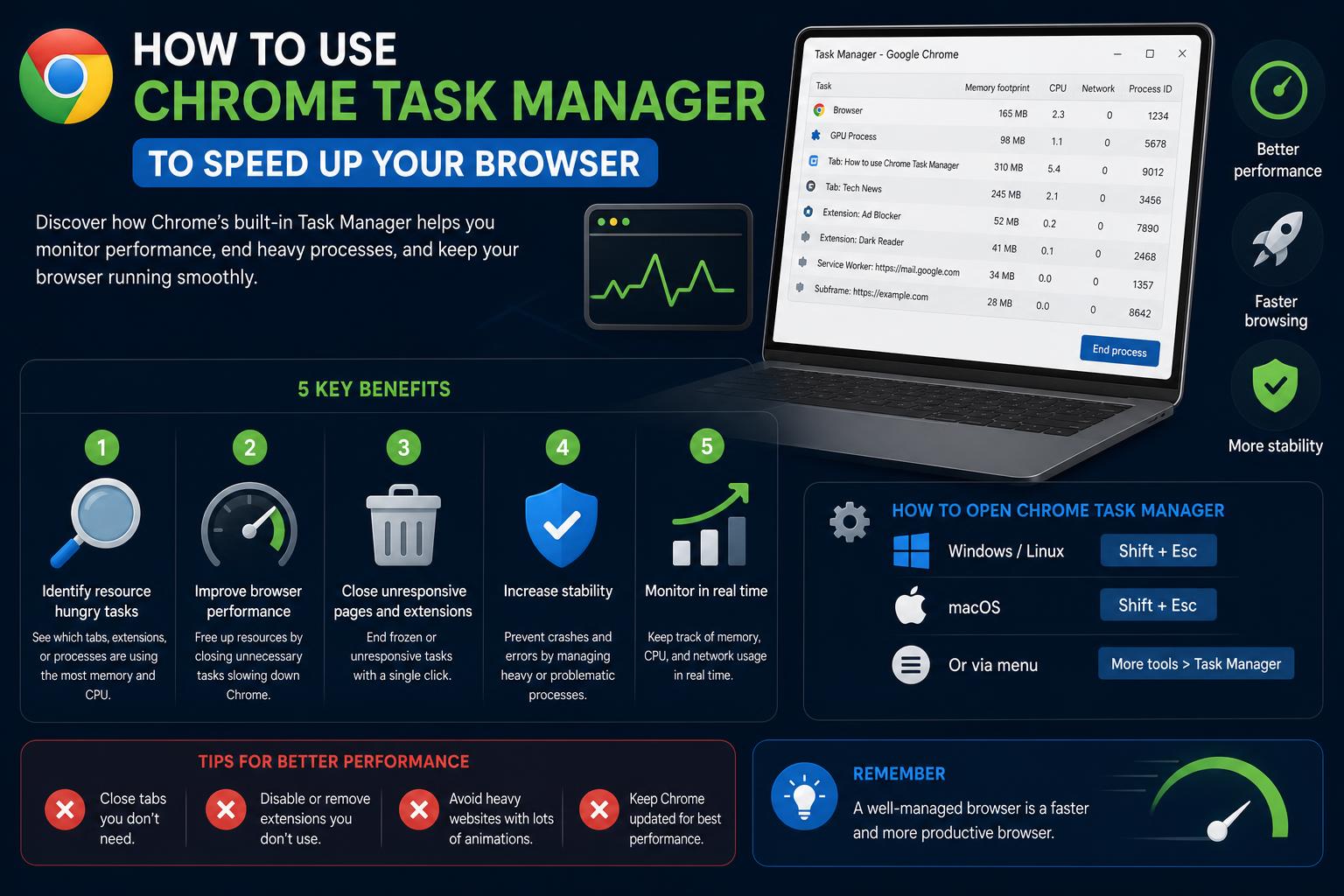
- Découvrez comment Chrome Task Manager peut diagnostiquer les ralentissements et l'utilisation élevée des ressources.
- Découvrez étape par étape comment lancer et utiliser cet outil sous Windows, macOS et Chrome OS.
- Découvrez des stratégies pratiques pour identifier et gérer les onglets, extensions et plugins gourmands en mémoire.
Si vous avez déjà constaté des ralentissements avec Google Chrome ou une consommation de batterie anormalement rapide sur votre ordinateur portable, sachez que vous n'êtes pas seul. De nombreux utilisateurs de Chrome rencontrent ces problèmes, et identifier l'onglet, l'extension ou le processus responsable peut parfois s'avérer complexe. Heureusement, Chrome intègre un outil conçu précisément à cet effet : le Gestionnaire des tâches Chrome.
Le Gestionnaire des tâches de Chrome est l'outil idéal pour surveiller l'activité de votre navigateur. Il fournit des informations en temps réel sur l'utilisation de la mémoire, du processeur et du réseau pour chaque onglet et extension ouverts, ce qui vous permet d'identifier et de supprimer facilement les applications gourmandes en ressources. Ce guide vous explique en détail comment utiliser le Gestionnaire des tâches de Chrome, les informations qu'il fournit et comment l'exploiter pour améliorer les performances et l'autonomie de votre batterie.
Qu'est-ce que le Gestionnaire de tâches Chrome ?
Le Gestionnaire des tâches de Chrome est un utilitaire intégré à Google Chrome qui vous permet de visualiser en temps réel la consommation de ressources (processeur et mémoire) de chaque onglet, extension et processus du navigateur. Contrairement au Gestionnaire des tâches de votre système d'exploitation (comme le Gestionnaire des tâches de Windows ou le Moniteur d'activité de macOS), cet outil se concentre exclusivement sur les activités de Chrome. Pour en savoir plus sur Chrome, cliquez ici.
Il affiche des indicateurs clés tels que :
- l'utilisation du processeur
- Empreinte mémoire
- Utilisation du réseau
- ID de processus (PID)
Grâce à ces informations, les utilisateurs peuvent rapidement identifier les pages Web, les onglets ou les modules complémentaires qui provoquent des ralentissements et peuvent même mettre fin aux processus incriminés sans avoir à redémarrer l'ensemble du navigateur.
Pourquoi utiliser le gestionnaire de tâches Chrome ?
La navigation moderne ne se résume pas à ouvrir des pages : beaucoup d’entre nous jonglent avec des dizaines d’onglets, exécutant plusieurs extensions et applications Web simultanément.
Cette complexité peut parfois mettre à rude épreuve les ressources limitées de votre ordinateur, notamment la mémoire vive (RAM) et le processeur. Voici quelques situations courantes où le Gestionnaire des tâches de Chrome devient indispensable :
- Ralentissements et absence de réponse du navigateur : Si Chrome semble lent ou si certains onglets se bloquent constamment, le Gestionnaire des tâches vous aide à identifier rapidement le problème.
- Décharge inattendue de la batterie : Sur les ordinateurs portables, tablettes ou extensions gourmandes en batterie peuvent écourter votre journée de travail, et le Gestionnaire de tâches indique rapidement quelles sont les principales responsables.
- Extensions défaillantes : Il arrive parfois qu'une simple extension ou un module complémentaire négligé puisse devenir incontrôlable et consommer énormément de ressources. Le Gestionnaire de tâches permet de visualiser ces processus en arrière-plan.
- Onglets gourmands en ressources réseau : Lorsque votre connexion semble ralentir, les statistiques d'utilisation du réseau du Gestionnaire des tâches peuvent révéler quels sites ou services monopolisent la bande passante.
C'est également un outil de dépannage performant pour les équipes de support informatique et les utilisateurs avancés, permettant une résolution de problèmes ciblée au lieu de fermer des onglets à l'aveugle ou de réinitialiser le navigateur.
Comment ouvrir le gestionnaire de tâches Chrome
Accéder au Gestionnaire des tâches Chrome est simple et fonctionne sur toutes les plateformes de bureau, y compris Windows, macOS et Chrome OS. Voici plusieurs façons de l'ouvrir :
- Via le menu de Chrome :
- Ouvrez Chrome.
- Cliquez sur l'icône de menu à trois points située dans le coin supérieur droit.
- Survolez Autres outils.
- Sélectionner Gestionnaire de tâches.
- Avec des raccourcis clavier :
- Windows/macOS : Presse Shift + Esc.
- Chrome OS : Utilisez le Rechercher + Esc.
Astuce : Les raccourcis clavier sont particulièrement utiles lorsque votre navigateur devient lent et que la navigation dans les menus prend plus de temps que d’habitude.
Explication de l'interface du gestionnaire de tâches Chrome
Une fois le Gestionnaire des tâches ouvert, une fenêtre s'affiche listant tous les processus Chrome actifs. Cela inclut :
- Chaque onglet que vous avez ouvert
- Extensions que vous avez installées
- Plugins actuellement actifs
- Processus en arrière-plan
Voici ce que vous verrez dans chaque colonne :
- Groupe: Le nom de l'onglet, de l'extension ou du processus
- Empreinte mémoire : Quantité de mémoire (RAM) actuellement utilisée
- CPU: Pourcentage de processeur utilisé
- Réseau: Bande passante réseau active utilisée
- ID de processus: Identifiant système du processus (utile pour le dépannage avancé)
Des colonnes supplémentaires s'affichent en cliquant avec le bouton droit sur l'en-tête. Elles donnent accès à des informations plus détaillées, comme l'utilisation du cache d'images, la mémoire JavaScript ou les niveaux de priorité.
Comment utiliser le Gestionnaire de tâches Chrome pour résoudre les problèmes de performance
C’est dans le diagnostic des goulots d’étranglement des performances que Chrome Task Manager excelle véritablement.
- Ouvrez le Gestionnaire des tâches comme décrit ci-dessus.
- Repérer les utilisations élevées des ressources : Recherchez les processus qui consomment une quantité excessive de ressources CPU, mémoire ou réseau. Ils apparaissent généralement en haut de la liste, mais vous pouvez cliquer sur l'en-tête de n'importe quelle colonne pour les trier.
- Mettre fin aux processus problématiques : Sélectionnez une tâche, puis cliquez sur Processus final Un bouton en bas à droite permet de fermer immédiatement l'onglet ou l'extension, libérant ainsi des ressources.
Attention : la fermeture d’un processus entraînera la fermeture de l’onglet ou de l’extension associée. Pensez donc à enregistrer tout travail non sauvegardé avant de continuer.
Utilisation avancée : Gestion des onglets, des extensions et des plugins
Extensions de surveillance
Chaque extension Chrome s'exécute comme un processus distinct, visible dans le Gestionnaire des tâches. Même sans vous en rendre compte, certaines extensions peuvent consommer une quantité surprenante de mémoire, surtout si vous en avez accumulé un grand nombre au fil du temps. Il est fréquent que les utilisateurs réguliers de Chrome aient une douzaine d'extensions actives, voire plus, dont beaucoup restent inutilisées.
Faites le point : si vous remarquez que des extensions consomment beaucoup de ressources, pensez à désactiver ou à supprimer celles que vous utilisez rarement. Pour désinstaller ou activer/désactiver une extension, rendez-vous sur chrome://extensions/.
Identification des onglets lourds
Certains sites web, notamment ceux riches en contenu multimédia, en publicités ou en scripts, peuvent monopoliser la mémoire et le processeur de votre navigateur. Le Gestionnaire des tâches vous permet de repérer facilement les onglets les plus gourmands en ressources. Fermez les onglets inutiles ou utilisez les extensions intégrées de Chrome « Groupes d'onglets » et « Mise en veille des onglets » pour optimiser l'organisation de votre navigateur sans nuire à votre productivité.
Plugins et processus en arrière-plan
Certains sites web chargent des extensions (comme les visionneuses PDF) ou lancent des processus en arrière-plan qui persistent même après la fermeture de l'onglet. Le Gestionnaire des tâches les répertorie ; soyez donc vigilant et fermez tout processus inutilement persistant.
Conseils clés pour optimiser les performances de Chrome grâce aux informations du Gestionnaire des tâches
- Soyez proactif : vérifiez régulièrement vos extensions et supprimez celles que vous n’utilisez pas. Les extensions inutilisées consomment des ressources système en arrière-plan.
- Attention aux processus gourmands en mémoire : si l’utilisation de la RAM reste élevée malgré une navigation minimale, utilisez le Gestionnaire des tâches pour identifier le coupable et fermez ou désactivez les tâches consommatrices de mémoire.
- Gérez la prolifération des onglets : plus vous ouvrez d’onglets, plus la mémoire est sollicitée. Essayez de limiter le nombre d’onglets ouverts simultanément.
- Mettez à jour Chrome et toutes les extensions : Les logiciels obsolètes peuvent contenir des bogues ou présenter des failles de sécurité. La vérification des mises à jour permet de résoudre les fuites de ressources.
Que faire lorsque le Gestionnaire des tâches de Chrome ne parvient pas à résoudre le problème ?
Il arrive parfois que, malgré tous vos efforts, Chrome continue de consommer beaucoup de ressources système. Dans ce cas, tenez compte des points suivants :
- Réinitialiser les paramètres de Chrome : Des paramètres corrompus peuvent parfois causer des problèmes ; utilisez la fonction « Réinitialiser » disponible dans le menu des paramètres de Chrome.
- Créer un nouveau profil Chrome : Les profils utilisateurs peuvent s'alourdir au fil du temps avec l'historique, les cookies et le cache.
- Rechercher les logiciels malveillants ou publicitaires : Il arrive que des logiciels indésirables se faisant passer pour des extensions légitimes causent de sérieux problèmes. Utilisez l'outil de nettoyage intégré de Chrome sous Windows ou votre antivirus préféré sur les autres systèmes.
Autres utilitaires : Outils système Chrome, au-delà du Gestionnaire des tâches
Le Gestionnaire des tâches de Chrome n'est pas le seul outil d'optimisation des performances à votre disposition. Pour les problèmes particulièrement tenaces, complétez votre dépannage avec :
- Gestionnaire des tâches système (Windows/macOS) : Utilisez le gestionnaire des tâches de votre système d'exploitation pour repérer les problèmes à l'échelle du système (par exemple, Chrome utilisant une quantité excessive de mémoire totale par rapport à toutes les autres applications en cours d'exécution).
- Journaux de performances de Chrome : Les développeurs peuvent ouvrir les outils de développement de Chrome (clic droit et choisir Inspecter, puis sélectionner l'onglet « Performances ») pour une analyse approfondie, comme les goulots d'étranglement JavaScript et les chargements de page lents.
Foire aux questions sur le Gestionnaire de tâches Chrome
Le Gestionnaire des tâches de Chrome affiche-t-il toute l'activité du navigateur ?
Il vous offre une visibilité sur la plupart des processus, mais pas sur tous : extensions, onglets, plugins et certains processus en arrière-plan. Certaines activités de bas niveau ou fonctionnalités expérimentales peuvent ne pas apparaître, mais presque tout ce qui a un impact sur les performances sera répertorié.
L'arrêt d'un processus dans le Gestionnaire des tâches peut-il entraîner une perte de données ?
Lorsque vous fermez un onglet ou une extension, vous perdez le travail non enregistré en cours. Vérifiez toujours que vos données sont enregistrées, notamment pour les formulaires en ligne ou les applications de productivité, avant de cliquer sur « Fin du processus ».
En quoi le gestionnaire de tâches de Chrome diffère-t-il de celui de mon ordinateur ?
Alors que le Gestionnaire des tâches de votre système d'exploitation vous offre une vue d'ensemble de tous les programmes en cours d'exécution, celui de Chrome se concentre exclusivement sur ce qui se passe à l'intérieur du navigateur. Cela vous permet de résoudre les problèmes spécifiques au navigateur sans avoir à explorer les processus système sans rapport avec celui-ci.
Dernières évolutions et orientations futures
Chrome évolue constamment, tout comme son Gestionnaire de tâches. Régulièrement, Google apporte des modifications aux fonctionnalités disponibles dans cet outil. Pour obtenir les informations les plus récentes, consultez les notes de version de Chrome sur le blog officiel Chrome Releases.
Récemment, l'accent a été davantage mis sur la mise en avant des détails concernant la consommation d'énergie et les performances des tablettes, aidant ainsi les utilisateurs à identifier ce qui vide leur batterie ou nuit à leur productivité.
Pour aller plus loin, les utilisateurs avancés et les entreprises peuvent explorer des solutions tierces disponibles sur le Chrome Web Store, comme des extensions dédiées au Gestionnaire des tâches , afin d'ajouter des analyses ou des alertes plus poussées. Cependant, pour la plupart des utilisateurs, le Gestionnaire des tâches intégré reste largement suffisant pour le dépannage quotidien.
Pour tirer pleinement parti de Google Chrome, il ne suffit pas de savoir naviguer ; il faut aussi maîtriser son fonctionnement interne. En quelques clics (ou grâce à un raccourci clavier), vous pouvez diagnostiquer, résoudre et prévenir les ralentissements et les plantages qui peuvent nuire à votre productivité. Le Gestionnaire des tâches de Chrome est un outil précieux, que vous soyez un utilisateur occasionnel cherchant à optimiser l'autonomie de son ordinateur portable ou un professionnel de l'informatique assistant une équipe de télétravailleurs. En identifiant les processus essentiels et en agissant judicieusement en conséquence, votre expérience Chrome restera fluide, efficace et sans tracas.