
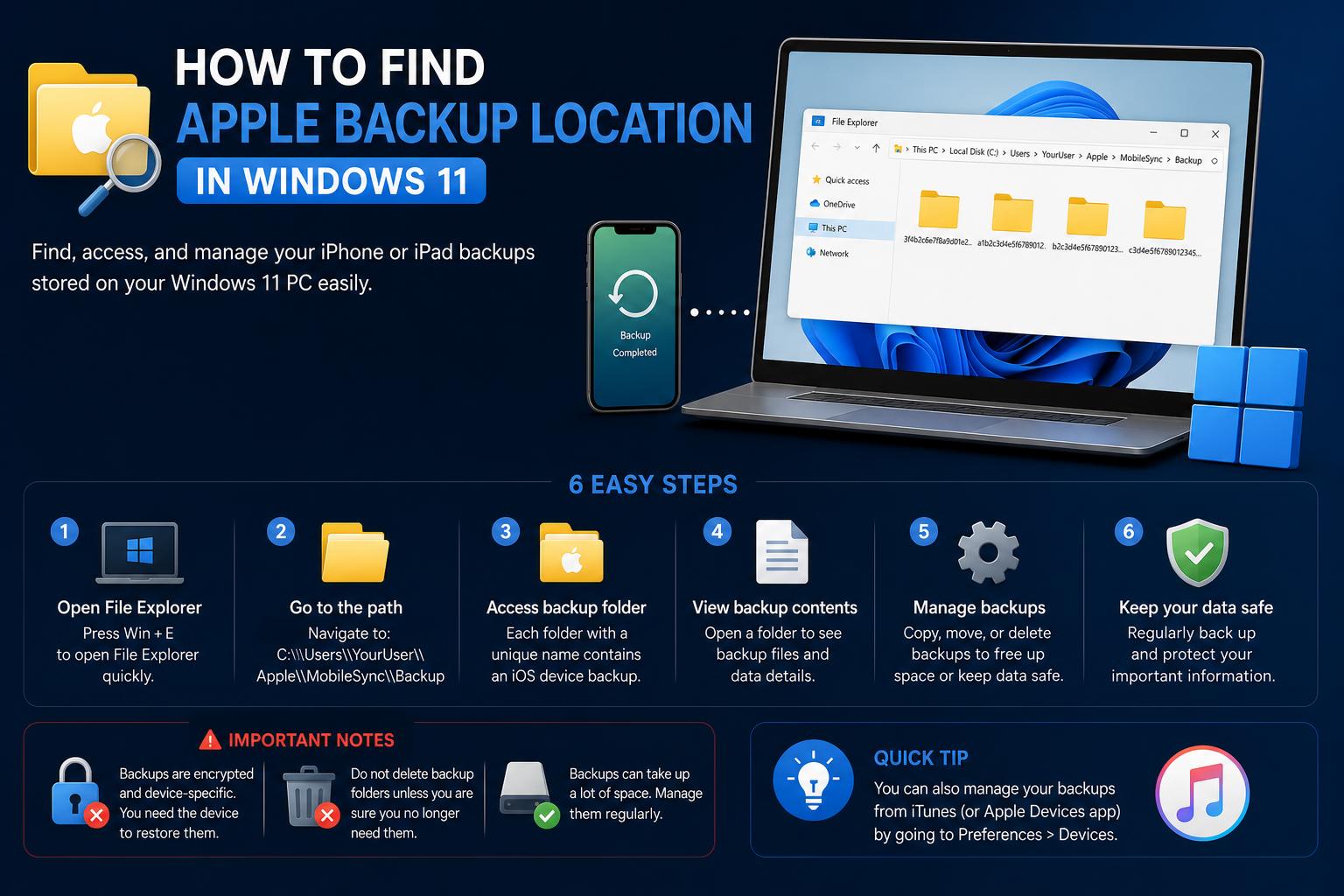
- Les sauvegardes des appareils Apple sont stockées dans des dossiers cachés sous Windows, dont l'emplacement dépend de la manière dont iTunes ou l'application Appareils Apple a été installée.
- Une gestion efficace des sauvegardes comprend la recherche, le déplacement à l'aide de liens symboliques et la suppression ou l'archivage périodique des anciennes sauvegardes afin d'optimiser l'espace disponible sur le PC.
- Un logiciel spécialisé est nécessaire pour visualiser ou extraire le contenu des sauvegardes, car les fichiers de sauvegarde ne sont pas lisibles par défaut dans l'Explorateur Windows.
Gérer les sauvegardes de vos appareils Apple sous Windows 11 peut vite devenir un véritable casse-tête, entre dossiers cachés, noms de fichiers obscurs et différences d'applications déroutantes. Vous souhaitez peut-être libérer de l'espace sur votre disque dur, vérifier le contenu de votre sauvegarde ou simplement sécuriser les données de votre iPhone avant une mise à jour importante. Quelle que soit votre raison, vous êtes au bon endroit. Ce guide vous accompagnera pas à pas pour trouver, gérer et même déplacer l'emplacement de sauvegarde de vos appareils Apple (iTunes/Apple Devices) sous Windows 11, afin que vous gardiez le contrôle de vos données.
Avouons-le, l'écosystème Apple est généralement d'une fluidité exemplaire… jusqu'à ce qu'on s'aventure dans l'univers Windows. Les sauvegardes peuvent s'avérer complexes, notamment en ce qui concerne leur emplacement et leur gestion. Ce guide complet combine les conseils officiels d'Apple, l'expérience éprouvée de la communauté et des techniques avancées, couvrant à la fois l'application Appareils Apple et les installations iTunes classiques . Vous y découvrirez également des astuces pour explorer, déplacer et conserver ces sauvegardes en toute sécurité, adaptées aussi bien aux utilisateurs novices qu'aux experts.
Comprendre les sauvegardes Apple sous Windows 11 : les bases
Avant de modifier votre configuration ou de vous plonger dans des répertoires obscurs, il est essentiel de comprendre ce que sont les sauvegardes d'appareils Apple et où elles sont stockées sous Windows. Lorsque vous connectez votre iPhone, iPad ou iPod à votre PC et créez une sauvegarde avec iTunes ou l' application Apple Devices , le logiciel copie une grande quantité de données importantes de votre appareil (photos, messages, état des applications, réglages, etc.) dans un dossier sécurisé de votre disque dur Windows. Résultat ? Vous ne perdrez jamais vos données numériques, même en cas de perte, de remplacement ou d'effacement de votre appareil.
Mais cette commodité a un inconvénient : les sauvegardes peuvent vite devenir volumineuses et saturer votre disque dur principal , surtout si vous possédez plusieurs appareils iOS ou si vous effectuez des sauvegardes régulières. De plus, Apple les enregistre dans des emplacements peu intuitifs pour les utilisateurs Windows, ce qui complique la gestion, l’accès et le déplacement de ces fichiers, à moins de savoir précisément ce que l’on fait.
Emplacements de sauvegarde Apple par défaut sous Windows 11
Il n'existe pas un seul emplacement pour toutes les sauvegardes d'appareils Apple sous Windows ; cela dépend de la façon dont vous avez installé le logiciel.
- Si vous utilisez iTunes téléchargé depuis Apple.com : Le dossier de sauvegarde se trouve généralement à l'emplacement suivant :
C:\Utilisateurs\\AppData\Roaming\Apple Computer\MobileSync\Backup\ - Si vous avez installé iTunes depuis le Microsoft Store ou si vous utilisez l'application Appareils Apple : Recherchez plutôt :
C:\Utilisateurs\\Apple\MobileSync\Sauvegarde\
Il vous suffit de remplacer par votre nom d'utilisateur Windows. Ces dossiers stockent toutes les sauvegardes dans leurs propres sous-dossiers, nommés avec des chaînes uniques de lettres et de chiffres pour chaque appareil.
Le problème ? Ces dossiers sont cachés par défaut dans l’Explorateur Windows, et les sauvegardes elles-mêmes ne sont pas étiquetées de manière intuitive, ce qui rend difficile de savoir à quel appareil appartient chaque sauvegarde — en particulier sur les ordinateurs familiaux ou dans les environnements partagés.
Comment trouver votre dossier de sauvegarde Apple sous Windows 11
Accéder à l'emplacement de votre sauvegarde Apple est simple une fois les raccourcis connus. Voici comment procéder, quel que soit votre logiciel Apple :
- Ouvrez la boîte de dialogue Exécuter : Presse Touche Windows + R sur votre clavier.
- Selon votre configuration, saisissez l'une des commandes suivantes et appuyez sur Entrée :
- Si vous utilisez l'application Appareils Apple ou iTunes depuis le Microsoft Store : %PROFIL DE L'UTILISATEUR%
- S'il s'agit de la version classique d'iTunes téléchargée depuis le site web d'Apple : %Données d'application%
- Accédez au répertoire correspondant :
- Pour Microsoft Store/iTunes : Ouvrez le Apple > MobileSync > Sauvegarde dossier.
- Pour iTunes classique : rendez-vous sur Ordinateur Apple > MobileSync > Sauvegarde.
Astuce : Vous pouvez également copier-coller le chemin de sauvegarde complet ci-dessus dans la boîte de dialogue Exécuter, en remplaçant « » par votre nom d’utilisateur Windows.
Comment réparer Windows 11 à l'aide de l'invite de commandes : techniques avancées et bonnes pratiques
Comment sauvegarder votre iPhone, iPad ou iPod Touch sous Windows
Créer une sauvegarde manuelle avant de se lancer dans la gestion des sauvegardes est une sage précaution, surtout avant toute modification importante de votre système ou appareil. Pour démarrer une sauvegarde avec iTunes ou l'application Appareils Apple :
- Ouvrez iTunes ou la application Appareils Apple sur votre PC.
- Connectez votre appareil via son câble USB.
- Si vous y êtes invité, saisissez le code d'accès de votre appareil et « Faites confiance » à l'ordinateur.
- Choisissez votre appareil dans iTunes (repérez la petite icône d'appareil en haut à gauche) ou sous Appareils dans l'application Appareils Apple.
- Découvrez Généralités onglet (sur les appareils Apple) ou Résumé (dans iTunes).
- Pour enregistrer les données de santé et d'activité, cochez «Chiffrer la sauvegarde locale« et définissez un mot de passe. Conservez-le en lieu sûr ; sans lui, vos sauvegardes chiffrées ne pourront pas être restaurées. »
- Cliquez sur "Sauvegarder maintenantUne fois le processus terminé, iTunes ou l'application Appareils Apple affichera la date et l'heure de la dernière sauvegarde.
Pour obtenir les instructions détaillées officielles d'Apple, consultez leur page d'aide.
Gestion des sauvegardes d'appareils Apple sous Windows 11
Retrouver vos sauvegardes n'est que la première étape. Gérer ces fichiers (suppression des anciens, archivage des versions importantes ou simple consultation de leur contenu) est tout aussi crucial, surtout lorsque votre espace de stockage est saturé. Voici ce qu'il faut savoir :
- Pour consulter toutes les sauvegardes : Ouvrez application Appareils Apple or iTunes, connectez votre appareil, et sous le Généralités onglet ou Résumé (cela peut varier selon la version), cliquez sur «Gérer les sauvegardes ».
- Vous trouverez ici la liste de vos sauvegardes : Faites un clic droit sur n'importe quelle sauvegarde pour Afficher dans l'explorateur, archiver ou supprimer selon les besoins.
- Si vos sauvegardes n'apparaissent pas : Vérifiez que vous utilisez bien le bon compte et que vous n'avez pas déplacé manuellement l'emplacement de sauvegarde en dehors de celui prévu par Apple.
Remarque : Le logiciel ne propose aucun outil permettant d’inspecter le contenu d’une sauvegarde. Les dossiers de sauvegarde contiennent de nombreux fichiers aux noms aléatoires et aux extensions illisibles, ce qui rend leur navigation manuelle quasi impossible sans assistance supplémentaire.
Comment déplacer les sauvegardes iTunes ou des appareils Apple vers un autre emplacement
Vous manquez d'espace sur votre disque C ? Déplacer vos sauvegardes iPhone est une solution pratique pour libérer des gigaoctets. Suivez attentivement ces instructions : une erreur pourrait compromettre vos futures sauvegardes ou rendre les anciennes inaccessibles.
Étape 1 : Localisez le dossier de sauvegarde
Commencez par utiliser le menu de navigation ci-dessus pour trouver le dossier de sauvegarde exact. Précisez la version d'iTunes ou le type d'appareil Apple que vous utilisez, car le chemin d'accès peut varier. Copiez ensuite le dossier de sauvegarde (l'intégralité du dossier « Backup ») vers le nouvel emplacement souhaité, par exemple un disque dur secondaire ou un disque externe (par exemple, E:\NouveauDossierDeSauvegarde ).
Étape 2 : Supprimer ou renommer l’ancien répertoire de sauvegarde
Il est plus sûr de renommer votre ancien dossier « Backup » en quelque chose comme « Backup_old » plutôt que de le supprimer immédiatement, au cas où vous auriez besoin de revenir en arrière.
Étape 3 : Créer un lien symbolique
Les applications Apple ne disposent pas d'un bouton « Mettre à jour l'emplacement de sauvegarde ». Vous devez donc créer un lien symbolique (avec la commande mklink sous Windows) pour que iTunes ou les appareils Apple lisent et écrivent les sauvegardes au nouvel emplacement. Voici comment procéder :
- Ouvrez Invite de commandes en tant qu'administrateur (recherchez « cmd », cliquez avec le bouton droit et sélectionnez « Exécuter en tant qu'administrateur »).
- Pour iTunes sur Apple.com:
mklink /J « C:\Users\\AppData\Roaming\Apple Computer\MobileSync\Backup » « E:\NewBackupFolder »
- Pour iTunes/Appareils Apple depuis le Microsoft Store:
mklink /J « C:\Users\\Apple\MobileSync\Backup » « E:\NewBackupFolder »
- Assurez-vous de remplacer et E:\NewBackupFolder avec votre nom d'utilisateur actuel et le chemin d'accès à votre nouveau dossier.
Désormais, chaque fois qu'iTunes ou l'application Appareils Apple effectue une sauvegarde, elle lit et écrit directement sur votre nouvel emplacement — fini le disque C encombré !
Conseil de pro : effectuez toujours une nouvelle sauvegarde immédiatement après la création du lien. En cas d’erreur, vérifiez la syntaxe du lien symbolique et les permissions du dossier.
Conseils pour une gestion efficace des sauvegardes
- Examinez et supprimez régulièrement les anciennes sauvegardes. qui ne sont plus nécessaires, notamment si plusieurs appareils familiaux sont connectés au même ordinateur.
- Toujours sauvegarder avant de déplacer des dossiers ou la création de liens symboliques, car des erreurs à ce niveau peuvent entraîner une perte de données.
- Envisagez de déplacer votre emplacement de sauvegarde vers disques externes ou une partition secondaire pour éviter que votre disque dur principal ne se remplisse, notamment sur les ordinateurs portables équipés de petits SSD.
- Si vous avez affaire à sauvegardes cryptéesNe perdez jamais votre mot de passe de sauvegarde. Sans lui, même Apple ne pourra pas vous aider à récupérer vos données !
- Si votre dossier de sauvegarde disparaît ou se comporte de manière inhabituelle, vérifiez si mises à jour de l'application Appareils Apple ou d'iTunesLes chemins d'accès aux dossiers peuvent parfois changer d'une version à l'autre. Assurez-vous toujours que votre logiciel est à jour pour une compatibilité optimale. Les instructions de mise à jour officielles sont disponibles sur le site web.
Comment afficher ou extraire le contenu d'une sauvegarde iPhone
L'une des frustrations les plus fréquentes est que les sauvegardes Apple sous Windows ne sont pas directement lisibles : si vous parcourez n'importe quel répertoire de sauvegarde, vous découvrirez une multitude de fichiers mystérieux aux noms aléatoires, sans aucune indication sur leur contenu. Pour récupérer des données spécifiques (comme d'anciens SMS ou des photos) à partir d'une sauvegarde, il est généralement nécessaire d'utiliser un logiciel spécialisé.
Il existe des outils fiables et performants, gratuits ou payants, qui permettent de décrypter et d'organiser le contenu des sauvegardes dans des formats lisibles. En voici quelques exemples :
Veillez toujours à utiliser des logiciels de confiance ; évitez les outils inconnus ou peu connus, car ils peuvent introduire des logiciels malveillants ou compromettre votre appareil. Si la confidentialité et la sécurité de vos données personnelles sont une priorité (et elles devraient l’être), assurez-vous que l’outil que vous utilisez est recommandé ou mentionné sur des sites spécialisés reconnus.
Pour consulter le guide complet d'Apple sur la gestion des sauvegardes, explorez à la fois le guide et le manuel d'utilisation d'Apple.
Dépannage des problèmes de sauvegarde et de restauration
Il peut arriver que des erreurs se produisent lors de la restauration d'une sauvegarde, ou que les fichiers de sauvegarde n'apparaissent pas dans l'application. Voici quelques solutions qui peuvent souvent aider :
- Vérifiez que vous êtes connecté au bon compte Windows. Les sauvegardes sont spécifiques à chaque utilisateur et n'apparaîtront pas si vous utilisez le mauvais profil.
- Si vous utilisez un disque externe ou réseau pour vos sauvegardes (via un lien symbolique), assurez-vous que le disque est… connecté et accessible avant le lancement des appareils Apple ou d'iTunes.
- Si votre sauvegarde semble manquante, vérifiez que vous n'avez pas renommé ou déplacé le dossier de sauvegarde d'une manière qui ne soit pas reflétée dans votre commande de lien symbolique.
- Dans de rares cas, les mises à jour logicielles (iTunes, application Appareils Apple ou même Windows) peuvent modifier le comportement de l'emplacement de sauvegarde. Après une mise à jour, vérifiez la configuration de vos liens symboliques et du chemin de sauvegarde.
- Si vous rencontrez des erreurs de restauration de l'appareil (« Impossible de restaurer à partir de la sauvegarde »), vérifiez si vos sauvegardes sont corrompues (ce qui est souvent dû à des déconnexions brutales ou à des pannes de disque dur). Envisagez de supprimer votre sauvegarde et de la recréer en suivant les instructions du site d'assistance Apple.
Bonus : Automatisation du nettoyage des dossiers de sauvegarde
Avec des synchronisations fréquentes entre appareils et plusieurs comptes utilisateurs, les dossiers de sauvegarde peuvent vite devenir volumineux. Pour les utilisateurs avancés, des outils comme CCleaner ou des scripts personnalisés permettent d'auditer, d'archiver ou de nettoyer automatiquement les anciennes sauvegardes. Il est toujours conseillé de vérifier avant de supprimer plusieurs fichiers en masse : une fois supprimé, il est impossible de revenir en arrière si une sauvegarde importante est effacée avec les autres.
Comprendre et personnaliser votre flux de travail de sauvegarde Apple sous Windows 11 vous permettra de récupérer de l'espace, d'optimiser les performances de votre système et de mieux gérer vos données importantes. Que vous souhaitiez déplacer vos dossiers, explorer les données de votre iPhone ou simplement éviter les problèmes lors de futurs changements d'appareil, ces stratégies et instructions détaillées vous aideront à organiser vos fichiers et à sécuriser vos informations.