
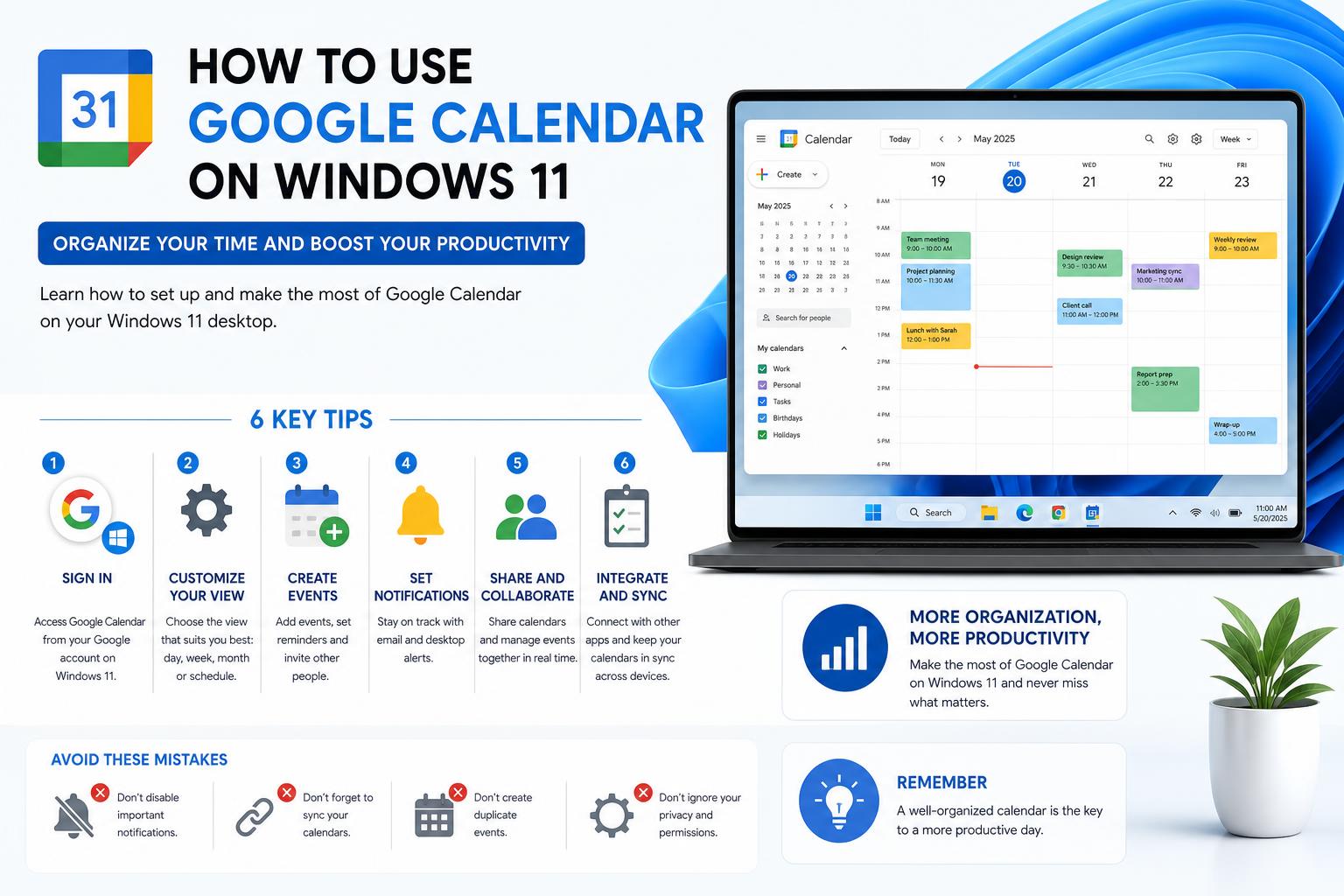
- Google Agenda peut être utilisé sur les ordinateurs de bureau Windows 11 via un navigateur, une PWA ou en le synchronisant avec des applications natives.
- L'intégration des applications web progressives et du calendrier Windows offre une expérience quasi native.
- L'accès hors ligne et de nombreuses fonctionnalités de partage sont disponibles via le navigateur et l'application.
Google Agenda est devenu un outil indispensable pour organiser son travail, ses études et sa vie personnelle. Pourtant, de nombreux utilisateurs de Windows 11 se demandent comment l'utiliser efficacement depuis leur ordinateur, sans jongler avec des onglets de navigateur ni recourir à des solutions de contournement complexes. Ce guide détaillé explore toutes les méthodes possibles pour intégrer Google Agenda à votre bureau Windows 11. Que vous souhaitiez simplement consulter rapidement vos événements à venir, synchroniser l'agenda avec toutes vos applications ou y accéder hors ligne, cet article répond à toutes vos questions. Nous comparerons les options natives de Windows, les astuces de navigateur, la synchronisation avec des applications intégrées comme Outlook, les applications tierces et les extensions de navigateur. À la fin de cet article, vous saurez non seulement comment accéder à vos événements en un clin d'œil, mais aussi quelle méthode correspond le mieux à votre organisation et à vos préférences en matière de confidentialité. Découvrons ensemble comment intégrer Google Agenda directement sur votre bureau Windows 11.
Pourquoi utiliser Google Agenda sur ordinateur ?
Si vous êtes un utilisateur avancé de l'écosystème Google, Google Agenda joue probablement un rôle essentiel dans votre vie. Mais jongler constamment entre votre navigateur et d'autres applications Windows est un véritable casse-tête, surtout si vous avez besoin d'accéder rapidement à votre agenda tout au long de la journée. Grâce à une intégration adéquate, vous pouvez :
- Rationalisez votre planification quotidienne en visualisant vos événements en même temps que vos e-mails, vos tâches et vos notifications.
- Augmenter la productivité Accédez rapidement à Google Agenda en un seul clic depuis votre barre des tâches ou votre bureau.
- Travaillez plus efficacement hors ligne en tirant parti des fonctionnalités du navigateur et des applications qui synchronisent les données.
- Personnaliser les notifications Ainsi, vous ne manquerez jamais un événement important, que vous travailliez sur votre PC ou en déplacement.
Comment réaliser cela sous Windows 11 ?
Principaux moyens d'accéder à Google Agenda sur un ordinateur Windows 11
Examinons les principales stratégies employées par les utilisateurs pour que Google Agenda fonctionne parfaitement depuis leur ordinateur :
- Accès via n'importe quel navigateur à Google Agenda Web
- Intégration avec l'application Calendrier Windows native
- Synchronisation avec le nouveau Outlook pour Windows
- Installation en tant qu'application Web progressive (PWA)
- Extensions de navigateur et applications de bureau tierces
Accès direct via votre navigateur
La façon la plus simple d'utiliser Google Agenda depuis votre ordinateur est, sans surprise, via votre navigateur. Il vous suffit d'accéder à calendar.google.com et de vous connecter. La plupart des navigateurs modernes (Chrome, Edge, Firefox, Opera) sont entièrement compatibles. Assurez-vous que JavaScript et les cookies sont activés pour que Agenda fonctionne correctement. Google recommande officiellement d'utiliser la dernière version de votre navigateur pour garantir la sécurité et les performances. Vous pouvez même travailler hors ligne. Google Agenda prend en charge l'accès hors ligne : votre agenda sera donc toujours accessible, même sans connexion Internet.
Ajoutez Google Agenda comme raccourci ou application web progressive (PWA) sur votre ordinateur.
Pour une expérience plus intégrée, vous pouvez installer Google Agenda en tant qu'application web progressive (PWA). Cette méthode vous offre une fenêtre dédiée à votre agenda, ainsi qu'une icône sur votre bureau, comme pour n'importe quelle autre application.
- Ouvrez Google Agenda dans Chrome ou Microsoft Edge
- Cliquez sur le menu Plus (trois points) dans votre navigateur
- Sélectionner « Installer Google Agenda » ou « App » et suivez les instructions
- Une nouvelle fenêtre s'ouvrira avec Google Agenda, et vous aurez un raccourci sur votre bureau pour un accès rapide.
Vous accédez ainsi instantanément à votre calendrier depuis le menu Démarrer ou votre bureau, sans avoir besoin d'ouvrir d'onglets dans votre navigateur. Les PWA permettent même de recevoir des notifications et d'accéder à votre calendrier hors ligne, pour une expérience similaire à celle d'une application native. Pour en savoir plus, consultez la page du Chrome Web Store (Application Calendrier).
Synchronisation de Google Agenda avec l'application Calendrier de Windows 11
Windows 11 intègre sa propre application Calendrier , compatible avec différents comptes, dont Google ! Idéal pour centraliser la consultation de tous vos événements. Voici comment la configurer :
- Ouvrez l'application Calendrier Windows (Recherchez « Calendrier » dans le menu Démarrer)
- Accédez aux paramètres du compte et sélectionnez « Ajouter un compte ».
- Choisissez Google et connectez-vous avec vos identifiants Gmail.
- Autorisez la synchronisation de votre calendrier (et de votre messagerie, si vous le souhaitez).
Cette fonctionnalité synchronise vos événements Google Agenda directement dans l'application native, vous offrant un aperçu rapide sans ouvrir votre navigateur. Vous pourrez ainsi consulter, ajouter et modifier des événements. Comme indiqué sur les forums Microsoft officiels , la synchronisation de votre compte Google synchronise également vos e-mails Gmail. Si vous préférez ne pas synchroniser vos e-mails, vous pouvez utiliser uniquement le calendrier en ligne ou d'autres intégrations. Astuce : Windows 11 n'affiche pas encore les événements des calendriers tiers (comme Google Agenda) dans le panneau Calendrier de la barre des tâches. De nombreux utilisateurs ont demandé cette fonctionnalité via le Hub de commentaires . Pour l'instant, l'utilisation de l'application Calendrier Windows ou des autres solutions décrites ci-dessous constitue la meilleure alternative.
Google Agenda avec Outlook pour Windows
Si vous utilisez Outlook , vous pouvez afficher votre agenda Google à côté de vos agendas professionnel et personnel. Il existe deux méthodes principales :
- Synchronisation nativeAjoutez votre compte Google dans les paramètres de la nouvelle application Outlook pour Windows, comme expliqué dans la section Calendrier. Votre calendrier Google sera synchronisé et s'affichera à côté de vos calendriers Outlook.
- Importation en lecture seuleImportez un lien public vers votre agenda Google pour un accès en lecture seule (sans modification). Pratique si vous ne souhaitez pas vous connecter avec Google ni divulguer votre adresse e-mail. Voici le lien officiel d'assistance pour la configuration.
Cette méthode est couramment utilisée par ceux qui travaillent avec Outlook mais souhaitent éviter de changer d'application plusieurs fois par jour. Attention toutefois aux paramètres de confidentialité : rendre votre calendrier public peut exposer des informations sensibles.
Applications et extensions de bureau tierces
Bien que Microsoft et Google n'aient pas publié d'application Google Agenda officielle pour Windows, plusieurs solutions tierces existent. Certaines options populaires du Chrome Web Store ou du Windows Store imitent ou étendent l'interface web de Google Agenda :
- Chrome Web Store – Application CalendrierPermet d'ouvrir rapidement Google Agenda depuis votre ordinateur sous forme d'application. Légère et efficace, elle est idéale si vous souhaitez une fenêtre dédiée sans passer par un navigateur. Consultez la fiche produit officielle. ici.
- Solutions du Windows StoreCertaines applications promettent la compatibilité avec Google Agenda, mais il est toujours conseillé de consulter les avis et les politiques de confidentialité avant de saisir vos identifiants. Google ne recommande actuellement aucun client d'agenda tiers pour Windows.
Attention : Soyez prudent lorsque vous communiquez vos identifiants à des applications tierces. Privilégiez toujours les applications officielles ou celles qui bénéficient de bons avis et dont la politique de confidentialité est transparente.
Utilisation hors ligne
Vous n'aurez pas toujours une connexion stable, mais il vous arrive d'avoir besoin de consulter votre agenda en déplacement. Bonne nouvelle : Google Agenda est utilisable hors ligne via le Web et les applications web progressives (PWA). Il vous suffit d'activer le mode hors ligne dans votre navigateur (une option rapide se trouve dans les paramètres de Google Agenda). En cas de perte de connexion, vous pourrez continuer à consulter vos événements et rendez-vous jusqu'à ce que la connexion soit rétablie. Aucune application supplémentaire n'est nécessaire !
Plusieurs calendriers Google et partage
L'un des avantages de Google Agenda est la possibilité de gérer plusieurs agendas : personnels, professionnels, anniversaires, projets, etc. Depuis le navigateur ou l'application web progressive (PWA), vous pouvez créer plusieurs agendas et leur attribuer des couleurs. De plus, vous pouvez :
- Partagez votre calendrier avec votre famille ou vos collègues.
- Contrôle d’accès — privé, public ou restreint
- Intégrez des calendriers dans d'autres applications ou sites web via des liens publics
Pour bénéficier de fonctionnalités de partage avancées ou d'intégrations (comme le mode lecture seule dans Outlook), veillez à configurer les autorisations dans Google Agenda avant de générer des liens publics.
Considérations relatives à la compatibilité avec les navigateurs et à la sécurité
D'après la documentation officielle de Google , il est important d'utiliser un navigateur à jour pour que Agenda fonctionne correctement. Les navigateurs compatibles sont les suivants :
- Google Chrome (Windows, Mac, Linux)
- Microsoft Edge
- Mozilla Firefox
- Apple Safari (sur Mac)
- Opéra
Activez toujours JavaScript et les cookies . Cela est essentiel pour les fonctionnalités principales de l'application Calendrier, notamment les notifications, le mode hors ligne et la connexion à votre compte. La désactivation de ces fonctionnalités peut entraîner des bugs ou des dysfonctionnements.
Existe-t-il une application Google Agenda autonome pour Windows ?
Malgré une forte demande, Google Agenda n'est pas disponible en tant qu'application de bureau autonome pour Windows . Toutes les solutions actuelles reposent sur un accès web (navigateur, PWA) ou sur une intégration avec Outlook ou l'application Calendrier de Windows, les fonctionnalités des applications tierces étant limitées. Si vous trouvez des programmes se présentant comme des « applications de bureau » pour Google Agenda, soyez prudent : beaucoup redirigent vers des versions pour navigateur ou des logiciels non officiels, et peuvent être obsolètes. Ne faites confiance qu'aux sources fiables.
Foire aux questions et dépannage
- Est-il possible d'afficher les événements de Google Agenda sur le calendrier de la barre des tâches de Windows 11 ? Pas encore. Cette fonctionnalité est très demandée, mais elle n'est pas encore disponible nativement. N'hésitez pas à envoyer vos commentaires via le Hub de commentaires si vous souhaitez que Microsoft l'intègre en priorité dans les prochaines mises à jour.
- La synchronisation de mon agenda Google synchronisera-t-elle également mes e-mails ? Si vous ajoutez votre compte Google à l'Agenda Windows, oui. Google et Microsoft se synchroniseront par défaut. Si vous ne souhaitez pas synchroniser les e-mails, utilisez des solutions web ou PWA dédiées à l'agenda, ou importez les liens publics dans Outlook.
- Existe-t-il des problèmes de confidentialité ? Vérifiez toujours les autorisations des applications. Ne partagez jamais votre mot de passe avec des applications non officielles. L'option permettant de rendre un calendrier public autorise toute personne possédant le lien à consulter tous les événements ; n'utilisez cette option qu'en cas de nécessité et sans données sensibles.
Conseils utiles pour les utilisateurs avancés
- Créez plusieurs calendriers avec des couleurs différentes. séparer les projets ou les catégories personnelles facilite l'organisation visuelle des événements.
- Configurer les notifications et les rappels sur le bureau directement dans Google Agenda, qui sont distribués via Chrome ou la PWA si elle est activée.
- Intégrez votre agenda Google à Zoom ou Microsoft Teams. Pour planifier rapidement des réunions, de nombreuses intégrations sont disponibles dans les modules complémentaires de Google Agenda.
- Synchronisez le calendrier sur votre appareil mobile pour que les événements restent à jour sur tous vos appareils, et pas seulement sur Windows.
Intégrer Google Agenda à votre Windows 11 peut être simple et efficace si vous choisissez la méthode qui correspond le mieux à vos besoins, vos préférences et vos exigences en matière de confidentialité. Que ce soit via des solutions web et des PWA, en tirant parti des intégrations natives avec Outlook ou le Calendrier Windows, ou en explorant des outils tiers fiables, ces stratégies vous aideront à rester organisé. L'important est de trouver l'approche qui s'intègre le mieux à votre flux de travail, afin de donner à Google Agenda la visibilité qu'il mérite sur votre bureau.