
- Windows 11 regorge d'outils méconnus qui peuvent révolutionner le multitâche et la productivité.
- Des fonctionnalités comme l'historique du presse-papiers, les mises en page instantanées et les sessions de concentration sont intégrées et gratuites ; aucune application tierce n'est requise.
- La maîtrise des gestes cachés, de l'automatisation du stockage et des paramètres d'affichage dynamiques peut optimiser votre flux de travail et les performances de votre appareil.
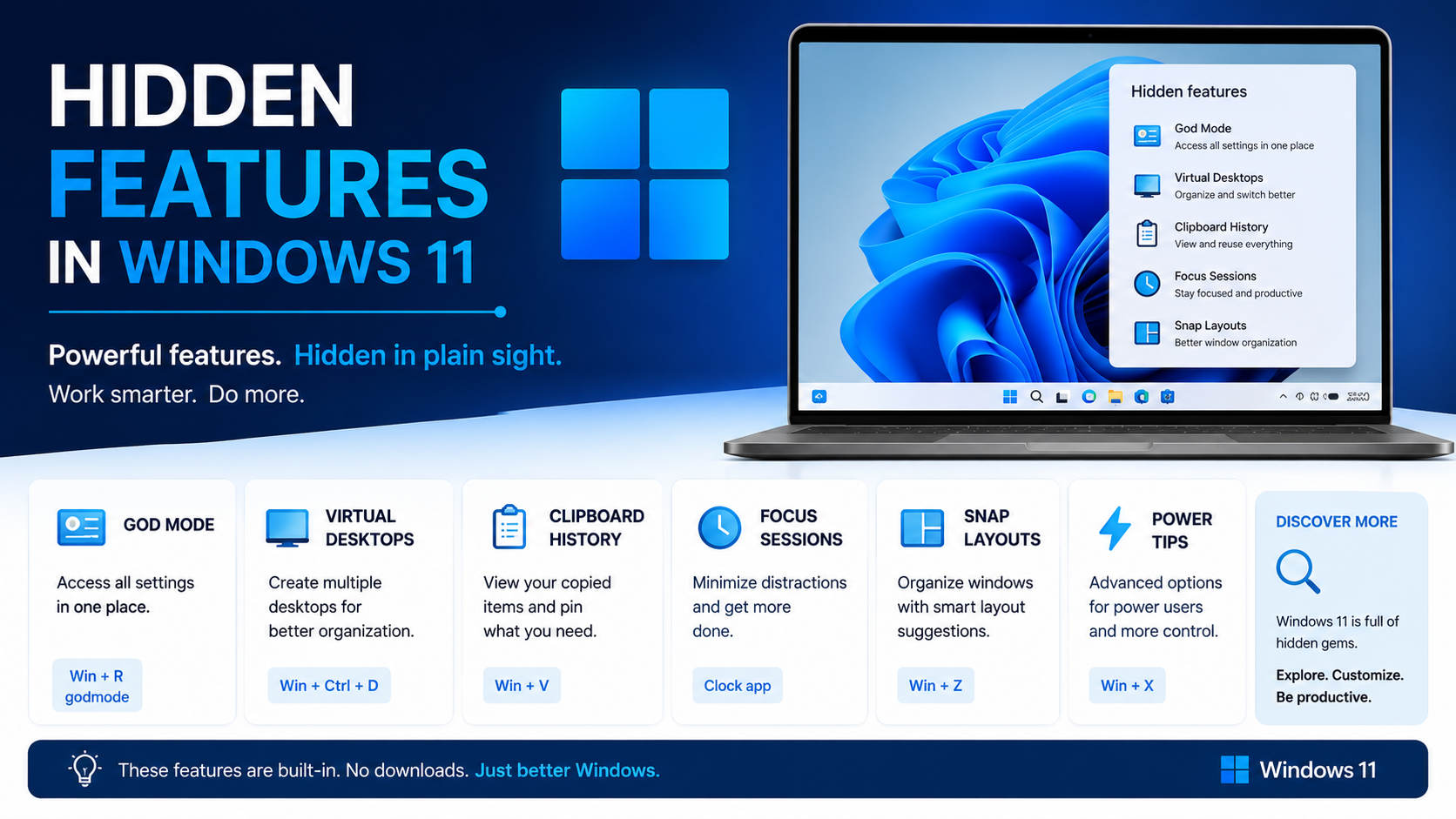
Windows 11, le dernier système d'exploitation de bureau de Microsoft, est plébiscité pour son interface modernisée et ses fonctionnalités de productivité améliorées. Mais au-delà du menu Démarrer repensé et des widgets attrayants, tout un univers de fonctionnalités cachées reste à découvrir . Souvent enfouies dans les paramètres ou accessibles uniquement via certains raccourcis, ces fonctionnalités passent inaperçues pour la plupart des utilisateurs. Pourtant, en sachant où chercher, vous pouvez véritablement optimiser votre expérience informatique.
Que vous soyez un utilisateur Windows de longue date ou que vous passiez d'une version antérieure à Windows 11, découvrir ces outils secrets et astuces de productivité vous permettra de gérer plusieurs tâches simultanément comme un pro, de protéger vos données et de personnaliser votre bureau avec une précision incroyable. Cet article est votre guide complet pour découvrir des fonctionnalités cachées, des conseils d'experts et des astuces ingénieuses intégrées à Windows 11, accessibles sans logiciel tiers. Libérez tout le potentiel de votre PC !
Historique du presse-papiers : Ne perdez plus jamais ce que vous avez copié
Vous souvenez-vous de la frustration de copier du contenu pour vous apercevoir ensuite que le texte précédent avait été écrasé ? Grâce à l’ historique du Presse- papiers , ce problème est enfin résolu. Les utilisateurs de Windows 11 peuvent activer cette fonctionnalité pratique via Paramètres → Système → Presse-papiers , puis en activant l’option « Historique du Presse-papiers » . Une fois activée, il suffit d’appuyer sur Windows + V (au lieu de Ctrl + V) pour afficher une fenêtre contextuelle présentant vos 25 derniers éléments copiés, qu’il s’agisse de texte ou d’images.
Cet outil est un véritable atout pour votre productivité si vous travaillez régulièrement avec de nombreuses informations. Vous pouvez épingler des éléments pour les réutiliser facilement ou effacer l'historique du presse-papiers à tout moment. Si vous possédez plusieurs appareils Windows, activer la synchronisation de l'historique du presse-papiers vous permet de copier du texte sur votre ordinateur portable et de le coller instantanément sur votre tablette ou un autre PC, pour un partage simplifié. Pour un contrôle plus précis, sélectionnez « Synchroniser manuellement le texte copié » : aucun élément ne sera partagé sans votre autorisation explicite via le menu à trois points.
Comment intégrer n8n et WhatsApp Business Cloud : guide complet, fonctionnalités et bonnes pratiques
Agencement Snap et bureaux virtuels : Gestion principale des fenêtres
Agencement optimisé pour un multitâche sans effort
Si vous avez souvent plusieurs fenêtres éparpillées sur votre bureau, la fonctionnalité « Agencement par insertion » est l'un des atouts majeurs de Windows 11 pour gagner du temps. Survolez le bouton Agrandir d'une fenêtre ouverte avec votre souris : une grille de dispositions possibles apparaît, allant de l'affichage côte à côte à l'affichage en tiers vertical, en passant par l'affichage en quatre parties.
Choisissez la disposition qui correspond à votre flux de travail, et Windows redimensionne automatiquement vos applications en un clin d'œil. Cette fonctionnalité est particulièrement utile sur les écrans ultra-larges ou les configurations multi-écrans, transformant un jonglage chaotique de fenêtres en un espace de travail organisé et personnalisé. Envie de déplacer une fenêtre ? Glissez-déposez-la simplement, ou survolez-la pour obtenir des suggestions de disposition instantanées. Une productivité optimale à portée de main.
Bureaux virtuels pour des espaces de travail concentrés
Vous vous sentez submergé par les fenêtres ouvertes pour le travail, la maison et vos loisirs ? Les bureaux virtuels vous permettent d’organiser des espaces de travail distincts pour chaque activité, comme des « bureaux » numériques entre lesquels vous pouvez passer facilement. Appuyez sur Windows + Tab pour ouvrir l’affichage des tâches, puis cliquez sur « Nouveau bureau » en haut. Nommer ou personnaliser chaque bureau (par exemple, « Travail », « Personnel », « Projets ») vous aide à tout organiser.
Pour basculer rapidement entre les bureaux virtuels, appuyez sur Ctrl + Windows + Flèche gauche ou droite . Cette configuration vous permet de passer instantanément d'un environnement de travail à l'autre , réduisant ainsi les distractions et optimisant votre productivité. Elle est particulièrement appréciée des personnes multitâches et des télétravailleurs.
Gestes du pavé tactile : des raccourcis puissants sans souris
Vous utilisez un ordinateur portable ou un appareil convertible ? Windows 11 propose des gestes avancés à trois et quatre doigts sur les pavés tactiles de précision, parfaits lorsque l’espace de travail est limité ou que votre souris est hors de portée. Activez ces gestes via Paramètres → Bluetooth et périphériques → Pavé tactile pour accéder à des raccourcis cachés.
- Balayage à trois doigts : Déplacez votre doigt vers la gauche ou la droite pour passer d'une application ouverte à l'autre. Balayez vers le haut pour afficher la vue des tâches ; balayez vers le bas pour réduire toutes les fenêtres et afficher le bureau.
- Balayage à quatre doigts : Passez d'un bureau virtuel à l'autre en glissant votre doigt vers la gauche ou la droite.
Windows 11 illustre visuellement chaque geste dans le panneau des paramètres, vous permettant de vous entraîner avant utilisation. Si votre pavé tactile est temporairement désactivé, ces options peuvent apparaître grisées ; recherchez un bouton ou un raccourci clavier dédié. Maîtriser ces raccourcis peut considérablement améliorer votre productivité.
Sens du stockage : Nettoyage automatique du disque
Vous craignez que l'augmentation du nombre de téléchargements et de fichiers de projet ne ralentisse votre PC ? L'Assistant Stockage propose une solution de nettoyage simple et rapide. Activée via Paramètres → Système → Stockage → Assistant Stockage , cette fonctionnalité supprime automatiquement les fichiers inutiles, y compris ceux de la corbeille et du dossier Téléchargements, après une période que vous définissez (de « Jamais » à « 60 jours »).
Vous pouvez également lancer un nettoyage manuel à tout moment, notamment après des téléchargements volumineux. Si l'Assistant Stockage nettoie principalement le disque principal (généralement C:), les autres disques nécessitent une gestion manuelle. Cette fonctionnalité contribue à maintenir les performances du système sans effort.
Séances de concentration : Productivité sans distraction
Dans un monde saturé de notifications, se concentrer peut s'avérer difficile. La fonctionnalité Sessions de concentration de Windows 11 , accessible via l' application Horloge , offre une solution simple et efficace. Programmez une minuterie pour votre tâche, et le système minimisera les interruptions pour vous aider à rester concentré. Elle agit comme un mode « Ne pas déranger » numérique pour vos sessions de travail ou d'étude approfondies.
Cette fonctionnalité inclut également l'intégration de la musique et le suivi des progrès, ce qui peut favoriser de meilleures habitudes de travail au fil du temps. Une fois que vous l'aurez essayée, vous apprécierez son utilité lors de journées chargées, ponctuées de réunions, de courriels et de travail créatif.
Barre de jeu Xbox : Enregistrement d’écran pour tous
Bien que présentée comme un outil de jeu, la barre de jeu Xbox fait également office de puissant enregistreur d'écran pour tous les utilisateurs. Appuyez sur Windows + G pour ouvrir la barre de jeu, puis cliquez sur le bouton d'enregistrement ou appuyez sur Windows + Alt + R pour capturer votre fenêtre actuelle. Idéal pour créer des tutoriels, enregistrer des extraits d'appels vidéo ou capturer des messages d'erreur pour le support technique.
Cette fonctionnalité intégrée offre une alternative plus pratique aux outils d'enregistrement tiers et permet un accès rapide aux statistiques de performance, aux commandes audio et aux widgets, ce qui en fait un précieux outil d'amélioration de la productivité au-delà du simple jeu.
Taux de rafraîchissement dynamique : images plus fluides, autonomie prolongée
Si vous possédez un ordinateur portable récent doté d'un écran à taux de rafraîchissement élevé, Windows 11 introduit la fonctionnalité de taux de rafraîchissement dynamique , qui ajuste automatiquement la fréquence de rafraîchissement de l'écran en fonction de votre activité. La lecture ou l'envoi de courriels réduit le taux de rafraîchissement pour économiser la batterie, tandis que le défilement ou les jeux l'augmentent pour une meilleure réactivité.
Vous trouverez ce paramètre dans Paramètres → Système → Affichage → Affichage avancé . La compatibilité dépend de votre matériel ; vérifiez donc que votre appareil prend en charge cette fonctionnalité pour optimiser les performances et prolonger l’autonomie de la batterie.
Sélecteur d'émojis et de symboles : Accès rapide au divertissement et aux fonctionnalités
Si la recherche d'émojis ou de caractères spéciaux vous a paru fastidieuse, le sélecteur d'émojis et de symboles de Windows 11 simplifie la tâche. Utilisez Windows + . (point) pour afficher une fenêtre contextuelle contenant des émojis, des GIF, des signes de ponctuation, des widgets et des symboles mathématiques. Insérez facilement des caractères spéciaux dans vos documents ou vos conversations grâce à cet outil pratique.
Autres pépites cachées et conseils de pro
- Presse-papiers multi-appareils : Synchronisez votre presse-papiers entre vos appareils en activant cette fonctionnalité, ce qui simplifie le transfert de texte et d'images entre vos appareils Windows.
- Synchronisation manuelle et automatique des fichiers : Contrôlez le partage des données en choisissant des options de synchronisation manuelle, ce qui renforce la confidentialité et la sécurité.
- Personnalisation des gestes : Personnalisez davantage les gestes du pavé tactile pour lancer des applications spécifiques, changer de bureau ou invoquer Cortana, optimisant ainsi votre flux de travail.
- Sens du stockage programmé : Automatisez le nettoyage du disque en configurant Storage Sense pour qu'il s'exécute à intervalles réguliers ou lorsque l'espace disque est faible, afin de maintenir la santé du système sans tracas.
Fonctionnalités avancées de Windows 11 que vous pourriez ignorer
Plusieurs fonctionnalités avancées sont bien intégrées ou introduites subtilement, et passent souvent inaperçues aux yeux des utilisateurs :
- Paramètres de sécurité améliorés : Accédez à des contrôles de sécurité robustes tels que le chiffrement des appareils et Windows Hello via Outils de sécurité.
- Intégration directe avec Microsoft Teams : L’icône « Chat » de la barre des tâches vous connecte instantanément à Teams pour la messagerie et les réunions, simplifiant ainsi la collaboration.
- HDR automatique et mode jeu : Ces fonctionnalités améliorent la qualité visuelle et les performances, ce qui profite aussi bien aux joueurs qu'aux utilisateurs réguliers à la recherche de graphismes plus fluides.
- Améliorations du mode tablette : Sur les appareils 2-en-1, le passage en mode tablette ajuste automatiquement les icônes, les zones tactiles et les gestes pour améliorer l'ergonomie.
Analyses de la communauté et fonctionnalités populaires
En parcourant les forums et Reddit, on découvre d'autres astuces partagées par les passionnés. Voici quelques suggestions populaires :
- Paramètres d'alimentation cachés : Accédez aux options avancées de performance et d'énergie via « Paramètres d'alimentation supplémentaires » dans le panneau de configuration pour optimiser la batterie ou les performances.
- Fonctionnalités et composants optionnels : Utilisez « Activer ou désactiver des fonctionnalités Windows » pour activer des éléments tels que Hyper-V ou le sous-système Windows pour Linux pour des besoins spécifiques.
- Raccourcis de personnalisation du bureau : Maîtriser les menus contextuels et le Win + I Raccourci pour accéder rapidement aux paramètres de personnalisation et système.