
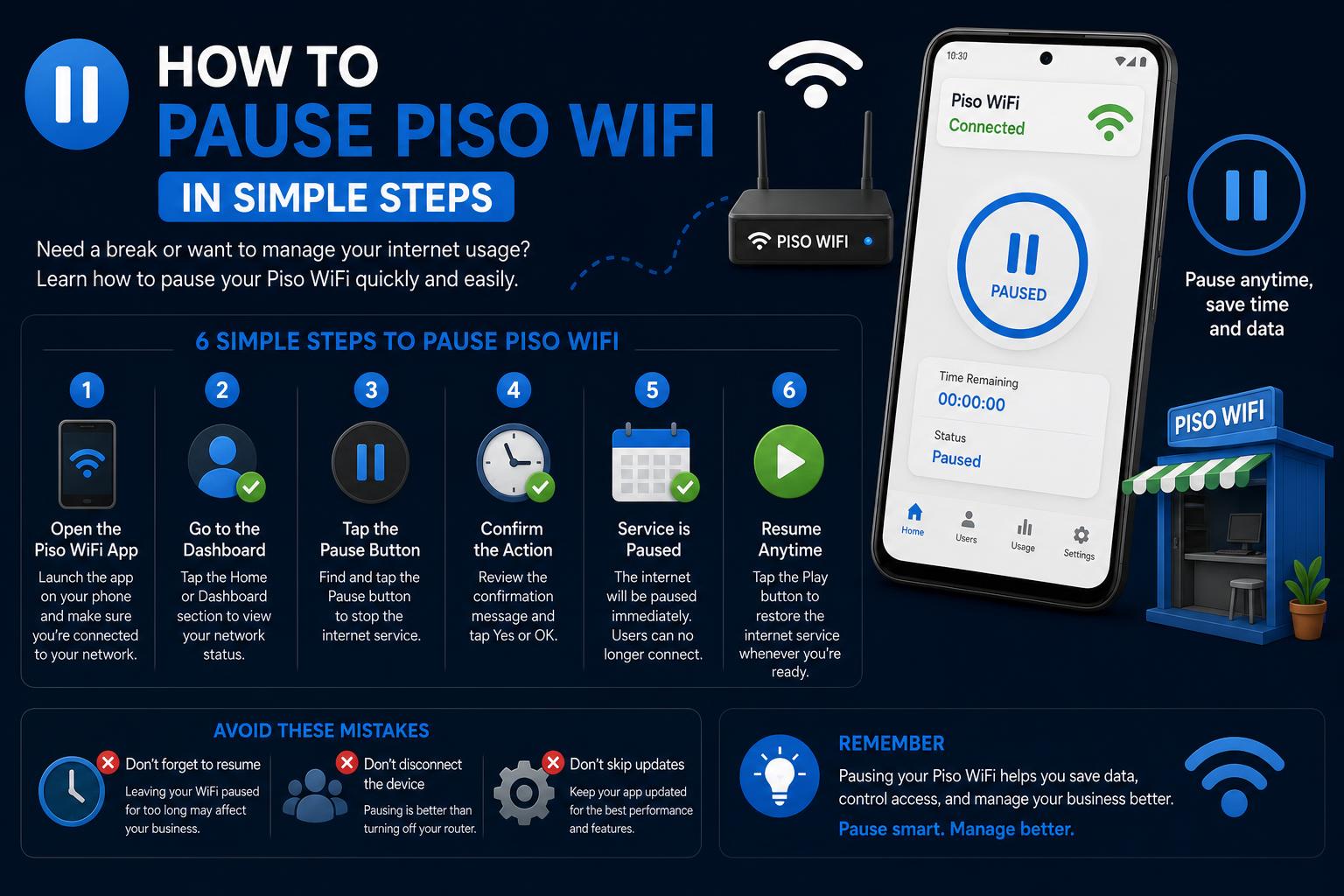
- La fonction de pause WiFi Piso permet aux utilisateurs de suspendre leurs sessions Internet payantes sans perdre les minutes restantes, proposée par la plupart des distributeurs automatiques WiFi modernes des Philippines.
- Les administrateurs peuvent personnaliser les paramètres de pause (durée et nombre de pauses) via le portail de gestion de l'appareil, les étapes variant selon la plateforme (telles que LPB, AdoPiSoft et JuanFi).
- Les étapes de dépannage permettent de résoudre les problèmes courants tels que l'absence de boutons Pause ou les sessions qui ne reprennent pas, garantissant ainsi une expérience utilisateur fluide pour les clients comme pour les opérateurs.
Si vous avez déjà utilisé le Wi-Fi Piso, vous vous êtes probablement demandé si vous pouviez vous déconnecter sans perdre vos minutes prépayées. Que vous soyez un utilisateur curieux souhaitant optimiser votre forfait ou le propriétaire d'un distributeur automatique de Wi-Fi soucieux de la satisfaction de vos clients, bien gérer son temps en ligne est essentiel.
La pause WiFi à un peso est une fonctionnalité de contrôle de session qui a gagné en popularité aux Philippines. Elle permet aux utilisateurs d'interrompre leur connexion et de la reprendre plus tard sans perdre de temps. Ce guide complet vous explique en détail ce qu'est la pause WiFi à un peso, comment elle fonctionne pour les utilisateurs et les administrateurs, comment la configurer sur les plateformes les plus courantes, comment résoudre les problèmes éventuels et comment optimiser l'utilisation de chaque minute payée.
Comprendre le temps de pause du Wi-Fi Piso
La fonction de pause WiFi Piso est intégrée à la plupart des distributeurs automatiques WiFi philippins modernes, fonctionnant avec des pièces ou des coupons. Son principal objectif est de permettre aux utilisateurs de suspendre temporairement leur session internet : si vous avez payé pour 60 minutes et que vous devez vous absenter pour faire une course, vous pouvez mettre le décompte en pause et reprendre votre session plus tard.
Lorsque vous cliquez sur « Pause » sur le portail utilisateur (généralement à l'adresse http://10.0.0.1 ou des variantes comme 10.10.0.1), votre connexion est suspendue et votre temps de connexion restant est conservé. À votre retour, cliquez sur « Reprendre » pour continuer là où vous vous étiez arrêté. Rien de compliqué : une gestion de session intuitive et pratique, conçue pour les personnes actives.
Fonctionnement de la pause : aspects techniques
Voici ce qui se passe en coulisses : lorsqu’un utilisateur se connecte à un portail Piso WiFi et lance une session, le distributeur automatique enregistre dans sa base de données l’identifiant de session de son appareil, son adresse IP ou MAC, ainsi que le temps de connexion prépayé restant. La mise en pause de la session interrompt le décompte des données et coupe l’accès à Internet, tout en conservant l’état de la session pour une reprise ultérieure, si celle-ci a lieu dans la plage horaire autorisée par l’administrateur.
Les administrateurs peuvent limiter la durée de suspension d'une session (généralement de 30 à 60 minutes, jusqu'à 24 heures) et configurer le nombre maximal de suspensions par achat. Si la suspension est trop longue, la session expirera automatiquement et vous devrez payer à nouveau.
Il est essentiel de reprendre votre session depuis le même appareil qu'au départ. En effet, Piso WiFi identifie souvent votre session par appareil (adresse IP ou adresse MAC). Changer d'appareil ou se connecter via un autre adaptateur WiFi peut donc entraîner une perte de session. Lors de la reprise, le système compare l'identifiant de session enregistré à votre appareil ; s'il ne correspond pas, votre session est perdue.
Durée de pause du Wi-Fi à l'étage : pour les utilisateurs
Mettre le chronomètre en pause est très simple si l'option est activée par le propriétaire de la machine. Voici un déroulement typique pour les utilisateurs :
- Connectez-vous au réseau WiFi du Piso et ouvrez votre navigateur. Vous serez généralement redirigé vers le portail captif (généralement à l'adresse suivante : http://10.0.0.1 or http://10.10.0.1Sinon, saisissez l'adresse IP manuellement.
- Sélectionnez votre mode de paiement et démarrez votre session internet. Vous pouvez utiliser des pièces, un code QR, GCash, Maya ou le paiement mobile, selon les options disponibles sur le distributeur automatique. Un compte à rebours visible affichera le temps restant.
- Besoin d'une pause ? Appuyez sur le bouton Pause. Si l'administrateur a activé cette option, un bouton « Suspendre la session » ou « Suspendre le temps » s'affichera. Appuyez dessus pour interrompre votre connexion et suspendre le compte à rebours.
- Lorsque vous serez prêt à revenir, reconnectez-vous au réseau et au portail sur le même appareil. Appuyez sur Reprendre la session, et vos minutes restantes reprendront là où vous les aviez laissées, tant que vous restez dans la fenêtre de temps de pause définie par l'administrateur.
Remarque : Si le bouton Pause n’apparaît pas, cela signifie que l’administrateur a désactivé la fonction ou que le micrologiciel de votre ordinateur ne la prend pas en charge. Les utilisateurs ne peuvent pas activer la fonction Pause ; cette option est réservée au propriétaire ou à l’administrateur.
Guide d'administration : Activation et gestion du temps de pause sur le Wi-Fi du logement
Si vous gérez un point d'accès Wi-Fi Piso, la possibilité de faire une pause peut s'avérer précieuse pour fidéliser vos clients. La procédure d'installation varie selon les plateformes, comme LPB Piso WiFi, AdoPiSoft et les alternatives open source telles que JuanFi (basé sur MikroTik). Voici comment l'activer et paramétrer cette fonctionnalité.
Étapes universelles pour toutes les plateformes
- Connectez-vous à votre réseau d'administration WiFi Piso. En règle générale, utilisez votre téléphone ou votre ordinateur portable et connectez-vous au même réseau Wi-Fi que vos clients.
- Ouvrez votre navigateur préféré (Chrome est un excellent choix) et accédez au panneau d'administration. L'adresse la plus courante est http://10.0.0.1/admin or http://10.10.0.1/admin.
- Connectez-vous avec les identifiants d'administrateur. Les identifiants se trouvent parfois sur une étiquette collée sur le distributeur automatique. Identifiants par défaut : LPB: admin / 123456789, AdoPiSoft (ancien) : admin / admin, (nouveau) : administrateur / admin1234.
- Accédez aux paramètres (souvent « Paramètres du portail », « Paramètres du portail utilisateur » ou « Paramètres système »).
- Recherchez les commandes de session. Recherchez les options « Activer la pause » ou « Pause/Reprise ».
- Activer la pause et configurer les limites. Certaines plateformes vous permettent de définir une durée maximale par pause ou de limiter le nombre de pauses par session ; voir ci-dessous pour plus de détails sur les spécificités de chaque plateforme.
- Enregistrez les modifications et redémarrez si nécessaire. (Certaines modifications prennent effet instantanément, d'autres nécessitent un redémarrage ; suivez les instructions à l'écran.)
- Testez cette fonctionnalité en vous connectant au portail utilisateur et en vérifiant si le bouton Pause/Reprise apparaît.
Chemins d'installation spécifiques à la plateforme
| Plateforme complète | URL de l'administrateur | Chemin du menu |
|---|---|---|
| LPB Piso WiFi | 10.0.0.1 / administrateur | Paramètres du portail → Mode d'insertion de pièces → Pause/Reprise → Activer |
| AdoPiSoft | 10.0.0.1 / administrateur | Paramètres → Paramètres du portail utilisateur → Contrôles de session → Autoriser la pause |
| JuanFi (open source) | 10.0.0.1 / administrateur | Peut varier : recherchez « Temps de pause » ou « Pause de session » dans les paramètres du portail/de la session. |
Conseil : Consultez toujours la documentation de votre système ou les ressources du fabricant pour connaître les dernières mises à jour ou l’emplacement des menus ; les mises à jour du micrologiciel peuvent modifier l’emplacement des options.
Comment désactiver le temps de pause
Si nécessaire, vous pouvez désactiver la pause tout aussi facilement. Suivez le même chemin d'accès au menu jusqu'aux commandes de session et désactivez l'option. Enregistrez et redémarrez si nécessaire. Une fois désactivée, l'option Pause/Reprise ne sera plus affichée.
Paramètres de temps de pause recommandés pour les administrateurs
Les paramètres de pause permettent d'équilibrer le confort d'utilisation, la disponibilité de la machine et la sécurité. Voici des configurations éprouvées :
| Paramètres | Valeur recommandée | Explication |
|---|---|---|
| Durée maximale de pause (LPB) | 60 minutes (réglable de 10 min à 24 heures) | Couvre la plupart des pauses (déjeuner, courses) mais empêche le blocage indéfini de la machine. |
| Tentatives de pause par session (AdoPiSoft) | 3 à 5 tentatives | Prévient les abus, tout en préservant la flexibilité pour les utilisateurs qui ont besoin de pauses occasionnelles. |
| Expiration automatique des sessions suspendues | de 24 heures | Supprime les sessions abandonnées ou oubliées, libérant ainsi du matériel pour les nouveaux clients payants. |
Les deux modèles (basé sur le temps et sur le nombre) peuvent être adaptés à vos besoins. Testez différents paramètres pour optimiser votre activité lors des périodes de forte affluence, en veillant toujours à l'expérience utilisateur.
Mise en pratique : Utiliser Pause Time en tant que client WiFi Piso
Si vous êtes un utilisateur sur une machine avec la fonction de pause activée, voici la marche à suivre :
- Connectez votre appareil au réseau WiFi du Piso comme d'habitude.
- Accédez au portail captif (http://10.0.0.1, http://10.10.0.1 ou consultez l'autocollant sur la machine).
- Payez l'accès avec des pièces de monnaie, des codes QR ou d'autres méthodes disponibles.
- Une fois votre session démarrée, surveillez le compte à rebours sur le portail.
- Lorsque vous souhaitez faire une pause, appuyez sur le bouton Pause. Un message de confirmation indiquera que votre session est en pause et le chronomètre s'arrêtera.
- À votre retour (sur le même appareil), reconnectez-vous et cliquez sur Reprendre la session pour continuer à partir du temps restant.
Attention ! Si vous ne trouvez pas de bouton Pause, cela signifie que la fonction n'est pas activée ou n'est pas prise en charge par cet ordinateur.
Dépannage du temps de pause du Wi-Fi Piso
Les choses ne se déroulent pas toujours comme prévu. Voici comment résoudre les problèmes courants rencontrés par les utilisateurs et les administrateurs :
| Question | Causes | Solution |
|---|---|---|
| Bouton Pause absent | Fonctionnalité désactivée par l'administrateur ou cache du navigateur obsolète. | Demandez à l'administrateur d'activer la pause, de vider le cache du navigateur ou d'utiliser le mode de navigation incognito/privée. |
| La session ne reprend pas. | Limite de pause expirée. | Vérifiez si la période de pause maximale autorisée est écoulée. Si elle a expiré, vous devrez payer pour une nouvelle session. |
| Impossible d'accéder au portail (10.0.0.1 ou 10.10.0.1) | Configuration DNS/réseau incorrecte. | Configurez le DNS de votre appareil/routeur en mode automatique, puis redémarrez les deux appareils. |
| Le temps de pause n'a pas été rétabli à la reprise. | Bug du firmware ou incompatibilité de version. | Conseillez à l'administrateur de mettre à jour le micrologiciel du distributeur automatique vers la dernière version stable. |
| Session interrompue lors du changement d'appareil | Session liée à l'adresse MAC/IP d'origine. | Utilisez toujours le même appareil pour mettre en pause et reprendre les sessions. |
Si l'accès au portail est globalement interrompu, résolvez ces problèmes de réseau avant de vous attaquer spécifiquement au temps de pause.
Meilleures pratiques pour les propriétaires de réseaux Wi-Fi à 1 000 $
- Informez les clients du temps de pause. Utilisez des panneaux, des autocollants ou des légendes près de votre kiosque. Un client informé appréciera cette flexibilité, ce qui favorisera son retour.
- Définissez des limites de pause réalistes. Des pauses de 30 à 60 minutes permettent de concilier les besoins des utilisateurs et des administrateurs. N'oubliez pas de configurer l'expiration automatique pour éviter la saturation de votre routeur par des sessions inactives.
- Maintenez les logiciels et les micrologiciels à jour. Utilisez toujours la dernière version du micrologiciel pour votre plateforme de distribution automatique (LPB, AdoPiSoft ou JuanFi). Les mises à jour corrigent souvent les problèmes de pause/reprise et les instabilités réseau.
- Surveiller les sessions abandonnées. Si vos journaux montrent de nombreuses sessions laissées en pause indéfiniment, envisagez de renforcer vos paramètres d'expiration automatique.
- La pause de marché comme fonctionnalité. Tous les opérateurs ne le proposent pas, alors utilisez-le comme argument de vente, surtout si votre boutique se trouve à proximité d'une zone animée avec des points de vente concurrents.
L'importance des paramètres matériels et réseau
Un matériel fiable est essentiel au succès de votre borne Wi-Fi payante. Même avec la fonction de pause activée, les routeurs anciens ou bas de gamme peuvent entraîner des déconnexions intempestives, des débits lents ou des problèmes de suivi de session. Si les utilisateurs se plaignent ou si votre borne est surchargée aux heures de pointe, envisagez de passer à des modèles de routeurs plus récents, capables de gérer un plus grand nombre d'utilisateurs simultanés et offrant une connexion Wi-Fi double bande stable. Certaines marques, comme TP-Link, proposent des solutions performantes pour les distributeurs automatiques (découvrez leurs dernières nouveautés sur le site de TP-Link Philippines ).
Pour étendre votre couverture Wi-Fi, optez pour des kits d'extension extérieure ou des systèmes mesh, particulièrement adaptés aux immeubles à plusieurs étages ou aux espaces extérieurs. Si vous recherchez encore une connexion de liaison, comparez les forfaits internet et mobiles locaux pour trouver celui qui vous convient le mieux, en privilégiant ceux qui sont adaptés aux pics de trafic.
Adresse IP : 10.0.0.1 contre 10.10.0.1 dans le Wi-Fi du logement
La plupart des distributeurs automatiques Piso WiFi utilisent l'adresse IP privée 10.0.0.1 comme portail captif ou point d'accès administrateur, mais certaines plateformes (y compris certaines versions et marques comme SEOToolzz) utilisent plutôt 10.10.0.1 :
- 10.0.0.1: La passerelle par défaut la plus courante (utilisée par les configurations LPB, AdoPiSoft, JuanFi et TP-Link).
- 10.10.0.1: Utilisé par certains routeurs et configurations personnalisées. La méthode pour suspendre les sessions reste par ailleurs la même : une fois connecté au réseau approprié, accédez à l’adresse locale dans votre navigateur.
Si vous ne parvenez pas à ouvrir le portail, vérifiez votre connexion Wi-Fi, désactivez les données mobiles et assurez-vous d'utiliser l'adresse IP exacte (sans espaces ni fautes de frappe). Si l'adresse ne se charge toujours pas, votre réseau utilise peut-être une passerelle différente. Consultez votre panneau d'administration, vérifiez les étiquettes de votre appareil ou contactez le fournisseur de votre matériel.
Configuration et réinitialisation du routeur : obstacles courants
Si vous rencontrez des problèmes avec votre matériel WiFi Piso, n'oubliez pas :
- Les routeurs sont équipés de boutons de réinitialisation permettant de restaurer les paramètres d'usine. Utilisez un trombone ou un outil d'extraction de carte SIM pour appuyer sur le bouton, puis reconfigurez l'appareil. Vérifiez la présence d'un petit port de réinitialisation à l'arrière.
- Les identifiants d'administrateur par défaut sont généralement imprimés sur le routeur ou dans le manuel d'utilisation. Pour les principaux fournisseurs d'accès Internet comme Xfinity/Comcast, les identifiants se trouvent souvent directement sur l'appareil.
- Si le mot de passe par défaut ne fonctionne pas, réinitialisez l'appareil aux paramètres d'usine et connectez-vous avec les identifiants par défaut.
- Évitez les ralentissements courants en téléchargement/téléversement en vous assurant que votre appareil se connecte à la bande WiFi appropriée (5 GHz pour une meilleure vitesse si disponible).
Vérifiez toujours l'adresse du routeur avant de la saisir dans votre navigateur. Une simple faute de frappe (« 10,0,0,1 » ou « 10.10 0.1 » avec des espaces en trop) peut bloquer l'accès au portail.
Sécurité et sûreté du temps de pause du Wi-Fi Piso
L'utilisation de la pause est parfaitement sûre, tant pour les utilisateurs que pour les opérateurs. Lorsque vous mettez votre session en pause, le système enregistre simplement votre identifiant de session et le temps restant en local ; aucune donnée sensible n'est transmise en dehors du réseau local, et votre solde restant est mis en attente jusqu'à votre prochaine connexion ou jusqu'à expiration.
Le seul risque est de perdre du temps si vous tentez de reprendre la session sur un nouvel appareil (la plupart des systèmes vous identifient par appareil et non par nom d'utilisateur ou mot de passe), ou si vous attendez au-delà du délai imparti par l'administrateur. Par sécurité, reprenez toujours la session sur votre appareil d'origine, avant l'expiration du délai, et vous ne perdrez aucune minute.
Questions fréquentes concernant la durée de pause du Wi-Fi Piso
- Que se passe-t-il exactement lorsque je fais une pause ?
Le compte à rebours s'arrête, votre session internet est suspendue et vous ne pouvez pas naviguer tant que vous ne l'avez pas reprise. Aucune déduction de temps n'est appliquée pendant la pause. - Quelles plateformes de gestion prennent en charge les temps de pause ?
La fonction de pause est disponible sur les principales plateformes comme LPB Piso WiFi (site officiel), AdoPiSoft (site officiel), et la plupart des versions de JuanFi (Projet JuanFi), mais vérifiez toujours si la fonctionnalité est activée par l'administrateur. - Comment les administrateurs activent-ils ou désactivent-ils la pause ?
Via leurs portails d'administration, en utilisant les chemins d'accès décrits ci-dessus (voir tableau). Les modifications sont immédiates sur certaines plateformes ; sur d'autres, un redémarrage est nécessaire. - Combien de temps une session peut-elle être suspendue ?
La durée varie : généralement 60 minutes sur les systèmes LPB (configurable jusqu’à 24 heures) ; AdoPiSoft limite les pauses à 3 à 5 par session, sans limite de temps stricte. Dans les deux cas, les sessions expirent automatiquement au bout de 24 heures environ. - Pourquoi n'y a-t-il pas de bouton pause pour moi ?
Il est probable que l'administrateur ait désactivé cette option ou que le micrologiciel de votre appareil soit trop ancien. Demandez à votre opérateur Wi-Fi s'il peut l'activer ou mettre à jour son système. - Puis-je reprendre sur un nouvel appareil ?
Non. La plupart des plateformes utilisent l'identification de l'appareil pour associer les sessions. Changer de téléphone ou d'ordinateur après une pause signifie généralement que votre session ne pourra pas être récupérée. - Que se passe-t-il si j'oublie de reprendre la session avant son expiration ?
Tout temps non utilisé est perdu. Vérifiez toujours auprès de l'opérateur la durée d'expiration automatique de votre réservation et essayez de reprendre votre réservation dans les délais impartis. - Cette fonctionnalité est-elle prise en charge par tous les équipements WiFi Piso ?
Non. La plupart des machines modernes en sont équipées, mais certaines configurations plus anciennes et certaines versions de firmware de base ne prennent pas en charge le temps de pause. Si vous souhaitez l'utiliser, demandez une mise à niveau ou une mise à jour du firmware auprès de votre fournisseur.
Développer votre activité WiFi à un peso plus loin
Offrir une pause est un excellent moyen de fidéliser la clientèle et de se démarquer de la concurrence. Toutefois, votre succès repose également sur la fiabilité du réseau, la mise à jour régulière du micrologiciel et la transparence quant aux fonctionnalités. L'alliance d'une interface utilisateur intuitive et d'un matériel performant garantit à vos clients un excellent rapport qualité-prix et simplifie la gestion de votre point d'accès Wi-Fi à 1 peso.