
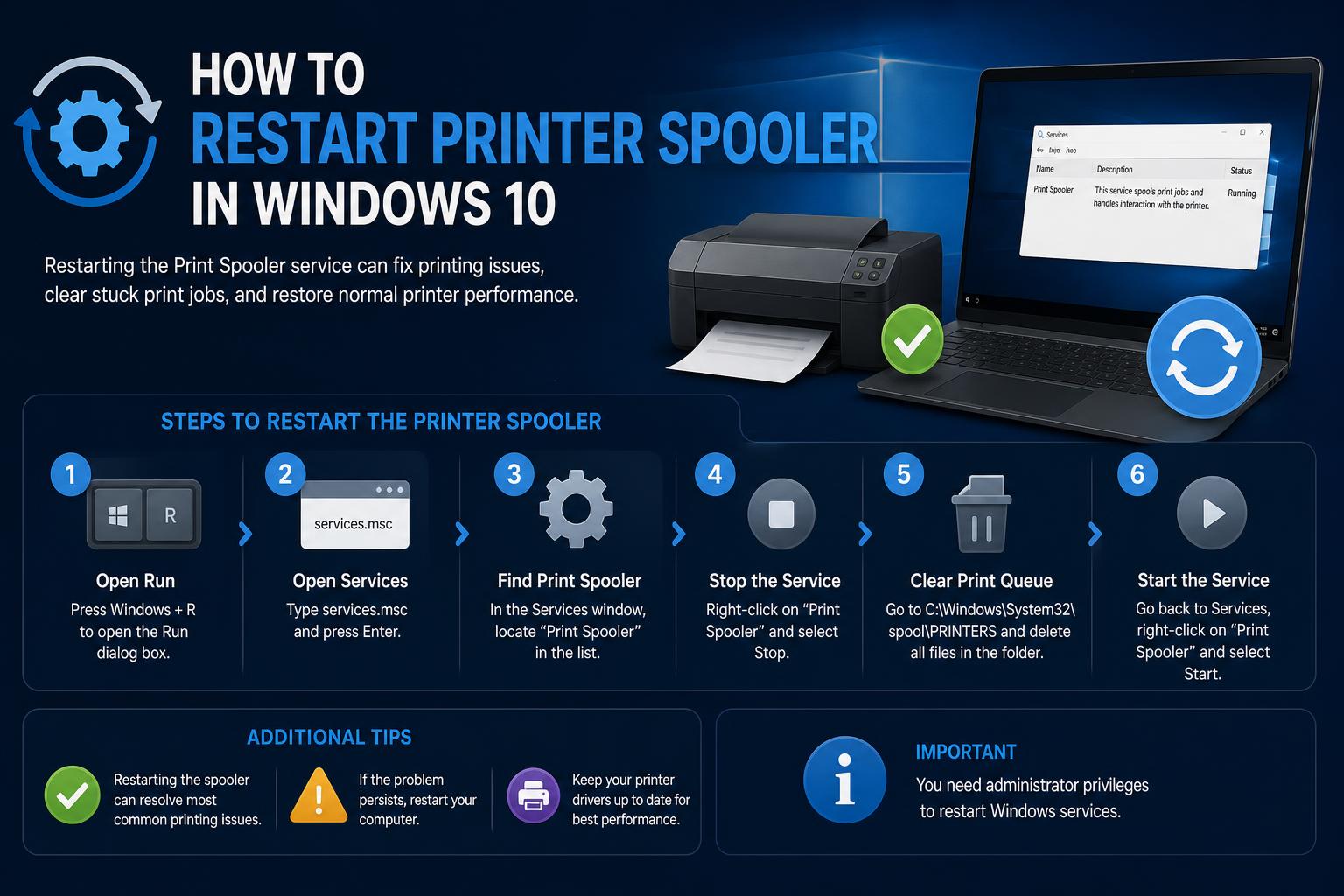
- Le spouleur d'impression est essentiel pour gérer les travaux d'impression sous Windows 10.
- Les problèmes d'imprimante courants sont souvent liés à une défaillance du service de spouleur.
- Le redémarrage manuel du spouleur peut rapidement résoudre les conflits entre les tâches et les pilotes.
Les problèmes d'imprimante sous Windows 10 peuvent être extrêmement frustrants. Qu'il s'agisse de documents qui se bloquent, d'impressions qui s'interrompent inopinément ou d'applications qui se figent dès que vous lancez l'impression, le coupable est souvent le service Spouleur d'impression Windows . Ce processus en arrière-plan gère toutes vos tâches d'impression, mais lorsqu'il plante ou cesse de fonctionner, votre imprimante peut devenir complètement inutilisable.
Heureusement, comprendre et redémarrer le spouleur d'impression est une compétence pratique que tout utilisateur Windows peut maîtriser. Ce guide détaillé couvre tout ce que vous devez savoir : le fonctionnement du spouleur, la suppression des files d'attente, la gestion des pilotes et, surtout, le redémarrage du service de différentes manières. La connaissance de ces procédures peut grandement faciliter le dépannage des problèmes d'imprimante courants. Pour plus d'informations, consultez également notre guide complet sur la configuration des imprimantes sous Windows.
Qu'est-ce que le spouleur d'impression et pourquoi est-il important ?
Le spouleur d'impression est un service système Windows essentiel qui stocke les travaux d'impression dans une file d'attente et facilite leur transfert ordonné vers votre imprimante. Lorsque vous envoyez un document à imprimer, le spouleur accepte la tâche, la stocke temporairement et gère la communication entre votre ordinateur et l'imprimante. Tant que le spouleur fonctionne correctement, l'impression se déroule sans problème. En revanche, en cas de dysfonctionnement (fichiers corrompus, pilotes obsolètes ou conflits), l'impression s'interrompt et les travaux en file d'attente peuvent rester bloqués indéfiniment.
Signes courants indiquant que votre spouleur d'impression a besoin d'être redémarré
- L'impression est soudainement interrompue ou ne démarre pas du tout.
- Les documents s'accumulent dans la file d'impression sans progresser.
- Sous Windows, votre imprimante apparaît comme « hors ligne » ou ne répond pas.
- Les applications se bloquent ou plantent lors de la sélection de « Imprimer ».
- Des messages d'erreur tels que « Le service Spouleur d'impression n'est pas en cours d'exécution » ou le code d'erreur 0x000006ba apparaissent.
Si vous constatez l'un de ces symptômes, vous devriez tenter de résoudre le problème en redémarrant le service Spouleur d'impression. Voyons plus en détail comment cela fonctionne.
Nettoyage de la file d'impression pour un redémarrage propre
Avant de redémarrer le spouleur, il est essentiel de supprimer toutes les tâches d'impression récalcitrantes qui restent dans la file d'attente. Ces tâches résiduelles peuvent parfois causer des problèmes même après un redémarrage.
- Allez dans Commencer > Paramètres > Appareils > Imprimantes et scanners.
- Sélectionnez votre imprimante dans la liste, puis cliquez Ouvrir la file d'attente.
- Faites un clic droit sur chaque document à l'intérieur et choisissez Annuler jusqu'à ce que la liste soit vide.
Cette étape garantit que le spouleur redémarrera sans être ralenti par des tâches déjà bloquées.
Vérification des pilotes d'imprimante conflictuels ou obsolètes
Le bon fonctionnement du spouleur d'impression dépend souvent de l'installation des pilotes appropriés. Les conflits de pilotes (dus à des résidus d'anciennes imprimantes, des entrées en double ou des pilotes Windows génériques) peuvent parfois entraîner le blocage du spouleur. Voici comment résoudre ces problèmes :
- Ouvrez le Commencer menu et type Notre logiciel, puis sélectionnez-le.
- Élargir la Files d'attente d'impression or Imprimantes .
- Faites un clic droit et Désinstaller Les imprimantes et pilotes anciens, inutilisés ou en double peuvent être réinstallés. Pas d'inquiétude : ils peuvent être réinstallés si nécessaire.
- Rendez-vous sur le site officiel du fabricant de votre imprimante (par exemple HP, Canon, Brother ou Epson) et téléchargez le pilote le plus récent correspondant à votre modèle.
- Installez le nouveau pilote et redémarrez votre PC par précaution.
La mise à jour de vos pilotes permet non seulement d'améliorer le fonctionnement du spouleur d'impression, mais aussi de corriger les erreurs d'impression en général . Si vous rencontrez des problèmes spécifiques à votre marque, consultez le guide de résolution des erreurs de pilotes pour imprimantes HP .
Comment redémarrer le service Spouleur d'impression sous Windows 10
Passons maintenant à l'essentiel. Redémarrer le Spouleur d'impression Windows est simple et peut se faire de plusieurs manières. Assurez-vous toujours de disposer des privilèges d'administrateur avant de suivre ces étapes.
Méthode 1 : Utilisation de la console des services Windows
- Presse Touche Windows + R pour ouvrir la boîte de dialogue Exécuter.
- Type services.msc et appuyez sur Entrée. Cela ouvrira le Services fenêtre.
- Faites défiler jusqu'à ce que vous trouviez Spouleur d'impression.
- Faites un clic droit Spouleur d'impression et sélectionnez Recommencer.
- Si l’option « Redémarrer » est désactivée, sélectionnez Commencer.
- Pour une plus grande fiabilité, double-cliquez Spouleur d'impression, trouver Type de démarrageet assurez-vous qu'il est configuré pour AutomatiqueCela garantit que le service démarre automatiquement avec Windows.
Méthode 2 : Suppression manuelle des fichiers du spouleur
Parfois, les travaux d'impression bloqués se trouvent dans le dossier du spouleur et doivent être supprimés manuellement :
- Ouvrez le Courir Ouvrez à nouveau la boîte de dialogue (touche Windows + R) et saisissez le texte. % WINDIR% \ system32 \ spool \ printers, puis appuyez sur Entrée.
- Si le système vous le demande, confirmez les privilèges d'administrateur.
- Supprimez tous les fichiers affichés dans ce dossier ; il s’agit de travaux d’impression restants, et leur suppression n’affectera pas vos imprimantes installées.
- Répétez la méthode 1 pour vous assurer que le service de spouleur est en cours d'exécution.
Méthode 3 : Invite de commandes pour utilisateurs avancés
Si vous êtes à l'aise avec la ligne de commande, ou si la fenêtre Services ne répond pas, l'invite de commandes est une solution rapide. Vous pouvez également consulter le guide complet pour réinstaller les pilotes et résoudre les problèmes d'imprimante.
- Recherchez cmd dans le menu Démarrer, puis clic droit Invite de commandes et sélectionnez Exécuter en tant qu'administrateur.
- Si la fenêtre Contrôle de compte d'utilisateur apparaît, cliquez Oui.
- Type spouleur d'arrêt net Appuyez sur Entrée pour arrêter le service de spouleur.
- Puis tapez spouleur de départ net et appuyez sur Entrée pour le redémarrer.
Méthode 4 : Gestion des serveurs d’impression distants (pour utilisateurs avancés)
Dans les environnements informatiques ou les grands réseaux, il est parfois nécessaire de redémarrer le spouleur d'impression à distance. Certains administrateurs utilisent des outils comme Microsoft PsExec pour exécuter des commandes à distance sur les serveurs et les postes de travail.
Résolution des problèmes persistants du spouleur d'impression
Si vous rencontrez toujours des problèmes avec le spouleur après avoir suivi les étapes ci-dessus , il pourrait y avoir des problèmes sous-jacents plus profonds. Voici quelques pistes à explorer :
- Analysez Windows à la recherche de fichiers système corrompus : Dans l'invite de commandes (exécutée en tant qu'administrateur), saisissez : sfc / scannow et autorisez-le à analyser votre système.
- Mettre à jour Windows: Assurez-vous que votre système est entièrement à jour via Paramètres> Mise à jour et sécurité> Windows UpdateCertaines mises à jour incluent des correctifs pour les problèmes liés au spouleur.
- Vérifiez la présence de logiciels malveillants : Les logiciels malveillants peuvent affecter les services système ou corrompre les fichiers spouleur. Effectuez une analyse complète avec Sécurité Windows ou votre logiciel antivirus habituel.
- Consultez les journaux d'événements : Ouvrez Observateur d'événements et recherchez les erreurs liées au spouleur d'impression sous Journaux Windows> Système.
- Envisagez de supprimer puis de rajouter votre imprimante : Parfois, la désinstallation et la réinstallation du périphérique et de son logiciel constituent la dernière option efficace.
- Consultez les ressources d'aide : Pour obtenir de l'aide supplémentaire, consultez la section « Aide ». Guide de dépannage officiel de Microsoft.
Comment configurer le spouleur d'impression pour qu'il démarre automatiquement
Une astuce souvent négligée consiste à configurer le service Spouleur d'impression pour qu'il démarre automatiquement à chaque démarrage de votre ordinateur. Cela évite que l'imprimante ne cesse de fonctionner après un redémarrage. Vous pouvez également consulter le guide de configuration correspondant.
- Ouvrez Services comme indiqué précédemment (Exécuter > services.msc).
- Localisez et double-cliquez Spouleur d'impression.
- complet » type de démarrage à AutomatiqueEt cliquez OK.
Cette configuration garantit que le spouleur fonctionne en arrière-plan et redémarre en cas de besoin, améliorant ainsi la fiabilité globale de l'impression.
Gestion des scénarios avancés du spouleur d'impression
Les grandes organisations ou les utilisateurs exploitant des serveurs d'impression sont souvent confrontés à des scénarios plus complexes . Dans ces cas, les outils réseau et les scripts automatisés peuvent faciliter le redémarrage des services distants, par exemple grâce à des techniques de gestion des pilotes et des services sous Windows 11 et Windows 10.
Résolution des problèmes d'imprimante persistants : quand demander de l'aide supplémentaire
Si vous avez suivi toutes ces étapes et que les problèmes persistent, il est peut-être temps d'approfondir la question. Les causes fréquentes sont les suivantes :
- Micrologiciel d'imprimante défectueux ou incompatible
- Mises à jour non publiées ou bogues logiciels connus
- défauts matériels physiques de l'imprimante elle-même