
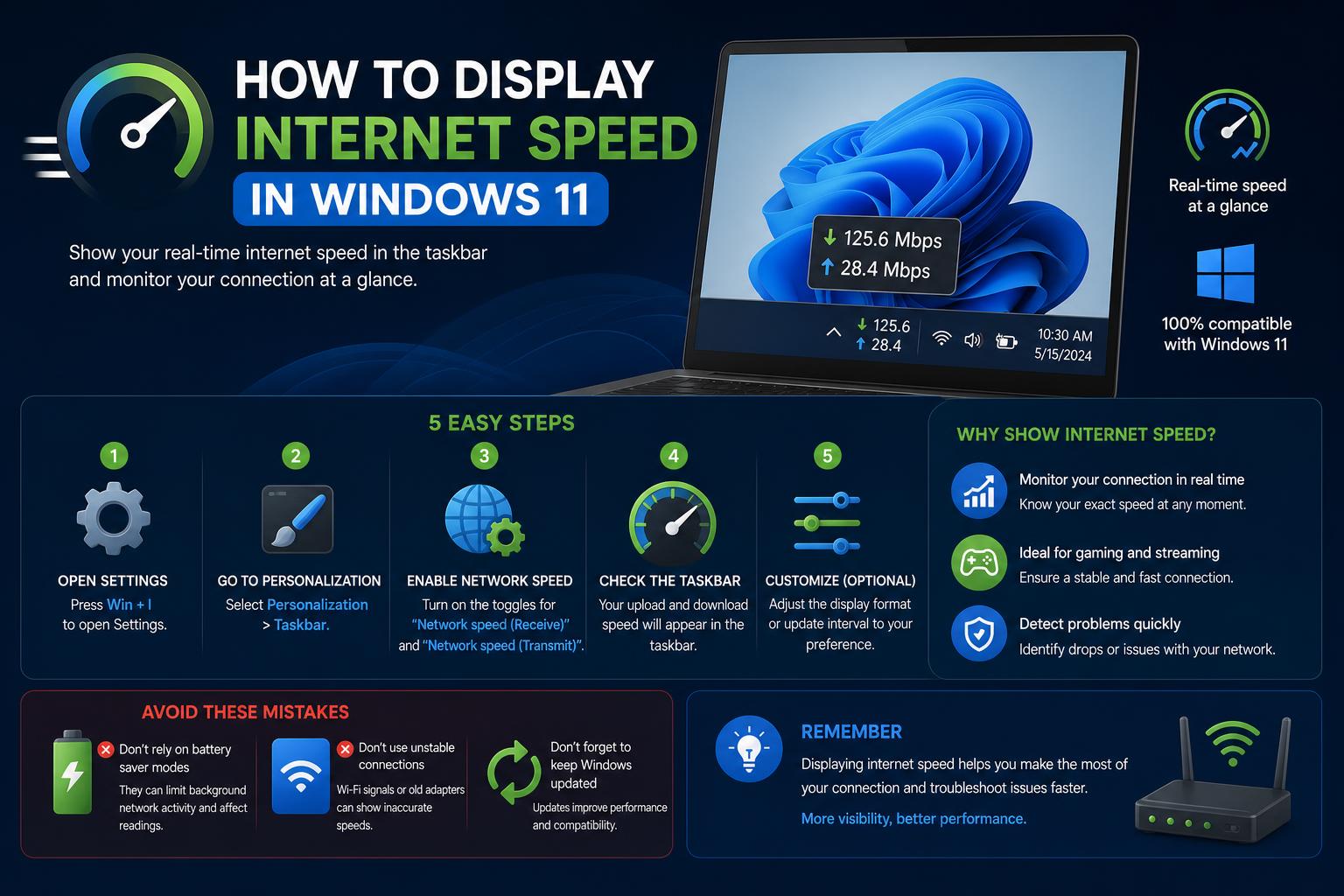
- Windows 11 ne dispose pas d'un affichage intégré de la vitesse du réseau en temps réel, mais plusieurs applications sûres comblent efficacement cette lacune.
- Net Speed Meter, Internet Speed Indicator et TrafficMonitor fournissent des indicateurs de vitesse Internet personnalisables et toujours actifs.
- Microsoft teste actuellement une nouvelle fonctionnalité de test de vitesse, mais elle n'est pas encore totalement intégrée ni disponible pour tous.
Il nous arrive tous de voir une vidéo se figer soudainement ou un téléchargement s'éterniser. Dans ces moments-là, on aimerait pouvoir consulter instantanément sa vitesse de connexion directement sur son bureau ou dans la barre des tâches de Windows 11. Bien que Windows 11 ait apporté plusieurs améliorations par rapport aux versions précédentes, l'affichage de la vitesse de connexion en temps réel n'est pas une fonctionnalité native. Cet article présente toutes les méthodes disponibles, y compris les fonctionnalités intégrées, les applications du Microsoft Store et les utilitaires tiers fiables, pour vous aider à surveiller votre connexion en temps réel.
Que vous soyez un joueur soucieux de sa latence, un employé de bureau gérant des transferts de fichiers volumineux, ou simplement quelqu'un qui déteste les temps de chargement interminables, le suivi de vos débits de téléchargement et d'envoi vous apportera la tranquillité d'esprit et vous aidera à diagnostiquer les problèmes dès leur apparition. Découvrons ensemble les différentes méthodes pour vérifier et afficher votre vitesse réseau sous Windows 11, en passant en revue toutes les solutions disponibles sur le marché, y compris celles réservées aux utilisateurs avancés ou en version bêta, ainsi que les options tierces fiables.
Comprendre les indicateurs de vitesse Internet sous Windows 11
Deux facteurs principaux définissent votre connexion : la vitesse de téléchargement (données transférées vers votre appareil) et la vitesse d'envoi (données envoyées de votre appareil vers Internet). La plupart des tests de vitesse Internet affichent ces vitesses en mégabits par seconde (Mbps). Cependant, la valeur affichée lors d'un test peut ne pas refléter la vitesse réelle utilisée par vos applications en temps réel. Le test mesure généralement le débit de transfert maximal possible entre votre appareil et un serveur spécifique à un instant donné ; les vitesses réelles en utilisation pratique peuvent donc varier.
Si vous constatez des anomalies (comme des vitesses de test élevées mais des téléchargements lents), cela peut être dû à l'activité d'applications en arrière-plan, à la congestion du réseau local ou aux limitations du serveur externe.
Vérifier la vitesse Internet avec les outils intégrés de Windows 11
Bien que Windows 11 n'offre pas de fonctionnalité intégrée permettant d'afficher clairement votre vitesse Internet dans la barre des tâches ou sur le bureau, vous pouvez accéder aux données de transfert en temps réel via le Gestionnaire des tâches :
- Faites un clic droit sur un espace vide de votre barre des tâches et sélectionnez « Gestionnaire des tâches ».
- Passer à la Performances Cliquez sur l'onglet, puis sélectionnez votre adaptateur Wi-Fi ou Ethernet dans la colonne de gauche.
- L'interface affiche l'utilisation actuelle de la bande passante, les vitesses de téléchargement et d'envoi étant mises à jour en permanence.
L'inconvénient est que le Gestionnaire des tâches doit rester ouvert et qu'il n'existe pas d'affichage automatique flottant ou dans la barre des tâches. Pour une visibilité permanente, des outils supplémentaires seront nécessaires.
Effectuer des tests rapides de vitesse Internet en ligne
La méthode classique pour vérifier votre vitesse Internet maximale consiste à utiliser un site de test de débit comme le test de débit intégré de Google, Speedtest d'Ookla ou un service similaire. Voici la marche à suivre :
- Ouvrez votre navigateur préféré et tapez « test de vitesse Internet » (la recherche Google met en avant son propre outil de test).
- Cliquez à nouveau « Test de vitesse de course »En quelques secondes, vos vitesses de téléchargement et de téléversement s'afficheront clairement.
Bien que ces tests fournissent un aperçu instantané, ils n'affichent pas l'utilisation continue de la bande passante ni ne reflètent l'état détaillé du réseau tout au long de la journée. C'est pourquoi la surveillance en temps réel est de plus en plus populaire auprès des utilisateurs de Windows 11.
Nouvelle fonctionnalité de vitesse réseau de Windows 11 (versions Insider)
Microsoft teste actuellement un nouvel outil de mesure de la vitesse réseau pour la barre des tâches de Windows 11, mais il est réservé aux membres du programme Windows Insider utilisant les versions Release Preview, Dev, Beta ou Canary. Voici comment il fonctionne :
- Une nouvelle icône dans la barre des tâches active un test de vitesse en vous dirigeant vers le site web de Bing, où vous exécutez le test.
- Cet outil mesure les vitesses de téléchargement et d'envoi, ainsi que la latence, avec des résultats similaires à ceux d'autres sites de test tiers, puisque Bing utilise le serveur Ookla pour le traitement des données.
Cette nouvelle fonctionnalité est pratique pour découvrir les capacités de votre connexion, mais elle présente des limitations. Elle redirige vers un test de navigateur plutôt que de s'exécuter nativement dans Windows ; vous ne verrez donc pas de statistiques en temps réel directement dans votre barre des tâches.
ZDNet souligne que, même si c'est un pas dans la bonne direction, Microsoft pourrait s'inspirer d'applications tierces, en intégrant potentiellement un système de surveillance ou de notification natif directement dans Windows lors de futures mises à jour.
Applications du Microsoft Store pour la surveillance de la vitesse du réseau
Pour les utilisateurs de Windows 11 qui privilégient les solutions officielles du Microsoft Store, deux applications se distinguent particulièrement :
Compteur de vitesse nette
Net Speed Meter est un utilitaire gratuit et léger disponible directement sur le Microsoft Store. Voici comment il fonctionne et pourquoi il est si populaire :
- Installation rapide—Recherchez-le dans le Microsoft Store et cliquez sur « Obtenir ».
- Une fois lancée, elle affiche une petite icône flottante sur votre bureau, indiquant en temps réel les vitesses de téléchargement et d'envoi.
- Faites un clic droit sur son icône dans la barre des tâches et sélectionnez « Conserver dans la barre des tâches » pour intégrer l'indicateur à votre flux de travail.
- Les options de personnalisation vous permettent de basculer entre Kbps et Mbps, de modifier les couleurs et les thèmes, et de choisir l'emplacement du compteur. Ainsi, il est toujours visible là où vous le souhaitez.
- La version gratuite répond à tous les besoins de la plupart des utilisateurs — sans mises à niveau forcées ni publicités intrusives.
C'est la solution idéale si vous recherchez une solution simple, sûre et approuvée par Microsoft pour une surveillance constante de la vitesse.
Indicateur de vitesse Internet
Internet Speed Indicator est une autre application disponible sur la boutique, offrant des statistiques de bande passante en temps réel grâce à une interface élégante et simple. Tout comme Net Speed Meter, elle est facile à configurer et permet aux utilisateurs de :
- Consultez les vitesses de téléchargement/envoi directement depuis le bureau ou la barre des tâches.
- Surveillez l'utilisation globale du réseau sans accéder aux menus techniques ni interrompre votre travail en cours.
Bien que les deux applications soient d'excellents choix, la décision dépendra principalement de vos préférences en matière de design et des fonctionnalités spécifiques que vous souhaitez avoir à disposition.
Utilitaires tiers pour la surveillance détaillée du réseau
Si les applications du Microsoft Store ne vous offrent pas la profondeur ou l'apparence que vous recherchez, plusieurs solutions tierces fiables vous offrent un contrôle encore plus étendu.
Moniteur de trafic
TrafficMonitor est un utilitaire open source qui regroupe la vitesse du réseau, l'utilisation du processeur et la consommation de RAM dans un affichage unique, clair et personnalisable. Voici pourquoi de nombreux passionnés de technologie l'adorent :
- Aucune installation requiseTéléchargez le fichier ZIP, extrayez-le et exécutez-le. TrafficMonitor.exe instantanément.
- Un compteur flottant apparaît, affichant bande passante en temps réel et statistiques système comme l'utilisation de la mémoire et du processeur.
- Faites un clic droit et sélectionnez « Afficher la fenêtre de la barre des tâches » pour fusionner l'affichage avec votre barre des tâches Windows.
- Explorez les « Paramètres d'affichage » pour ajuster la mise en page, la taille et le type de police, ainsi que les schémas de couleurs — idéal pour les moniteurs haute résolution.
- Activer « Exécuter au démarrage » pour que le moniteur se lance automatiquement lorsque vous allumez votre PC.
- Choisissez l'unité de vitesse souhaitée (octets, Ko/s, Mo/s) et ajoutez ou supprimez des informations système supplémentaires selon vos besoins..
TrafficMonitor se distingue par sa polyvalence. Si la sécurité des données vous préoccupe, son caractère open source permet à quiconque d'auditer le code pour une tranquillité d'esprit totale.
Moniteur système Wise
Wise System Monitor est un autre logiciel gratuit et réputé. Outre le suivi de la vitesse du réseau, il surveille l'utilisation de la mémoire, les statistiques matérielles et les processus en cours d'exécution.
- Elle comporte un fenêtre flottante sur le bureau, affichage en direct des taux de téléchargement/envoi.
- Vous pouvez mettre le moniteur en pause ou le fermer à tout moment sans affecter les performances du système.
- Ses capacités étendues de surveillance système en font un outil idéal pour les utilisateurs avancés qui souhaitent avoir une vue d'ensemble de tout ce qui se passe sur leur ordinateur.
Tout comme TrafficMonitor, il offre bien plus que de simples métriques réseau, ce qui en fait un choix judicieux pour quiconque souhaite connaître l'état complet de son ordinateur.
Avantages et inconvénients des solutions intégrées par rapport aux solutions tierces
Bien que le Gestionnaire des tâches fournisse des données de transfert fiables et en temps réel, son utilité pour la surveillance de la vitesse est limitée par l'absence d'une visibilité permanente et instantanée. La future fonctionnalité de vitesse réseau de Windows 11 est pratique, mais reste limitée, car elle n'est pas encore intégrée nativement à l'affichage des performances.
Les applications tierces (notamment celles du Microsoft Store ou issues de projets open source réputés) comblent cette lacune en offrant :
- Mises à jour en direct des vitesses de téléchargement et d'envoi, toujours visibles sans fenêtres contextuelles intrusives.
- Options de personnalisation (police, couleur, unités, emplacement) pour s'adapter à votre flux de travail et à vos préférences esthétiques.
- Certains, comme TrafficMonitor et Wise System Monitor, vont encore plus loin en agrégeant d'autres statistiques matérielles pour un dépannage plus approfondi.
N'oubliez pas : les applications non validées par Microsoft peuvent présenter des risques pour la confidentialité et la sécurité. Privilégiez, dans la mesure du possible, les solutions éprouvées, reconnues et open source, et évitez les programmes inconnus provenant de sources non officielles.
Perspectives de la communauté : défis et solutions
Sur des forums comme Reddit, les passionnés déplorent souvent la suppression de certaines API de Windows 11, dont dépendaient d'anciens outils pour afficher la vitesse du réseau en temps réel dans la barre des tâches. Par exemple, des programmes comme NetSpeedMonitor fonctionnaient sous Windows 10, mais ne sont plus fiables sur les dernières versions, même en mode de compatibilité. L'utilisation de logiciels géorestrictifs ou non anglophones, comme TrafficMonitor d'origine chinoise, pose également problème. Cependant, le caractère open source de ces outils et le soutien actif de la communauté permettent souvent de pallier ces difficultés.
Si vous craignez les barrières linguistiques ou les politiques de confidentialité floues, optez pour des solutions vérifiées par le Microsoft Store telles que Net Speed Meter ou Internet Speed Indicator, ou pour des programmes open source avec des paramètres régionaux en anglais et des dépôts bien documentés.
Procédure étape par étape : Configuration de la surveillance permanente de la vitesse
Voici un guide rapide pour optimiser la vitesse de votre réseau sous Windows 11, en combinant le meilleur des outils officiels et des outils tiers de confiance :
- Installez Net Speed Meter ou Internet Speed Indicator depuis le Microsoft Store
- Rendez-vous sur le Microsoft Store, recherchez l'application, cliquez sur « Obtenir » et suivez les instructions à l'écran.
- Ouvrez l'application, trouvez les paramètres (souvent sous l'icône de la barre d'état système) et personnalisez l'emplacement, la couleur et les unités du compteur.
- Pour des statistiques système plus détaillées : utilisez TrafficMonitor ou Wise System Monitor.
- Téléchargez le fichier ZIP ou le programme d'installation depuis le site officiel ou un dépôt de confiance. Évitez les liens de téléchargement aléatoires !
- Lancez le programme (aucune installation n'est nécessaire dans la plupart des cas).
- Faites un clic droit sur la fenêtre flottante pour l'ancrer à la barre des tâches ou au bureau.
- Ajustez les paramètres d'apparence, les statistiques affichées et le comportement au démarrage selon vos besoins.
- Envisagez d'activer le démarrage automatique. Votre compteur de vitesse est donc actif dès la connexion.
- Dépannage en cas de problème : Certaines applications avancées nécessitent des autorisations supplémentaires. Exécutez-les en tant qu'administrateur si nécessaire, ou consultez la FAQ/le forum du projet.
Quel sera l'avenir de l'affichage de la vitesse du réseau sous Windows 11 ?
Alors que Microsoft développe activement son propre test de vitesse accessible depuis la barre des tâches, il est clair que les diagnostics de connectivité en temps réel constituent une priorité croissante pour les particuliers comme pour les professionnels. Toutefois, tant qu'un indicateur fiable, permanent et natif ne sera pas disponible pour tous (et pas seulement pour les versions Insider ou via la redirection du navigateur Bing), les applications tierces et celles du Microsoft Store resteront indispensables pour un contrôle et une utilisation optimaux.
Maîtriser sa connexion n'est plus réservé aux utilisateurs avertis. Que vous soyez agacé par des vidéos qui se mettent en mémoire tampon, des baisses de qualité lors des appels vidéo ou que vous soupçonniez votre fournisseur d'accès de ne pas respecter les débits promis, ces outils vous permettent de voir ce qui se passe réellement. Des indicateurs et des moniteurs fiables, en particulier ceux qui s'intègrent parfaitement à l'interface Windows, transforment le dépannage, souvent fastidieux, en une vérification instantanée. Prenez le temps d'essayer les options ci-dessus et choisissez celle qui correspond le mieux à vos préférences techniques et personnelles, pour une navigation, un streaming et un partage fluides au quotidien.