
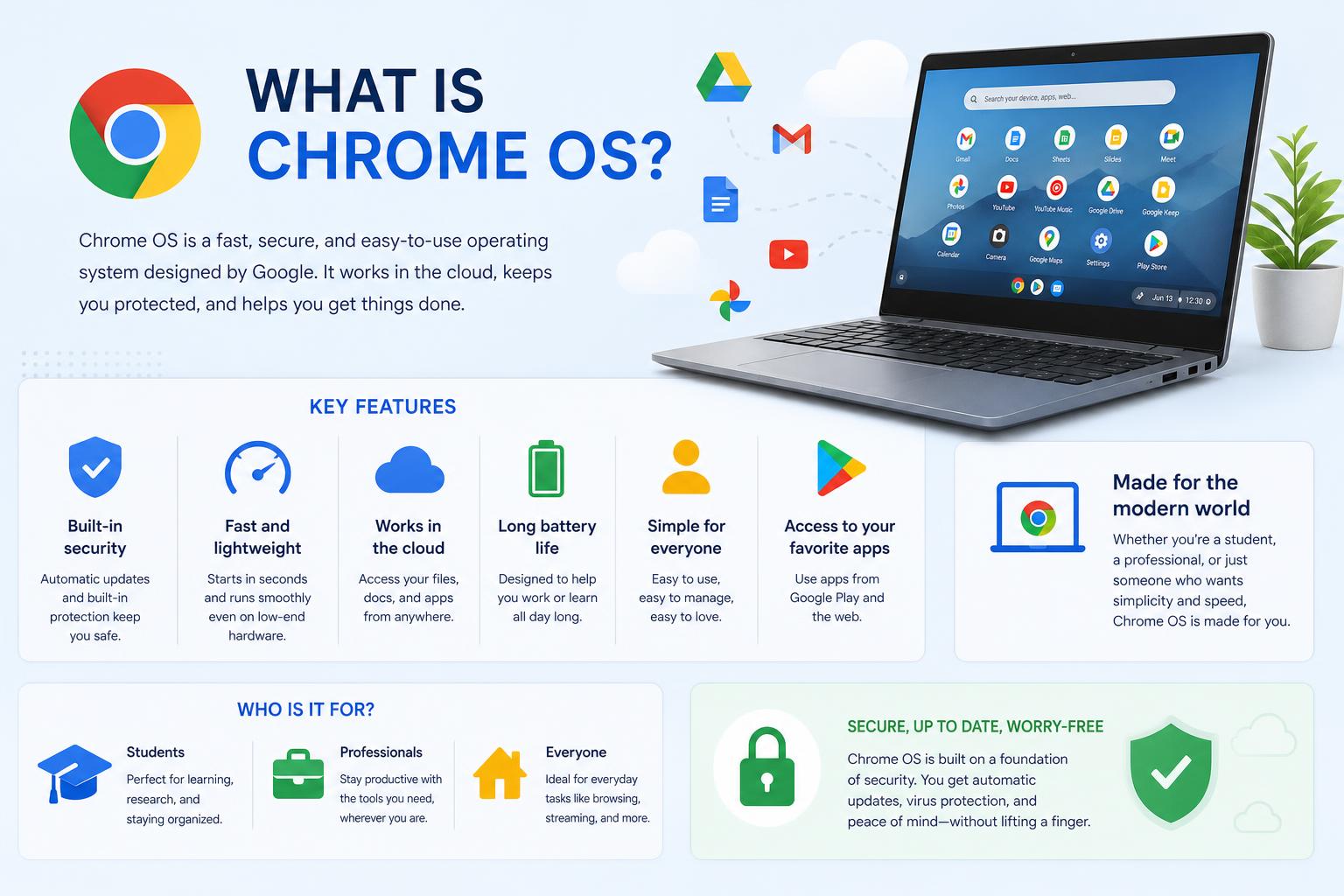
- ChromeOS est devenu un système d'exploitation puissant, flexible et axé sur le cloud, alliant une intégration transparente avec les services Google, une sécurité renforcée, des fonctionnalités d'IA et une compatibilité avec les applications Android et Linux.
- La plateforme prend en charge un vaste écosystème d'appareils, des Chromebooks abordables aux modèles Chromebook Plus de pointe, tout en offrant des outils complets de gestion et de déploiement pour les entreprises et l'éducation.
- Les mises à jour récentes incluent l'intégration de l'IA Gemini, des améliorations de la prise en charge hors ligne et des périphériques, ainsi qu'une feuille de route pour la fusion de ChromeOS avec Android dans les futures versions, positionnant ainsi ChromeOS à l'avant-garde de l'innovation en matière de systèmes d'exploitation de bureau modernes.
ChromeOS n'est pas un système d'exploitation comme les autres : c'est la réponse de Google aux besoins changeants de la vie numérique, repoussant les limites non seulement pour les étudiants et les utilisateurs occasionnels, mais aussi, et de plus en plus, pour les professionnels et les utilisateurs experts. Lancé en 2011 comme un système d'exploitation simple, rapide et axé sur le Web, ChromeOS est devenu une plateforme riche en fonctionnalités et basée sur l'IA, au cœur de la stratégie de Google pour ses appareils. Il offre une sécurité à toute épreuve , une gestion sophistiquée des appareils et un écosystème toujours plus vaste, allant des ordinateurs portables classiques aux ordinateurs tout-en-un, et désormais même aux solutions Flex qui permettent de redonner vie à d'anciens PC et Mac.
Si ChromeOS vous intrigue en 2025 et au-delà, préparez-vous : ce guide est exhaustif. Nous explorerons en profondeur ses fonctionnalités, ses options matérielles, son architecture de sécurité, ses applications professionnelles, sa transformation continue grâce à Android et à l’IA, ainsi que son écosystème dynamique. Que vous envisagiez un Chromebook pour un usage personnel ou le déploiement de milliers d’appareils Chrome au sein de votre entreprise, ce guide est la seule ressource dont vous aurez besoin.
Qu'est-ce que ChromeOS et d'où vient-il ?
ChromeOS est le système d'exploitation web de Google, principalement basé sur Linux et étroitement intégré à l'infrastructure cloud et aux services de Google. Lancé en 2011, il représentait à ses débuts une réinterprétation radicale du système d'exploitation de bureau : un environnement où presque toutes les actions se font via un navigateur web, les données sont stockées dans le cloud et la plupart des complexités locales (mises à jour, antivirus, fichiers inutiles) sont gérées de manière transparente.
À ses débuts, ChromeOS ressemblait davantage à un navigateur avec clavier qu'à un véritable système d'exploitation ; les applications et le travail hors ligne étaient extrêmement limités. Mais tout cela appartient au passé. Au fil des ans, ChromeOS a intégré la prise en charge des applications Android, des environnements Linux (transformant les Chromebooks en machines de développement), l'accès aux fichiers dans le cloud, une gestion des fenêtres plus performante et, plus récemment, une multitude de fonctionnalités d'IA et d'améliorations matérielles de la plateforme (notamment les Chromebooks équipés d'un NPU et l'intégration de Gemini).
Étapes clés de l'évolution de ChromeOS
- 2011Les premiers Chromebooks apparaissent, fonctionnant sous ChromeOS avec des interfaces basiques centrées sur le navigateur.
- 2014-2016La prise en charge des applications Android est désormais disponible. Vous pouvez maintenant exécuter des applications Google Play en parallèle des applications web : une véritable révolution !
- 2018-2020Linux (Crostini) arrive sur ChromeOS, débloquant des chaînes d'outils de développement et une prise en charge avancée des applications.
- 2022-2024Chromebook Plus introduit : plus de puissance, des fonctionnalités d’IA, des écrans plus grands et un traitement local pour les tâches exigeantes. Flex est lancé pour PC et Mac, étendant ainsi la portée de ChromeOS.
- 2025-2026 +Google annonce officiellement la fusion prévue de ChromeOS et d'Android, laissant entrevoir une plateforme unique et cohérente dans un avenir proche, avec « Aluminum OS » comme nom de code interne provisoire.
La famille ChromeOS : Chromebooks, Chromeboxes, Flex et bien plus encore
Vous vous demandez quels appareils fonctionnent sous ChromeOS ? La famille est plutôt grande aujourd’hui !
- Chromebooks: Les ordinateurs portables à l'origine de tout. Ils fonctionnent sous ChromeOS, un système conçu pour la rapidité, la simplicité et la sécurité. La gamme s'étend des ordinateurs portables étudiants à petit prix aux machines haut de gamme comme le Chromebook Plus Spin et le Pixelbook Go.
- Chromeboxes : Mini-ordinateurs de bureau sous ChromeOS. Parfaits pour les bornes interactives, l'affichage numérique, les bureaux et tous ceux qui préfèrent une configuration traditionnelle avec écran et clavier.
- Chromebases et Chromebits : Des ordinateurs tout-en-un avec ChromeOS intégré, destinés aux salles de classe, aux salles de réunion et aux particuliers, ainsi que des adaptateurs HDMI permettant de transformer n'importe quel écran en bureau Chrome. Bien que moins courants aujourd'hui, ils restent présents sur certains marchés.
- ChromeOS Flex : Le petit dernier de la famille : une version de ChromeOS (avec quelques fonctionnalités en moins) qui peut être installée sur une large gamme de PC Windows et de Mac, recyclant ainsi l’ancien matériel pour une expérience cloud épurée.
Pour les utilisateurs de matériel ancien ou obsolète, ChromeOS Flex offre une expérience Chrome quasi complète, malgré certaines limitations (comme l'absence de prise en charge directe des applications Android et des garanties de sécurité moindres). Pour obtenir la liste complète des appareils compatibles et un guide d'installation pas à pas, consultez la page officielle du projet ChromeOS Flex .
ChromeOS au quotidien : interface, écosystème d’applications et expérience utilisateur
ChromeOS est conçu dans un souci de simplicité, mais cela ne signifie pas qu'il s'agit d'un système d'exploitation simplifié. Voici comment il fonctionne concrètement, que ce soit dans une salle de classe, un salon ou un immeuble de bureaux.
Windows, bureaux virtuels et personnalisation
- Le lanceur et l'étagère : Au lieu d'un bureau traditionnel où l'on épingle des raccourcis, ChromeOS utilise le Shelf (semblable à un dock) et le Launcher (similaire au menu Démarrer de Windows) pour accéder facilement aux applications, aux fichiers et aux recherches Web. Vous pouvez regrouper les icônes et personnaliser leur ordre.
- Bureaux virtuels (« Bureaux ») : Passez rapidement d'un espace de travail à l'autre pour organiser vos projets et contextes. Les gestes du clavier ou du pavé tactile facilitent cette opération, même s'il n'existe pas de bouton de vue d'ensemble dédié comme sous Windows ou macOS.
- Mise en page et redimensionnement : ChromeOS prend en charge l'ancrage et le redimensionnement des fenêtres pour le multitâche, comme Windows, mais avec moins de précision. Les applications Android, lorsqu'elles sont redimensionnables, peuvent également être ajustées, bien que le mode multifenêtre puisse parfois se comporter de manière imprévisible.
- Fonds d'écran, modes sombre/clair et veilleuse : La personnalisation est un atout majeur. Thèmes, changements automatiques en fonction de l'heure ou de la luminosité ambiante et mode Nuit rivalisent avec macOS et Windows en termes de confort et d'élégance.
[relacionado url=”https://www.ikkaro.net/what-is-simulink/”]
Raccourcis clavier et touches spéciales
- Touche de lancement / Touche d'insertion rapide : Sur les modèles récents, une touche d'insertion rapide permet d'accéder à des fonctionnalités basées sur l'IA (telles que Help Me Write), aux fichiers récents, aux émojis et plus encore ; elle peut être reconfigurée pour des configurations avancées.
- Intégration de Gemini AI et de Google Assistant : D'un simple clic, ouvrez votre assistant IA pour poser des questions rapides, créer du contenu ou effectuer des recherches. La commande vocale complète est encore en développement, mais les suggestions textuelles et contextuelles sont déjà performantes.
- Raccourcis classiques : Les raccourcis Ctrl+C/V/Z, le changement de fenêtre et les captures d'écran sont disponibles. Des fonctions dédiées à l'affichage des fenêtres, au mode plein écran et à l'enregistrement d'écran facilitent le partage et l'enseignement.
Petit avertissement : ChromeOS déconseille d’épingler les icônes d’applications directement sur le bureau (écran d’accueil). Si vous utilisez Windows ou macOS, vous devrez donc prendre de nouvelles habitudes.
Tactile, stylet et accessibilité
- Prise en charge tactile : ChromeOS est conçu pour une utilisation tactile optimale : son interface n’est pas aussi fluide que celle d’un iPad, mais elle s’améliore constamment, avec des gestes à l’écran pour la navigation, le passage d’un onglet à l’autre, etc. Certaines fonctionnalités privilégient encore les pavés tactiles, mais Google améliore ce point à chaque mise à jour.
- Stylet et écriture manuscrite : Les Chromebooks prennent en charge les stylets sensibles à la pression certifiés par l'Universal Stylus Initiative, et la conversion de l'écriture manuscrite en texte est équivalente à celle de Windows dans de nombreuses applications, comme la prise de notes dans Google Keep depuis l'écran de verrouillage ou le dessin numérique avec Infinite Painter.
- Inclusion et accessibilité : ChromeVox, les modes à contraste élevé, les clics automatiques et les fonctions de zoom robustes répondent à des exigences d'accessibilité strictes, avec une assistance pour les utilisateurs handicapés et une aide communautaire pour les parents, les enseignants ou les utilisateurs ayant des besoins spécifiques.
Compatibilité de l'application : Web, Android, Linux et plus encore
ChromeOS était autrefois considéré (à tort) comme « juste un navigateur », mais c'est aujourd'hui l'une des plateformes les plus polyvalentes du marché :
- Applications Web et PWA : Tous les services web modernes, y compris les suites bureautiques complètes (Google Docs, Office Web), la messagerie électronique et les outils de création, fonctionnent nativement. Les PWA améliorent encore l'expérience grâce à la prise en charge du mode hors ligne et aux notifications locales.
- Applications Android: Vous pouvez accéder à des millions d'applications via Google Play, dont beaucoup sont optimisées pour les grands écrans. Des outils créatifs aux jeux, si une application fonctionne sur un téléphone, elle fonctionnera probablement aussi sur ChromeOS, même si l'intégration des fenêtres peut parfois présenter quelques particularités.
- Applications Linux : Le projet Crostini permet de déployer des environnements Linux complets dans des conteneurs, simplifiant ainsi l'installation d'éditeurs, d'IDE et d'outils de développement. Il n'est pas nécessaire d'utiliser un double démarrage ni d'activer le mode développeur.
Fonctionnalités d'IA et intégration de Gemini
La dernière avancée majeure de ChromeOS est son adoption de l'intelligence artificielle :
- IA Gemini : L'assistant génératif est désormais intégré à tous les Chromebooks et, sur les modèles Chromebook Plus, il bénéficie de fonctionnalités supplémentaires grâce au traitement NPU local. Utilisez-le pour répondre à des questions, résumer des documents (Aide à la lecture), générer du contenu, traduire, et bien plus encore. D'autres fonctionnalités seront ajoutées ultérieurement.
- Fonctionnalités basées sur l'IA : Ces fonctionnalités incluent des fonds d'écran intelligents, une assistance à la productivité, l'organisation automatique des fichiers dans le cloud, des résumés d'activité et la retouche photo par IA (flou, gomme magique, etc.), notamment sur les appareils dotés de puces NPU locales.
- Perspectives d'avenir : Avec la fusion prochaine de ChromeOS et d'Android, on s'attend à une intégration plus poussée de l'IA et à davantage de fonctionnalités combinant bureau et mobile.
Utilisation des fichiers, du stockage et des périphériques
La gestion des fichiers dans ChromeOS a considérablement mûri, facilitant ainsi l'utilisation du stockage local, du stockage cloud et des périphériques externes.
- L'application Fichiers : Gère les téléchargements, les captures d'écran et les fichiers locaux. L'intégration avec Google Drive, les fichiers récents et l'application Play Files pour Android permet de synchroniser les données locales et le cloud. Bien qu'elle ne prenne pas encore en charge les onglets pour plusieurs dossiers, elle est rapide et facile à utiliser.
- Stockage externe: Les clés USB, les disques durs externes, les cartes SD et les partages réseau SMB sont compatibles. Il suffit de les brancher : ChromeOS reconnaît rapidement la plupart des périphériques. Recommandation : éjectez-les avant de les retirer pour éviter les erreurs.
- Imprimantes Compatible avec la plupart des imprimantes IPP, Wi-Fi et réseau. Certains modèles plus anciens nécessitent une configuration manuelle ou peuvent être incompatibles. Vous pouvez gérer et suivre les travaux d'impression depuis les paramètres système.
- Bluetooth et diffusion : Prise en charge complète des périphériques Bluetooth : souris, casques, haut-parleurs. Permet également la diffusion sur téléviseurs et écrans connectés via Chromecast ou Miracast pour le partage d’écran ou la diffusion en continu.
Alimentation hors ligne : que se passe-t-il sans Internet ?
Auparavant, la perte de connexion Internet posait problème sur ChromeOS, mais ce n'est plus vraiment le cas. De plus en plus d'applications en ligne proposent un fonctionnement hors ligne, Google Docs et Gmail se synchronisent pour une utilisation hors ligne, et des applications du Play Store comme Netflix et Spotify permettent de télécharger du contenu pour les voyages ou les zones sans connexion.
ChromeOS gère efficacement le stockage local (généralement avec des disques plus petits que sur un PC), mais vous disposez de nombreuses options pour travailler et vous divertir sans connexion internet. En revanche, ne comptez pas synchroniser localement de grandes bibliothèques de photos et de vidéos, sauf si vous optez pour un Chromebook Plus doté d'un SSD plus spacieux.
Fonctionnalités spéciales : captures d’écran, enregistrements et actions rapides
- Captures d'écran: Une touche dédiée ou un raccourci clavier permet d'ouvrir l'outil de capture, de sélectionner des zones, de capturer des fenêtres ou d'enregistrer l'écran (vidéo commentée). Des options rapides d'annotation ou de téléchargement rendent ces fonctionnalités idéales pour les enseignants en ligne.
- Touche d'insertion rapide : Sur les appareils récents, cette touche ouvre un panneau intelligent permettant d'insérer des émojis, des liens, du contenu généré par l'IA (guides complets, résumés, etc.) et des calculatrices. Très pratique pour la productivité, elle illustre les ambitions de Google en matière d'IA.
ChromeOS Flex : Redonner vie à du matériel ancien
Vous avez un ordinateur portable ou de bureau inutilisé ? ChromeOS Flex peut lui donner une seconde vie. Il s’agit d’une version simplifiée de ChromeOS (sans applications Android et avec une compatibilité matérielle plus limitée), mais elle offre les fonctionnalités essentielles : démarrage rapide, mises à jour automatiques, connexion à Google et sécurité (bien que plus limitée), à l’instar d’un véritable Chromebook.
L'installation est simple : utilisez l' outil de récupération ChromeOS pour créer une clé USB bootable, démarrez votre ancien ordinateur et suivez les instructions. Du point de vue de la sécurité, Flex n'offre pas le même niveau de protection que les appareils certifiés, car il ne dispose pas de la puce de sécurité Google, de la prise en charge TPM ni du démarrage vérifié, ce qui peut avoir des conséquences sur certaines politiques organisationnelles.
- Flex fonctionne de manière optimale sur les appareils officiellement certifiés ; consultez la liste de Google avant l’installation.
- Prend en charge l'inscription automatique, la connexion multi-utilisateurs et la gestion centralisée pour les administrateurs.
- Certaines fonctionnalités matérielles (lecteur d'empreintes digitales, lecteurs optiques, Thunderbolt) peuvent ne pas fonctionner ou ne pas être officiellement prises en charge.
Sécurité et mises à jour : ChromeOS Essentials
La sécurité est l'un des plus grands atouts de ChromeOS : Google a conçu la plateforme pour minimiser les logiciels malveillants, le phishing et les erreurs des utilisateurs.
- Démarrage vérifié : Les Chromebooks et les appareils Chrome officiels intègrent des puces de sécurité et une vérification au démarrage, garantissant ainsi l'intégrité du matériel et des logiciels système. (Sur Flex, cette fonctionnalité n'est pas toujours présente, mais le démarrage sécurisé UEFI assure les fonctions essentielles.)
- Applications en mode sandbox : Chaque application, page web et processus s'exécute dans son propre conteneur, empêchant ainsi la propagation d'activités malveillantes.
- Mises à jour automatiques: ChromeOS se met à jour en arrière-plan, corrigeant les vulnérabilités du système, du navigateur et des pilotes sans intervention de l'utilisateur.
- TPM et chiffrement : Les données utilisateur sont chiffrées au repos, et de nombreux Chromebooks utilisent des clés matérielles pour une sécurité renforcée et une authentification par code PIN. Sur Flex, la prise en charge du TPM dépend du matériel ; consultez donc les spécifications de votre appareil.
Les outils de gestion d'entreprise ajoutent une couche de sécurité supplémentaire : les administrateurs peuvent effacer, inscrire ou configurer à distance les appareils, imposer des mises à jour et restreindre les applications que les utilisateurs peuvent installer.
Confidentialité de l'utilisateur
Se connecter à un Chromebook est lié à votre compte Google : vos paramètres vous suivent donc partout. Cela signifie également que Google peut associer davantage de données relatives à votre activité, sauf si vous configurez des restrictions ou utilisez le mode Invité. L’authentification biométrique (empreinte digitale), le code PIN et le déverrouillage intelligent (association avec un téléphone) sont disponibles, mais l’authentification à deux facteurs reste recommandée pour les comptes sensibles.
- Vous avez perdu votre appareil ? Vous pouvez l’effacer à distance, le restaurer à partir d’une sauvegarde ou supprimer votre compte Google en quelques clics.
- Contrôle parental pour les familles et les enfants : Les restrictions des applications, l'activité du navigateur et le temps d'écran sont gérés via Family Link, avec une surveillance sur tous les appareils ChromeOS et Android connectés.
Intégration des appareils : téléphones, périphériques et plus encore
ChromeOS ne se limite pas à la navigation web : Google a développé une intégration poussée avec les téléphones Android, le stockage cloud et une grande variété de périphériques.
- Centre téléphonique : Connectez votre téléphone Android pour accéder directement à vos photos récentes, notifications et messages sur votre Chromebook. Le partage de connexion Wi-Fi instantané fonctionne parfaitement, mais iOS n'est pas encore pris en charge.
- Moniteurs externes : Connectez des écrans DisplayPort, HDMI, DVI ou VGA pour travailler sur plusieurs écrans. L'USB-C s'impose de plus en plus comme la norme pour l'alimentation et la vidéo.
- Périphériques compatibles : La plupart des périphériques USB et Bluetooth fonctionnent sans problème, et la certification « Compatible avec Chromebook » facilite l’achat d’accessoires compatibles.
- Impression et numérisation : Compatible avec de nombreuses imprimantes modernes, l'impression sans fil est privilégiée. La gestion des tâches et la configuration ont été améliorées par rapport aux versions précédentes du système d'exploitation.
Fonctionnalités avancées pour les entreprises, l'éducation, les développeurs et les parents
ChromeOS, né dans le monde de l'éducation, a évolué pour répondre aux besoins des environnements d'entreprise, des flux de travail créatifs avancés et du développement professionnel.
- Chrome Entreprise : Pour les organisations, il permet la gestion centralisée des flottes, l'application des politiques, l'intégration Active Directory ou Google Workspace, le déploiement d'applications et l'inscription automatique en masse.
- Outils pédagogiques : La gestion des classes, la sécurité des examens et les contrôles parentaux robustes ont fait des Chromebooks un choix privilégié dans les écoles américaines et dans plusieurs autres pays.
- Outils de développement: La prise en charge de Linux, les environnements de développement intégrés complets, Docker et les outils en ligne de commande sont facilement disponibles sans sacrifier la sécurité ni nécessiter de double démarrage.
- Contrôle parental et prise en charge multi-utilisateurs : Google Family Link permet une supervision, des restrictions et une gestion en temps réel, tandis que le mode Invité garantit un accès rapide sans compromettre vos données.
IA, automatisation et avenir : les Chromebooks à l’ère Gemini
En 2025, notre interaction avec la technologie évolue rapidement, et Google souhaite que ChromeOS soit à la pointe de cette révolution de l'IA. Voici les points clés :
- IA Gemini : Cet assistant génératif est disponible sur tous les Chromebooks et propose des outils d'écriture, de résumé, de traduction et de création d'images, accessibles via des touches dédiées et des raccourcis. Les modèles Plus bénéficient d'une puissance NPU locale pour des tâches telles que la suppression d'arrière-plan et la traduction instantanée.
- Traitement local et hors ligne : Gemini commence à transférer une partie du traitement sur l'appareil pour une confidentialité accrue et une vitesse optimisée sur les matériels haut de gamme. Davantage de fonctionnalités hors ligne sont attendues prochainement.
- Fusion d'Android et de ChromeOS : La vision de Google est celle d'un système d'exploitation unique, doté d'une base de code unifiée, couvrant les tablettes, les ordinateurs portables, les ordinateurs de bureau et les téléphones, sous le nom de code « Aluminium OS ». L'intégration devrait ainsi être plus fluide et plus performante.
ChromeOS pour les joueurs : du jeu occasionnel au jeu en nuage
Ce n'est pas seulement pour le travail ou les études : ChromeOS se fait également une place dans le monde du jeu vidéo.
- Jeux Android : Des jeux de réflexion aux titres plus exigeants graphiquement, disponibles sur Google Play, même si les performances sur ordinateur peuvent varier.
- GeForce Now et Steam : Jouez dans le cloud grâce aux services de streaming et, sur certains modèles Plus, accédez même à une version bêta de Steam adaptée aux exigences matérielles des Chromebooks.
- Manettes et accessoires : Nombre d'entre eux sont compatibles via USB ou Bluetooth, et la compatibilité s'étend sans cesse pour une expérience plus intégrée.
Logiciels et canaux de distribution : comment fonctionne la mise à jour
L'un des points forts de ChromeOS réside dans sa politique de mises à jour automatiques et d'assistance, ce qui inspire confiance tout en suscitant certaines controverses.
- Mises à jour automatiques: Les Chromebooks sortis après 2019 bénéficient de 10 ans de support, tandis que les autres bénéficient de 8 ans ou plus.
- Canaux de diffusion : Stable, Beta, Dev et Canary, pour différents niveaux de stabilité et d'accès anticipé aux nouvelles fonctionnalités.
- Soutien à long terme (SLT) : Pour les entreprises et les organisations qui privilégient la stabilité et des mises à jour moins fréquentes.
- Récupération facile : En cas de sinistre, créez un support de récupération, effectuez une réinitialisation d'usine et démarrez à partir d'une clé USB.
Le paysage matériel : Votre Chromebook, votre façon
ChromeOS fonctionne sur une large gamme de matériels, des options les plus abordables aux appareils haut de gamme et performants.
- Chromebook Plus : Les derniers modèles nécessitent un SSD de 128 Go ou plus, 8 Go de RAM et des processeurs Intel ou AMD modernes, avec des écrans HD et des ports USB-C, permettant des fonctionnalités avancées et Gemini.
- Chromebooks classiques : Abordable, ultra-léger et polyvalent, idéal pour l'éducation et un usage général.
- Chromeboxes et Chromebases : Pour les ordinateurs de bureau, l'affichage numérique et les installations permanentes.
- Distributions flexibles et alternatives : ChromeOS Flex pour les matériels plus anciens et les projets alternatifs ChromiumOS, chacun avec ses propres spécificités et limitations.
Choisissez le bon appareil
Réfléchissez à vos besoins : navigation web simple, applications web exigeantes, développement, montage vidéo ou jeux. Les Chromebook Plus offrent désormais des performances convaincantes et des possibilités créatives. Envie de donner une seconde vie à votre ancien ordinateur ? ChromeOS Flex pourrait être la solution. Consultez la liste des appareils certifiés par Google pour éviter les mauvaises surprises concernant les périphériques ou les performances.
ChromeOS en situation réelle : productivité, vidéo, photo et plus encore
- Retouche photo: Google Photos et la galerie proposent des fonctionnalités de base et des options avancées basées sur l'IA, comme la gomme magique et le flou automatique. Des applications plus poussées, telles que Photoshop et Lightroom, sont disponibles en ligne et s'intègrent facilement à Google Lens.
- Création vidéo : Les éditeurs en ligne tels que Kapwing ou ClipChamp, et les applications Android telles que LumaFusion, conviennent parfaitement aux utilisateurs occasionnels ; le montage professionnel nécessite encore pour l’instant des plateformes plus robustes.
- Divertissement: La lecture de fichiers MP3, le streaming avec YouTube Music, Play Films et TV, et les livres numériques avec Play Livres offrent une expérience complète, prise en charge dans de nombreux cas par les applications Android.
Compatibilité hors ligne et synchronisation avec le cloud
Depuis son lancement, ChromeOS a privilégié le cloud, mais le mode hors ligne est désormais performant :
- Google Drive, Gmail et Docs fonctionnent hors ligne avec une protection de synchronisation.
- L’option « Disponible hors ligne » dans les fichiers et les applications vous permet de conserver le contenu stocké localement en cas de besoin.
- Les applications PWA et les applications du Play Store, comme Netflix, proposent également des téléchargements hors ligne pour une utilisation essentielle.
Fonctionnalités pour entreprises et gestion : pourquoi ChromeOS est-il idéal pour les organisations ?
Pour les équipes informatiques, la gestion de l'infrastructure ChromeOS est efficace et sécurisée.
- Console d'administration Google : La plateforme de gestion centralisée permet aux administrateurs de configurer à distance le chiffrement, les politiques, les applications et la surveillance en temps réel.
- Inscription automatique : Les appareils se connectent automatiquement au démarrage, ce qui simplifie les déploiements à grande échelle (sauf sur Flex, bien que des options alternatives soient disponibles).
- Télécommande et mode invité : Les fonctionnalités de configuration, de redémarrage ou d'effacement à distance garantissent la conformité et la protection des données.
- Programmes « à emporter » : Des systèmes où les employés ou les étudiants récupèrent un appareil préconfiguré et le restituent une fois leur tâche terminée, sans complications.
Sécurité d'entreprise unique
L'architecture ChromeOS, avec son système en lecture seule, ses partitions et sa sauvegarde dans le cloud, protège contre la quasi-totalité des logiciels malveillants et des menaces internes. Le module TPM, le démarrage sécurisé et les mises à jour via le cloud renforcent cette protection, à condition que le matériel soit compatible.
Solutions sectorielles : de l'éducation à la santé en passant par le commerce de détail
- Dans l'éducation: C'est le système d'exploitation le plus populaire dans les écoles primaires et secondaires américaines en raison de son faible coût, de sa facilité de gestion et de ses politiques robustes.
- Santé, finance et commerce de détail : La sécurité, la gestion centralisée et la conformité facilitent son utilisation dans les secteurs traitant des données sensibles, grâce à des mises à jour et un contrôle basés sur le cloud.
- Pour la vidéoconférence et l'affichage numérique : Les Chromebox pour les réunions, les Chromebases et l'affichage numérique illustrent la flexibilité de la plateforme à travers différents cas d'utilisation.
Mises à jour et cycle de vie : à quoi devez-vous vous attendre ?
Vous vous inquiétez du support technique ? Google fait preuve de transparence concernant le support et les délais de mise à jour.
- Politique de mise à jour automatique : Les appareils commercialisés après 2019 bénéficient d'une garantie de 10 ans d'assistance ; les autres bénéficient de 8 ans ou plus.
- Contrôle à long terme : Les administrateurs peuvent consulter les dates de fin de support pour planifier les mises à niveau et les migrations.
- Récupération facile : La création d'un support de récupération, l'exécution d'une réinitialisation système ou le démarrage à partir d'une clé USB permettent de résoudre les pannes ou de réinitialiser l'appareil à tout moment.
L'avenir de ChromeOS : fusion avec Android et au-delà
ChromeOS n'est pas au point mort. La plus grande transformation de son histoire est déjà en cours :
- Fusion officielle Android : Google a annoncé que d'ici 2026, ChromeOS unifiera sa base de code avec Android sous le nom de code « Aluminium OS ». Cela permettra de disposer d'un système cohérent pour les tablettes, les ordinateurs portables, les ordinateurs de bureau et les téléphones.
- Une expérience unifiée et intégrée : L'objectif est de disposer d'un système d'exploitation unique fonctionnant sur tous les appareils, avec des logiciels optimisés et une prise en charge de l'IA locale et cloud.
- Plus d'IA embarquée : Des fonctionnalités telles que Gemini, Live Translate et les outils de création fonctionneront de plus en plus hors ligne et seront plus rapides, tout en respectant la vie privée et en améliorant l'expérience globale.
ChromeOS, une plateforme pour tous en 2025 et au-delà
Après des années de développement, ChromeOS s'est imposé comme un système puissant, sécurisé et riche en innovations. Grâce à son architecture basée sur le cloud, son approche axée sur la sécurité et ses capacités d'intelligence artificielle, il n'est plus seulement une alternative, mais un leader parmi les systèmes d'exploitation modernes. Idéal pour les étudiants, les entreprises, les développeurs, les enseignants et les utilisateurs au quotidien recherchant simplicité et fonctionnalités, ChromeOS est prêt à relever les défis de demain.