
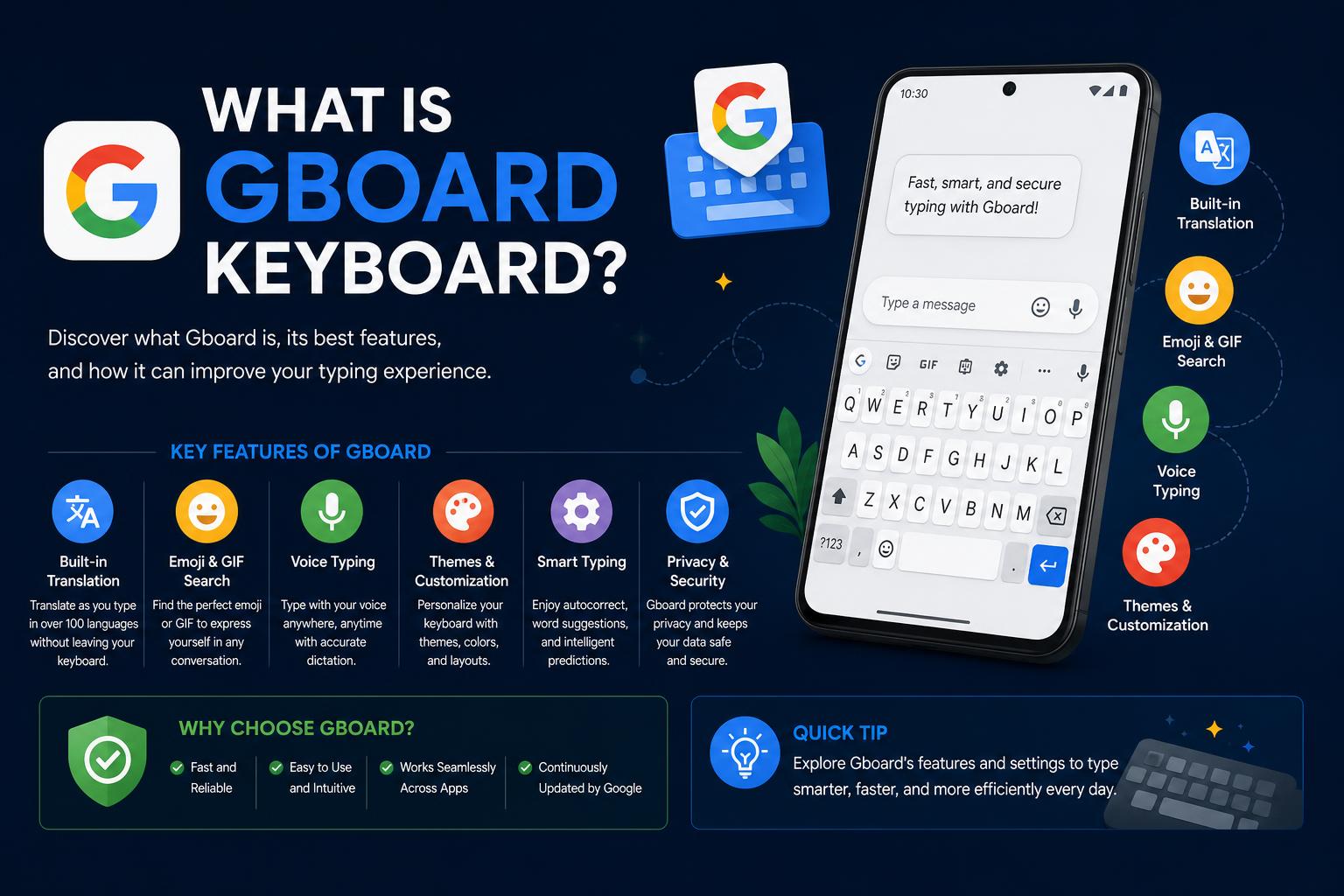
- जीबोर्ड गूगल का एक फीचर-पैक वर्चुअल कीबोर्ड है, जो सैकड़ों भाषाओं, ग्लाइड टाइपिंग, वॉयस इनपुट, जेस्चर कंट्रोल, इमोजी और जीआईएफ सर्च और इन-कीबोर्ड ट्रांसलेशन को सपोर्ट करता है।
- इसे एंड्रॉइड और आईओएस पर इंस्टॉल करना आसान है, थीम और लेआउट के साथ इसे अत्यधिक अनुकूलित किया जा सकता है, और यह पहनने योग्य उपकरणों और पहुंच संबंधी जरूरतों के लिए समर्पित समर्थन प्रदान करता है।
- जीबोर्ड का सहज गूगल इंटीग्रेशन और लगातार अपडेट इसे उत्पादकता, बहुभाषी टाइपिंग और रचनात्मक अभिव्यक्ति के लिए एक शक्तिशाली विकल्प बनाते हैं।
क्या आपने कभी सोचा है कि गूगल के अपने कीबोर्ड ऐप, Gboard को लेकर इतना क्रेज क्यों है? चाहे आपने इसे पहली बार अपने फोन पर देखा हो या मैसेज टाइप करते समय दिखने वाले आइकन और सेटिंग्स को लेकर आप उलझन में हों, आप अकेले नहीं हैं। Gboard दुनिया के सबसे लोकप्रिय मोबाइल कीबोर्ड में से एक है, लेकिन इसकी असली क्षमताएं और विशेषताएं अभी भी कई उपयोगकर्ताओं के लिए रहस्य हैं। आप न सिर्फ यह जानेंगे कि Gboard क्या है, बल्कि यह भी कि इतने सारे लोग इसकी इतनी तारीफ क्यों कर रहे हैं—और यह आपके टाइप करने के तरीके को हमेशा के लिए कैसे बदल सकता है।
यह गाइड आपको Gboard की सभी खूबियों के बारे में विस्तार से बताएगी। मुख्य विशेषताओं और भाषा समर्थन से लेकर कस्टमाइज़ेशन ट्रिक्स और प्रो टिप्स तक, हम आपको वह सब कुछ बताएंगे जो आपको जानना ज़रूरी है, चाहे आप अभी शुरुआत कर रहे हों, अपग्रेड कर रहे हों या बस अपने कीबोर्ड के अनुभव का पूरा आनंद लेना चाहते हों। आपको Gboard को सेट अप करने, दक्षता बढ़ाने और उन सभी सवालों के जवाब पाने के लिए संसाधन भी मिलेंगे जिनके बारे में आपने कभी सोचा भी नहीं होगा।
जीबोर्ड आखिर है क्या?
Gboard एक निःशुल्क वर्चुअल कीबोर्ड ऐप है जिसे Google ने विकसित किया है और यह Android और iOS दोनों डिवाइसों के लिए उपलब्ध है। यह आपके फ़ोन के सामान्य कीबोर्ड की जगह ले लेता है और इंस्टॉल होने के बाद, यह टेक्स्ट टाइप करने, इमोजी डालने, GIF भेजने, वॉइस डिक्टेशन और अन्य कई कामों के लिए मुख्य इनपुट माध्यम बन जाता है। Google का एक आधिकारिक उत्पाद होने के नाते, Gboard Google इकोसिस्टम के बाकी हिस्सों के साथ आसानी से जुड़ जाता है और टाइपिंग को तेज़, स्मार्ट और मज़ेदार बनाने के लिए कई बेहतरीन सुविधाएँ प्रदान करता है।
मूल रूप से, Gboard को गति और विश्वसनीयता दोनों को ध्यान में रखकर डिज़ाइन किया गया है, जो कम स्पेसिफिकेशन वाले फ़ोनों पर भी सुचारू रूप से चलता है। इसका इंटरफ़ेस उपयोगकर्ता के अनुकूल है, इसे अपनी आवश्यकतानुसार अनुकूलित किया जा सकता है और इसमें कई उपयोगी उपकरण मौजूद हैं जो केवल अक्षर टाइप करने से कहीं अधिक काम करते हैं।
जीबोर्ड को अलग करने वाली प्रमुख विशेषताएं
- ग्लाइड टाइपिंग: इस फ़ीचर की मदद से आप सिर्फ़ उंगली को अक्षरों के बीच स्लाइड करके टाइप कर सकते हैं—हर कुंजी को दबाने की ज़रूरत नहीं है। इससे एक हाथ से या चलते-फिरते टाइप करना बहुत तेज़ और कम थकाऊ हो जाता है।
- आवाज टाइपिंग: क्या आप कहीं बाहर हैं और झटपट कोई संदेश भेजना चाहते हैं? Gboard की मदद से आप बेहतरीन सटीकता के साथ बोलकर संदेश भेज सकते हैं। बस माइक्रोफ़ोन आइकन पर टैप करें और बोलना शुरू करें।
- हस्तलेख इनपुट: टाइप करने के बजाय लिखना पसंद करते हैं? Gboard आपको कर्सिव या प्रिंट में लिखने की सुविधा देता है, जिससे आपकी लिखी हुई चीज़ें तुरंत टेक्स्ट में बदल जाती हैं। (ध्यान दें: यह सुविधा Android Go डिवाइस पर उपलब्ध नहीं हो सकती है।)
- इमोजी और जीआईएफ खोजें: सही इमोजी या GIF ढूंढना अब पहले से कहीं ज़्यादा आसान हो गया है। बस अपनी भावना या जो आप व्यक्त करना चाहते हैं, उसे टाइप करना शुरू करें, और Gboard आपके कीबोर्ड से ही संबंधित इमोजी और GIF सुझा देगा।
- बहुभाषी टाइपिंग: क्या आप हर भाषा के लिए कीबोर्ड बदलने से थक गए हैं? Gboard आपकी सभी सक्षम भाषाओं में ऑटोकरेक्ट, सुझाव और अनुवाद की सुविधा देता है—मैन्युअल रूप से कीबोर्ड बदलने की कोई आवश्यकता नहीं है।
- गूगल ट्रांसलेट इंटीग्रेशन: जीबोर्ड के अंदर, आप टाइप करते ही अपने टेक्स्ट का तुरंत अनुवाद कर सकते हैं, जिससे अलग-अलग भाषाओं में बातचीत करना सहज हो जाता है।
- वेयर ओएस सपोर्ट: Gboard, Wear OS वाले स्मार्टवॉच पर उपलब्ध है, जो आपकी कलाई पर ग्लाइड टाइपिंग, वॉयस टाइपिंग और इमोजी इनपुट जैसी सुविधाएं लाता है।
- प्रो टाइपिंग ट्रिक्स: जीबोर्ड कर्सर को स्थानांतरित करने, एक साथ कई टेक्स्ट को हटाने, एक समर्पित संख्या पंक्ति को सक्रिय करने, प्रतीकों तक त्वरित पहुंच, एक-हाथ मोड और दृश्य थीम विकल्पों के लिए उन्नत टच जेस्चर के साथ आता है।
समर्थित भाषाएँ और लेआउट
अगर कीबोर्ड सेट करते समय अपनी भाषा ढूंढने में आपको कभी परेशानी हुई है, तो Gboard की व्यापक रेंज आपको हैरान कर देगी। यह सैकड़ों भाषाओं और कीबोर्ड लेआउट को सपोर्ट करता है , जिनमें अंग्रेजी, स्पैनिश, फ्रेंच, हिंदी, चीनी (मंदारिन, कैंटोनीज़ और अन्य), जापानी, रूसी, अरबी जैसी प्रमुख भाषाएँ और अफ़्रीकान्स, ज़ोसा, उज़्बेक, योरूबा जैसी क्षेत्रीय भाषाएँ शामिल हैं। इसका मतलब है कि चाहे आप मानक भाषा में लिखते हों, किसी क्षेत्रीय बोली में, या किसी विशेष वर्णमाला या लिप में, Gboard में आपके लिए पर्याप्त विकल्प मौजूद हैं।
जीबोर्ड को कैसे इंस्टॉल और सेट अप करें
Gboard का इस्तेमाल शुरू करना बेहद आसान है। आप इसे Android के लिए Google Play Store से या iPhone या iPad के लिए Apple App Store से सीधे डाउनलोड कर सकते हैं । कुछ Android डिवाइस में Gboard पहले से ही डिफ़ॉल्ट कीबोर्ड के रूप में मौजूद होता है। अगर ऐसा है, तो नवीनतम सुविधाओं का लाभ उठाने के लिए बस यह सुनिश्चित कर लें कि आपका डिवाइस अपडेटेड हो।
यहां एंड्रॉइड उपयोगकर्ताओं के लिए एक बुनियादी सेटअप गाइड है (आईफोन के लिए चरण समान हैं, थोड़े अंतर के साथ):
- कोई भी ऐसा ऐप खोलें जिसमें आप टाइप कर सकते हों—जीमेल, कीप या आपका पसंदीदा मैसेंजर।
- कीबोर्ड खोलने के लिए किसी फ़ील्ड पर टैप करें।
- कीबोर्ड के ऊपरी बाएँ कोने में, 'ओपन फीचर्स मेनू' पर टैप करें।
- 'अधिक सेटिंग्स' पर जाएं।
- यहां से आप ग्लाइड टाइपिंग, टेक्स्ट करेक्शन, वॉइस इनपुट जैसी सुविधाओं का चयन कर सकते हैं और अपनी भाषा संबंधी प्राथमिकताओं को अनुकूलित कर सकते हैं।
यदि आपका डिवाइस एंड्रॉइड गो एडिशन का उपयोग करता है, तो ध्यान दें कि कुछ सुविधाएं (जैसे हस्तलेखन या उन्नत लेआउट) काम नहीं कर सकती हैं।
त्वरित उपयोग के लिए Google सर्च बटन को सीधे अपने कीबोर्ड पर जोड़ने के लिए:
- Gboard की सेटिंग्स तक पहुंचने के लिए ऊपर दिए गए चरणों का पालन करें।
- 'खोजें' पर टैप करें।
- 'खोज और अधिक दिखाएँ' बटन को चालू करें।
प्रो टिप्स और छिपी हुई विशेषताएं
- जेस्चर कर्सर नियंत्रण: स्पेस बार पर उंगली स्लाइड करके कर्सर को बाएं या दाएं ले जाएं। सटीक टैप स्पॉट ढूंढने की झंझट के बिना एडिटिंग करने के लिए यह एकदम सही है।
- जेस्चर डिलीट: डिलीट (बैकस्पेस) कुंजी से बाईं ओर स्लाइड करके एक साथ कई शब्दों को मिटाएं—डिलीट कुंजी को दबाए रखने से कहीं अधिक तेज़!
- क्रमांक पंक्ति: यदि आप बार-बार संख्याएँ दर्ज करते हैं, तो आप सेटिंग्स -> प्राथमिकताएँ -> संख्या पंक्ति में जाकर इसे सक्षम करके संख्या पंक्ति को हमेशा दृश्यमान बना सकते हैं।
- त्वरित प्रतीक पहुँच: आसान लॉन्ग-प्रेस के लिए अपनी कुंजियों पर संकेत चिह्न दिखाएं। इसे सेटिंग्स -> प्राथमिकताएं -> लॉन्ग-प्रेस के लिए चिह्न सेट करें।
- एक हाथ से उपयोग करने का मोड: बड़ी स्क्रीन वाले फोन पर, आप कीबोर्ड को बाईं या दाईं ओर पिन कर सकते हैं, जिससे एक अंगूठे से सभी कुंजियों तक पहुंचना अधिक सुविधाजनक हो जाता है।
- थीम्स: विभिन्न रंग थीम, बैकग्राउंड फोटो और कुंजियों के बॉर्डर को दिखाने या छिपाने के विकल्प के साथ कीबोर्ड के लुक और फील को अपनी पसंद के अनुसार बदलें।
वेयर ओएस और स्मार्ट डिवाइस के लिए जीबोर्ड
अगर आप Wear OS वाली स्मार्टवॉच इस्तेमाल करते हैं, तो Gboard सिर्फ़ फ़ोन और टैबलेट के लिए ही नहीं है—यह आपके वियरेबल डिवाइस के लिए भी ऑप्टिमाइज़्ड है। Wear OS पर, Gboard उन सभी फ़ीचर्स को सपोर्ट करता है जिनकी आपको उम्मीद होती है: तेज़ ग्लाइड टाइपिंग, वॉइस टाइपिंग, इमोजी इनपुट और सभी भाषाओं के साथ कम्पैटिबिलिटी। अब कलाई पर इमोजी टाइप करना इतना आसान कभी नहीं था!
Wear OS कई भाषाओं के लेआउट को सपोर्ट करता है: आप अपनी घड़ी से ही चीनी, चेक, डेनिश, डच, अंग्रेजी, फिनिश, फ्रेंच, जर्मन, हिंदी, इंडोनेशियाई, इतालवी, कोरियाई, नॉर्वेजियन, पोलिश, पुर्तगाली, रूसी, स्पेनिश, स्वीडिश, थाई, तुर्की, वियतनामी और कई अन्य भाषाओं में संवाद कर सकते हैं।
बहुभाषी और बहुलिपि में निपुणता
Gboard का बहुभाषी समर्थन अधिकांश मोबाइल कीबोर्डों से कहीं बेहतर है। आप सिर्फ एक भाषा तक सीमित नहीं रहते और आपको बार-बार भाषाओं के बीच स्विच करने की आवश्यकता नहीं होती। जैसे ही आप अंग्रेज़ी, हिंदी, जापानी या किसी अन्य सक्षम भाषा में टाइप करना शुरू करते हैं, कीबोर्ड स्वचालित रूप से सही वर्तनी जाँच, ऑटोकरेक्ट और यहाँ तक कि पूर्वानुमानित सुझाव भी लागू कर देता है। यह द्विभाषी/बहुभाषी परिवारों या कार्यस्थलों के लिए बेहद उपयोगी है।
लिपियों का व्यापक समर्थन भी प्रभावशाली है: लैटिन, सिरिलिक, देवनागरी, अरबी, तमिल, बंगाली, जापानी (काना/कांजी), और भी बहुत कुछ। साथ ही, चुनिंदा भाषाओं के लिए लिप्यंतरण उपलब्ध है, जिससे आप ध्वन्यात्मक रूप से टाइप कर सकते हैं और Gboard उसे सही लिपि में बदल देगा—यह उन लोगों के लिए बेहद उपयोगी है जो क्षेत्रीय भाषाओं में टाइप करते हैं और जिनके फोन में डिफ़ॉल्ट रूप से उन भाषाओं के कीबोर्ड इंस्टॉल नहीं होते हैं।
सुलभता और सार्वभौमिक डिजाइन
Gboard को सुलभता को ध्यान में रखकर बनाया गया है। इसके जेस्चर, हैंडराइटिंग सपोर्ट, वॉइस टाइपिंग और कस्टमाइज़ेबल अपीयरेंस इसे अलग-अलग ज़रूरतों वाले कई लोगों के लिए सुलभ बनाते हैं। हाई-कॉन्ट्रास्ट थीम, एक हाथ से इस्तेमाल करने योग्य और एडजस्टेबल कीबोर्ड साइज़, और स्क्रीन रीडर के लिए सपोर्ट भी Gboard को सभी के लिए उपयोगी बनाते हैं।
जीबोर्ड की तुलना अन्य लोकप्रिय कीबोर्डों से करना
SwiftKey, Samsung Keyboard और iOS के लिए Apple के अपने कीबोर्ड जैसे कई अन्य कीबोर्ड भी उपलब्ध हैं। लेकिन Gboard अपनी अलग पहचान बनाए हुए है, क्योंकि इसमें एक ही ऐप में ढेर सारे फ़ीचर्स मौजूद हैं, Google से निर्बाध अपडेट मिलते हैं, Google Search के साथ इसका बेहतर तालमेल है और यह गोपनीयता पर विशेष ध्यान देता है। कुछ अन्य थर्ड-पार्टी कीबोर्ड के विपरीत, आपकी सभी खोजें और डिक्टेशन सीधे Google के माध्यम से होती हैं, और यह स्पष्ट रूप से बताया जाता है कि कौन सा डेटा एकत्र किया जा रहा है और कौन सा नहीं।
अतिरिक्त उत्पादकता बढ़ाने वाले
कुछ उपयोगकर्ताओं को यह एहसास नहीं होता कि जीवन की गुणवत्ता में ये छोटे-छोटे सुधार कितना बड़ा फर्क ला सकते हैं। यहाँ कुछ और सुझाव दिए गए हैं जिन्हें आपको आजमाना चाहिए:
- क्लिपबोर्ड प्रबंधन: जीबोर्ड में एक बिल्ट-इन क्लिपबोर्ड है। टेक्स्ट कॉपी करें और आसानी से पेस्ट करने के लिए आप अपनी क्लिपबोर्ड हिस्ट्री देख सकते हैं।
- इमोजी किचन: कुछ ऐप्स और डिवाइसों में उपलब्ध विभिन्न इमोजी को मिलाकर कस्टम स्टिकर बनाएं।
- एक टैप से गूगल सर्च: अपने कीबोर्ड से सीधे जानकारी, समाचार, चित्र या स्थानों को खोजें और परिणामों को तुरंत पेस्ट करें।
- कीबोर्ड पर Google अनुवाद: जैसे ही आप टाइप करते हैं, संदेशों का स्वचालित रूप से अनुवाद हो जाता है—उन्हें आपका टेक्स्ट उनकी भाषा में दिखाई देगा, और आपको अपना इनपुट आपकी भाषा में दिखाई देगा।
अनुकूलन और निजीकरण
डिफ़ॉल्ट लुक पसंद नहीं आया? Gboard को अपनी पसंद के अनुसार कस्टमाइज़ किया जा सकता है। आप कीबोर्ड का बैकग्राउंड बदल सकते हैं, कुंजियों के बॉर्डर जोड़ या हटा सकते हैं, डार्क मोड का इस्तेमाल कर सकते हैं या अपनी पसंद की फ़ोटो को बैकग्राउंड में लगाकर इसे एक खास लुक दे सकते हैं। हार्डवेयर ब्रांड्स द्वारा दिए जाने वाले डिफ़ॉल्ट कीबोर्ड में इस तरह के कस्टमाइज़ेशन विकल्प बहुत कम मिलते हैं।
समस्या निवारण और अपडेट
अगर कुछ काम नहीं कर रहा है (उदाहरण के लिए, पुराने डिवाइस पर हैंडराइटिंग चालू नहीं हो रही है), तो सबसे पहले जांच लें कि आपका डिवाइस नवीनतम ऑपरेटिंग सिस्टम पर चल रहा है और Gboard भी अपडेटेड है। नियमित अपडेट में अक्सर बग फिक्स और नए फीचर्स शामिल होते हैं, इसलिए ऑटो-अपडेट चालू रखें या अपने ऐप स्टोर में नए रिलीज़ की मैन्युअल रूप से जांच करें।
अधिक जानकारी कहां प्राप्त करें
क्या आप Google से सीधे आधिकारिक जानकारी चाहते हैं? सेटअप निर्देशों, भाषा अनुकूलता जानकारी और समस्या निवारण युक्तियों के लिए Gboard के आधिकारिक सहायता पृष्ठ पर जाएँ । भाषा सूचियों और डिवाइस के अनुसार सभी समर्थित सुविधाओं के लिए, Google सहायता और समुदाय पृष्ठों को नियमित रूप से देखें—वे हमेशा नई स्क्रिप्ट और सुविधाओं के लिए समर्थन जोड़ते रहते हैं।
जब सर्च रिजल्ट में Reddit थ्रेड्स और ऐप स्टोर लिस्टिंग हावी हों, लेकिन विस्तृत और अप-टू-डेट गाइड न मिलें, तो बिखरी हुई सलाह से भ्रमित होना स्वाभाविक है। Gboard इसलिए खास है क्योंकि यह आपके पहले से इस्तेमाल किए जा रहे कीबोर्ड में अपार शक्ति और लचीलापन प्रदान करता है—और अपने यूजर अनुभव को बेहतर बनाने के लिए बस कुछ टैप करने होते हैं। ग्लाइड टाइपिंग, सार्वभौमिक भाषा समर्थन, टेक्स्ट प्रेडिक्शन, वॉइस डिक्टेशन और उच्च सुलभता जैसी सुविधाओं के साथ, Gboard पर स्विच करना उत्पादकता, रचनात्मक अभिव्यक्ति और महाद्वीपों और संस्कृतियों में जुड़े रहने के लिए गेम-चेंजर साबित हो सकता है।