
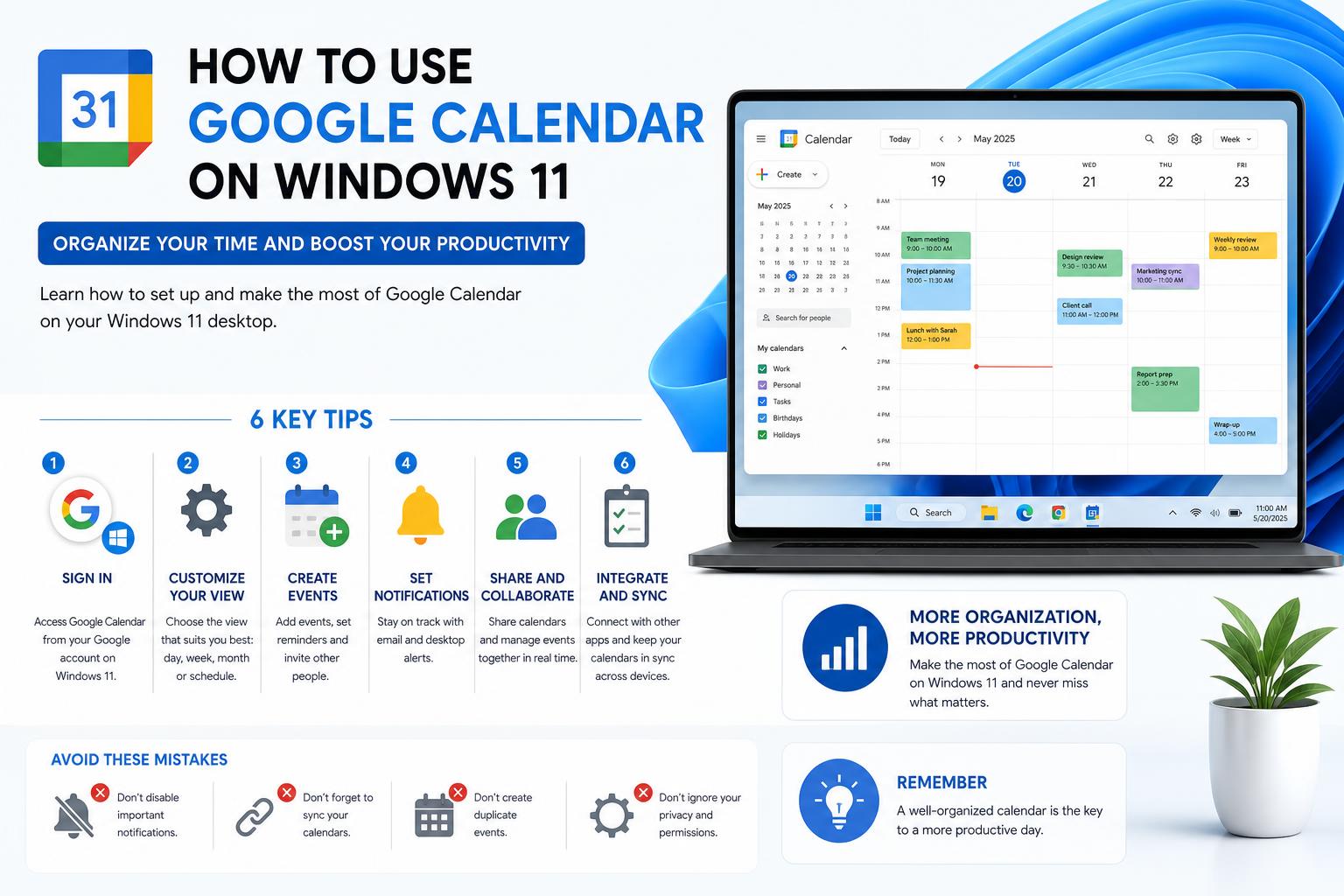
- Google Calendar का उपयोग Windows 11 डेस्कटॉप पर ब्राउज़र, PWA या नेटिव ऐप्स के साथ सिंक करके किया जा सकता है।
- प्रोग्रेसिव वेब ऐप्स और विंडोज कैलेंडर इंटीग्रेशन लगभग नेटिव अनुभव प्रदान करते हैं।
- ब्राउज़र और ऐप विकल्पों के माध्यम से ऑफ़लाइन पहुंच और व्यापक साझाकरण क्षमताएं उपलब्ध हैं।
Google Calendar काम, पढ़ाई और निजी जीवन को व्यवस्थित करने का एक अनिवार्य साधन बन गया है। फिर भी, कई Windows 11 उपयोगकर्ता इस बात को लेकर असमंजस में हैं कि वे ब्राउज़र टैब को बार-बार खोले बिना या जटिल जुगाड़ का सहारा लिए बिना अपने डेस्कटॉप से Google Calendar का कुशलतापूर्वक उपयोग कैसे कर सकते हैं। इस विस्तृत गाइड में, हम आपके Windows 11 डेस्कटॉप पर Google Calendar को लाने के हर संभव तरीके का पता लगाएंगे । चाहे आप अपने आगामी इवेंट्स की त्वरित जानकारी चाहते हों, ऐप्स के बीच पूर्ण सिंक्रोनाइज़ेशन चाहते हों या ऑफ़लाइन एक्सेस चाहते हों, यह लेख सब कुछ कवर करता है। हम नेटिव Windows विकल्पों, ब्राउज़र ट्रिक्स, Outlook जैसे बिल्ट-इन ऐप्स, थर्ड-पार्टी ऐप्स और ब्राउज़र एक्सटेंशन के साथ सिंक्रोनाइज़ेशन की तुलना करेंगे। अंत तक, आप न केवल यह जान पाएंगे कि अपने कैलेंडर इवेंट्स को अपनी उंगलियों पर कैसे देखें, बल्कि यह भी जान पाएंगे कि कौन सा तरीका आपके वर्कफ़्लो और गोपनीयता प्राथमिकताओं के लिए सबसे उपयुक्त है। आइए विस्तार से जानें और अंत में Google Calendar को सीधे अपने Windows 11 डेस्कटॉप पर लाएं ।
डेस्कटॉप पर गूगल कैलेंडर का उपयोग क्यों करें?
अगर आप Google के सिस्टम का गहराई से इस्तेमाल करते हैं, तो Google Calendar आपके जीवन में अहम भूमिका निभाता होगा। लेकिन ब्राउज़र और अन्य विंडोज़ एप्लिकेशन के बीच बार-बार स्विच करना काफी परेशानी भरा होता है, खासकर तब जब आपको दिन भर अपने शेड्यूल तक तुरंत पहुंच की ज़रूरत हो। सही इंटीग्रेशन से आप ये कर सकते हैं:
- अपनी दैनिक योजना को सुव्यवस्थित करें ईमेल, कार्यों और सूचनाओं के साथ-साथ अपनी घटनाओं को देखकर।
- उत्पादकता बढ़ाएँ अपने टास्कबार या डेस्कटॉप से Google कैलेंडर तक एक क्लिक में तुरंत पहुंच प्राप्त करें।
- ऑफलाइन रहकर अधिक कुशलता से काम करें डेटा सिंक करने वाले ब्राउज़र फीचर्स और ऐप्स का लाभ उठाकर।
- सूचनाएं कस्टमाइज़ करें इसलिए आप कभी भी कोई महत्वपूर्ण घटना न चूकें, चाहे आप अपने पीसी से काम कर रहे हों या कहीं दूर हों।
विंडोज 11 में आप यह कैसे कर सकते हैं?
विंडोज 11 डेस्कटॉप पर गूगल कैलेंडर तक पहुंचने के मुख्य तरीके
आइए उन मुख्य रणनीतियों पर नज़र डालते हैं जिनका उपयोग उपयोगकर्ता अपने डेस्कटॉप वातावरण से Google कैलेंडर को सुचारू रूप से चलाने के लिए करते हैं:
- किसी भी ब्राउज़र के माध्यम से एक्सेस करें Google कैलेंडर वेब
- विंडोज कैलेंडर ऐप के साथ एकीकरण
- विंडोज के लिए नए आउटलुक के साथ सिंक करना
- प्रोग्रेसिव वेब ऐप (PWA) के रूप में इंस्टॉलेशन
- ब्राउज़र एक्सटेंशन और तृतीय-पक्ष डेस्कटॉप एप्लिकेशन
अपने ब्राउज़र का उपयोग करके सीधे एक्सेस करें
अपने डेस्कटॉप से Google Calendar का उपयोग करने का सबसे आसान तरीका, जैसा कि नाम से ही स्पष्ट है, आपके ब्राउज़र के माध्यम से है। बस calendar.google.com पर जाएं और साइन इन करें। अधिकांश आधुनिक ब्राउज़र (Chrome, Edge, Firefox, Opera) पूरी तरह से संगत हैं। Calendar के ठीक से काम करने के लिए सुनिश्चित करें कि आपके ब्राउज़र में JavaScript और कुकीज़ सक्षम हैं । Google की आधिकारिक सलाह है कि सुरक्षा और बेहतर प्रदर्शन के लिए अपने ब्राउज़र के नवीनतम संस्करण का उपयोग करें। आप ऑफ़लाइन भी काम कर सकते हैं। Google Calendar ऑफ़लाइन एक्सेस को सपोर्ट करता है—इसका मतलब है कि आपका शेड्यूल हमेशा उपलब्ध रहेगा, भले ही आपका इंटरनेट कनेक्शन कट जाए।
अपने डेस्कटॉप पर Google Calendar को शॉर्टकट या PWA के रूप में जोड़ें
यदि आप अधिक सहज अनुभव चाहते हैं, तो आप Google Calendar को प्रोग्रेसिव वेब ऐप (PWA) के रूप में इंस्टॉल कर सकते हैं। यह तरीका आपको आपके कैलेंडर के लिए एक समर्पित विंडो और साथ ही एक डेस्कटॉप आइकन प्रदान करता है, ठीक वैसे ही जैसे किसी अन्य एप्लिकेशन में होता है:
- प्रारंभिक गूगल कैलेंडर क्रोम या माइक्रोसॉफ्ट एज में
- अपने ब्राउज़र में अधिक मेनू (तीन बिंदु) पर क्लिक करें
- चुनते हैं गूगल कैलेंडर इंस्टॉल करें या फिर “ऐप” टाइप करें और निर्देशों का पालन करें।
- एक नई विंडो खुलेगी जिसमें गूगल कैलेंडर होगा, और त्वरित उपयोग के लिए आपके डेस्कटॉप पर एक शॉर्टकट भी होगा।
इससे आप ब्राउज़र टैब की आवश्यकता के बिना, स्टार्ट मेनू या डेस्कटॉप से अपने कैलेंडर तक तुरंत पहुंच सकते हैं । पीडब्ल्यूए नोटिफिकेशन और ऑफ़लाइन एक्सेस की सुविधा भी देते हैं, जिससे आपको नेटिव ऐप जैसा अनुभव मिलता है। आप क्रोम वेब स्टोर (कैलेंडर ऐप) पर इस विधि के बारे में और अधिक पढ़ सकते हैं ।
Google Calendar को Windows 11 Calendar ऐप के साथ सिंक करना
विंडोज 11 में अपना खुद का कैलेंडर एप्लिकेशन शामिल है जो Google सहित विभिन्न खातों के साथ एकीकृत हो सकता है! यह आपके सभी इवेंट्स को एक ही जगह पर देखने के लिए बहुत अच्छा है। इसे सेट अप करने का तरीका यहाँ दिया गया है:
- विंडोज कैलेंडर ऐप खोलें (स्टार्ट मेनू में "कैलेंडर" खोजें)
- खाता सेटिंग में जाएं और "खाता जोड़ें" चुनें।
- Google चुनें और अपने Gmail क्रेडेंशियल से साइन इन करें।
- अपने कैलेंडर (और चाहें तो ईमेल) को सिंक्रनाइज़ करने की अनुमति दें।
यह आपके Google Calendar इवेंट्स को सीधे नेटिव ऐप में सिंक करता है, जिससे आप ब्राउज़र खोले बिना ही उन्हें तुरंत देख सकते हैं। आप यहां से इवेंट्स देख सकते हैं, जोड़ सकते हैं और संपादित कर सकते हैं। जैसा कि Microsoft के आधिकारिक फ़ोरम में बताया गया है , अपने Google खाते को सिंक करने से आपके Gmail ईमेल भी सिंक हो जाते हैं। यदि आप ईमेल सिंक नहीं करना चाहते हैं, तो केवल ऑनलाइन कैलेंडर या अन्य इंटीग्रेशन का उपयोग करने पर विचार करें। उपयोगी सुझाव: Windows 11 अभी तक टास्कबार कैलेंडर फ़्लाइआउट में तृतीय-पक्ष कैलेंडर इवेंट्स (जैसे Google Calendar) प्रदर्शित नहीं करता है। कई उपयोगकर्ताओं ने फ़ीडबैक हब के माध्यम से इस सुविधा का अनुरोध किया है । फिलहाल, Windows Calendar ऐप या नीचे बताए गए अन्य समाधानों का उपयोग करना सबसे अच्छा विकल्प है।
विंडोज के लिए आउटलुक के साथ गूगल कैलेंडर
यदि आप आउटलुक का उपयोग करते हैं , तो आप अपने Google कैलेंडर को अपने कार्य और व्यक्तिगत कैलेंडर के साथ प्रदर्शित कर सकते हैं। इसके दो मुख्य तरीके हैं:
- नेटिव सिंकविंडोज के लिए नए आउटलुक ऐप में सेटिंग्स के अंतर्गत अपना Google खाता जोड़ें, जैसा कि कैलेंडर अनुभाग में बताया गया है। आपका Google कैलेंडर सिंक हो जाएगा और आपके आउटलुक कैलेंडर के साथ प्रदर्शित होगा।
- केवल पढ़ने योग्य आयात: केवल देखने के लिए (संपादन की अनुमति नहीं) अपने Google कैलेंडर का एक सार्वजनिक लिंक आयात करें। यह तब उपयोगी है जब आप Google से साइन इन नहीं करना चाहते या अपना ईमेल पता सार्वजनिक नहीं करना चाहते। कॉन्फ़िगरेशन के लिए आधिकारिक सहायता लिंक यहाँ दिया गया है।.
आउटलुक में काम करने वाले लेकिन दिन में कई बार एप्लिकेशन बदलने से बचने के इच्छुक लोगों द्वारा इस विधि का व्यापक रूप से उपयोग किया जाता है। गोपनीयता सेटिंग्स का ध्यान रखें—अपने कैलेंडर को सार्वजनिक रूप से साझा करने से संवेदनशील जानकारी उजागर हो सकती है।
तृतीय-पक्ष डेस्कटॉप एप्लिकेशन और एक्सटेंशन
हालाँकि माइक्रोसॉफ्ट और गूगल ने विंडोज के लिए कोई आधिकारिक गूगल कैलेंडर ऐप जारी नहीं किया है, फिर भी कई थर्ड-पार्टी समाधान मौजूद हैं। क्रोम वेब स्टोर या विंडोज स्टोर में कुछ लोकप्रिय विकल्प गूगल कैलेंडर वेब इंटरफेस की नकल करते हैं या उसे विस्तारित करते हैं:
- क्रोम वेब स्टोर – कैलेंडर ऐपयह आपके डेस्कटॉप से Google Calendar को ऐप के रूप में खोलने का एक त्वरित तरीका प्रदान करता है। यदि आप पूर्ण ब्राउज़र अनुभव के बिना एक समर्पित विंडो चाहते हैं तो यह हल्का और प्रभावी है। आधिकारिक सूची देखें। यहाँ उत्पन्न करें.
- विंडोज स्टोर समाधानकुछ एप्लिकेशन Google Calendar के साथ संगतता का दावा करते हैं, लेकिन अपनी जानकारी दर्ज करने से पहले हमेशा समीक्षाएं और गोपनीयता नीतियां जांच लें। Google वर्तमान में Windows के लिए किसी भी तृतीय-पक्ष कैलेंडर क्लाइंट का आधिकारिक रूप से समर्थन नहीं करता है।
सावधानी: तृतीय-पक्ष एप्लिकेशनों को अपनी जानकारी प्रदान करते समय सतर्क रहें। हमेशा आधिकारिक ऐप्स या अच्छी समीक्षाओं और पारदर्शी गोपनीयता नीतियों वाले ऐप्स का ही चयन करें।
ऑफ़लाइन उपयोग
हमेशा इंटरनेट कनेक्शन स्थिर नहीं रहता, लेकिन कभी-कभी चलते-फिरते अपना शेड्यूल देखना ज़रूरी हो जाता है। अच्छी बात यह है कि Google Calendar वेब और PWA के ज़रिए ऑफ़लाइन इस्तेमाल को सपोर्ट करता है। बस अपने ब्राउज़र में ऑफ़लाइन मोड चालू कर दें (Google Calendar की सेटिंग में एक आसान विकल्प मौजूद है)। अगली बार जब आपका कनेक्शन टूटेगा, तब भी आप दोबारा कनेक्ट होने तक अपने इवेंट और अपॉइंटमेंट देख पाएंगे। किसी अतिरिक्त ऐप की ज़रूरत नहीं!
एकाधिक Google कैलेंडर और साझाकरण
गूगल कैलेंडर का एक फायदा यह है कि आप एक साथ कई कैलेंडर मैनेज कर सकते हैं—व्यक्तिगत, काम से संबंधित, जन्मदिन, प्रोजेक्ट आदि। ब्राउज़र या PWA ऐप से आप कई कैलेंडर बना सकते हैं और उन्हें रंग दे सकते हैं। इसके अलावा, आप ये भी कर सकते हैं:
- अपने कैलेंडर परिवार या सहकर्मियों के साथ साझा करें
- पहुँच को नियंत्रित करें—निजी, सार्वजनिक या प्रतिबंधित
- सार्वजनिक लिंक के माध्यम से कैलेंडर को अन्य ऐप्स या वेबसाइटों में एम्बेड करें
उन्नत शेयरिंग सुविधाओं या एकीकरणों (जैसे आउटलुक में केवल पढ़ने की अनुमति) के लिए, सार्वजनिक लिंक बनाने से पहले Google कैलेंडर में अनुमतियों को कॉन्फ़िगर करना सुनिश्चित करें।
ब्राउज़र अनुकूलता और सुरक्षा संबंधी विचार
Google के आधिकारिक दस्तावेज़ के अनुसार , कैलेंडर के सुचारू रूप से काम करने के लिए केवल अपडेटेड ब्राउज़र का उपयोग करना महत्वपूर्ण है। समर्थित ब्राउज़र में शामिल हैं:
- गूगल क्रोम (विंडोज, मैक, लिनक्स)
- Microsoft Edge
- Mozilla Firefox
- एप्पल सफारी (मैक पर)
- Opera
जावास्क्रिप्ट और कुकीज़ को हमेशा चालू रखें । यह कैलेंडर की मुख्य सुविधाओं, जैसे कि सूचनाएं, ऑफ़लाइन सहायता और खाता लॉगिन के लिए आवश्यक है। इन सुविधाओं को बंद करने से ऐप में बग या रुकावटें आ सकती हैं।
क्या विंडोज़ के लिए कोई स्टैंडअलोन गूगल कैलेंडर ऐप उपलब्ध है?
भारी मांग के बावजूद, Google Calendar Windows के लिए एक स्वतंत्र डेस्कटॉप एप्लिकेशन के रूप में उपलब्ध नहीं है । वर्तमान में सभी समाधान वेब एक्सेस (ब्राउज़र, PWA) या Outlook या Windows Calendar ऐप के साथ एकीकरण पर निर्भर करते हैं, और तृतीय-पक्ष ऐप की कार्यक्षमता सीमित है। यदि आपको ऐसे प्रोग्राम मिलते हैं जो Google Calendar के लिए "डेस्कटॉप ऐप" होने का दावा करते हैं, तो सावधान रहें—कई ब्राउज़र संस्करणों या अनौपचारिक सॉफ़्टवेयर पर रीडायरेक्ट करते हैं, और पुराने हो सकते हैं। केवल विश्वसनीय स्रोतों पर ही भरोसा करें ।
अक्सर पूछे जाने वाले प्रश्न और समस्या निवारण
- क्या मैं विंडोज 11 के टास्कबार कैलेंडर पर गूगल कैलेंडर के इवेंट्स देख सकता हूँ? अभी नहीं। इस सुविधा की बहुत मांग है, लेकिन यह अभी गेम में शामिल नहीं है। अगर आप चाहते हैं कि Microsoft भविष्य के अपडेट में इसे प्राथमिकता दे, तो कृपया फ़ीडबैक हब के ज़रिए अपनी प्रतिक्रिया भेजें।
- क्या मेरे गूगल कैलेंडर को सिंक करने से मेरे ईमेल भी सिंक हो जाएंगे? यदि आप अपने Google खाते को Windows Calendar में जोड़ते हैं, तो हाँ। Google और Microsoft दोनों डिफ़ॉल्ट रूप से सिंक हो जाएँगे। यदि आप ईमेल सिंक नहीं करना चाहते हैं, तो केवल कैलेंडर के लिए वेब या PWA समाधानों का उपयोग करें, या Outlook में सार्वजनिक लिंक आयात करें।
- क्या गोपनीयता संबंधी चिंताएं हैं? एप्लिकेशन की अनुमतियों की हमेशा समीक्षा करें। अपना पासवर्ड कभी भी अनौपचारिक ऐप्स के साथ साझा न करें। कैलेंडर को सार्वजनिक करने का विकल्प लिंक के माध्यम से सभी इवेंट्स को देखने की अनुमति देता है—इस विकल्प का उपयोग केवल तभी करें जब आवश्यक हो और संवेदनशील डेटा के बिना।
पावर यूजर्स के लिए उपयोगी टिप्स
- अलग-अलग रंगों के साथ कई कैलेंडर बनाएं परियोजनाओं या व्यक्तिगत श्रेणियों को अलग करने से घटनाओं का दृश्य संगठन आसान हो जाता है।
- सूचनाएं और डेस्कटॉप रिमाइंडर सेट करें सीधे Google Calendar में, जो Chrome या PWA के माध्यम से उपलब्ध कराए जाते हैं, यदि वे सक्षम हों।
- अपने Google कैलेंडर को Zoom या Microsoft Teams के साथ एकीकृत करें मीटिंग को जल्दी से शेड्यूल करने के लिए—गूगल कैलेंडर ऐड-ऑन में कई इंटीग्रेशन उपलब्ध हैं।
- अपने मोबाइल डिवाइस पर कैलेंडर को सिंक करें ताकि आपके सभी डिवाइसों पर इवेंट्स अपडेट रहें, न कि सिर्फ विंडोज पर।
अपने Windows 11 में Google Calendar को एकीकृत करना सरल और कारगर हो सकता है, बशर्ते आप अपनी आवश्यकताओं, प्राथमिकताओं और गोपनीयता संबंधी ज़रूरतों के अनुसार सबसे उपयुक्त तरीका चुनें। चाहे ब्राउज़र-आधारित समाधानों और पीडब्ल्यूए (प्राइवेट वेब एप्लिकेशन) के माध्यम से हो, आउटलुक या विंडोज कैलेंडर के साथ नेटिव इंटीग्रेशन का लाभ उठाकर हो, या विश्वसनीय तृतीय-पक्ष टूल का उपयोग करके हो, ये रणनीतियाँ आपको व्यवस्थित रहने में मदद करेंगी। महत्वपूर्ण बात यह है कि आप अपने कार्यप्रवाह के लिए सबसे उपयुक्त तरीका खोजें, जिससे Google Calendar को डेस्कटॉप पर वह स्थान मिले जिसका वह हकदार है।