
- विंडोज 11 में कई ऐसे कम ज्ञात उपकरण मौजूद हैं जो मल्टीटास्किंग और उत्पादकता में क्रांतिकारी बदलाव ला सकते हैं।
- क्लिपबोर्ड हिस्ट्री, स्नैप लेआउट और फोकस सेशन जैसी सुविधाएं इसमें पहले से मौजूद हैं और मुफ्त हैं - इसके लिए किसी तीसरे पक्ष के ऐप की आवश्यकता नहीं है।
- छिपे हुए जेस्चर, स्टोरेज ऑटोमेशन और डायनामिक डिस्प्ले सेटिंग्स में महारत हासिल करने से आपके वर्कफ़्लो और डिवाइस के प्रदर्शन में ज़बरदस्त सुधार हो सकता है।
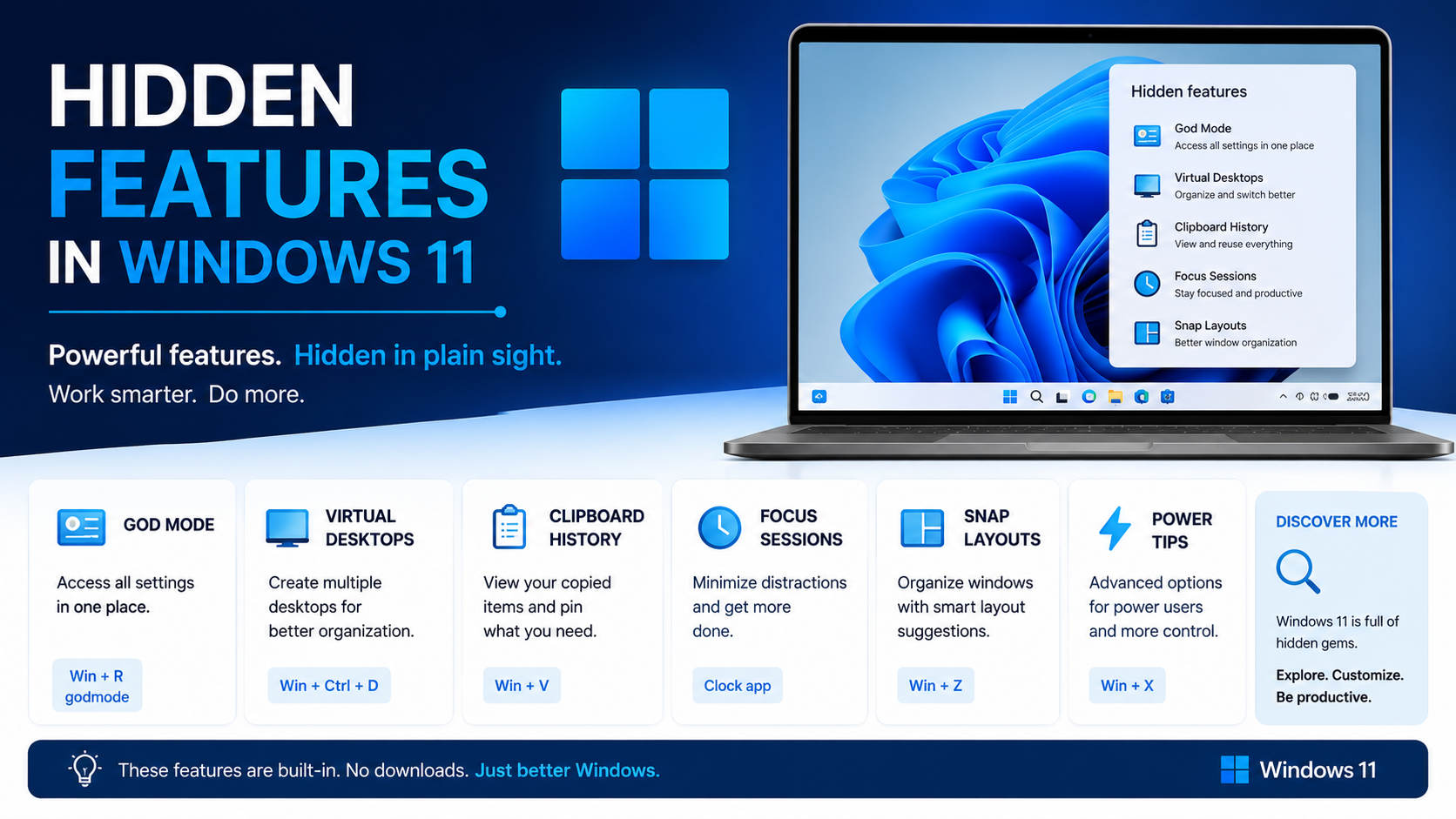
माइक्रोसॉफ्ट का नवीनतम डेस्कटॉप ऑपरेटिंग सिस्टम, विंडोज 11, अपने नए रूप और बेहतर उत्पादकता सुविधाओं के लिए प्रसिद्ध है। लेकिन स्टार्ट मेनू के नए डिज़ाइन और आकर्षक विजेट्स के अलावा, इसमें छिपी हुई कई खूबियां मौजूद हैं जिन्हें अभी खोजा जाना बाकी है । ये सुविधाएं अक्सर सेटिंग्स में गहराई से छिपी होती हैं या केवल कुछ शॉर्टकट के माध्यम से ही उपलब्ध होती हैं, इसलिए अधिकांश उपयोगकर्ता इनका लाभ नहीं उठा पाते हैं - लेकिन अगर आपको सही जगह पता हो, तो आप अपने कंप्यूटर अनुभव को वाकई बेहतर बना सकते हैं।
चाहे आप लंबे समय से विंडोज के प्रशंसक हों या किसी पुराने संस्करण से नए संस्करण पर आ रहे हों, इन गुप्त टूल्स और प्रोडक्टिविटी हैक्स को एक्सप्लोर करने से आप एक प्रो की तरह मल्टीटास्क कर सकते हैं, अपने डेटा को सुरक्षित रख सकते हैं और अपने डेस्कटॉप को बेहतरीन तरीके से कस्टमाइज़ कर सकते हैं। यह लेख विंडोज 11 में पहले से मौजूद छिपे हुए बेहतरीन फीचर्स, एक्सपर्ट टिप्स और स्मार्ट ट्रिक्स को खोजने का आपका संपूर्ण स्रोत है, जिन्हें आप बिना किसी थर्ड-पार्टी सॉफ्टवेयर की आवश्यकता के एक्सेस कर सकते हैं। आइए जानें कि आपका पीसी वास्तव में क्या कर सकता है।
क्लिपबोर्ड इतिहास: आपने जो कॉपी किया है उसे कभी न खोएं
क्या आपको याद है जब आप कोई नया कंटेंट कॉपी करते थे और पता चलता था कि पिछला टेक्स्ट ओवरराइट हो गया है? क्लिपबोर्ड हिस्ट्री की मदद से अब यह परेशानी खत्म हो गई है। विंडोज 11 यूजर्स सेटिंग्स → सिस्टम → क्लिपबोर्ड में जाकर क्लिपबोर्ड हिस्ट्री को ऑन करके इस शानदार फीचर को एक्टिवेट कर सकते हैं। एक्टिवेट होने के बाद, Ctrl + V की जगह Windows + V दबाएं । इससे एक पॉप-अप विंडो खुलेगी जिसमें आपके द्वारा कॉपी किए गए आखिरी 25 आइटम (चाहे टेक्स्ट हो या इमेज) दिखाई देंगे।
अगर आप नियमित रूप से कई जानकारियों के साथ काम करते हैं, तो यह टूल आपकी उत्पादकता बढ़ाने में बहुत मददगार साबित होगा । आप आसानी से दोबारा इस्तेमाल करने के लिए आइटम पिन कर सकते हैं या किसी भी समय अपने क्लिपबोर्ड का इतिहास साफ़ कर सकते हैं। जिन लोगों के पास विंडोज़ पर चलने वाले कई डिवाइस हैं, वे क्लिपबोर्ड इतिहास को सभी डिवाइसों में सिंक करने का विकल्प चालू कर सकते हैं। इससे वे अपने लैपटॉप पर टेक्स्ट कॉपी करके तुरंत अपने टैबलेट या किसी अन्य पीसी पर पेस्ट कर सकते हैं, जिससे सहज शेयरिंग संभव हो जाती है। अगर आप ज़्यादा नियंत्रण चाहते हैं, तो "मेरे द्वारा कॉपी किए गए टेक्स्ट को मैन्युअल रूप से सिंक करें" विकल्प चुनें, ताकि तीन-डॉट मेनू के ज़रिए स्पष्ट अनुमति दिए बिना कुछ भी शेयर न हो।
n8n और WhatsApp Business Cloud को एकीकृत कैसे करें: संपूर्ण गाइड, विशेषताएं और सर्वोत्तम अभ्यास
स्नैप लेआउट और वर्चुअल डेस्कटॉप: विंडो प्रबंधन में महारत हासिल करें
आसान मल्टीटास्किंग के लिए स्नैप लेआउट
यदि आपके डेस्कटॉप पर अक्सर कई विंडो खुली रहती हैं, तो स्नैप लेआउट्स विंडोज 11 का एक बेहतरीन टाइम-सेवर है। किसी भी खुली विंडो में मैक्सिमाइज़ बटन पर माउस ले जाएं, और संभावित लेआउट्स का एक ग्रिड दिखाई देगा - साइड-बाय-साइड, वर्टिकल थर्ड्स से लेकर फोर-कोने स्प्लिट्स तक।
अपनी कार्यशैली के अनुसार व्यवस्था चुनें, और विंडोज़ पलक झपकते ही आपके ऐप्स का आकार अपने आप समायोजित कर देगा। यह सुविधा विशेष रूप से अल्ट्रावाइड स्क्रीन या मल्टी-मॉनिटर सेटअप पर उपयोगी है, जिससे अव्यवस्थित विंडो हेरफेर की समस्या एक सुव्यवस्थित, अनुकूलित कार्यक्षेत्र में बदल जाती है। किसी विंडो की स्थिति बदलना चाहते हैं? बस उसे ड्रैग एंड ड्रॉप करें या लेआउट सुझावों के लिए उस पर माउस ले जाएं। सुगम उत्पादकता अब आपकी उंगलियों पर है ।
केंद्रित कार्यक्षेत्रों के लिए वर्चुअल डेस्कटॉप
क्या आप काम, घर और शौक से जुड़ी कई सारी विंडोज़ को देखकर परेशान हो रहे हैं? वर्चुअल डेस्कटॉप आपको हर गतिविधि के लिए अलग-अलग टास्कस्पेस बनाने की सुविधा देते हैं, जो डिजिटल "डेस्क" की तरह काम करते हैं और जिनके बीच आसानी से स्विच किया जा सकता है। विंडोज़ + टैब दबाने से टास्क व्यू खुलता है, जहां आप ऊपर "नया डेस्कटॉप" पर क्लिक करते हैं। हर डेस्कटॉप को नाम देना या उसे अपनी पसंद के अनुसार बनाना (उदाहरण के लिए, "काम", "निजी", "प्रोजेक्ट") सब कुछ व्यवस्थित रखने में मदद करता है।
डेस्कटॉप के बीच तेज़ी से स्विच करने के लिए Ctrl + Windows + बाएँ या दाएँ तीर का उपयोग करें । यह सेटिंग आपको पलक झपकते ही अलग-अलग वातावरणों के बीच स्विच करने की सुविधा देती है , जिससे ध्यान भटकना कम होता है और आपका वर्कफ़्लो बेहतर होता है। यह मल्टीटास्कर और रिमोट वर्कर दोनों के बीच बेहद लोकप्रिय है।
टचपैड जेस्चर: माउस के बिना शक्तिशाली शॉर्टकट
क्या आप लैपटॉप या कन्वर्टिबल डिवाइस का उपयोग कर रहे हैं? विंडोज 11 सटीक टचपैड पर उन्नत तीन और चार-उंगली वाले जेस्चर प्रदान करता है, जो तब एकदम सही होते हैं जब डेस्क पर जगह कम हो या आपका माउस पहुंच से बाहर हो। छिपे हुए शॉर्टकट को अनलॉक करने के लिए सेटिंग्स → ब्लूटूथ और डिवाइस → टचपैड के माध्यम से इन जेस्चर को सक्षम करें:
- तीन उंगलियों से स्वाइप करें: खुले हुए ऐप्स के बीच स्विच करने के लिए बाएँ या दाएँ स्वाइप करें। टास्क व्यू देखने के लिए ऊपर की ओर स्वाइप करें; सभी विंडो को मिनिमाइज़ करने और डेस्कटॉप दिखाने के लिए नीचे की ओर स्वाइप करें।
- चार उंगलियों से स्वाइप करें: बाएं या दाएं स्वाइप करके वर्चुअल डेस्कटॉप के बीच स्विच करें।
विंडोज 11 सेटिंग्स पैनल में प्रत्येक जेस्चर को दिखाता है, जिससे आप वास्तविक उपयोग से पहले अभ्यास कर सकते हैं। यदि आपका टचपैड अस्थायी रूप से निष्क्रिय है, तो ये विकल्प धुंधले दिखाई दे सकते हैं; हार्डवेयर टॉगल या हॉटकी की जांच करें। इन शॉर्टकट्स में महारत हासिल करने से मल्टीटास्किंग में काफी सुधार हो सकता है ।
स्टोरेज सेंस: स्वचालित डिस्क सफाई
क्या आपको चिंता है कि आपके बढ़ते डाउनलोड और प्रोजेक्ट फ़ाइलें आपके पीसी को धीमा कर देंगी? स्टोरेज सेंस एक आसान और कम रखरखाव वाला समाधान प्रदान करता है। सेटिंग्स → सिस्टम → स्टोरेज → स्टोरेज सेंस के माध्यम से इसे सक्षम किया जा सकता है । यह सुविधा आपके द्वारा निर्धारित अवधि (कभी नहीं से लेकर 60 दिन तक) के बाद रीसायकल बिन और डाउनलोड फ़ोल्डर सहित अनावश्यक फ़ाइलों को स्वचालित रूप से हटा देती है।
आप किसी भी समय मैन्युअल क्लीनअप शुरू कर सकते हैं, खासकर बड़े डाउनलोड के बाद। स्टोरेज सेंस मुख्य रूप से प्राइमरी ड्राइव (आमतौर पर C:) को साफ करता है, जबकि अन्य ड्राइव को मैन्युअल रूप से मैनेज करना पड़ता है। यह सुविधा सिस्टम के प्रदर्शन को सहजता से बनाए रखने में मदद करती है।
फोकस सेशन: बिना किसी रुकावट के उत्पादकता
आजकल नोटिफिकेशन की भरमार है, ऐसे में ध्यान केंद्रित करना मुश्किल हो सकता है। विंडोज 11 का फोकस सेशंस , जो क्लॉक ऐप के जरिए उपलब्ध है , एक सरल और कारगर समाधान प्रदान करता है। अपने काम के लिए टाइमर सेट करें, और सिस्टम रुकावटों को कम करके आपको ध्यान केंद्रित रखने में मदद करेगा। यह गहन कार्य या अध्ययन सत्रों के लिए आपके डिजिटल "डू नॉट डिस्टर्ब" मोड की तरह काम करता है।
इस फीचर में संगीत का समावेश और प्रगति ट्रैकिंग भी शामिल है, जो समय के साथ बेहतर कार्य आदतें विकसित करने में सहायक हो सकती है। एक बार इसका अनुभव करने के बाद, आप व्यस्त दिनों में बैठकों, ईमेल और रचनात्मक कार्यों के दौरान इसकी उपयोगिता को समझ पाएंगे।
एक्सबॉक्स गेम बार: सभी के लिए स्क्रीन रिकॉर्डिंग
हालांकि इसे गेमिंग टूल के रूप में बेचा जाता है, Xbox गेम बार सभी उपयोगकर्ताओं के लिए एक शक्तिशाली स्क्रीन रिकॉर्डर के रूप में काम करता है। ओवरले खोलने के लिए Windows + G दबाएँ, फिर रिकॉर्ड बटन पर क्लिक करें या अपनी वर्तमान विंडो को कैप्चर करने के लिए Windows + Alt + R दबाएँ । ट्यूटोरियल बनाने, वीडियो कॉल के अंश सहेजने या सहायता के लिए त्रुटि संदेशों को कैप्चर करने के लिए यह एकदम सही है।
यह अंतर्निर्मित सुविधा तृतीय-पक्ष रिकॉर्डिंग टूल का अधिक सुविधाजनक विकल्प प्रदान करती है और प्रदर्शन आँकड़े, ऑडियो नियंत्रण और विजेट तक त्वरित पहुँच प्रदान करती है - जिससे यह गेमिंग के अलावा एक मूल्यवान उत्पादकता वर्धक बन जाती है।
डायनामिक रिफ्रेश रेट: बेहतर विज़ुअल, लंबी बैटरी लाइफ
यदि आपके पास हाई रिफ्रेश रेट डिस्प्ले वाला आधुनिक लैपटॉप है, तो Windows 11 में डायनेमिक रिफ्रेश रेट की सुविधा दी गई है , जो आपकी गतिविधि के आधार पर स्क्रीन की रिफ्रेश फ्रीक्वेंसी को अपने आप समायोजित करती है। पढ़ने या ईमेल भेजने से बैटरी बचाने के लिए रिफ्रेश रेट कम हो जाता है, जबकि स्क्रॉल करने या गेम खेलने से रिस्पॉन्सिवनेस के लिए रिफ्रेश रेट बढ़ जाता है।
यह सेटिंग आपको सेटिंग्स → सिस्टम → डिस्प्ले → एडवांस्ड डिस्प्ले में मिलेगी । इसकी अनुकूलता आपके हार्डवेयर पर निर्भर करती है, इसलिए बेहतर प्रदर्शन और बैटरी लाइफ बढ़ाने के लिए यह सुनिश्चित कर लें कि आपका डिवाइस इस सुविधा का समर्थन करता है।
इमोजी और सिंबल पिकर: मनोरंजन और कार्यक्षमता तक त्वरित पहुंच
अगर इमोजी या विशेष वर्णों को खोजना आपके लिए मुश्किल रहा है, तो Windows 11 का इमोजी और सिंबल पिकर इसे बेहद आसान बना देता है। इमोजी, GIF, विराम चिह्न, विजेट और गणितीय चिह्नों वाला पॉप-अप खोलने के लिए Windows + . (पीरियड) का उपयोग करें। इस उपयोगी टूल की मदद से अपने दस्तावेज़ों या चैट में विशेष वर्णों को आसानी से डालें।
और भी बेहतरीन सुझाव और उपयोगी टिप्स
- विभिन्न उपकरणों पर क्लिपबोर्ड: इस सुविधा को सक्षम करके अपने क्लिपबोर्ड को उपकरणों के बीच सिंक करें, जिससे आपके विंडोज-संचालित गैजेट्स के बीच टेक्स्ट और छवियों का स्थानांतरण सरल हो जाता है।
- मैन्युअल और स्वचालित फ़ाइल सिंकिंग: मैन्युअल सिंक विकल्प चुनकर डेटा साझा करने के समय को नियंत्रित करें, जिससे गोपनीयता और सुरक्षा में सुधार होता है।
- हावभाव अनुकूलन: अपने वर्कफ़्लो को बेहतर बनाने के लिए, विशिष्ट एप्लिकेशन लॉन्च करने, डेस्कटॉप बदलने या कोर्टाना को सक्रिय करने के लिए टचपैड जेस्चर को और अधिक अनुकूलित करें।
- शेड्यूल्ड स्टोरेज सेंस: स्टोरेज सेंस को नियमित अंतराल पर या डिस्क स्पेस कम होने पर चलाने के लिए सेट करके डिस्क क्लीनअप को स्वचालित करें, जिससे सिस्टम की सेहत बिना किसी परेशानी के बनी रहे।
विंडोज 11 में कुछ ऐसे शक्तिशाली फीचर्स हैं जिन्हें आप शायद नज़रअंदाज़ कर दें।
कई उन्नत सुविधाओं को कुशलतापूर्वक एकीकृत किया गया है या सूक्ष्मता से पेश किया गया है, जिन्हें अक्सर उपयोगकर्ता अनदेखा कर देते हैं:
- उन्नत सुरक्षा सेटिंग्स: डिवाइस एन्क्रिप्शन और विंडोज हेलो जैसे मजबूत सुरक्षा नियंत्रणों तक पहुंचें सुरक्षा उपकरण.
- माइक्रोसॉफ्ट टीम्स के साथ सीधा एकीकरण: टास्कबार पर मौजूद "चैट" आइकन आपको मैसेजिंग और मीटिंग के लिए तुरंत टीम्स से जोड़ता है, जिससे सहयोग आसान हो जाता है।
- ऑटो-एचडीआर और गेम मोड: ये विशेषताएं दृश्य गुणवत्ता और प्रदर्शन में सुधार करती हैं, जिससे गेमर्स और सुचारू ग्राफिक्स चाहने वाले सामान्य उपयोगकर्ताओं दोनों को लाभ होता है।
- टैबलेट मोड में किए गए सुधार: 2-इन-1 डिवाइसों पर, टैबलेट मोड पर स्विच करने से उपयोगिता में सुधार के लिए आइकन, टच टारगेट और जेस्चर स्वचालित रूप से समायोजित हो जाते हैं।
सामुदायिक अंतर्दृष्टि और ट्रेंडिंग फीचर्स
फ़ोरम और रेडिट ब्राउज़ करने पर उत्साही लोगों द्वारा साझा किए गए अतिरिक्त सुझाव मिलते हैं। कुछ लोकप्रिय सुझावों में शामिल हैं:
- छिपी हुई पावर सेटिंग्स: बैटरी या परफॉर्मेंस को अधिकतम करने के लिए कंट्रोल पैनल में "अतिरिक्त पावर सेटिंग्स" के माध्यम से उन्नत परफॉर्मेंस और ऊर्जा विकल्पों तक पहुंचें।
- वैकल्पिक विशेषताएं और घटक: विंडोज़ सुविधाओं को चालू या बंद करने के लिए "विंडोज़ सुविधाओं को चालू या बंद करें" विकल्प का उपयोग करें, जैसे कि हाइपर-वी या विशेष आवश्यकताओं के लिए विंडोज सबसिस्टम फॉर लिनक्स।
- डेस्कटॉप को वैयक्तिकृत करने के आसान तरीके: मास्टर संदर्भ मेनू और विन + आई वैयक्तिकरण और सिस्टम सेटिंग्स तक त्वरित पहुंच के लिए शॉर्टकट।