
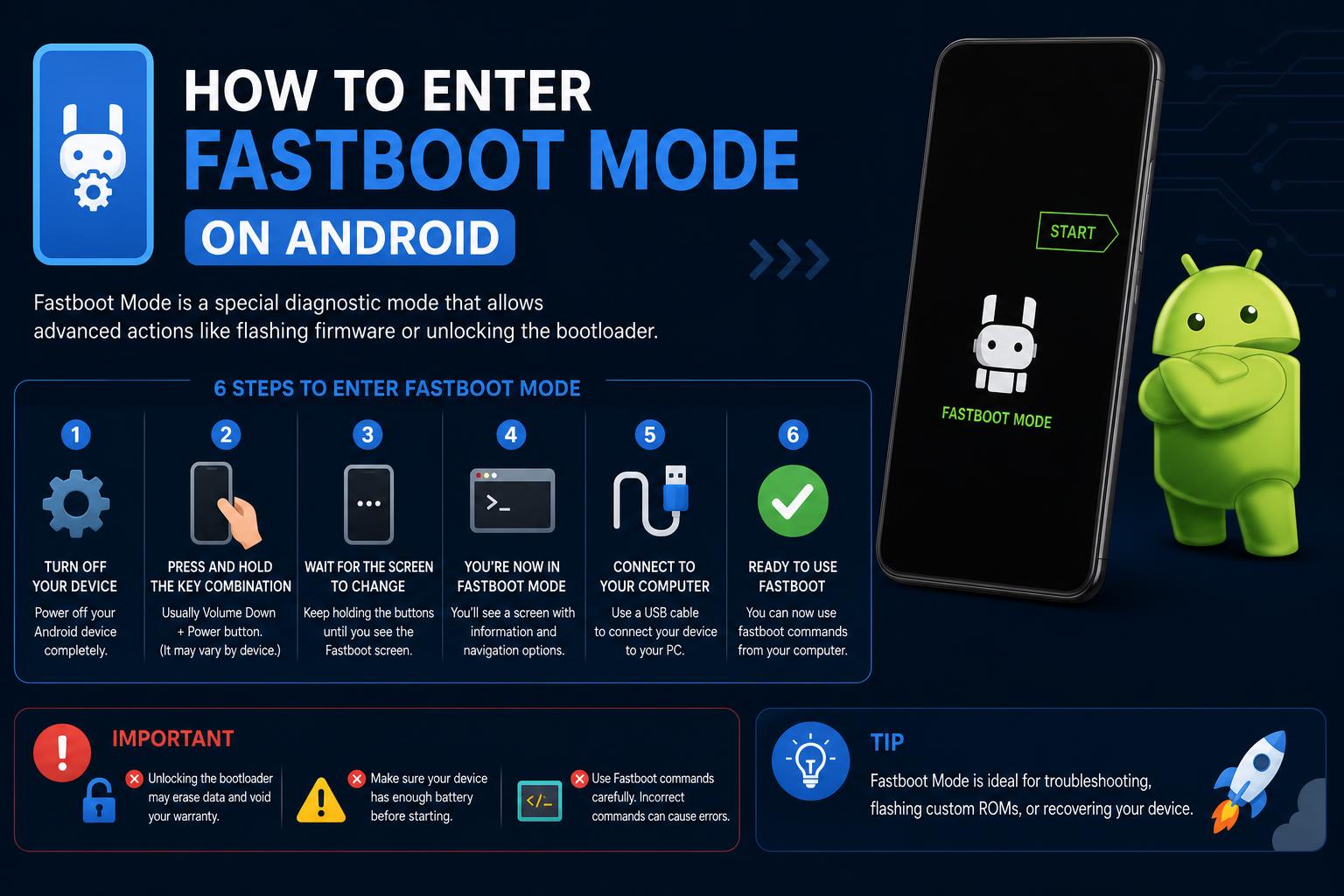
- फास्टबूट मोड, एंड्रॉइड की मानक सेटिंग्स से परे, मरम्मत, अपडेट और रिकवरी के लिए डिवाइस-स्तर की गहन पहुंच को अनलॉक करता है।
- हार्डवेयर बटन संयोजन और एडीबी कमांड फास्टबूट मोड में प्रवेश करने के दो मुख्य तरीके हैं, लेकिन निर्माता के अनुसार चरण भिन्न हो सकते हैं।
- Fastboot का सुरक्षित रूप से उपयोग करने से फ्लैशिंग, बूटलोडर को अनलॉक करने और सिस्टम डायग्नोस्टिक्स पर नियंत्रण मिलता है, लेकिन सावधानी बरतने की आवश्यकता है क्योंकि कमांड से डेटा का नुकसान हो सकता है।
एंड्रॉइड उपयोगकर्ताओं को कभी-कभी उन्नत मरम्मत करने, नया फर्मवेयर फ्लैश करने या किसी खराब हो चुके फोन को फिर से चालू करने की आवश्यकता पड़ती है। ऐसी किसी भी स्थिति में, फास्टबूट मोड में प्रवेश करना जानना अत्यंत महत्वपूर्ण है। Google और Xiaomi जैसी कंपनियों से लेकर IT एंटरप्राइज मैनेजर और कस्टम ROM के शौकीनों तक, फास्टबूट मोड निम्न-स्तरीय कार्यों के लिए एक अनूठा माध्यम प्रदान करता है जो सामान्य एंड्रॉइड मेनू में उपलब्ध नहीं होता।
अगर आपके डिवाइस पर 'फास्टबूट' लिखा हुआ दिखाई दे रहा है—या आप जानबूझकर फास्टबूट में प्रवेश करना चाहते हैं—तो अच्छी खबर यह है कि आप सही जगह पर हैं। यह विस्तृत ट्यूटोरियल बताता है कि फास्टबूट क्या है, सुरक्षित रूप से इसमें प्रवेश करने के सभी तरीके बताता है, और यह सुनिश्चित करने के लिए सर्वोत्तम अभ्यास बताता है कि आप कभी भी अटक न जाएं या अनजाने में अपना डेटा न खोएं। चाहे आप एक अनुभवी उपयोगकर्ता हों, आईटी एडमिन हों या बिल्कुल नए हों, आइए इसे सरल और आसान भाषा में समझते हैं।
फास्टबूट मोड क्या है? यह क्यों महत्वपूर्ण है?
फ़ास्टबूट मोड एक विशेष डायग्नोस्टिक वातावरण है जो आपके फ़ोन के सामान्य एंड्रॉइड ऑपरेटिंग सिस्टम से अलग काम करता है। इसे एंड्रॉइड के बूट होने से पहले ही बहुत निचले स्तर पर एक्सेस किया जाता है और यह आपको सीधे आपके डिवाइस के बूटलोडर से संवाद करने की अनुमति देता है। फ़ास्टबूट मोड में, आप निम्न कार्य कर सकते हैं:
- बूटलोडर को अनलॉक या पुनः लॉक करें रूटिंग या उन्नत अनुकूलन के लिए
- फ्लैश सिस्टम, रिकवरी या बूट इमेज—खराब सॉफ्टवेयर को ठीक करने या कस्टम रोम इंस्टॉल करने के लिए एकदम सही
- मिटाएँ, फ़ॉर्मेट करें या अपडेट करें पूर्ण सिस्टम एक्सेस के बिना डिवाइस विभाजन
- पुनर्स्थापित एक ऐसा उपकरण जो बूट नहीं हो रहा है ('अनब्रिकिंग')
- रन नैदानिक आदेश हार्डवेयर और सॉफ्टवेयर संबंधी समस्याओं के निवारण के लिए
Fastboot अधिकतर Android डिवाइसों पर उपलब्ध है—जिनमें फ़ोन, टैबलेट, मज़बूत वर्क स्कैनर और अन्य शामिल हैं—लेकिन सभी निर्माता इसे एक ही तरीके से लागू नहीं करते हैं। कुछ कंपनियां, जैसे कि Samsung, Odin मोड नामक एक विशेष विकल्प का उपयोग करती हैं , लेकिन Pixel, Xiaomi, Motorola, OnePlus और कई अन्य कंपनियों के लिए Fastboot ही मानक टूल है।
आपको फास्टबूट के बारे में क्यों जानना चाहिए?
कंपनियों और शौकिया उपयोगकर्ताओं, दोनों के लिए, फास्टबूट मोड सामान्य यूजर इंटरफेस की तुलना में कहीं अधिक क्षमताएं प्रदान करता है। व्यवसाय इसका उपयोग कंपनी भर में अनुकूलित एंड्रॉइड इंस्टॉलेशन को लागू करने के लिए करते हैं, आईटी टीमें लूप में फंसे या क्रैश हुए उपकरणों को ठीक करती हैं, और उत्साही लोग कस्टम रोम फ्लैश करने, बूटलोडर अनलॉक करने, प्रदर्शन को अनुकूलित करने या अवांछित पूर्व-स्थापित ऐप्स को हटाने के लिए इसका उपयोग करते हैं।
संक्षेप में, Fastboot आपके सिस्टम की गंभीर समस्याओं को हल करने या उपकरणों की पूरी क्षमता का उपयोग करने के लिए एक 'अंतिम उपाय' है। यह उन सभी के लिए एक महत्वपूर्ण उपकरण है जो नियंत्रण, लचीलापन और लगभग किसी भी स्थिति से उपकरणों को पुनर्स्थापित करने की क्षमता को महत्व देते हैं।
फास्टबूट बनाम रिकवरी मोड: क्या अंतर है?
फ़ास्टबूट मोड और रिकवरी मोड में अक्सर भ्रम हो जाता है—दोनों ही विशेष बूट वातावरण हैं, लेकिन इनके कार्य अलग-अलग हैं। रिकवरी मोड बुनियादी रखरखाव (फ़ैक्टरी रीसेट, कैश साफ़ करना, हस्ताक्षरित अपडेट फ़्लैश करना) के लिए एक सीमित सिस्टम मेनू है, जबकि फ़ास्टबूट बूटलोडर को अनलॉक करने, अहस्ताक्षरित या कस्टम इमेज फ़्लैश करने और मैन्युअल विभाजन प्रबंधन जैसे अधिक गहन परिवर्तन करने में सक्षम बनाता है।
जहां रिकवरी मोड बुनियादी रिकवरी कार्यों के लिए है, वहीं फास्टबूट मोड उन्नत सिस्टम संशोधनों के लिए पावर-यूजर का वातावरण है।
फास्टबूट मोड में आप वास्तव में क्या कर सकते हैं?
एक बार जब आप फ़ास्टबूट मोड में प्रवेश कर लेते हैं, तो आपका पीसी और एंड्रॉइड डिवाइस फ़ास्टबूट प्रोटोकॉल का उपयोग करके यूएसबी के माध्यम से संचार कर सकते हैं। अनुभवी उपयोगकर्ता, डेवलपर और आईटी टीमें इसका उपयोग इन कार्यों के लिए करते हैं:
- डेटा या विभाजन मिटाएँ: सब कुछ मिटाए बिना, केवल 'यूजरडेटा', 'कैश' या 'सिस्टम' को लक्षित करके रीसेट करें या समस्या का निवारण करें।
- डिवाइसों को अनब्रिक करें: उन डिवाइसों को पुनर्स्थापित करें जो बूट नहीं हो रहे हैं या 'सॉफ्ट-ब्रिक्ड' हो गए हैं।
- फ्लैश सिस्टम इमेज: ऑपरेटिंग सिस्टम और कोर सिस्टम फाइलों (system.img, boot.img, vendor.img) को इंस्टॉल या रिपेयर करें।
- फर्मवेयर को मैन्युअल रूप से अपग्रेड करें: ओवर-द-एयर (OTA) अपडेट की विफलता को दूर करने के लिए आवश्यक।
- बूटलोडर को अनलॉक या री-लॉक करें: ROM स्वैपिंग के लिए पूर्ण नियंत्रण प्रदान करता है; आवश्यकतानुसार सुरक्षा बहाल करता है।
- कस्टम रिकवरी इंस्टॉल करें: एडवांस बैकअप या रखरखाव के लिए TWRP जैसे शक्तिशाली टूल जोड़ें।
- बूट लूप या अंतहीन रीबूट की समस्या का समाधान करें: स्टार्टअप के दौरान अटके हुए जिद्दी उपकरणों के लिए एक जीवन रेखा।
- निर्माता द्वारा दिए गए डायग्नोस्टिक्स को चलाएं: विशेष कमांड का उपयोग करके सीधे हार्डवेयर की समस्याओं का निवारण करें (यह ब्रांड के अनुसार भिन्न होता है)।
- बल्क फ्लैश कॉन्फ़िगरेशन: व्यावसायिक बेड़े के लिए अनुकूलित एंड्रॉइड बिल्ड को बड़े पैमाने पर लागू करें।
लेकिन इसका इस्तेमाल सावधानी से करें—एक भी गलत कमांड आपके डेटा को मिटा सकता है या आपके डिवाइस को खराब कर सकता है!
फास्टबूट मोड में प्रवेश कैसे करें: सभी तरीके विस्तार से बताए गए हैं
फास्टबूट मोड में प्रवेश करने के दो मुख्य तरीके हैं। इनमें से किसी एक को चुनना इस बात पर निर्भर करता है कि आपका डिवाइस अभी भी एंड्रॉइड में बूट होता है या नहीं और क्या आपने पहले से यूएसबी डीबगिंग को सक्षम किया हुआ है।
विधि 1: हार्डवेयर बटन संयोजनों का उपयोग करना
यह सबसे आम (और अक्सर आवश्यक) तरीका है, खासकर जब कोई डिवाइस सामान्य रूप से बूट नहीं हो रहा हो। फास्टबूट मोड को मैन्युअल रूप से सक्रिय करने का तरीका यहाँ दिया गया है:
- अपने डिवाइस को पूरी तरह से बंद कर दें। पावर बटन को दबाकर रखें और "पावर ऑफ" चुनें, या बस तब तक दबाए रखें जब तक स्क्रीन काली न हो जाए।
- सही बटन संयोजन को दबाकर रखें।
अधिकांश ब्रांडों के लिए, उपयोग करें पावर + वॉल्यूम डाउनअन्य मामलों में, यह हो सकता है पावर + वॉल्यूम अप या फिर तीनों ही (पावर + वॉल्यूम कम करें + वॉल्यूम बढ़ाएं). - बटनों को कुछ सेकंड तक दबाए रखें। जब तक फास्टबूट स्क्रीन दिखाई न दे, तब तक बटन न छोड़ें—आपको एंड्रॉइड रोबोट, खरगोश का प्रतीक (श्याओमी डिवाइस पर), या "फास्टबूट" शब्द दिखाई देगा। यही आपकी पुष्टि है।
निर्माता-विशिष्ट कुंजी संयोजन:
- गूगल पिक्सल, एचटीसी, मोटोरोला, श्याओमी: पावर + वॉल्यूम डाउन
- सोनी: पावर + वॉल्यूम अप
- गूगल नेक्सस: पावर + वॉल्यूम कम करें + वॉल्यूम बढ़ाएं
अगर आपका डिवाइस काम नहीं कर रहा है, तो अपने ब्रांड के आधिकारिक सपोर्ट पेज पर जाएं या देखें कि क्या बटनों के थोड़े अलग संयोजन की आवश्यकता है। कुछ मॉडल (जैसे सैमसंग) के लिए ओडिन मोड नामक एक बिल्कुल अलग प्रक्रिया की आवश्यकता होती है।
विधि 2: कंप्यूटर से ADB का उपयोग करके फास्टबूट मोड में प्रवेश करना
यदि आपका फोन अभी भी चालू हो जाता है और आपने डेवलपर विकल्पों में यूएसबी डीबगिंग को पहले ही सक्षम कर दिया है, तो आप एक ही कमांड से फास्टबूट में प्रवेश कर सकते हैं।
- अपने डिवाइस को अपने कंप्यूटर से कनेक्ट करें USB केबल का उपयोग करना।
- अपने कंप्यूटर पर कमांड प्रॉम्प्ट (विंडोज) या टर्मिनल (macOS/Linux) खोलें।
- निम्न कमांड टाइप करें और एंटर दबाएं:
adb reboot bootloader
आपका फोन तुरंत रीस्टार्ट हो जाएगा और सीधे फास्टबूट मोड में बूट हो जाएगा।
सलाह: यदि आपका डिवाइस ADB में दिखाई नहीं देता है, तो जांच लें कि USB डीबगिंग सक्षम है, ड्राइवर इंस्टॉल हैं और आपका केबल/पोर्ट काम कर रहा है।
फास्टबूट मोड से सुरक्षित रूप से बाहर कैसे निकलें
यदि आपने गलती से फास्टबूट मोड में प्रवेश कर लिया है, तो अधिकांश उपकरणों के लिए इससे बाहर निकलना सरल है:
- पावर बटन को 10-20 सेकंड तक दबाकर रखें। अधिकांश फोन स्वचालित रूप से एंड्रॉइड में रीबूट हो जाएंगे।
- कुछ मॉडलों पर, उपयोग करें पावर + वॉल्यूम अप यदि एक बटन काम नहीं करता है तो सभी बटनों को एक साथ उपयोग करें।
यदि आप पीसी से कनेक्टेड हैं और आपके पास फास्टबूट टूल्स तैयार हैं, तो आप निम्न कमांड भी चला सकते हैं:
fastboot reboot
यदि डिवाइस प्रतिक्रिया नहीं दे रहा है और रीबूट नहीं हो रहा है, तो हार्डवेयर की खराबी की जांच करें—या अगले चरण के रूप में अपने निर्माता के समर्पित रिकवरी टूल से परामर्श लें।
अगर मेरा डिवाइस फास्टबूट मोड में अटक जाए तो क्या होगा?
यह कोई असामान्य बात नहीं है, खासकर सिस्टम क्रैश होने, फ्लैशिंग विफल होने या गलती से बटन दब जाने के बाद। यहाँ बचने के कुछ आजमाए हुए तरीके दिए गए हैं:
- पावर बटन (और यदि आवश्यक हो तो वॉल्यूम अप बटन) को 10-20 सेकंड तक दबाकर रखने का प्रयास करें। कई फोन जबरन पावर साइकल करते हैं।
- पीसी फास्टबूट टूल का उपयोग करें:
fastboot reboot - अगर वह काम नहीं करता है:
- ओईएम रिकवरी सॉफ्टवेयर (उदाहरण के लिए, Xiaomi Mi Flash Tool या आधिकारिक निर्माता सेवा) से परामर्श लें।
- अनौपचारिक तृतीय-पक्ष रिकवरी टूल का उपयोग करते समय सावधानी बरतें: यदि आप उन्नत उपयोगकर्ता नहीं हैं, तो इनसे स्थायी डेटा हानि या सुरक्षा जोखिम हो सकते हैं। आधिकारिक तरीकों को हमेशा प्राथमिकता दी जाती है।
फास्टबूट मोड में बूटलोडर को अनलॉक और रीलॉक करना
कस्टम रोम फ्लैश करने या सिस्टम में गहन बदलाव करने के लिए बूटलोडर को अनलॉक करना आवश्यक है। यहाँ बताया गया है कि यह कैसे करें:
- अपनी सभी महत्वपूर्ण व्यक्तिगत फाइलों का बैकअप ले लें। बूटलोडर को अनलॉक करने से डिवाइस से उपयोगकर्ता का सारा डेटा मिट जाता है, जिसमें ऐप्स, सेटिंग्स, फ़ोटो और सामग्री शामिल हैं।
- फास्टबूट मोड में बूट करें ऊपर दिए गए चरणों का पालन करें।
- अपने फोन को यूएसबी केबल से अपने कंप्यूटर से कनेक्ट करें।
- उपयुक्त फास्टबूट कमांड का उपयोग करें:
- Google Pixel और नए डिवाइसों (2015 और उसके बाद के) के लिए:
fastboot flashing unlock - पुराने मॉडलों के लिए (2015 से पहले के):
fastboot oem unlock - कुछ Pixel 2 XL यूनिट्स:
fastboot flashing unlock_criticalमहत्वपूर्ण विभाजन को अनलॉक करने के लिए इसकी आवश्यकता हो सकती है।
- Google Pixel और नए डिवाइसों (2015 और उसके बाद के) के लिए:
- संकेत मिलने पर अपने डिवाइस की स्क्रीन पर अनलॉक ऑपरेशन की पुष्टि करें। यह कदम आकस्मिक अनलॉकिंग या डेटा मिटने से बचने के लिए आवश्यक है।
बूटलोडर को पुनः लॉक करने के लिए (डिवाइस को दोबारा बेचने या सुरक्षा बहाल करने के लिए महत्वपूर्ण):
- नए उपकरणों के लिए:
fastboot flashing lock - पुराने उपकरणों के लिए:
fastboot oem lock
चेतावनी: बूटलोडर को दोबारा लॉक करने से आमतौर पर आपका डेटा फिर से मिट जाएगा!
फास्टबूट मोड का उपयोग करके एंड्रॉइड डिवाइस को फ्लैश करना
किसी डिवाइस को फ्लैश करने में पूर्ण या आंशिक सिस्टम इमेज को इंस्टॉल करना शामिल है, जो गंभीर समस्याओं को हल कर सकता है या संपूर्ण ऑपरेटिंग सिस्टम को अपडेट/बदल सकता है।
-
- अपने डिवाइस को फास्टबूट मोड में रखें।
- अपने कंप्यूटर से फ्लैश कमांड चलाएँ:
fastboot flashall -w
- -w विकल्प उपयोगकर्ता डेटा को मिटा देता है।—नए बिल्ड को फ्लैश करते समय इसकी अनुशंसा की जाती है।
Pixel और Nexus की फ़ैक्टरी इमेज Google के फ़ैक्टरी इमेज संसाधन से सीधे डाउनलोड की जा सकती हैं । Motorola और Xiaomi अपने स्वयं के समर्पित फ़्लैशिंग टूल और फ़र्मवेयर रिपॉज़िटरी प्रदान करते हैं।
ध्यान दें: हमेशा सुनिश्चित करें कि आप जिस इमेज को फ्लैश कर रहे हैं वह आपके डिवाइस मॉडल से मेल खाती हो। मेल न खाने पर डिवाइस हमेशा के लिए खराब हो सकता है!
फास्टबूट मोड के बारे में अक्सर पूछे जाने वाले प्रश्न
क्या फास्टबूट के लिए यूएसबी डीबगिंग को सक्षम करना आवश्यक है?
नहीं—फास्टबूट मोड के लिए USB डीबगिंग को सक्रिय करना आवश्यक नहीं है। यह एक आम गलतफहमी है। जब तक आप फास्टबूट में बूट कर सकते हैं (चाहे हार्डवेयर बटन के माध्यम से या ADB (यदि सक्षम हो) के माध्यम से), तब तक सब ठीक है। हालांकि, ADB आधारित फास्टबूट में प्रवेश करने और अधिकांश नियमित एंड्रॉइड रखरखाव कार्यों के लिए USB डीबगिंग अभी भी आवश्यक है।
क्या सभी एंड्रॉयड फोन फास्टबूट को सपोर्ट करते हैं?
अधिकांश एंड्रॉइड डिवाइसों में फास्टबूट सुविधा होती है, लेकिन सभी में नहीं। सैमसंग जैसे कुछ निर्माताओं के पास इसके विकल्प (ओडिन मोड) उपलब्ध हैं, और सभी ब्रांड मानक फास्टबूट प्रोटोकॉल का उपयोग नहीं करते हैं। पुष्टि के लिए हमेशा अपने मॉडल के सपोर्ट डॉक्यूमेंटेशन को देखें।
क्या फास्टबूट मोड का उपयोग करना सुरक्षित है?
Fastboot अपने आप में सुरक्षित है; गलत कमांड जोखिम भरे हो सकते हैं। जब तक आप निर्देशों का सावधानीपूर्वक पालन करते हैं और जानते हैं कि आप क्या फ्लैश या वाइप कर रहे हैं, Fastboot ऑपरेशन को पावर यूजर्स और प्रोफेशनल्स दोनों के लिए डिज़ाइन किया गया है। किसी भी आकस्मिक डेटा हानि से बचने के लिए अपने कमांड को दोबारा जांच लें!
अतिरिक्त व्यावसायिक और शक्तिशाली उपयोगकर्ता युक्तियाँ
आईटी टीमें और व्यवसाय फास्टबूट को इतना पसंद क्यों करते हैं?
- पुराने और अब समर्थित न होने वाले उपकरणों के लिए भी अपडेट और पैच मैन्युअल रूप से इंस्टॉल करें।
- बेहतर प्रदर्शन, बैटरी बैकअप और अतिरिक्त सुरक्षा के लिए फीचर-रिच कस्टम ROMs को पुश करें।
- अनावश्यक सॉफ्टवेयर को पूरी तरह से हटा दें और उपयोगकर्ता अनुभव को शुरू से ही बेहतर बनाएं।
- सैकड़ों डिवाइसों को मानक ऑपरेटिंग सिस्टम इमेज के साथ बल्क में कॉन्फ़िगर करें, वो भी बहुत कम समय में।
सामान्य उपयोगकर्ताओं के लिए: भले ही आप कभी कस्टम रोम फ्लैश न करें, लेकिन फास्टबूट मोड में प्रवेश करने और उससे बाहर निकलने का तरीका जानना एक शानदार सुरक्षा कवच है, ताकि नियमित एंड्रॉइड उपयोग या अपडेट के दौरान कभी भी कोई समस्या होने पर आप उसका समाधान कर सकें।
निर्माता द्वारा उपलब्ध कराए गए रिकवरी उपकरण और सावधानियां
प्रत्येक निर्माता के अपने स्वयं के ओईएम रिकवरी समाधान होते हैं जो आपको फास्टबूट मोड से बाहर निकाल सकते हैं या गंभीर सॉफ़्टवेयर समस्याओं को ठीक कर सकते हैं:
- Xiaomi: मी फ्लैश उपकरण
- वनप्लस, मोटोरोला, गूगल: वे अपने स्वयं के दिशानिर्देश और आधिकारिक सिस्टम चित्र प्रदान करते हैं।
- सैमसंग: उपयोग ओडिनफास्टबूट नहीं
जब तक बेहद जरूरी न हो, अनौपचारिक तृतीय-पक्ष रिकवरी टूल का इस्तेमाल करने से बचें। इनसे डेटा हानि, गोपनीयता लीक और यहां तक कि डिवाइस के खराब होने का खतरा रहता है। हमेशा सावधानी बरतें!
फ़ास्टबूट मोड में महारत हासिल करने से बचाव, रिकवरी और डिवाइस पर पूर्ण नियंत्रण के द्वार खुल जाते हैं। फ़ास्टबूट में प्रवेश करने, बाहर निकलने या समस्या निवारण करने का तरीका जानने से यह सुनिश्चित होता है कि सॉफ़्टवेयर संबंधी गड़बड़ियों या एंड्रॉइड को सामान्य उपयोगकर्ता से अधिक गहराई से अनुकूलित करने की इच्छा होने पर आप कभी भी असहाय महसूस न करें। इस जानकारी के साथ, आप साधारण रीबूट समस्या से लेकर पूर्ण सिस्टम फ़्लैश तक किसी भी चीज़ के लिए तैयार हैं—अगली बार जब फ़ास्टबूट दिखाई दे, तो अब कोई रहस्यमयी स्क्रीन या घबराहट नहीं होगी!