
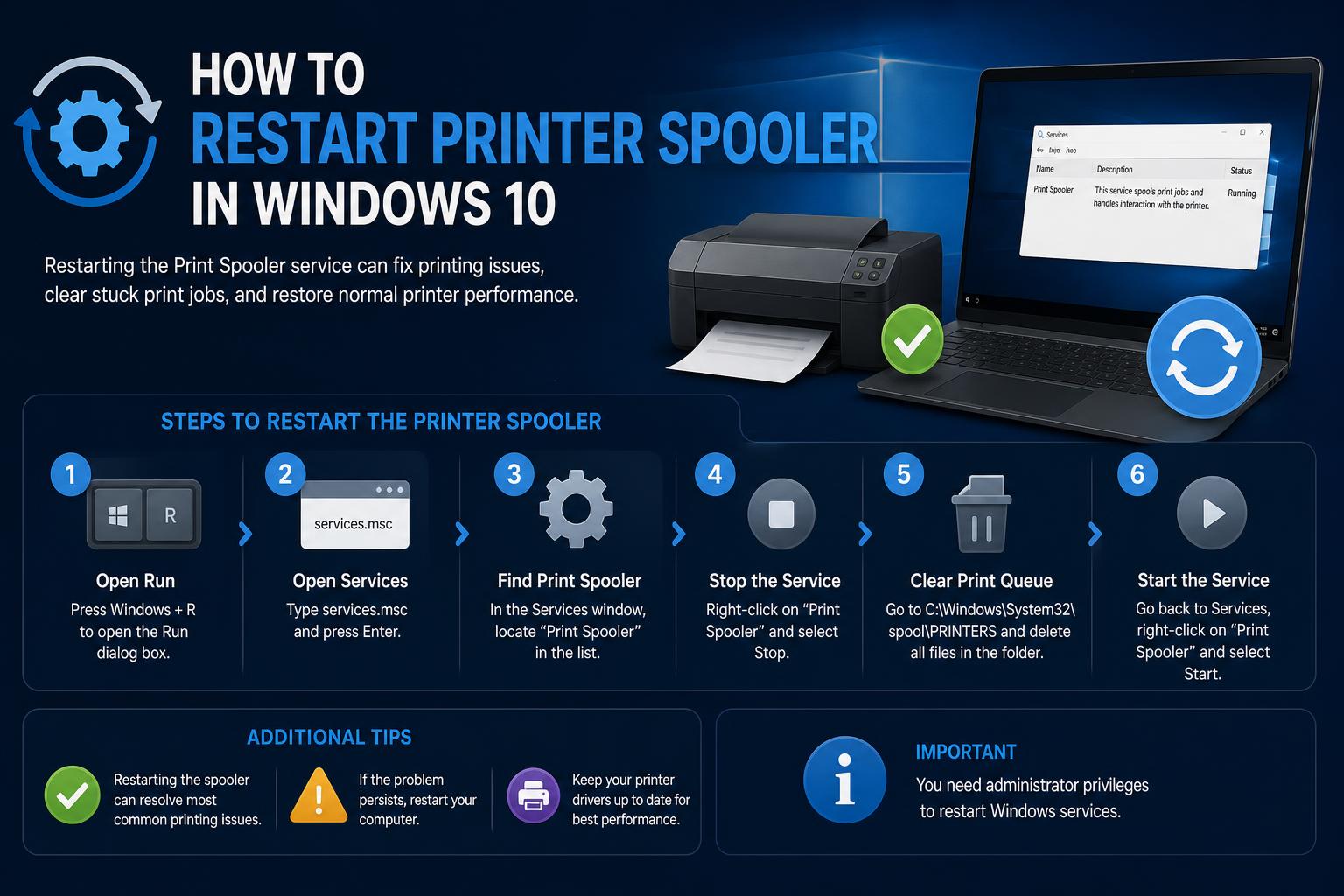
- विंडोज 10 में प्रिंट जॉब्स को मैनेज करने के लिए प्रिंट स्पूलर आवश्यक है।
- प्रिंटर से जुड़ी आम समस्याएं अक्सर स्पूलर सेवा के विफल होने से संबंधित होती हैं।
- मैनुअल स्पूलर रीस्टार्ट से जॉब और ड्राइवर संबंधी समस्याओं का तुरंत समाधान हो सकता है।
विंडोज 10 पर प्रिंटर से जुड़ी समस्याओं से निपटना बेहद निराशाजनक हो सकता है। चाहे आपके दस्तावेज़ अटकते रहें, प्रिंटिंग अचानक रुक जाए, या प्रिंट बटन दबाते ही आपके ऐप्स फ्रीज़ हो जाएं, इन सभी गड़बड़ियों का कारण अक्सर विंडोज प्रिंट स्पूलर सेवा होती है । यह एक बैकग्राउंड प्रोसेस है जो आपके सभी प्रिंट कार्यों को मैनेज करने के लिए डिज़ाइन की गई है, लेकिन जब यह क्रैश हो जाती है या काम करना बंद कर देती है, तो आपका प्रिंटर पूरी तरह से अनुत्तरदायी हो सकता है।
अच्छी बात यह है कि प्रिंट स्पूलर को समझना और रीस्टार्ट करना एक ऐसा व्यावहारिक कौशल है जिसे हर विंडोज उपयोगकर्ता सीख सकता है। यह विस्तृत गाइड आपको स्पूलर के कार्यों से लेकर, कतारों को साफ़ करने, ड्राइवरों को प्रबंधित करने और (सबसे महत्वपूर्ण) सेवा को कई तरीकों से रीस्टार्ट करने तक, हर ज़रूरी जानकारी प्रदान करती है। इन प्रक्रियाओं को जानने से प्रिंटर की आम समस्याओं का निवारण बहुत आसान हो जाता है। अधिक जानकारी के लिए, आप विंडोज में प्रिंटर सेटअप करने के लिए हमारी संपूर्ण गाइड भी देख सकते हैं ।
प्रिंट स्पूलर क्या है और यह क्यों महत्वपूर्ण है?
प्रिंट स्पूलर एक महत्वपूर्ण विंडोज सिस्टम सेवा है जो प्रिंट जॉब्स को कतार में स्टोर करने और उन्हें आपके प्रिंटर तक क्रमबद्ध तरीके से पहुंचाने का काम करती है। जब आप कोई दस्तावेज़ प्रिंट करने के लिए भेजते हैं, तो स्पूलर जॉब को स्वीकार करता है, उसे अस्थायी रूप से स्टोर करता है और आपके कंप्यूटर और प्रिंटर के बीच संचार को नियंत्रित करता है। जब तक स्पूलर सुचारू रूप से चल रहा है, प्रिंटिंग बिना किसी रुकावट के होनी चाहिए। लेकिन अगर यह किसी खराबी के कारण विफल हो जाता है—चाहे वह दूषित फाइलों, पुराने ड्राइवरों या किसी अन्य समस्या के कारण हो—तो प्रिंटिंग रुक जाती है और कतार में मौजूद जॉब्स अनिश्चित काल के लिए अटक सकती हैं।
प्रिंट स्पूलर को रीस्टार्ट करने की आवश्यकता के सामान्य संकेत
- प्रिंटिंग अचानक रुक जाती है या बिल्कुल शुरू ही नहीं होती।
- प्रिंट कतार में दस्तावेज़ जमा होते जा रहे हैं लेकिन कोई प्रगति नहीं हो रही है।
- विंडोज में आपका प्रिंटर "ऑफलाइन" या अनुत्तरदायी दिखाई दे रहा है।
- 'प्रिंट' का चयन करते समय ऐप्स फ्रीज हो जाते हैं या क्रैश हो जाते हैं।
- 'प्रिंट स्पूलर सेवा नहीं चल रही है' जैसे त्रुटि संदेश या त्रुटि कोड 0x000006ba दिखाई देते हैं।
यदि आपको इनमें से कोई भी लक्षण दिखाई दे रहा है, तो आपको प्रिंट स्पूलर सेवा को रीस्टार्ट करके समस्या का निवारण करना चाहिए। आइए विस्तार से समझते हैं कि यह कैसे काम करता है।
स्वच्छ पुनः आरंभ के लिए प्रिंट कतार को साफ़ करना
स्पूलर को पुनः आरंभ करने से पहले, कतार में अटके हुए सभी प्रिंट कार्यों को पूरा करना आवश्यक है। बचे हुए कार्य कभी-कभी पुनः आरंभ करने के बाद भी समस्याएँ पैदा कर सकते हैं।
- प्रारंभ > सेटिंग > डिवाइस > प्रिंटर और स्कैनर.
- सूची में से अपना प्रिंटर चुनें, फिर क्लिक करें खुली कतार.
- अंदर मौजूद प्रत्येक दस्तावेज़ पर राइट-क्लिक करें और चुनें रद्द करना जब तक सूची खाली न हो जाए।
यह चरण सुनिश्चित करता है कि स्पूलर पहले से अटके हुए कार्यों में फंसने के बिना पुनः शुरू हो जाएगा ।
परस्पर विरोधी या पुराने प्रिंटर ड्राइवरों की जाँच करना
प्रिंट स्पूलर का सही ढंग से काम करना अक्सर सही ड्राइवर इंस्टॉल होने पर निर्भर करता है। पुराने प्रिंटरों से बचे हुए ड्राइवर, डुप्लिकेट एंट्री या सामान्य विंडोज ड्राइवर के कारण होने वाले ड्राइवर टकराव कभी-कभी स्पूलर को पूरी तरह से क्रैश कर सकते हैं। यहां बताया गया है कि इन समस्याओं को कैसे ठीक किया जाए:
- ओपन प्रारंभ मेनू और प्रकार डिवाइस मैनेजर, फिर उसे चुनें.
- इसका विस्तार करें प्रिंट कतारों or प्रिंटर अनुभाग।
- राइट-क्लिक करें और स्थापना रद्द करें कोई भी पुराने, अप्रयुक्त या डुप्लिकेट प्रिंटर और ड्राइवर। चिंता न करें—आवश्यकता पड़ने पर इन्हें पुनः स्थापित किया जा सकता है।
- अपने प्रिंटर निर्माता की आधिकारिक वेबसाइट (जैसे एचपी, कैनन, ब्रदर या एप्सन) पर जाएं और अपने मॉडल के लिए नवीनतम ड्राइवर डाउनलोड करें।
- नया ड्राइवर इंस्टॉल करें और सुनिश्चित करने के लिए अपने पीसी को रीबूट करें।
अपने ड्राइवर्स को ठीक करने से न केवल स्पूलर बेहतर तरीके से काम करता है, बल्कि प्रिंटिंग से जुड़ी सभी त्रुटियाँ भी दूर हो जाती हैं। यदि आपको किसी खास ब्रांड से संबंधित समस्या आ रही है, तो आप HP प्रिंटर्स पर ड्राइवर त्रुटियों को ठीक करने के लिए गाइड भी देख सकते हैं ।
विंडोज 10 में प्रिंट स्पूलर सेवा को कैसे रीस्टार्ट करें
अब मुख्य बात पर आते हैं। विंडोज प्रिंट स्पूलर को रीस्टार्ट करना आसान है और इसे करने के कई तरीके हैं। इन चरणों का पालन करने से पहले हमेशा सुनिश्चित करें कि आपके पास एडमिनिस्ट्रेटर अधिकार हों।
विधि 1: विंडोज सर्विसेज कंसोल का उपयोग करना
- दबाएँ विंडोज कुंजी + आर भागो संवाद खोलने के लिए।
- प्रकार services.msc और एंटर दबाएँ। इससे सेवाएँ खिड़की.
- नीचे स्क्रॉल करें जब तक आप पाते हैं स्पूलर प्रिंट.
- राइट क्लिक करें स्पूलर प्रिंट का चयन करें और पुनः प्रारंभ.
- यदि “पुनः आरंभ करें” विकल्प अक्षम है, तो चुनें प्रारंभ.
- अधिक विश्वसनीयता के लिए, डबल-क्लिक करें स्पूलर प्रिंट, लगता है स्टार्टअप प्रकारऔर सुनिश्चित करें कि यह सेट है स्वचालितइससे यह सुनिश्चित होता है कि सेवा विंडोज के साथ स्वचालित रूप से शुरू हो जाए।
विधि 2: स्पूलर फ़ाइलों को मैन्युअल रूप से साफ़ करना
कभी-कभी, अटके हुए प्रिंट कार्य स्पूलर के फ़ोल्डर में स्थित होते हैं और उन्हें मैन्युअल रूप से हटाने की आवश्यकता होती है:
- ओपन रन फिर से डायलॉग बॉक्स खोलें (विंडोज कुंजी + R) और टाइप करें %WINDIR%\system32\स्पूल\प्रिंटर, फिर Enter दबाएँ।
- यदि संकेत मिले, तो प्रशासक विशेषाधिकारों की पुष्टि करें।
- इस फोल्डर में दिखाई देने वाली सभी फाइलों को हटा दें—ये प्रिंट जॉब्स के बचे हुए दस्तावेज़ हैं, और इन्हें हटाने से आपके इंस्टॉल किए गए प्रिंटरों पर कोई असर नहीं पड़ेगा।
- स्पूलर सेवा चल रही है या नहीं, यह सुनिश्चित करने के लिए विधि 1 को दोहराएं।
विधि 3: तेज़ और शक्तिशाली उपयोगकर्ताओं के लिए कमांड प्रॉम्प्ट
यदि आप कमांड लाइन का उपयोग करने में सहज हैं, या यदि सर्विसेज विंडो काम नहीं कर रही है, तो कमांड प्रॉम्प्ट का उपयोग करना एक त्वरित विकल्प है। आप ड्राइवर को पुनः स्थापित करने और प्रिंटर संबंधी समस्याओं के निवारण के लिए संपूर्ण गाइड भी देख सकते हैं।
- के लिए खोजें सीएमडी स्टार्ट मेनू में, फिर राइट-क्लिक करें कमान के तत्काल का चयन करें और व्यवस्थापक के रूप में चलाएँ.
- यदि उपयोगकर्ता खाता नियंत्रण विंडो दिखाई दे, तो क्लिक करें हाँ.
- प्रकार शुद्ध स्टॉप स्पूलर और स्पूलर सेवा को रोकने के लिए एंटर दबाएं।
- फिर टाइप करें शुद्ध शुरू स्पूलर और इसे पुनः आरंभ करने के लिए एंटर दबाएं।
विधि 4: रिमोट प्रिंट सर्वर को संभालना (उन्नत उपयोगकर्ताओं के लिए)
आईटी वातावरण या बड़े नेटवर्क में, कभी-कभी आपको प्रिंट स्पूलर को दूरस्थ रूप से रीस्टार्ट करने की आवश्यकता होगी। कुछ प्रशासक सर्वर और वर्कस्टेशन पर दूरस्थ रूप से कमांड चलाने के लिए Microsoft PsExec जैसे टूल का उपयोग करते हैं ।
प्रिंट स्पूलर की लगातार बनी रहने वाली समस्याओं का निवारण
यदि उपरोक्त चरणों का पालन करने के बाद भी आपको स्पूलर के साथ समस्याएँ आ रही हैं , तो इसके पीछे कुछ गंभीर अंतर्निहित समस्याएँ हो सकती हैं। आगे जाँच करने के लिए कुछ और चरण इस प्रकार हैं:
- सिस्टम फ़ाइल में खराबी की जांच के लिए विंडोज को स्कैन करें: कमांड प्रॉम्प्ट में (एडमिनिस्ट्रेटर के रूप में चलाएँ), टाइप करें एसएफसी / scannow और इसे आपके सिस्टम को स्कैन करने की अनुमति दें।
- विंडोज़ अपडेट करें: सुनिश्चित करें कि आपका सिस्टम पूरी तरह से अपडेट है। सेटिंग्स> अपडेट और सुरक्षा> विंडोज अपडेटकुछ अपडेट में स्पूलर से संबंधित समस्याओं के समाधान शामिल हैं।
- मैलवेयर के लिए दोबारा जांच करें: दुर्भावनापूर्ण सॉफ़्टवेयर सिस्टम सेवाओं को प्रभावित कर सकता है या स्पूलर फ़ाइलों को दूषित कर सकता है। विंडोज सिक्योरिटी या अपने विश्वसनीय एंटीवायरस सॉफ़्टवेयर से पूर्ण स्कैन चलाएँ।
- इवेंट लॉग की समीक्षा करें: प्रारंभिक इवेंट व्यूअर और प्रिंट स्पूलर से संबंधित त्रुटियों की तलाश करें। विंडोज लॉग्स> सिस्टम.
- अपने प्रिंटर को हटाकर दोबारा जोड़ने पर विचार करें: कभी-कभी, डिवाइस और उसके सॉफ़्टवेयर को हटाकर फिर से इंस्टॉल करना ही अंतिम प्रभावी विकल्प होता है।
- सहायता संसाधनों की जाँच करें: अतिरिक्त सहायता के लिए, समीक्षा करें माइक्रोसॉफ्ट की आधिकारिक समस्या निवारण मार्गदर्शिका.
प्रिंट स्पूलर को स्वचालित रूप से शुरू करने के लिए कैसे सेट करें
एक अक्सर नज़रअंदाज़ की जाने वाली सलाह यह है कि प्रिंट स्पूलर सेवा को कंप्यूटर के हर बार बूट होने पर स्वचालित रूप से शुरू होने के लिए कॉन्फ़िगर किया जाए। इससे प्रिंटर को रीस्टार्ट के बाद काम करना बंद करने से रोकने में मदद मिलती है। आप संबंधित कॉन्फ़िगरेशन गाइडेंस भी देख सकते हैं।
- प्रारंभिक सेवाएँ जैसा कि पहले दिखाया गया है (रन > services.msc)।
- पता लगाएँ और डबल-क्लिक करें स्पूलर प्रिंट.
- सेट स्टार्टअप प्रकार सेवा मेरे स्वचालित, और क्लिक करें OK.
यह कॉन्फ़िगरेशन सुनिश्चित करता है कि स्पूलर बैकग्राउंड में चलता रहे और आवश्यकता पड़ने पर रीस्टार्ट हो जाए, जिससे प्रिंट की समग्र विश्वसनीयता बढ़ जाती है।
एडवांस्ड प्रिंट स्पूलर परिदृश्यों का प्रबंधन
बड़े संगठनों या प्रिंट सर्वर चलाने वाले उपयोगकर्ताओं को अक्सर अधिक जटिल परिस्थितियों का सामना करना पड़ता है । ऐसे मामलों में, नेटवर्क टूल और स्वचालित स्क्रिप्ट रिमोट सेवाओं को रीस्टार्ट करना आसान बना सकते हैं, उदाहरण के लिए विंडोज 11 और विंडोज 10 में ड्राइवर और सेवाओं को प्रबंधित करने की तकनीकों का उपयोग करके ।
प्रिंटर की जिद्दी समस्याओं से निपटना: आगे मदद कब लेनी चाहिए
यदि आपने इन सभी चरणों का पालन कर लिया है और समस्याएँ बनी रहती हैं, तो शायद अब गहराई से जाँच करने का समय आ गया है। सामान्य कारणों में शामिल हैं:
- दोषपूर्ण या असंगत प्रिंटर फर्मवेयर
- अप्रकाशित अपडेट या ज्ञात सॉफ़्टवेयर बग
- प्रिंटर में भौतिक हार्डवेयर संबंधी खराबी