
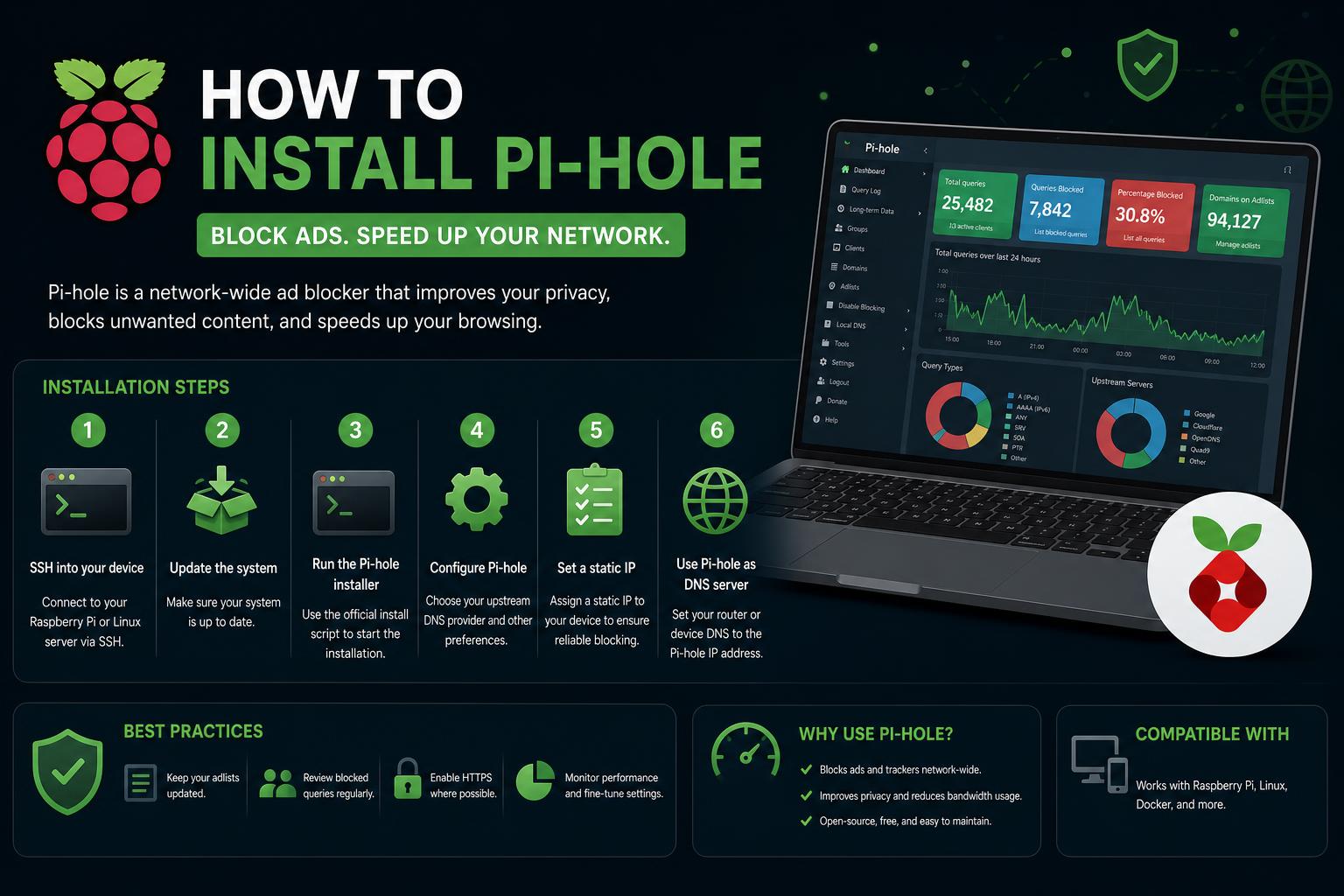
- Pi-hole एक DNS सर्वर के रूप में कार्य करके आपके पूरे नेटवर्क पर विज्ञापनों को ब्लॉक कर सकता है।
- कई तरह के इंस्टॉलेशन तरीके उपलब्ध हैं, जिनमें ऑटोमेटेड स्क्रिप्ट और डॉकर डिप्लॉयमेंट शामिल हैं।
- यह सुनिश्चित करने के लिए राउटर या डिवाइस का उचित कॉन्फ़िगरेशन आवश्यक है कि सभी नेटवर्क ट्रैफ़िक Pi-hole के फ़िल्टरिंग का उपयोग करे।
अगर आप अपने होम नेटवर्क पर बार-बार आने वाले विज्ञापनों से परेशान हैं, जो आपके पसंदीदा ऐप्स और साइट्स को लगातार अव्यवस्थित करते रहते हैं, तो Pi-hole आपके लिए राहत की सांस लेकर आएगा। कई लोग हर डिवाइस पर विज्ञापनों को ब्लॉक करने का एक आसान और कारगर तरीका ढूंढ रहे हैं, और Pi-hole ठीक यही सुविधा देता है – एक स्मार्ट, नेटवर्क-व्यापी विज्ञापन ब्लॉकर जो शक्तिशाली होने के साथ-साथ सेटअप करने में भी बेहद आसान है।
यह व्यापक गाइड आपको Pi-hole को इंस्टॉल करने की पूरी प्रक्रिया चरण-दर-चरण समझाएगी, जिसे विशेष रूप से नौसिखियों के लिए तैयार किया गया है। आधिकारिक संसाधनों, सामुदायिक चर्चाओं और उपलब्ध सर्वोत्तम दस्तावेज़ों से प्राप्त जानकारियों के आधार पर, यह लेख प्रक्रिया को सरल शब्दों में समझाता है, आपको आवश्यक हार्डवेयर, सामान्य राउटर सेटअप से निपटने के तरीके और यह सुनिश्चित करने के तरीके बताता है कि प्रत्येक डिवाइस (आपके Pi-hole होस्ट सहित) विज्ञापन-मुक्त ब्राउज़िंग का पूरा लाभ उठा सके।
पाई-होल क्या है और इसका उपयोग क्यों करें?
Pi-hole एक ओपन-सोर्स सॉफ्टवेयर प्रोजेक्ट है जो DNS स्तर पर विज्ञापन अवरोधक के रूप में कार्य करता है—यानी अवांछित सामग्री को आपके उपकरणों तक पहुँचने से पहले ही फ़िल्टर कर देता है। Pi-hole आपके नेटवर्क की DNS परत पर काम करता है, इसलिए यह आपके वाई-फ़ाई से कनेक्ट होने वाले हर उपकरण के लिए कारगर है, जिसमें मोबाइल फ़ोन, स्मार्ट टीवी, गेमिंग कंसोल आदि शामिल हैं। अब आपको प्रत्येक उपकरण के लिए अलग-अलग विज्ञापन अवरोधक की आवश्यकता नहीं होगी, और आप न केवल विज्ञापनों के गायब होने का अनुभव करेंगे, बल्कि ब्राउज़िंग गति में सुधार और गोपनीयता में भी वृद्धि देखेंगे।
इस प्रोजेक्ट के बारे में अधिक जानने के लिए, Pi-hole की आधिकारिक वेबसाइट देखें ।
शुरुआत करने के लिए आपको क्या चाहिए
Pi-hole के साथ शुरुआत करने के लिए थोड़े से हार्डवेयर निवेश की आवश्यकता होती है, लेकिन आपको तकनीकी विशेषज्ञ होने की आवश्यकता नहीं है। आपको बस इतना चाहिए:
- Pi-hole चलाने के लिए एक उपकरण – रास्पबेरी पाई सबसे लोकप्रिय विकल्प है (कोई भी हालिया मॉडल), लेकिन आप पाई-होल को एक अतिरिक्त पीसी, एक वर्चुअल मशीन, एक सस्ते सिंगल-बोर्ड कंप्यूटर, या यहां तक कि एक संगत एनएएस पर भी चला सकते हैं।
- एक माइक्रोएसडी कार्ड (यदि रास्पबेरी पाई का उपयोग कर रहे हैं), तो ऑपरेटिंग सिस्टम और पाई-होल सॉफ़्टवेयर को स्टोर करने के लिए।
- बिजली आपूर्ति और नेटवर्क कनेक्शन (स्थिरता के लिए ईथरनेट बेहतर रहेगा).
- प्रारंभिक सेटअप के लिए आवश्यक बुनियादी उपकरण (मॉनिटर, कीबोर्ड, माउस), यदि आपका डिवाइस हेडलेस कॉन्फ़िगरेशन का समर्थन नहीं करता है।
- आपके राउटर की सेटिंग्स तक पहुंच इसलिए आप इसे Pi-hole को मुख्य DNS सर्वर के रूप में उपयोग करने के लिए कॉन्फ़िगर कर सकते हैं। सभी ISP या राउटर इसकी अनुमति नहीं देते हैं, लेकिन हम विकल्पों पर चर्चा करेंगे।
शुरू करने से पहले, सुनिश्चित करें कि आपके उपकरण तैयार हैं और आपने थोड़ा समय आरक्षित कर लिया है: पाई-होल को सेट अप करना आमतौर पर जल्दी होता है, लेकिन अपने नेटवर्क को कॉन्फ़िगर करने में कुछ अतिरिक्त मिनट लग सकते हैं।
Pi-hole को इंस्टॉल करने के विभिन्न तरीके
Pi-hole के आधिकारिक दस्तावेज़ में कई स्थापना विधियों पर प्रकाश डाला गया है, जिससे आप अपने सेटअप और कमांड लाइन या डॉकर के साथ अपने अनुभव के स्तर के अनुसार सबसे उपयुक्त विधि का चयन कर सकते हैं।
1. स्वचालित एक-चरणीय स्थापना (अधिकांश उपयोगकर्ताओं के लिए अनुशंसित)
यदि आप अभी शुरुआत कर रहे हैं तो यह सबसे आसान विकल्प है।
आपको बस अपने टर्मिनल में एक कमांड चलाना है, और Pi-hole का इंस्टॉलर बाकी काम कर देगा। यह तरीका तेज़ है और Raspberry Pi, अधिकांश Linux डिस्ट्रीब्यूशन और वर्चुअल मशीनों के लिए अच्छी तरह काम करता है।
सामान्य इंस्टालेशन कमांड इस प्रकार है:
curl -sSL https://install.pi-hole.net | bashइंस्टॉलर आपको कॉन्फ़िगरेशन विकल्पों के बारे में मार्गदर्शन करेगा, जैसे कि अपने अपस्ट्रीम डीएनएस प्रदाता, नेटवर्क इंटरफ़ेस का चयन करना और वेब डैशबोर्ड पासवर्ड सेट करना।
2. मैन्युअल रिपॉजिटरी क्लोन
यदि आप यह देखना चाहते हैं कि आप क्या चला रहे हैं या प्रक्रिया को अपनी आवश्यकतानुसार ढालना चाहते हैं, तो आधिकारिक Pi-hole रिपॉजिटरी को क्लोन करें और वहां से इंस्टॉलेशन स्क्रिप्ट चलाएं।
git clone --depth 1 https://github.com/pi-hole/pi-hole.git Pi-hole
cd "Pi-hole/automated install/"
bash basic-install.sh
यह विधि आपको इस बात पर थोड़ा अधिक नियंत्रण और पारदर्शिता प्रदान करती है कि क्या स्थापित किया जा रहा है।
3. डॉकर के माध्यम से इंस्टॉलेशन
यदि आप कंटेनरों के साथ काम करने में सहज हैं या आपका नेटवर्क एक ही मशीन पर कई सेवाएं चलाता है, तो डॉकर एक बेहतरीन विकल्प है।
Pi-hole टीम अपडेटेड डॉकर इमेज उपलब्ध कराती है, जिससे आप एक सिंगल docker-compose फ़ाइल के साथ अपना ऐड ब्लॉकर शुरू कर सकते हैं। नवीनतम निर्देशों और कॉन्फ़िगरेशन के लिए Pi-hole डॉकर डॉक्यूमेंटेशन देखें।
अपडेट के बारे में महत्वपूर्ण नोट्स
Pi-hole एक तेजी से विकसित होने वाला प्रोजेक्ट है, जिसमें लगातार अपडेट और सुधार होते रहते हैं। नवीनतम सलाह और उन्नत सुविधाओं का लाभ उठाने के लिए, इंस्टॉलेशन शुरू करने से पहले हमेशा नवीनतम आधिकारिक दस्तावेज़ देखें।
हम आपको स्थापना प्रक्रिया में मार्गदर्शन करेंगे।
इंस्टॉलेशन विज़ार्ड आपसे इंटरैक्टिव तरीके से उन सभी चीज़ों के बारे में पूछेगा जिनकी आपको आवश्यकता है। निम्नलिखित की अपेक्षा करें:
- अपना नेटवर्क इंटरफ़ेस चुनें (वायर्ड डिवाइसों के लिए आमतौर पर eth0)।
- एक अपस्ट्रीम डीएनएस प्रदाता चुनें (गूगल, ओपनडीएनएस, क्लाउडफ्लेयर, या कोई कस्टम प्रदाता)।
- यह तय करें कि क्या आप IPv4 और IPv6 दोनों कनेक्शनों के लिए विज्ञापनों को ब्लॉक करना चाहते हैं।
- वेब डैशबोर्ड के लिए एक एडमिन पासवर्ड कॉन्फ़िगर करें।
इंस्टालेशन प्रक्रिया पूरी होने दें, और आपके नेटवर्क पर Pi-hole का एक कार्यशील इंस्टेंस तैयार हो जाएगा। लेकिन इंस्टालेशन तो आधी प्रक्रिया है – अपने नेटवर्क को Pi-hole का उपयोग करने लायक बनाना अगला महत्वपूर्ण कदम है।
DNS के लिए Pi-hole का उपयोग करने के लिए अपने नेटवर्क को कॉन्फ़िगर करना
Pi-hole इंस्टॉल करने के बाद, आपके डिवाइस विज्ञापन ब्लॉक करने का लाभ तभी उठा पाएंगे जब उनके DNS क्वेरी आपके नए Pi-hole सर्वर के माध्यम से जाएं। इसके लिए आमतौर पर या तो राउटर की सेटिंग्स में बदलाव करना होगा या डिवाइस को मैन्युअल रूप से कॉन्फ़िगर करना होगा ताकि वे Pi-hole को अपने प्राथमिक DNS के रूप में उपयोग कर सकें।
विकल्प 1: अपने राउटर में Pi-hole को DNS सर्वर के रूप में सेट करें
यह अनुशंसित तरीका है, क्योंकि यह सुनिश्चित करता है कि आपके वाईफाई से जुड़ने वाला प्रत्येक डिवाइस स्वचालित रूप से पाई-होल के फ़िल्टरिंग का लाभ उठाता है।
चरणों का पालन करने के लिए:
- अपने राउटर के एडमिन इंटरफेस में लॉग इन करें। आमतौर पर, आप अपने ब्राउज़र में 192.168.1.1 या 192.168.0.1 पर जाकर ऐसा कर सकते हैं।
- DNS सेटिंग्स का पता लगाएं (अक्सर LAN या DHCP विकल्पों में)।
- मौजूदा DNS पतों को अपने Pi-hole सर्वर के IP पते से बदलें, चाहे वह IPv4 हो या IPv6, यदि उपलब्ध हो।
- सेटिंग्स को सेव करें और यदि आवश्यक हो तो अपने राउटर को रीबूट करें।
महत्वपूर्ण: सभी राउटर मैन्युअल DNS कॉन्फ़िगरेशन की सुविधा नहीं देते हैं, खासकर वे जो सीधे इंटरनेट सेवा प्रदाताओं द्वारा दिए जाते हैं। यदि आपका राउटर लॉक डाउन है या इसमें यह विकल्प उपलब्ध नहीं है, तो चिंता न करें—अन्य समाधान भी उपलब्ध हैं।
विकल्प 2: Pi-hole के बिल्ट-इन DHCP सर्वर का उपयोग करें
यदि आपका राउटर आपको कस्टम DNS असाइन करने की अनुमति नहीं देता है, तो Pi-hole आपके नेटवर्क के DHCP सर्वर के रूप में कार्य कर सकता है। इसका अर्थ है कि यह आपके नेटवर्क पर मौजूद प्रत्येक डिवाइस को IP एड्रेस (और DNS सेटिंग्स) प्रदान करेगा, जिससे यह सुनिश्चित होगा कि वे सभी ऐड ब्लॉकर की सुरक्षा का लाभ उठा सकें।
क्या करें:
- अपने राउटर पर DHCP फ़ंक्शन को अक्षम करें (ऐसा तभी करें जब ऐसा करने से आपका नेटवर्क बाधित न हो - एक ही समय में दो DHCP सर्वर सक्रिय न होना आवश्यक है)।
- Pi-hole के वेब डैशबोर्ड में सेटिंग्स > DHCP के अंतर्गत जाकर इसके DHCP सर्वर को सक्षम करें।
- अपने नेटवर्क पर मौजूद उपकरणों को रीस्टार्ट करें ताकि वे Pi-hole से नई सेटिंग्स प्राप्त कर सकें।
विकल्प 3: प्रत्येक डिवाइस पर मैन्युअल DNS कॉन्फ़िगरेशन
अंतिम उपाय के रूप में, आप व्यक्तिगत उपकरणों (लैपटॉप, स्मार्टफोन, स्मार्ट टीवी) पर DNS सर्वर को मैन्युअल रूप से अपने Pi-hole के IP पते पर सेट कर सकते हैं। निर्देश ऑपरेटिंग सिस्टम और डिवाइस के अनुसार अलग-अलग होते हैं, लेकिन आमतौर पर इनमें निम्नलिखित शामिल होते हैं:
- नेटवर्क या वाईफाई सेटिंग्स खोलें
- कस्टम DNS का चयन करें और अपने Pi-hole का पता दर्ज करें।
- परिवर्तनों को लागू करने के लिए डिवाइस को रीस्टार्ट करें
यह छोटे नेटवर्क या विशिष्ट उपकरणों के लिए व्यावहारिक है, लेकिन बड़े परिवारों के लिए थकाऊ हो सकता है।
अपने Pi-hole होस्ट को अपने स्वयं के फ़िल्टरिंग का उपयोग करने के लिए बाध्य करना
दिलचस्प बात यह है कि Pi-hole चलाने वाला उपकरण इंस्टॉलेशन के बाद DNS लुकअप के लिए स्वचालित रूप से स्वयं का उपयोग नहीं करेगा। इस समस्या को हल करने के लिए, आपको अपने Pi-hole होस्ट (चाहे वह Raspberry Pi हो या कोई अन्य डिवाइस) को Pi-hole के IP पते को अपने DNS के रूप में उपयोग करने के लिए कॉन्फ़िगर करना होगा। अधिकांश Raspberry Pi और कई Linux-आधारित सिस्टमों के लिए, यदि आपका OS उपयोग करता है dhcpcd नेटवर्किंग के लिए, निम्नलिखित को जोड़ें /etc/dhcpcd.conf:
static domain_name_servers=127.0.0.1इससे यह सुनिश्चित होता है कि Pi-hole डिवाइस द्वारा उत्पन्न सभी DNS क्वेरी भी विज्ञापन अवरोधक के माध्यम से फ़िल्टर हो जाती हैं।
उपयोगकर्ता अनुमतियों और Pi-hole CLI को संभालना
संस्करण 6 से आगे, Pi-hole प्रमाणीकरण के लिए एक नए API का उपयोग करता है, जो कमांड-लाइन इंटरफ़ेस (CLI) कमांड पर भी लागू होता है। यदि आप API एक्सेस के लिए पासवर्ड सेट करते हैं, तो CLI हर बार कमांड चलाने पर पासवर्ड मांगेगा। हालांकि, इसका एक आसान उपाय है: आप अपने स्थानीय उपयोगकर्ता को 'pihole' समूह में जोड़ सकते हैं, जिससे आपको हर बार पासवर्ड दर्ज करने की आवश्यकता नहीं होगी।
ऐसे:
-
- डेबियन, उबंटू, रास्पबेरी पाई ओएस, आर्मबियन, फेडोरा, सेंटओएस और इसी तरह के ऑपरेटिंग सिस्टम के लिए, निम्न प्रकार से अपना उपयोगकर्ता जोड़ें:
sudo usermod -aG pihole yourusername- Alpine Linux पर, उपयुक्त समूह प्रबंधन कमांड का उपयोग करें।
आप सेटिंग के माध्यम से यह तय कर सकते हैं कि यह सुविधा चालू है या नहीं। webserver.api.cli_pw सेवा मेरे false Pi-hole के कॉन्फ़िगरेशन में।
सहायक संसाधन और सहायता कहाँ से प्राप्त करें
Pi-hole के आधिकारिक दस्तावेज़ में इंस्टॉलेशन, अपडेट, डॉकर डिप्लॉयमेंट और समस्या निवारण के लिए विस्तृत और अद्यतन निर्देश दिए गए हैं।
इसके अलावा, Pi-hole सबरेडिट जैसी ऑनलाइन कम्युनिटीज़ खास सवाल पूछने, आम समस्याओं को जानने और दूसरे यूज़र्स से फीडबैक पाने के लिए बेहतरीन जगह हैं। इन फ़ोरम्स पर कई यूज़र्स बिल्कुल नए होते हैं, इसलिए संकोच न करें—यह अनोखे सेटअप की समस्याओं को सुलझाने या राउटर से जुड़ी खास जानकारियों को समझने का बढ़िया तरीका है।
सुझाव, सावधानियां और सर्वोत्तम अभ्यास
- अपने Pi-hole सिस्टम को हमेशा अपडेट रखना सुनिश्चित करें। वेब डैशबोर्ड या सीएलआई के माध्यम से नियमित रूप से नए रिलीज या सुरक्षा अपडेट की जांच करके।
- यदि आप कभी वेब डैशबोर्ड तक पहुंच खो देते हैं, तो आप SSH के माध्यम से अपना पासवर्ड रीसेट कर सकते हैं:
pihole -a -p - अपने नेटवर्क के उपयोग और अवरुद्ध क्वेरी की निगरानी करें ताकि आपको बेहतर ढंग से समझ आ सके कि आपके डिवाइस वास्तव में किन डोमेन के साथ संचार कर रहे हैं। यह पारदर्शिता आपको अप्रत्याशित अवरोधों का निवारण करने या आवश्यकता पड़ने पर वैध सेवाओं को श्वेतसूची में शामिल करने में मदद कर सकती है।
- अपनी गोपनीयता बढ़ाने और भौगोलिक रूप से प्रतिबंधित सामग्री को अनब्लॉक करने के लिए Pi-hole को एन्क्रिप्टेड DNS सेवाओं (जैसे DNS-over-HTTPS या Unbound चलाने) के साथ उपयोग करने पर विचार करें।
अब जब आपको Pi-hole की कार्यप्रणाली, आपके नेटवर्क के लिए यह इतना महत्वपूर्ण अपग्रेड क्यों है, और इसे शुरू से कैसे सेट अप करना है, इसकी गहरी समझ हो गई है, तो आपको केवल हार्डवेयर में थोड़ा निवेश और अपने राउटर के कॉन्फ़िगरेशन को समझने की इच्छाशक्ति की आवश्यकता है। जैसे-जैसे आप Pi-hole से परिचित होते जाएंगे, आप न केवल अपने सभी उपकरणों पर विज्ञापन-मुक्त ब्राउज़िंग का आनंद लेंगे, बल्कि अपनी डिजिटल जीवन पर अधिक गोपनीयता और नियंत्रण भी प्राप्त करेंगे। नवीनतम सुविधाओं, गाइड और अधिक जानकारी के लिए, Pi-hole की आधिकारिक वेबसाइट पर जाएं और सुझावों या तकनीकी सहायता के लिए ऑनलाइन समुदाय से जुड़ें।