
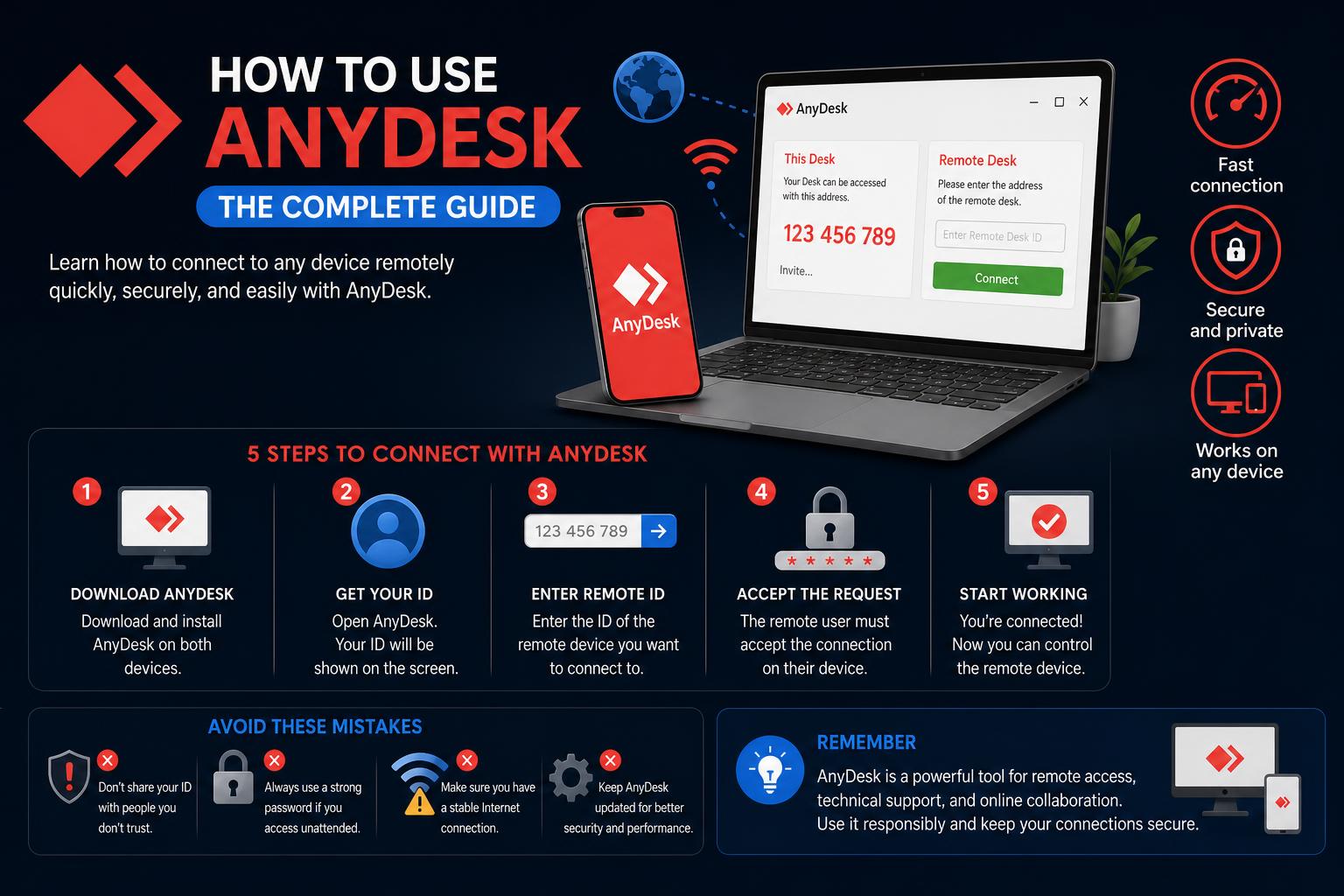
- AnyDesk कई ऑपरेटिंग सिस्टमों पर निर्बाध रिमोट एक्सेस प्रदान करता है, जो Windows, macOS, Linux, Android, iOS, Raspberry Pi और ChromeOS को सपोर्ट करता है।
- अनअटेंडेड एक्सेस, गोपनीयता नियंत्रण और केंद्रीकृत प्रबंधन जैसी उन्नत सुविधाएं इसे व्यक्तियों और संगठनों दोनों के लिए आदर्श बनाती हैं।
- सुरक्षित रिमोट सेशन बनाए रखने के लिए मजबूत पासवर्ड और गोपनीयता मोड सहित सुरक्षा के सर्वोत्तम तरीके आवश्यक हैं।
आज के डिजिटल युग में रिमोट डेस्कटॉप एक्सेस सॉफ़्टवेयर एक अनिवार्य उपकरण है, चाहे आप घर से काम कर रहे हों, आईटी सहायता प्रदान कर रहे हों, या बस किसी मित्र की कंप्यूटर संबंधी समस्याओं में मदद कर रहे हों। उपलब्ध कई विकल्पों में से, AnyDesk ने उपयोग में आसान, हल्का और विभिन्न उपकरणों और ऑपरेटिंग सिस्टमों पर विश्वसनीय होने के कारण अपनी एक मजबूत पहचान बनाई है। लेकिन इसे कैसे सेट अप करें, आपको किन सुविधाओं के बारे में जानना चाहिए, और आप इसका अधिकतम लाभ कैसे उठा सकते हैं? यह लेख आपको AnyDesk का प्रभावी ढंग से उपयोग करने के हर चरण से अवगत कराएगा —इंस्टॉलेशन से लेकर उन्नत कॉन्फ़िगरेशन तक—ताकि आप इस शक्तिशाली रिमोट एक्सेस टूल का भरपूर लाभ उठा सकें।
कई गाइड और वीडियो सिर्फ सतही जानकारी देते हैं, लेकिन यह विस्तृत ट्यूटोरियल आपको न केवल बुनियादी बातें बल्कि उन्नत टिप्स और प्लेटफ़ॉर्म संगतता की जानकारी भी देगा । अंत तक, आप AnyDesk को अपनी विशिष्ट आवश्यकताओं के अनुसार इंस्टॉल, कॉन्फ़िगर और ऑप्टिमाइज़ करने में आत्मविश्वास महसूस करेंगे, चाहे आप घरेलू उपयोगकर्ता हों या कई एंडपॉइंट्स का प्रबंधन करने वाले आईटी पेशेवर।
AnyDesk क्या है?
AnyDesk एक रिमोट डेस्कटॉप एप्लिकेशन है जो उपयोगकर्ताओं को उपकरणों को दूर से एक्सेस और नियंत्रित करने की सुविधा देता है। इसकी मुख्य विशेषता इसकी सरलता, गति और व्यापक अनुकूलता है। चाहे आप Windows, macOS, Linux, Android, iOS, Raspberry Pi या ChromeOS का उपयोग कर रहे हों, AnyDesk लगभग किसी भी डिवाइस से कनेक्ट करना संभव बनाता है ।
मुख्य विशेषताएं एक नज़र में
- जल्दी स्थापनालगभग किसी भी डिवाइस पर न्यूनतम सेटअप के साथ तुरंत काम शुरू करें।
- अप्राप्य पहुंच: दूरस्थ छोर पर किसी के मौजूद न होने पर भी उपकरणों से सुरक्षित रूप से कनेक्ट करें।
- क्रॉस-प्लेटफ़ॉर्म समर्थनविंडोज, मैकओएस, लिनक्स, आईओएस, एंड्रॉइड, रास्पबेरी पाई और क्रोमओएस सभी समर्थित हैं।
- हल्का प्रदर्शनकम डाउनलोड आकार और सिस्टम पर कम प्रभाव का मतलब है कि इससे आपके डिवाइस धीमे नहीं होंगे।
चरण 1: AnyDesk को डाउनलोड और इंस्टॉल करना
सबसे पहले, आपको AnyDesk को उन दोनों डिवाइसों पर डाउनलोड करना होगा जिन्हें आप नियंत्रित करना चाहते हैं (रिमोट डिवाइस) और जिनसे आप कनेक्ट कर रहे हैं (लोकल डिवाइस)। यह किसी भी प्लेटफॉर्म पर लागू होता है।
- इस पर जाएँ AnyDesk का आधिकारिक डाउनलोड पेज.
- अपने ऑपरेटिंग सिस्टम के अनुरूप संस्करण चुनें: विंडोज, मैकओएस, लिनक्स, एंड्रॉइड, आईओएस, रास्पबेरी पाई या क्रोमओएस।
- स्क्रीन पर दिए गए सेटअप निर्देशों का पालन करें। आपके चुने हुए ऑपरेटिंग सिस्टम के लिए। आमतौर पर, आपको बस इंस्टॉलर डाउनलोड करके उसे चलाना होता है, लेकिन आप AnyDesk को पोर्टेबल मोड में भी चला सकते हैं ताकि इसे तुरंत या एक बार इस्तेमाल किया जा सके (ध्यान दें: कुछ उन्नत सुविधाओं, जैसे कि बिना किसी की निगरानी के एक्सेस, के लिए पूर्ण इंस्टॉलेशन की आवश्यकता होती है)।
- यदि आप एकाधिक उपकरणों का प्रबंधन कर रहे हैं, जिन-जिन डिवाइसों का आप उपयोग करने की योजना बना रहे हैं, उन सभी पर इंस्टॉलेशन प्रक्रिया को दोहराएं।.
प्रो टिप: हालांकि एनीडेस्क एक पोर्टेबल ऐप के रूप में चल सकता है, लेकिन यदि आप स्थायी सुविधाओं जैसे कि अनअटेंडेड एक्सेस को कॉन्फ़िगर करना या स्टार्टअप पर लॉन्च करना चाहते हैं, तो इसे पूरी तरह से इंस्टॉल करने की सलाह दी जाती है।
चरण 2: लाइसेंसिंग – अपने लाइसेंस का पंजीकरण
स्थापना के बाद, आप व्यक्तिगत उपयोग के लिए AnyDesk के निःशुल्क संस्करण का उपयोग कर सकते हैं। व्यावसायिक या पेशेवर उपयोग के लिए, लाइसेंस खरीदना और पंजीकृत करना सभी सुविधाओं को अनलॉक कर देता है।
- उपयुक्त लाइसेंस खरीदें एनीडेस्क आधिकारिक स्टोर.
- एक बार जब आपको अपना लाइसेंस मिल जाए, तो AnyDesk एप्लिकेशन ('क्लाइंट') खोलें और अपने AnyDesk खाते के क्रेडेंशियल का उपयोग करके लॉग इन करेंया फिर निर्दिष्ट अनुभाग में अपना लाइसेंस कुंजी मैन्युअल रूप से दर्ज करें।
- लाइसेंस आपके खाते से जुड़े होते हैं—एक बार पंजीकृत होने के बाद, आपको यह दिखाई देगा। अब उन्नत सुविधाएँ उपलब्ध हैं आपके क्लाइंट डिवाइस पर।
संगठनों के लिए अपने लाइसेंस का पंजीकरण करना महत्वपूर्ण है, क्योंकि यह उपयोगकर्ता प्रबंधन, भूमिका निर्धारण, कस्टम ब्रांडिंग और केंद्रीकृत नियंत्रण विकल्पों के साथ एकीकरण को सक्षम बनाता है।
चरण 3: बिना निगरानी के पहुँच स्थापित करना
यदि आप किसी दूरस्थ डिवाइस को तब भी नियंत्रित करना चाहते हैं जब दूसरी तरफ कोई मौजूद न हो , तो अनअटेंडेड एक्सेस आपके लिए सबसे उपयोगी है। यह आपको किसी के द्वारा आपके कनेक्शन अनुरोध को स्वीकार करने की प्रतीक्षा किए बिना, पूर्व-निर्धारित पासवर्ड का उपयोग करके सुरक्षित रूप से कनेक्ट करने की सुविधा देता है।
- रिमोट डिवाइस पर AnyDesk लॉन्च करें। और खोलें सेटिंग मेनू.
- पर जाए पहुँच, और इसमें अप्राप्य पहुंच अनुभाग पर क्लिक करें पासवर्ड सेट.
- एक मजबूत, अद्वितीय पासवर्ड दर्ज करें, फिर पुष्टि करें और अपने बदलाव लागू करें।
अब, आप कनेक्शन प्रक्रिया के दौरान यह पासवर्ड दर्ज करके अपने स्थानीय डिवाइस से कनेक्ट कर सकते हैं, जिससे दूसरे छोर पर किसी को भी मैन्युअल रूप से सेशन स्वीकार करने की आवश्यकता नहीं होगी । यह आईटी सपोर्ट, सर्वर प्रबंधन या यात्रा के दौरान अपने घर के कंप्यूटर का उपयोग करने के लिए विशेष रूप से उपयोगी है ।
चरण 4: रिमोट डिवाइस से कनेक्ट करना
अपना पहला रिमोट सेशन शुरू करने का समय आ गया है! इसके लिए आपको ये करना होगा:
- AnyDesk ID या उपनाम का पता लगाएं उस डिवाइस पर मौजूद कोड का उपयोग करें जिससे आप कनेक्ट करना चाहते हैं। यह विशिष्ट कोड—या वैकल्पिक रूप से एक कस्टम उपनाम—AnyDesk के प्रत्येक इंस्टॉलेशन की पहचान करता है। जब आप रिमोट डिवाइस पर AnyDesk खोलेंगे तो यह कोड मुख्य स्क्रीन पर स्पष्ट रूप से प्रदर्शित होगा।
- अपने डिवाइस (स्थानीय डिवाइस) पर, बस 'रिमोट एड्रेस' फ़ील्ड में AnyDesk ID या उपनाम दर्ज करें। और Enter दबाएं
- आपकी पिछली कॉन्फ़िगरेशन के आधार पर, आपसे निम्न में से कोई एक विकल्प चुनने के लिए कहा जाएगा:
- अनअटेंडेड एक्सेस पासवर्ड दर्ज करें (यदि आपने इसे पहले से सेट अप किया है), या
- दूरस्थ उपयोगकर्ता द्वारा सत्र को मैन्युअल रूप से स्वीकार करने की प्रतीक्षा करें (ऐसे अस्थायी कनेक्शनों के लिए जहां कोई व्यक्ति शारीरिक रूप से उपस्थित हो)।
- अनुमति मिलने पर कनेक्शन स्थापित हो जाएगा और रिमोट डेस्कटॉप आपकी स्क्रीन पर दिखाई देगा। अब आप इसका उपयोग कर सकते हैं। डिवाइस को नियंत्रित करें, फ़ाइलें स्थानांतरित करेंसमस्याओं का निवारण करें या सहयोग करें जैसे कि आप शारीरिक रूप से उपस्थित हों।
सुरक्षा के लिए प्रत्येक सत्र एन्क्रिप्टेड होता है, इसलिए आपको अनचाही जासूसी या हस्तक्षेप के बारे में चिंता करने की आवश्यकता नहीं है।
चरण 5: रिमोट सेशन का प्रबंधन और समापन
सेशन के दौरान आप पूरी तरह से नियंत्रण में रहते हैं। किसी भी समय, सेशन को स्थानीय (नियंत्रक) डिवाइस या रिमोट (नियंत्रित) डिवाइस से समाप्त किया जा सकता है । बस सेशन विंडो बंद करें या एप्लिकेशन इंटरफ़ेस में समाप्ति विकल्प चुनें। यदि आपके पास AnyDesk खाता है, तो आप my.anydesk.com पर अपने ऑनलाइन डैशबोर्ड से भी सक्रिय सेशन समाप्त कर सकते हैं ।
अतिरिक्त सुरक्षा: प्राइवेसी मोड और अन्य सुविधाएं
संवेदनशील जानकारी को संभालने वाले या अतिरिक्त गोपनीयता की आवश्यकता वाले उपयोगकर्ताओं के लिए , गोपनीयता मोड को सक्षम किया जा सकता है। यह सुविधा आपके द्वारा रिमोट डिवाइस का उपयोग करते समय उसकी स्क्रीन को काला कर देती है, जिससे यह सुनिश्चित होता है कि कोई भी व्यक्ति सत्र के दौरान आपकी गतिविधियों को प्रत्यक्ष रूप से नहीं देख सकता है ।
सुरक्षा संबंधी अतिरिक्त समायोजन के लिए सेटिंग्स देखें , जैसे कि आने वाले कनेक्शनों को सीमित करना, अनुमत उपकरणों को निर्दिष्ट करना और प्रत्येक सत्र के लिए अनुमतियों को अनुकूलित करना ।
प्लेटफ़ॉर्म अनुकूलता: कहीं से भी कनेक्ट करें
AnyDesk की सबसे बड़ी खूबियों में से एक इसकी क्रॉस-प्लेटफ़ॉर्म एक्सेसिबिलिटी है। चाहे आप ऑफिस में विंडोज पीसी का इस्तेमाल कर रहे हों, घर पर मैकबुक चला रहे हों, क्लाउड में लिनक्स सर्वर का, या फिर रास्पबेरी पाई पर कियोस्क चला रहे हों, AnyDesk विभिन्न प्रकार के उपकरणों और ऑपरेटिंग सिस्टम को सपोर्ट करता है ।
| से | विंडोज | macOS | Linux | रास्पबेरी पाई | एंड्रॉयड | आईओएस | क्रोम ओएस |
|---|---|---|---|---|---|---|---|
| विंडोज | ✅ | ✅ | ✅ | ✅ | ✅ | ✅ | ✅ |
| macOS | ✅ | ✅ | ✅ | ✅ | ✅ | ✅ | ✅ |
| Linux | ✅ | ✅ | ✅ | ✅ | ✅ | ✅ | ✅ |
| रास्पबेरी पाई | ✅ | ✅ | ✅ | ✅ | ✅ | ✅ | ✅ |
| एंड्रॉयड | ✅ | ✅ | ✅ | ✅ | ✅ | ✅ | ✅ |
| आईओएस | ✅ | ✅ | ✅ | ✅ | ✅ | ✅ | ✅ |
| क्रोम ओएस | ✅ | ✅ | ✅ | ✅ | ✅ | ✅ | ✅ |
ध्यान दें: कुछ प्लेटफ़ॉर्म सुविधाओं में कुछ शर्तें लागू हो सकती हैं। उदाहरण के लिए, iOS/iPadOS डिवाइस को नियंत्रित करने के लिए, एक सशुल्क आउटगोइंग क्लाइंट आवश्यक है, और tvOS केवल आउटगोइंग कनेक्शन तक सीमित है। ChromeOS वर्तमान में केवल आउटगोइंग सेशन का समर्थन करता है।
आईटी पेशेवरों के लिए उन्नत कॉन्फ़िगरेशन
बड़ी टीमों का प्रबंधन करने वालों या अधिक विस्तृत नियंत्रण की आवश्यकता वालों के लिए, AnyDesk उन्नत परिनियोजन सुविधाओं की एक श्रृंखला प्रदान करता है:
- उपयोगकर्ता और भूमिका प्रबंधनकेंद्रीकृत उपकरणों के माध्यम से संगठनात्मक संरचना को परिभाषित करें, पहुंच स्तर निर्धारित करें और विभिन्न टीम सदस्यों के लिए अनुमतियां सेट करें।
- सिंगल साइन-ऑन (SSO)अपने संपूर्ण कार्यबल के लिए पहुंच को सुव्यवस्थित करने और सुरक्षा बढ़ाने के लिए अपने पहचान प्रदाता के साथ एकीकृत करें।
- कस्टम क्लाइंट निर्माण: अपने संगठन के अनुरूप, विशिष्ट उपनामों, ब्रांडिंग, अनुमतियों और सेटिंग्स के साथ पहले से कॉन्फ़िगर किए गए AnyDesk क्लाइंट बनाएं।
- स्वचालित परिनियोजनबड़े पैमाने पर रोलआउट के लिए ग्रुप पॉलिसी ऑब्जेक्ट या एमएसआई पैकेज का उपयोग करें, जिससे मैन्युअल हस्तक्षेप के बिना कई उपकरणों में एक समान कॉन्फ़िगरेशन सुनिश्चित हो सके।
इन विशेषताओं के कारण AnyDesk उन आईटी सपोर्ट टीमों के बीच पसंदीदा बन गया है जिन्हें उपकरणों के पूरे बेड़े को प्रबंधित करने, दूरस्थ समस्या निवारण प्रदान करने या केंद्रीय रूप से उपयोग की निगरानी करने की आवश्यकता होती है।
दूरस्थ सत्रों को सुचारू बनाने के लिए सुझाव
व्यावहारिक सर्वोत्तम पद्धतियों का उपयोग करके AnyDesk के साथ अपने अनुभव को अधिकतम करें :
- मजबूत, अद्वितीय पासवर्ड का प्रयोग करें सुरक्षा जोखिमों को कम करने के लिए प्रत्येक डिवाइस पर बिना निगरानी के पहुंच की सुविधा उपलब्ध है।
- प्राइवेसी मोड का लाभ उठाएं कार्यालयों या साझा स्थानों में आपकी गतिविधियों को गोपनीय रखने के लिए।
- कस्टम उपनाम बनाएं महत्वपूर्ण उपकरणों के लिए ताकि आपको अलग-अलग आईडी याद न रखनी पड़े।
- AnyDesk को अपडेट रखें नवीनतम सुविधाओं और सुरक्षा पैच के लिए।
सामान्य परिदृश्य और समस्या निवारण
कभी-कभी चीजें पूरी तरह से सही नहीं होतीं, खासकर नेटवर्क से जुड़े अनुप्रयोगों के साथ। आम समस्याओं के समाधान के लिए यहां कुछ उपाय दिए गए हैं:
- असफल कनेक्शन: यह सुनिश्चित करने के लिए दोबारा जांच करें कि दोनों डिवाइस ऑनलाइन हैं, एनीडेस्क चल रहा है, और फ़ायरवॉल (दोनों तरफ) एप्लिकेशन को ब्लॉक नहीं कर रहे हैं।
- प्राधिकरण संबंधी समस्याएं: सुनिश्चित करें कि आप अनअटेंडेड एक्सेस के लिए सही पासवर्ड दर्ज कर रहे हैं, या यदि आप मैन्युअल स्वीकृति का उपयोग कर रहे हैं तो सत्र को तुरंत स्वीकार करने के लिए कोई व्यक्ति उपलब्ध हो।
- प्रदर्शन समस्याएँ: अगर आपका सेशन धीमा चल रहा है, तो क्वालिटी सेटिंग्स को एडजस्ट करने या बैलेंस्ड और स्पीड मोड के बीच स्विच करने की कोशिश करें। कम रेज़ोल्यूशन धीमे कनेक्शन पर परफॉर्मेंस को बेहतर बनाते हैं।
- क्लिपबोर्ड और फ़ाइल स्थानांतरण: यदि आपको उपकरणों के बीच फ़ाइलें या टेक्स्ट कॉपी करने की आवश्यकता है, तो सुनिश्चित करें कि क्लिपबोर्ड और फ़ाइल स्थानांतरण की अनुमतियाँ सक्षम हैं।
AnyDesk के बारे में अक्सर पूछे जाने वाले मुख्य प्रश्न
- क्या इंस्टॉलेशन अनिवार्य है? नहीं, आप AnyDesk को पोर्टेबल मोड में चला सकते हैं। हालांकि, पूर्ण इंस्टॉलेशन से अनअटेंडेड एक्सेस और स्टार्टअप इंटीग्रेशन जैसी अतिरिक्त सुविधाएं अनलॉक हो जाती हैं।
- क्या मैं AnyDesk का मुफ्त में उपयोग कर सकता हूँ? व्यक्तिगत उपयोग निःशुल्क है; व्यावसायिक उपयोगकर्ताओं को वाणिज्यिक सुविधाओं और समर्थन के लिए लाइसेंस प्राप्त करना होगा।
- कौन-कौन से प्लेटफॉर्म एक दूसरे से जुड़ सकते हैं? ऊपर दी गई तालिका में दिखाए अनुसार, AnyDesk को प्रमुख ऑपरेटिंग सिस्टमों में सार्वभौमिक संगतता के लिए डिज़ाइन किया गया है।
इस व्यापक गाइड की मदद से, अब आप AnyDesk का उपयोग करके रिमोट सेशन को आत्मविश्वास और सुरक्षा के साथ सेट अप करने, कनेक्ट करने और प्रबंधित करने के लिए सभी आवश्यक जानकारी प्राप्त कर सकते हैं। एकल उपयोगकर्ताओं से लेकर आईटी प्रशासकों तक, सरलता और उन्नत नियंत्रणों का मिश्रण AnyDesk को रिमोट डेस्कटॉप आवश्यकताओं के लिए एक उत्कृष्ट विकल्प बनाता है । बुनियादी बातों से शुरुआत करें, सेटिंग्स को एक्सप्लोर करें, और आप जल्द ही समझ जाएंगे कि इतने सारे उपयोगकर्ता, टीमें और व्यवसाय दैनिक उत्पादकता और सहायता के लिए इस टूल पर क्यों निर्भर हैं।