
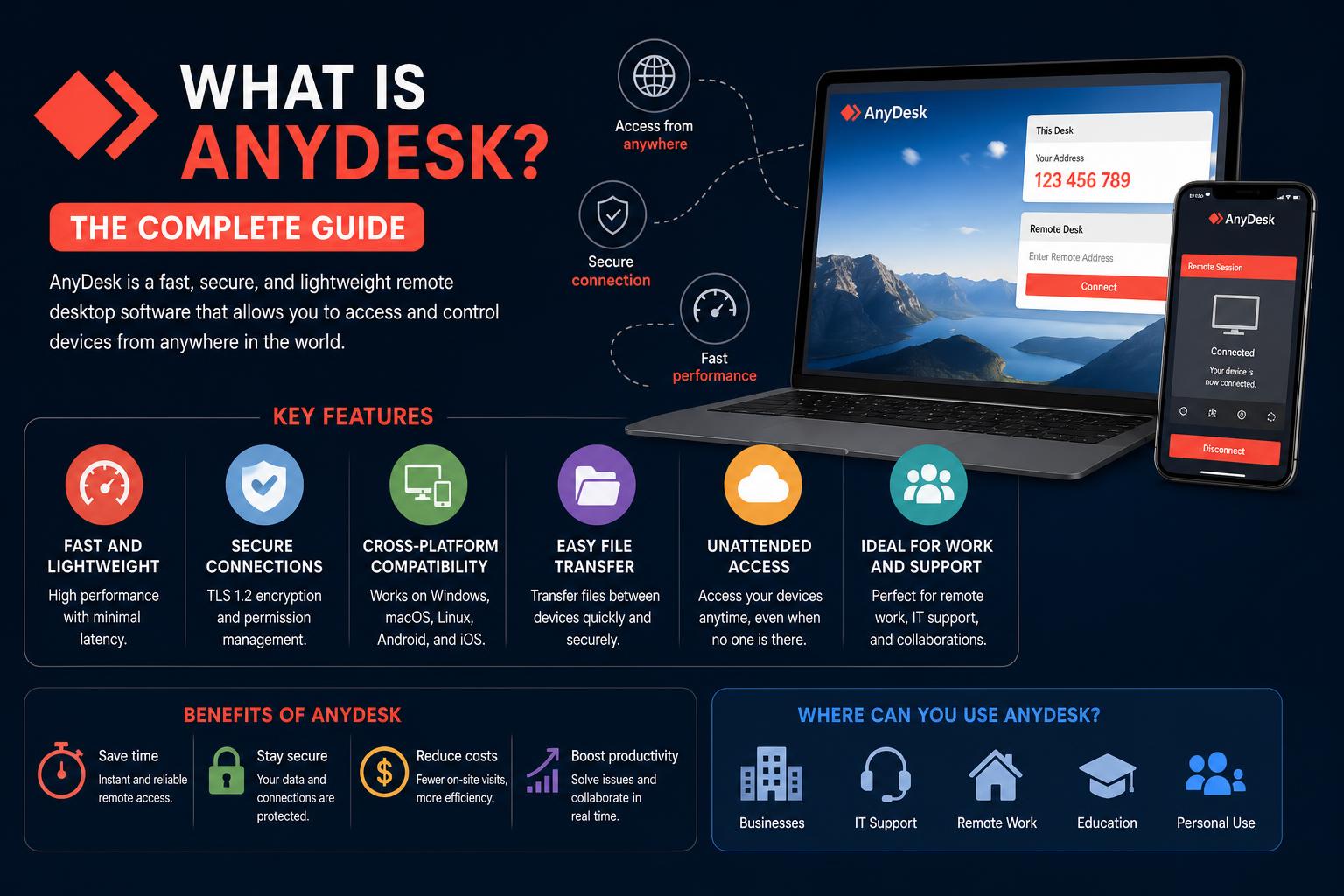
- AnyDesk व्यक्तियों और व्यवसायों के लिए तेज़, सुरक्षित और क्रॉस-प्लेटफ़ॉर्म रिमोट एक्सेस की सुविधा प्रदान करता है।
- इसकी विशेषताओं में रिमोट कंट्रोल, फाइल ट्रांसफर, सेशन रिकॉर्डिंग और सहयोगी उपकरण शामिल हैं।
- सुरक्षा हमारी प्राथमिकता है, लेकिन सर्वोत्तम कार्यप्रणाली और सावधानीपूर्वक विन्यास आवश्यक हैं।
- सशुल्क योजनाएं संगठनों के लिए उन्नत प्रबंधन, रिपोर्टिंग और अनुपालन की सुविधा प्रदान करती हैं।
अगर आपको कभी किसी के कंप्यूटर में मदद करनी पड़ी हो, दूर से काम करना पड़ा हो या दूर से तकनीकी सहायता प्रदान करनी पड़ी हो, तो संभवतः आपने AnyDesk का नाम सुना होगा। आज की दुनिया में जहां लचीलापन और दूरस्थ कनेक्टिविटी पहले से कहीं अधिक महत्वपूर्ण हैं, वहीं ऐसे उपकरण जो हमें कहीं से भी कंप्यूटर तक पहुंचने की सुविधा देते हैं, उन्होंने वास्तव में हमारे काम करने और तकनीकी समस्याओं को हल करने के तरीके को बदल दिया है।
लेकिन AnyDesk आखिर है क्या, और क्या यह आपकी ज़रूरतों के लिए सही विकल्प है? चाहे आप आईटी पेशेवर हों, छोटे व्यवसाय के मालिक हों, या फिर दूर बैठे किसी परिवार के सदस्य की मदद करना चाहते हों, AnyDesk को समझना—यह कैसे काम करता है, इसकी विशेषताएं, फायदे, नुकसान, कीमत और सुरक्षा—आपको बेहतर निर्णय लेने में मदद कर सकता है। आइए गहराई से जानें ताकि आपको इसके बारे में सब कुछ पता चल जाए!
एनीडेस्क क्या है?
AnyDesk एक रिमोट डेस्कटॉप और रिमोट एक्सेस एप्लिकेशन है जो उपयोगकर्ताओं को इंटरनेट के माध्यम से कंप्यूटर और अन्य उपकरणों से जुड़ने की सुविधा देता है। इसे तेज़, सुरक्षित और लगभग सभी सामान्य ऑपरेटिंग सिस्टम पर उपलब्ध होने के लिए डिज़ाइन किया गया है—यह व्यक्तिगत उपयोगकर्ताओं से लेकर वैश्विक उद्यमों तक सभी के लिए एक पसंदीदा समाधान है। AnyDesk क्या है, यह जानने से आपको इसके कामकाज और लाभों के बारे में बेहतर जानकारी मिल सकती है। इसके साथ, आप किसी अन्य कंप्यूटर को ऐसे संचालित कर सकते हैं जैसे आप उसके ठीक सामने बैठे हों, जिससे आप समस्याओं को ठीक कर सकते हैं, फ़ाइलें स्थानांतरित कर सकते हैं, प्रोग्राम चला सकते हैं या वास्तविक समय में सहयोग कर सकते हैं।
आधिकारिक तौर पर, AnyDesk खुद को एक उच्च स्तरीय "रिमोट डेस्कटॉप एप्लिकेशन" के रूप में प्रस्तुत करता है, जिसे व्यक्तियों और संगठनों दोनों के लिए डिज़ाइन किया गया है । यह केवल IT सहायता के लिए ही नहीं है—दूरस्थ कार्यबल, शिक्षक और दूरस्थ उपकरणों तक पहुँच की आवश्यकता वाले किसी भी व्यक्ति को इससे लाभ हो सकता है। शुरुआत करने के लिए, आपको बस अपने डिवाइस और उस रिमोट डिवाइस पर AnyDesk ऐप डाउनलोड करना होगा जिसे आप नियंत्रित करना चाहते हैं। प्रत्येक इंस्टॉलेशन को एक अद्वितीय AnyDesk ID या उपनाम दिया जाता है, जो कनेक्शन स्थापित करने के लिए एक पते के रूप में कार्य करता है। इसके बाद, कनेक्ट करना केवल रिमोट डिवाइस की ID दर्ज करने, पहुँच का अनुरोध करने और दूसरे पक्ष द्वारा कनेक्शन को स्वीकृत करने की बात है।
AnyDesk कैसे काम करता है: बुनियादी बातें
AnyDesk की कार्यप्रणाली अवधारणात्मक होने के साथ-साथ बेहद सहज भी है । एक सामान्य रिमोट सेशन किस प्रकार संचालित होता है, इसका संक्षिप्त विवरण यहाँ दिया गया है:
- चरण 1: दोनों डिवाइसों पर AnyDesk क्लाइंट लॉन्च करें। स्थानीय (नियंत्रण) और दूरस्थ (लक्ष्य) दोनों कंप्यूटरों या उपकरणों पर AnyDesk स्थापित होना आवश्यक है। आप इसे पोर्टेबल ऐप के रूप में उपयोग कर सकते हैं या निरंतर उपयोग के लिए इसे स्थापित कर सकते हैं।
- चरण 2: लक्षित उपकरण की पहचान करें। प्रत्येक डिवाइस को एक अद्वितीय AnyDesk ID मिलती है या इसे आसानी से याद रखने के लिए एक कस्टम उपनाम के साथ सेट किया जा सकता है। इसी तरह आप उस डिवाइस को ढूंढते हैं और उससे कनेक्ट करते हैं जिसे आप नियंत्रित करना चाहते हैं।
- चरण 3: सत्र का अनुरोध करें। कनेक्ट करने का इच्छुक उपयोगकर्ता ऐप में लक्ष्य डिवाइस की एनीडेस्क आईडी या उपनाम दर्ज करता है, जिसके बाद ऐप उस डिवाइस को एक सत्र अनुरोध भेजता है।
- चरण 4: कनेक्शन को स्वीकृत (या अस्वीकृत) करें। दूरस्थ डिवाइस पर मौजूद व्यक्ति को कनेक्शन स्वीकार या अस्वीकार करने का संकेत मिलता है। वे स्क्रीन देखने, कीबोर्ड/माउस नियंत्रण, फ़ाइल स्थानांतरण आदि जैसी अनुमतियाँ देने या न देने का निर्णय भी ले सकते हैं।
- चरण 5: सत्र शुरू होता है। एक बार अनुमति मिल जाने पर, कनेक्टिंग उपयोगकर्ता दी गई अनुमतियों के अनुसार रिमोट डिवाइस के साथ इंटरैक्ट कर सकता है। इसी तरह सपोर्ट एजेंट, सहयोगी या कर्मचारी ऐसे काम करते हैं जैसे वे भौतिक रूप से उपस्थित हों।
बिना किसी की मौजूदगी के एक्सेस के लिए, वर्कफ़्लो थोड़ा अलग है। आईटी टीमों या उन उपयोगकर्ताओं के लिए जिन्हें कंप्यूटर को तब प्रबंधित करने की आवश्यकता होती है जब कोई भी मौजूद न हो, AnyDesk को क्रेडेंशियल-आधारित एक्सेस के लिए कॉन्फ़िगर किया जा सकता है। प्रशासक एक्सेस अधिकार सेट करते हैं ताकि विश्वसनीय उपयोगकर्ता किसी भी समय कनेक्ट कर सकें—यह सर्वर रखरखाव या कार्यालय समय के बाद समस्या निवारण के लिए उपयोगी है। También puedes aprender a solucionar problemas de Windows 11 usando comandos en cómo reparar Windows 11 con comandos en línea de comandos.
AnyDesk के मुख्य उपयोग
आप AnyDesk का उपयोग क्यों करेंगे? यह सिर्फ एक तकनीकी सहायता उपकरण से कहीं अधिक है। व्यवसाय और व्यक्ति AnyDesk को इन कारणों से चुनते हैं:
- आईटी सहायता और समस्या निवारणआईटी पेशेवर और हेल्पडेस्क एजेंट उपयोगकर्ता के उपकरणों से जुड़कर, वहां भौतिक रूप से उपस्थित हुए बिना ही समस्याओं का समाधान कर सकते हैं। प्रिंटर, सॉफ़्टवेयर या मैलवेयर से संबंधित समस्याएँ? AnyDesk आपको कहीं से भी नियंत्रण रखने की सुविधा देता है।
- दूरदराज के कामघर से या यात्रा के दौरान काम करने वाले कर्मचारी अपने ऑफिस के डेस्कटॉप से कनेक्ट होते हैं और यहां तक कि अधिक संसाधन की आवश्यकता वाले प्रोग्राम भी चलाते हैं, और साथ ही प्राथमिक वर्कस्टेशन पर फाइलों को सुरक्षित रखते हैं।
- सर्वर प्रशासनसिस्टम एडमिनिस्ट्रेटर सामान्य कार्य घंटों के बाहर भी रिमोट सर्वर का रखरखाव कर सकते हैं, अपडेट इंस्टॉल कर सकते हैं या कॉन्फ़िगरेशन चला सकते हैं—भौतिक पहुंच की कोई आवश्यकता नहीं है।
- दूरस्थ प्रशिक्षणप्रशिक्षक या टीम लीडर अपनी स्क्रीन साझा कर सकते हैं, प्रक्रियाओं का प्रदर्शन कर सकते हैं और दूरस्थ शिक्षार्थियों को व्यावहारिक मार्गदर्शन दे सकते हैं, जिससे ऑनबोर्डिंग और कौशल विकास काफी आसान हो जाता है।
- सहयोगसमूह व्हाइटबोर्डिंग, ब्रेनस्टॉर्मिंग या ऐसे प्रोजेक्ट पर काम करने के लिए सेशन साझा कर सकते हैं जिनमें वास्तविक समय में बातचीत और संपादन की आवश्यकता होती है।
एनीडेस्क की प्रमुख विशेषताएं
AnyDesk को बाकियों से अलग क्या बनाता है? साधारण रिमोट कंट्रोल के अलावा, इसमें कई ऐसी सुविधाएं हैं जो सामान्य उपयोगकर्ताओं और एंटरप्राइज़ आईटी दोनों की जरूरतों को पूरा करती हैं:
- रिमोट डेस्कटॉप नियंत्रण: किसी अन्य डिवाइस को सहजता से नियंत्रित करें जैसे कि आप शारीरिक रूप से वहां मौजूद हों।
- फ़ाइल स्थानांतरणडिवाइसों के बीच फाइलों का सुरक्षित और त्वरित स्थानांतरण। क्या आपको इंस्टॉलेशन फाइलें भेजनी हैं या लॉग प्राप्त करने हैं? यह बहुत आसान है।
- सत्र रिकॉर्डिंगअपने सभी रिमोट सेशन का ऑडिट के लिए तैयार रिकॉर्ड रखें। व्यावसायिक परिवेश में अनुपालन के लिए यह विशेष रूप से महत्वपूर्ण है।
- क्लिपबोर्ड साझाकरण: टेक्स्ट, इमेज या फाइलों को कॉपी करें और सीधे अपने रिमोट या लोकल डिवाइस में पेस्ट करें।
- क्रॉस-प्लेटफॉर्म संगतताAnyDesk का इस्तेमाल Windows, macOS, Linux, Android, iOS और अन्य प्लेटफॉर्म पर करें। यह डेस्कटॉप से मोबाइल, मोबाइल से मोबाइल या मोबाइल से डेस्कटॉप पर भी आसानी से काम करता है।
- अप्राप्य पहुंचमजबूत क्रेडेंशियल और सुरक्षा नीतियों के साथ उपकरणों को हमेशा चालू रहने वाले रिमोट एक्सेस के लिए कॉन्फ़िगर करें।
- व्हाइटबोर्ड और टेक्स्ट चैटसत्रों के दौरान चैट संदेशों और वर्चुअल व्हाइटबोर्ड का उपयोग करके अवधारणाओं को दृश्य रूप से समझाने के लिए सहयोग करें।
- रिमोट प्रिंटिंग: दूरस्थ डिवाइस से दस्तावेज़ सीधे अपने स्थानीय प्रिंटर पर प्रिंट करें। यह उपयोगी सुविधा आपको कहीं भी हों, काम जारी रखने में मदद करती है।
- अनुमति नियंत्रण: यह स्पष्ट रूप से निर्धारित करें कि उपयोगकर्ता क्या कर सकते हैं और क्या नहीं कर सकते, माउस नियंत्रण को सीमित करने से लेकर फ़ाइल स्थानांतरण को अवरुद्ध करने तक।
- वीपीएन कनेक्टिविटी: अंतर्निर्मित वीपीएन स्थानीय और दूरस्थ क्लाइंट के बीच एक निजी, सुरक्षित नेटवर्क टनल की सुविधा देता है, उन स्थितियों में जहां अतिरिक्त गोपनीयता की आवश्यकता होती है।
- पता पुस्तिका: अपने उन ग्राहकों और संपर्कों को सहेजें और व्यवस्थित करें जिनका आप अक्सर उपयोग करते हैं, ताकि उनसे आसानी से संपर्क किया जा सके।
सभी विशेषताओं की पूरी सूची के लिए, AnyDesk के आधिकारिक फ़ीचर पेज को देखें ।
AnyDesk Security: क्या यह सुरक्षित है?
रिमोट एक्सेस सॉफ़्टवेयर के लिए सुरक्षा सर्वोपरि है, और AnyDesk आपकी जानकारी को सुरक्षित रखने के लिए कई उपाय करता है। सेशन को एंड-टू-एंड 256-बिट AES एन्क्रिप्शन और TLS 1.2 प्रोटोकॉल द्वारा सुरक्षित किया जाता है, जिससे अनधिकृत पहुँच बेहद मुश्किल हो जाती है। दो-कारक प्रमाणीकरण (2FA) , सिंगल साइन-ऑन (SSO) और अनुकूलन योग्य अनुमति/पहुँच प्रोफ़ाइल जैसी सुविधाएँ सुरक्षा की अतिरिक्त परतें प्रदान करती हैं।
लेकिन, किसी भी शक्तिशाली उपकरण की तरह, सुरक्षा इस बात पर निर्भर करती है कि आप इसका उपयोग कैसे करते हैं। धोखेबाज़ कभी-कभी सहायता कर्मी होने का नाटक करके उपयोगकर्ताओं को पहुँच प्रदान करने के लिए बरगलाने की कोशिश करते हैं। एक बार जब आप सत्र स्वीकार कर लेते हैं, तो दूरस्थ उपयोगकर्ता आपकी अनुमति के अनुसार सब कुछ देख और कर सकता है। यहाँ सीख यह है: केवल उन लोगों या संगठनों को उपकरणों तक पहुँच प्रदान करें जिन पर आप भरोसा करते हैं, और सभी उपलब्ध पासवर्ड और पहुँच नियंत्रणों का उपयोग करके अपने AnyDesk क्लाइंट को सोच-समझकर कॉन्फ़िगर करें। सुरक्षा पहलुओं को बेहतर ढंग से समझने के लिए, आप AnyDesk के आधिकारिक दस्तावेज़ भी देख सकते हैं ।
2024 की शुरुआत में, AnyDesk में एक सुरक्षा उल्लंघन की सूचना मिली, जिसमें कुछ उपयोगकर्ता क्रेडेंशियल चोरी हो गए और डार्क वेब पर लीक हो गए। कंपनी ने तुरंत कार्रवाई की, खामियों को ठीक किया और पारदर्शी रूप से संवाद किया, जिसमें विशेष रूप से कॉर्पोरेट वातावरण में लाइसेंस के सावधानीपूर्वक कॉन्फ़िगरेशन और निगरानी के महत्व पर जोर दिया गया।
AnyDesk का व्यावसायिक उपयोग बनाम व्यक्तिगत उपयोग
AnyDesk का उपयोग करने के तरीके में व्यक्तियों और व्यवसायों के बीच महत्वपूर्ण अंतर है , खासकर जब लाइसेंसिंग, फीचर सेट और जवाबदेही की बात आती है।
- निजी उपयोग: एनीडेस्क है व्यक्तिगत, गैर-व्यावसायिक उद्देश्यों के लिए 100% निःशुल्कयदि आपको कभी-कभार किसी मित्र की मदद करने या घर से दूर रहते हुए अपने होम पीसी का उपयोग करने की आवश्यकता होती है, तो मुफ्त प्लान काफी उदार है, जिसमें स्क्रीन शेयरिंग, फाइल ट्रांसफर, चैट और व्हाइटबोर्ड जैसी सभी मूलभूत सुविधाएं अनलॉक हैं।
- व्यावसायिक उपयोगजब भी आपको नियमित रूप से बिना निगरानी के एक्सेस प्रबंधित करने, क्लाइंट को सपोर्ट करने या कई एंडपॉइंट और उपयोगकर्ताओं को संभालने की आवश्यकता हो, एक सशुल्क योजना आवश्यक हो जाती हैव्यावसायिक सदस्यताएँ उन्नत प्रशासन, डिवाइस प्रबंधन, भूमिका-आधारित पहुँच, रिपोर्टिंग और ऑडिट अनुपालन प्रदान करती हैं—ये सभी आईटी टीमों या एमएसपी के लिए महत्वपूर्ण हैं।
यह अंतर महत्वपूर्ण है क्योंकि संगठनों को सख्त सुरक्षा, प्रदर्शन और अनुपालन नियंत्रण की आवश्यकता होती है। व्यावसायिक उद्देश्यों के लिए केवल मुफ़्त या बुनियादी स्तर पर निर्भर रहने से आपका संगठन जोखिमों और कमियों के प्रति संवेदनशील हो सकता है। विंडोज समस्याओं को ठीक करने के बारे में विस्तृत जानकारी के लिए, यहां जाएं।
AnyDesk की कीमत: यह कितना खर्चा होता है?
मुफ़्त से शुरुआत करना फ़ायदेमंद है, लेकिन उपयोग बढ़ाने पर लागत आती है। नवीनतम मूल्य निर्धारण डेटा के आधार पर वर्तमान योजनाओं का विवरण यहाँ दिया गया है:
- एकललगभग $28.90 प्रति माह (वार्षिक बिलिंग)। यह सेवा कुछ उपकरणों को संभालने वाले एक पेशेवर व्यक्ति के लिए डिज़ाइन की गई है।
- स्टैण्डर्डलगभग $49.90 प्रति माह (वार्षिक बिलिंग)। छोटे समूहों के लिए उपयुक्त, अधिक उपकरण और नियंत्रण प्रदान करता है।
- उन्नतलगभग $111.90 प्रति माह (वार्षिक बिलिंग)। जटिल प्रबंधन और कार्यप्रवाह की आवश्यकता वाली बड़ी टीमों के लिए उपयुक्त।
- परम: अनुकूलित मूल्य निर्धारण, सामान्यतः व्यापक सहायता आवश्यकताओं वाले बड़े उद्यमों के लिए।
हाल के वर्षों में कीमतों में काफी वृद्धि हुई है, इसलिए संगठनों को अपने विस्तार के अनुसार योजना बनानी चाहिए। लाइसेंस का बिल वार्षिक आधार पर होता है, और उच्च स्तरीय लाइसेंस में सहायता, प्राथमिकता वाली सुविधाएं और अतिरिक्त प्रबंधन विकल्प शामिल होते हैं।
AnyDesk का प्रबंधन: my.anydesk II कंसोल
my.anydesk II पोर्टल के माध्यम से कई उपकरणों और उपयोगकर्ताओं का एंटरप्राइज़-स्तरीय प्रबंधन सरल हो जाता है । यह वेब इंटरफ़ेस आईटी प्रशासकों के लिए आदर्श केंद्रीकृत निगरानी प्रदान करता है।
- डिवाइस प्रबंधनआवश्यकता पड़ने पर एंडपॉइंट्स को व्यवस्थित करें, उपनाम निर्दिष्ट करें या क्लाइंट को मुक्त स्थिति में वापस लाएं।
- उपयोगकर्ता खाते और अनुमतियाँउपयोगकर्ता समूह बनाएं, भूमिकाएं सौंपें और ऑनबोर्डिंग/ऑफबोर्डिंग को सुचारू रूप से प्रबंधित करें।
- सत्र निगरानी: सक्रिय सत्रों का निरीक्षण करें, कनेक्शन समाप्त करें और विस्तृत लॉग की समीक्षा करें।
- लाइसेंस प्रबंधन: यह नियंत्रित करें कि किन उपयोगकर्ताओं या उपकरणों के पास लाइसेंस हैं, जिससे सुरक्षा उल्लंघनों के बाद सुरक्षा जोखिम कम हो जाते हैं।
- कस्टम क्लाइंट जेनरेटर: अपने संगठन की ब्रांडिंग और नीतियों के अनुरूप AnyDesk के संस्करणों को ऑपरेटिंग सिस्टम प्लेटफॉर्म पर तैनात करें।
AnyDesk का व्यावहारिक उपयोग: व्यावहारिक परिदृश्य
AnyDesk के वास्तविक उपयोगकर्ता प्रतिदिन इसका उपयोग किस लिए करते हैं? इसके कुछ सामान्य अनुप्रयोग इस प्रकार हैं:
- रिमोट आईटी सपोर्टएक आईटी तकनीशियन दूरस्थ स्थानों से ही क्लाइंट उपकरणों पर तकनीकी समस्याओं का तेजी से समाधान करता है।
- घर से काम करने की व्यवस्थाकर्मचारी व्यक्तिगत उपकरणों से कार्यालय संसाधनों तक सुरक्षित रूप से पहुंच सकते हैं, यहां तक कि कॉर्पोरेट वातावरण से डेटा बाहर निकले बिना जटिल अनुप्रयोगों को भी चला सकते हैं।
- प्रशिक्षण शिक्षाप्रशिक्षक दूरस्थ शिक्षण को सुगम बनाने के लिए स्क्रीन और नियंत्रण साझा करते हैं, जिससे वास्तविक समय में सहायता प्रदान की जा सके।
- सर्वर रखरखावप्रशासक कार्य समय के बाहर दूरस्थ रूप से सर्वरों का प्रबंधन करते हैं, जिससे अपटाइम और स्थिरता सुनिश्चित होती है।
- सहयोगात्मक डिजाइन: टीमें ब्रेनस्टॉर्मिंग सत्रों के दौरान साझा डेस्कटॉप पर सीधे एनोटेटिंग और व्हाइटबोर्डिंग के माध्यम से एक साथ काम करती हैं।
एनीडेस्क की खूबियाँ और सीमाएँ
AnyDesk कई लाभ प्रदान करता है लेकिन बहुत सारी सीमाएँ हैं।
- ताकत:
- उत्कृष्ट क्रॉस-प्लेटफ़ॉर्म समर्थनयह विंडोज, मैक, लिनक्स, एंड्रॉइड, आईओएस आदि पर समान रूप से काम करता है।
- उच्च प्रदर्शन और कम विलंबताधीमे इंटरनेट कनेक्शन पर भी सहज अनुभव।
- सुरक्षा के कड़े उपायउद्योग-मानक एन्क्रिप्शन प्रोटोकॉल सत्रों के दौरान डेटा की सुरक्षा करते हैं।
- समृद्ध सुविधा सेटइसमें रिकॉर्डिंग, व्हाइटबोर्ड, क्लिपबोर्ड शेयरिंग और अन्य सुविधाएं शामिल हैं।
- व्यक्तिगत उपयोग के लिए नि: शुल्कअधिकांश प्रतिस्पर्धी व्यक्तिगत उपयोग को प्रतिबंधित करते हैं, लेकिन एनीडेस्क अधिक लचीलापन प्रदान करता है।
- सीमाओं:
- टीम के आकार के साथ लागत बढ़ती जाती हैबड़े संगठनों को बढ़ती हुई महंगी योजनाओं का सामना करना पड़ेगा।
- सुरक्षा उचित विन्यास पर निर्भर करती हैगलत तरीके से कॉन्फ़िगर की गई अनुमतियाँ जोखिम पैदा कर सकती हैं।
- संभावित बग या प्रदर्शन संबंधी समस्याएंविशेषकर अपडेट के बाद।
- जटिल लाइसेंसिंग शर्तेंकुछ उपयोगकर्ताओं को रद्द करने की प्रक्रिया कम पारदर्शी लगती है।
- निःशुल्क योजना प्रतिबंधयह व्यावसायिक या बड़े पैमाने पर उपयोग के लिए उपयुक्त नहीं है, और इसमें सीमित प्रबंधन उपकरण उपलब्ध हैं।
अपनी आवश्यकताओं और AnyDesk की लगातार विकसित हो रही विशेषताओं की नियमित समीक्षा करना उचित है ताकि यह सुनिश्चित हो सके कि यह आपके संगठन के लिए सर्वोत्तम विकल्प बना रहे।
आपको विकल्प की आवश्यकता कब पड़ सकती है
हालांकि AnyDesk एक मजबूत समाधान है, फिर भी कुछ संगठनों को उनकी विशिष्ट आवश्यकताओं के आधार पर यह कम उपयुक्त लग सकता है। यदि आपकी टीम:
- कई उपकरणों पर केंद्रीकृत अनुमति प्रबंधन की आवश्यकता होती है
- कई एंडपॉइंट वाले बड़े, वितरित नेटवर्क का प्रबंधन करता है।
- इसमें व्यापक सत्र ऑडिटिंग और अनुपालन सुविधाओं की आवश्यकता है।
- एकीकृत सपोर्ट टिकटिंग या एंडपॉइंट मॉनिटरिंग की आवश्यकता है
- स्केलेबल और पूर्वानुमानित लाइसेंसिंग लागतों को प्राथमिकता देता है
टीमव्यूअर या स्प्लैशटॉप जैसे विकल्प तलाशना फायदेमंद हो सकता है। यह अंतिम बिंदुओं और एकीकरण की क्षमता को बढ़ाने वाला प्लेटफ़ॉर्म है, जो उद्यमियों के लिए आदर्श है।
AnyDesk के बारे में अक्सर पूछे जाने वाले प्रश्न
- क्या AnyDesk वाकई मुफ्त है? जी हां, व्यक्तिगत उपयोग के लिए। वाणिज्यिक, शैक्षिक या टीम-आधारित उपयोग के लिए सशुल्क लाइसेंस की आवश्यकता होती है।
- क्या हैकर्स AnyDesk का इस्तेमाल कर सकते हैं? किसी भी वैध रिमोट एक्सेस टूल का दुरुपयोग हो सकता है यदि एक्सेस गलत तरीके से दिया जाए। सेशन का अनुरोध करने वाले व्यक्ति की पहचान हमेशा सत्यापित करें।
- क्या AnyDesk उपयोगकर्ताओं की जासूसी कर सकता है? बिना स्पष्ट अनुमति और स्वीकृति के कोई भी तीसरा पक्ष या डेवलपर आपके सिस्टम को दूरस्थ रूप से एक्सेस नहीं कर सकता है।
- क्या यह सभी ऑपरेटिंग सिस्टम को सपोर्ट करता है? हाँ। यहाँ से डाउनलोड करें। आधिकारिक पृष्ठ.
- क्या बात इसे विशिष्ट बनाती है? इसकी सरलता, गति, क्रॉस-प्लेटफ़ॉर्म समर्थन और सुरक्षा सुविधाएँ इसे विभिन्न प्रकार के उपयोगकर्ताओं के बीच लोकप्रिय बनाती हैं।
अंततः, AnyDesk व्यक्तिगत उपयोगकर्ताओं और संगठनों दोनों के लिए उपयुक्त एक लचीला, उच्च-प्रदर्शन वाला रिमोट एक्सेस समाधान प्रदान करता है। उचित कॉन्फ़िगरेशन, सुरक्षा जागरूकता और सही प्लान का चयन आपकी विशिष्ट आवश्यकताओं के लिए इसके लाभों को अधिकतम करने की कुंजी है।